
Una región de envío es un conjunto de tarifas de envío por país que se aplicarán a cada pedido. Según el país y el estado, las tarifas de envío pueden variar.
Con las nuevas opciones de envío, puede especificar las tarifas de envío en función del valor total del pedido, el peso del pedido, la tarifa por artículo, el envío gratuito, el número de artículos en el pedido y la recogida en tienda.
Una vez que actualice al nuevo sistema de envío, las tarifas de envío creadas se utilizarán para todos los pedidos de su tienda (tienda en línea y galerías habilitadas para comercio electrónico).
También verifique:
Migrar al nuevo sistema de envío y crear las tarifas de envío:
- entrar: Envío desde tienda (1) en la barra de búsqueda.
- De los resultados relacionados, haga clic en el Envío desde tienda opción (2) bajo Enlaces de estudio.

- Ahora llegarás a la Entregas (3 pagina.
- Ahora, necesitas:
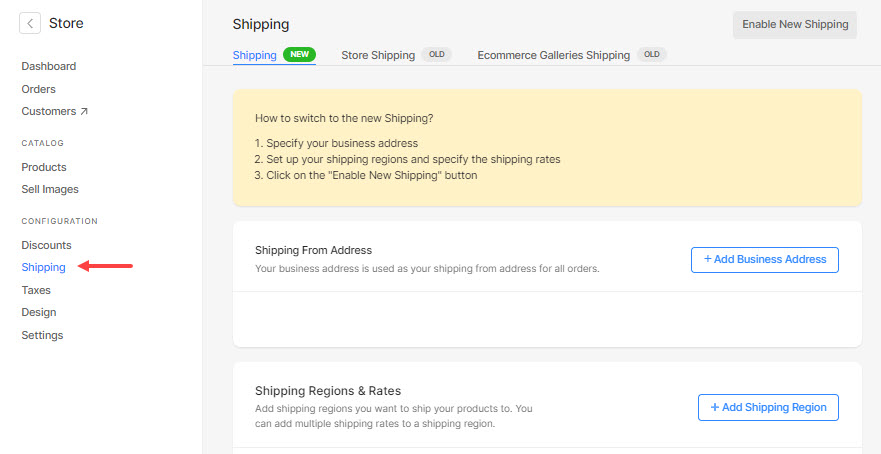
Paso 1: Agregar la dirección comercial
- Haga clic en el elemento +Agregar dirección comercial Botón para añadir la dirección de tu negocio a tu tienda. Más información.

Paso 2: Agregar región de envío
- Una vez que haya introducido la dirección comercial, haga clic en el + Agregar región de envío Botón para especificar las tarifas de envío.

- Seleccione los países para especificar las tarifas de envío.

Paso 3: Especifique las tarifas de envío
- Una vez que haya especificado los países, haga clic en el +Agregar tarifa de envío Botón para crear las tarifas de envío.

- Desde aquí, seleccione el tipo de tarifa de envío que prefiera y haga clic en ella.
- Tarifa plana de envío – Especifique el envío fijo para todo el pedido y el envío fijo adicional para los artículos del pedido.
- Envío Rápido – Crear una opción de envío gratis para el pedido.
- Envío basado en el peso del pedido – Especificar diferentes tarifas de envío en función del rango de peso del pedido
- Envío basado en el total del pedido – Especifique diferentes tarifas de envío según el rango total del pedido
- Envío basado en el número de artículos – Especifique diferentes tarifas de envío para un rango de la cantidad de artículos en el pedido
- Envío para recoger en tienda – Ofrezca a los clientes la opción de recoger el pedido en su tienda.

- A continuación, introduzca la tarifa de envío.

- Una vez que hayas añadido la tarifa de envío, se mostrará de esta manera.
- Puede hacer clic en el +Agregar tarifa de envío botón y cree cualquier número de tarifas de envío que se aplicarían a todos los países especificados anteriormente.
- Finalmente, golpea el Guardar Botón para guardar los gastos de envío.

- Cuando haya especificado las tarifas de envío para países específicos y desee especificar otras tarifas para los países restantes, vaya a back a la parte superior Entregas página, haga clic en el +Añadir región de envío botón, y especifique las tarifas de envío como se sugiere arriba.

Paso 4: Habilitar nuevo envío
- Finalmente, haga clic en Habilitar nuevo envío botón presente en la esquina superior derecha de la página.

- Nuevamente, haga clic en el Habilitar nuevo envío botón en la ventana emergente de confirmación.

- Al actualizar al nuevo sistema de envío, verá la siguiente pantalla. Este sistema se utilizará para toda la tienda (tienda online y galerías con comercio electrónico).
