En caso de que su sitio web no refleje los cambios que ha realizado en Studio:
- Te recomendaría probar en <font dir="auto" style="vertical-align: inherit;">las </font> ventana de incógnito una vez. Puedes usar un atajo de teclado para abrir una ventana de incógnito:
- Windows, Linux o Chrome OS: presione Ctrl + Shift + N.
- Mac: Presiona ⌘ + Shift + N.
- Intenta actualiza tu navegador presionando Ctrl (ventanas) o ⌘ (Mac) + Mayús + R y revise los cambios en el sitio en vivo.
- También te recomendaría verifique la versión actual de su navegador. Asegúrate de que esté actualizado y actualizado. Haga clic aquí para ver como.
- A veces, la caché del servidor también puede desencadenar tales problemas. En este caso, cerrar sesión en el estudio Pixpa y volver a iniciar sesión. Una vez que haya iniciado sesión, revise los cambios en el sitio en vivo.
- Puede ser un problema de caché del navegador local a tu final. En este caso, le solicitamos que borre la memoria caché de su navegador y vuelva a intentarlo. Aprenda a borrar la caché del navegador.
Borrar la caché y las cookies del navegador
- Google Chrome
- Mozilla Firefox
- Safari para macOS
- Microsoft Edge
- Safari para iOS
- Google Chrome para iOS
Google Chrome
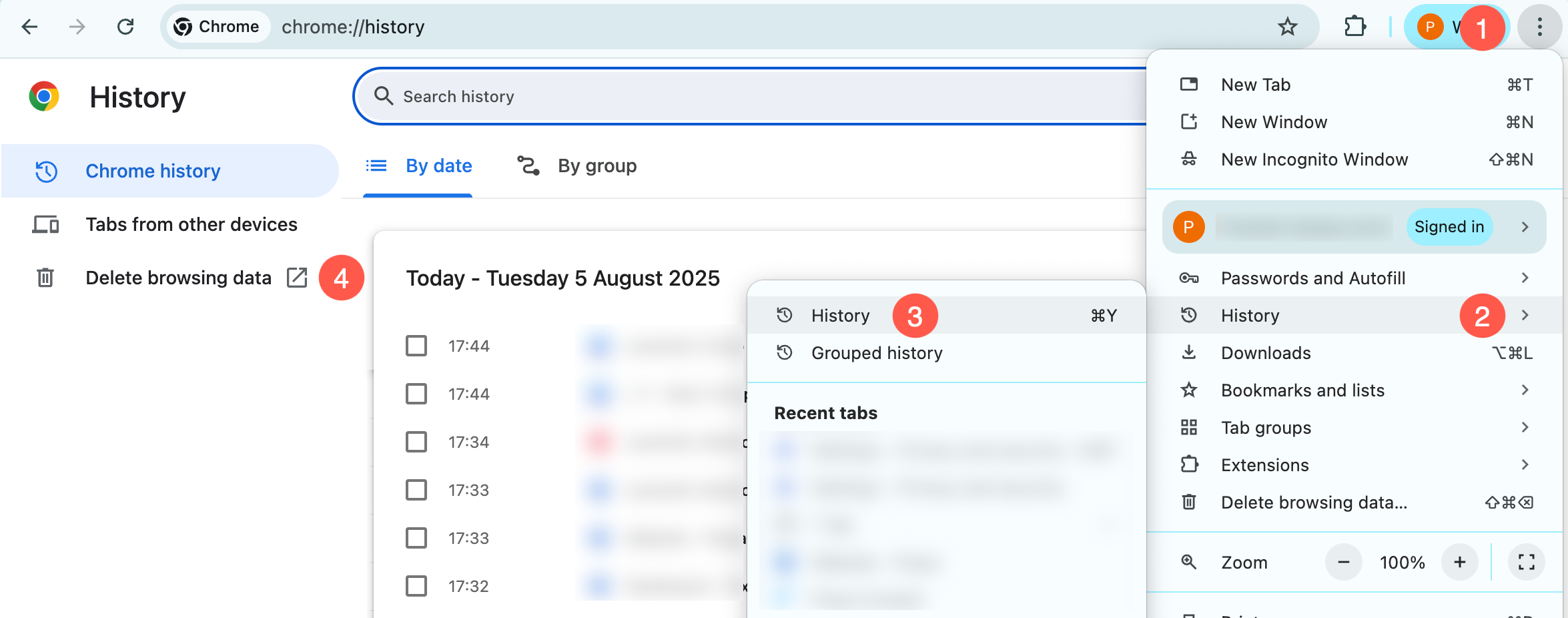
- Haga clic en el botón Menú de herramientas (1) (tres líneas punteadas en la esquina superior derecha) y seleccione Nuestra historia Opción (2).
- De nuevo, seleccione Nuestra historia (3) y haga clic en Eliminar datos de navegación (4) pestaña.
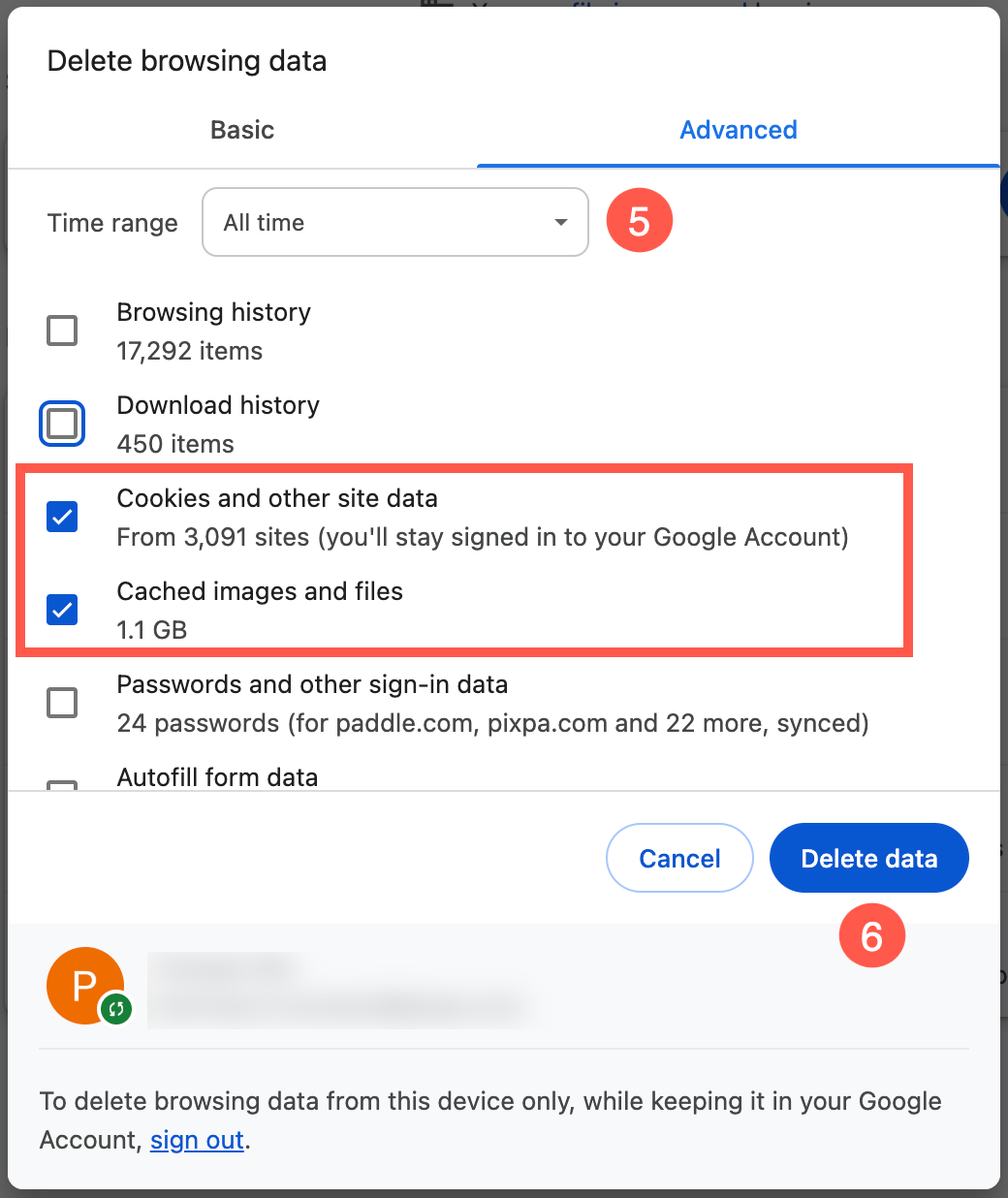
- Configure Intervalo de tiempo (5) a Todo el tiempo y marca de verificación Cookies y otros datos del sitio y Imágenes en caché y archivos .
- Finalmente, haga clic en Borrar datos Botón (6).
Mozilla Firefox
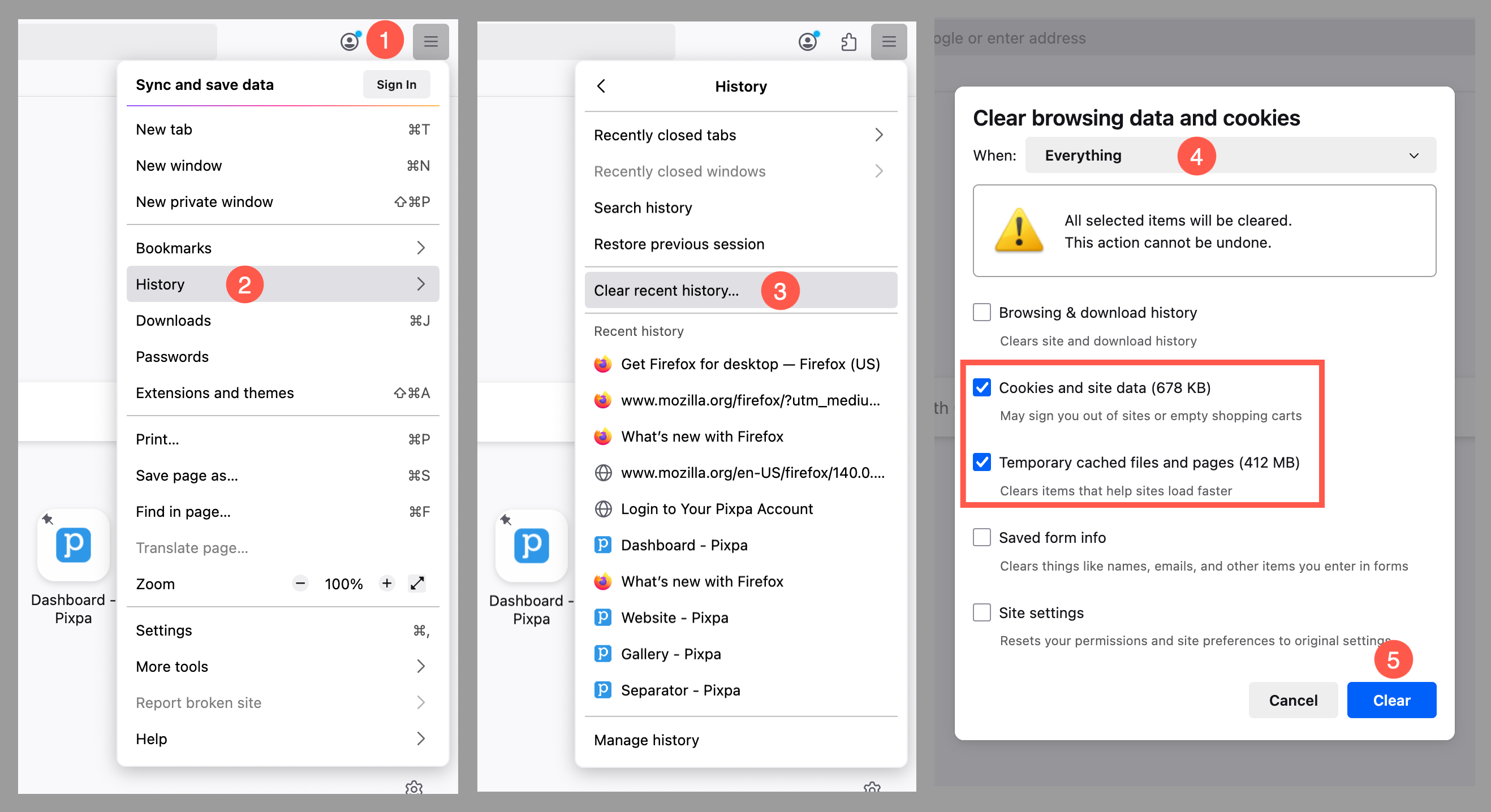
- Haga clic en el elemento Barra de herramientas (1) (tres barras en la esquina superior derecha) y seleccione Nuestra historia Opción (2).
- Ahora, haga clic en Limpiar el historial reciente (3).
- En la sección Borrar toda la historia Menú, seleccione el rango de tiempo a Todo (4).
- Seleccionar Cookies y datos del sitio y Archivos y páginas almacenados temporalmente en caché opciones y haga clic en Limpiar firma Botón (5).
Safari para macOS
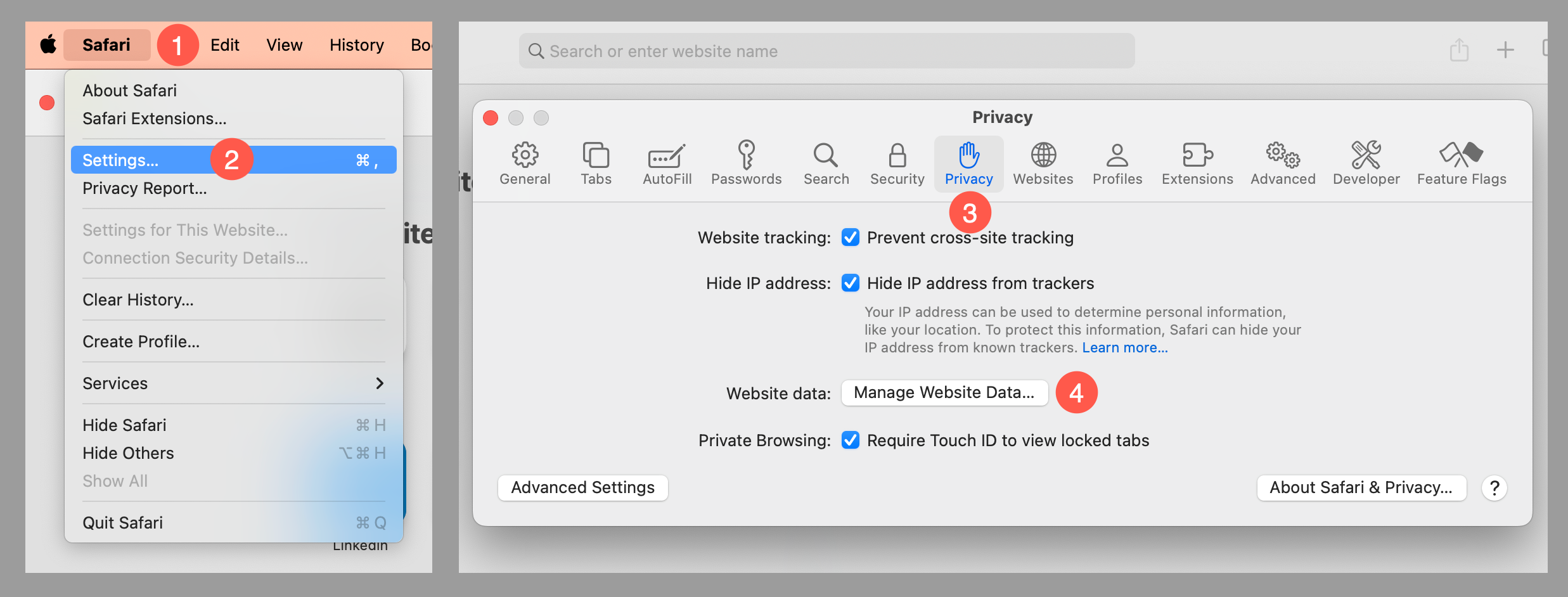
- Haga clic en Safari (1) en la barra de menú superior y abrir Configuración (2).
- En la sección Privacidad (3) pestaña, haga clic en Administrar datos del sitio web Botón (4).
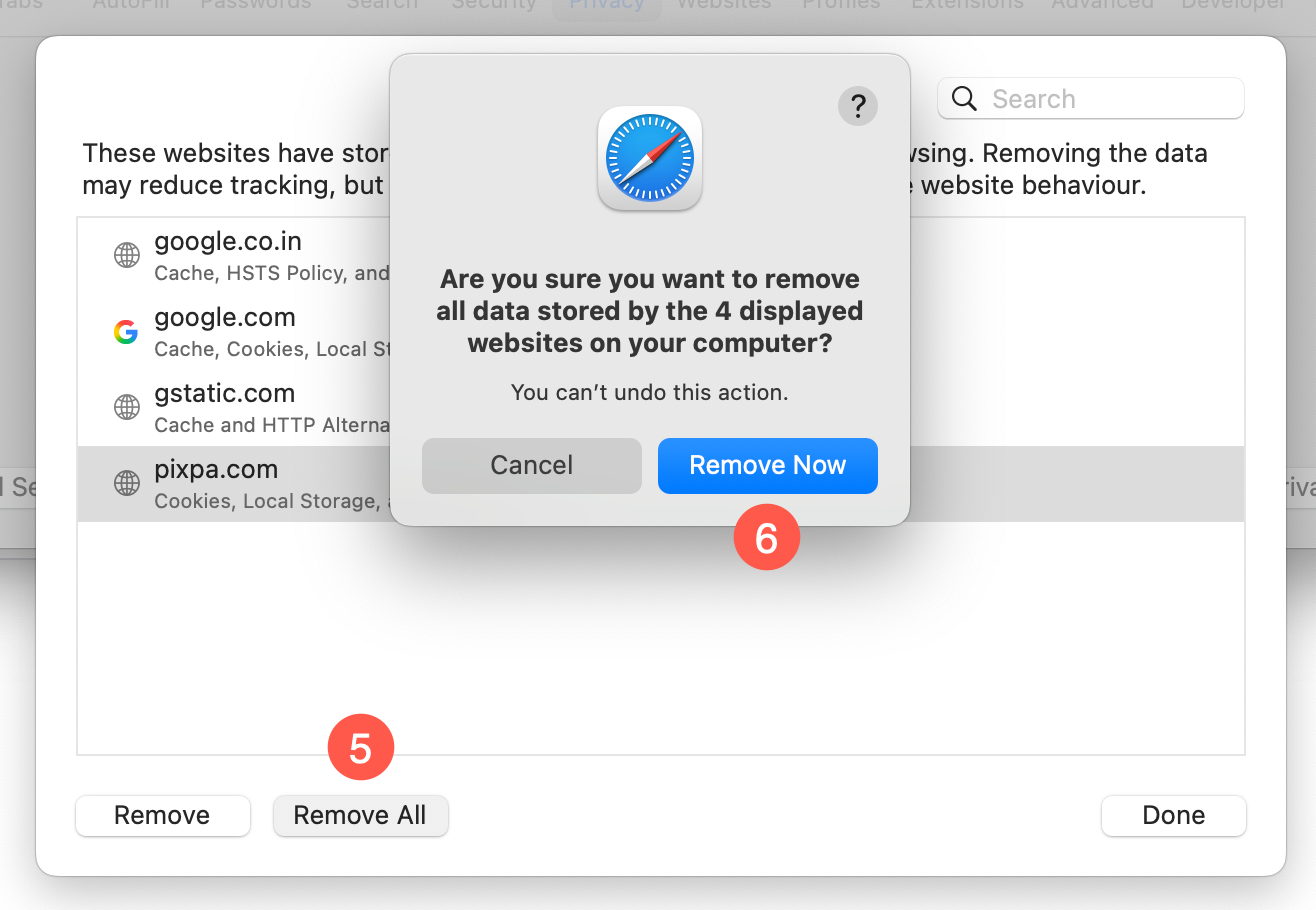
- Seleccionar eliminar todos los (5) opción y confirme haciendo clic en Eliminar ahora Botón (6).
Microsoft Edge
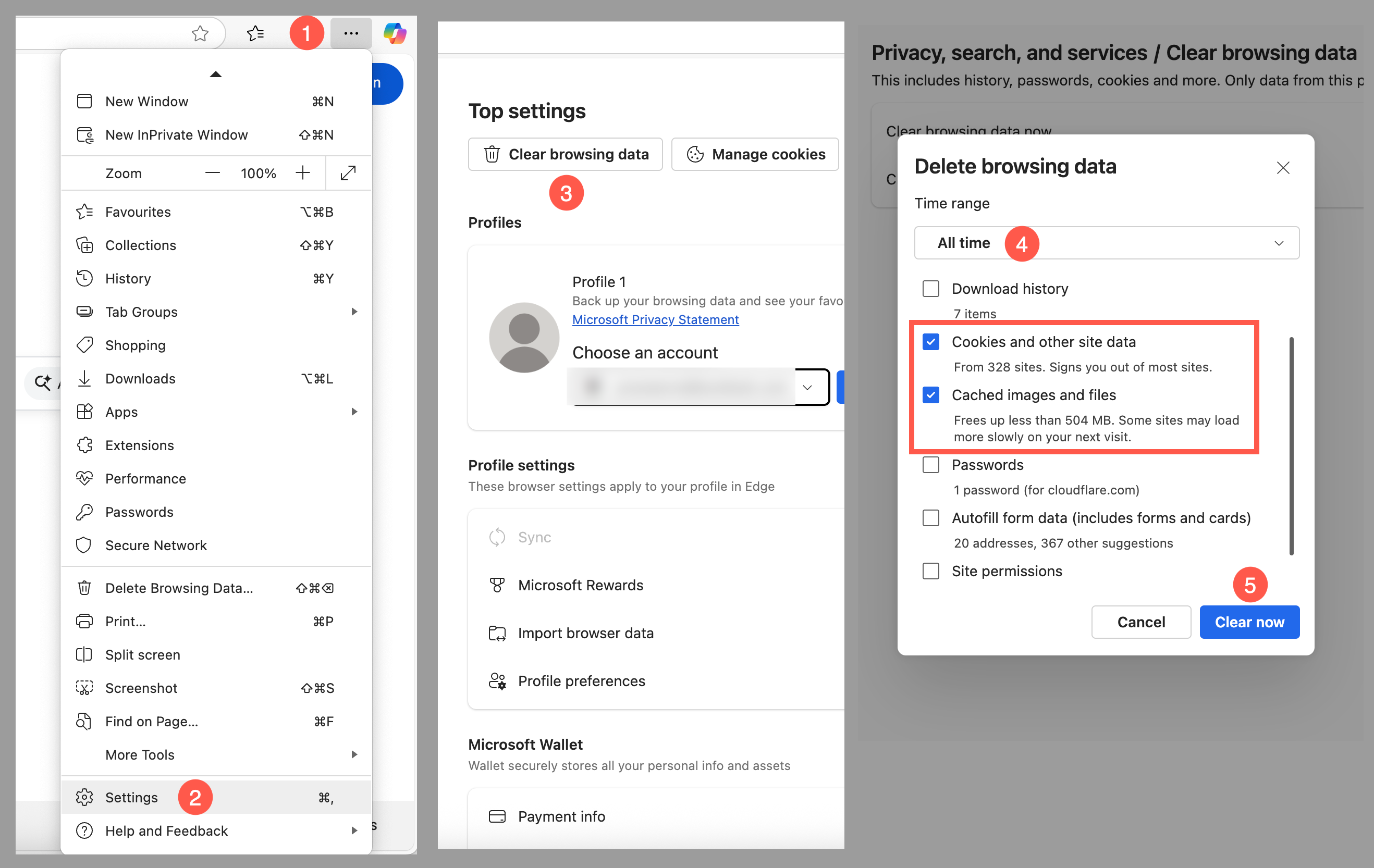
- Haga clic en el botón Menú de herramientas (1) (tres líneas punteadas en la esquina superior derecha) y abra el Configuración (2) menú.
- En el menú de configuración superior, seleccione Eliminar datos de navegación Opción (3).
- En la sección Eliminar datos de navegación Menú, seleccione el rango de tiempo a Todo el tiempo (4).
- Seleccionar Cookies y otros datos del sitio y Imágenes en caché y archivos opciones y haga clic en Despejado ahora Botón (5).
Safari para iOS
- Vaya a la Configuración aplicación en su dispositivo y desplácese hacia abajo hasta la Safari .
- Desplázate hacia abajo y selecciona Borrar historial y datos del sitio web.
- Aparecerá una ventana emergente que verifica que desea borrar el historial y los datos. Seleccione Borrar historial e información.
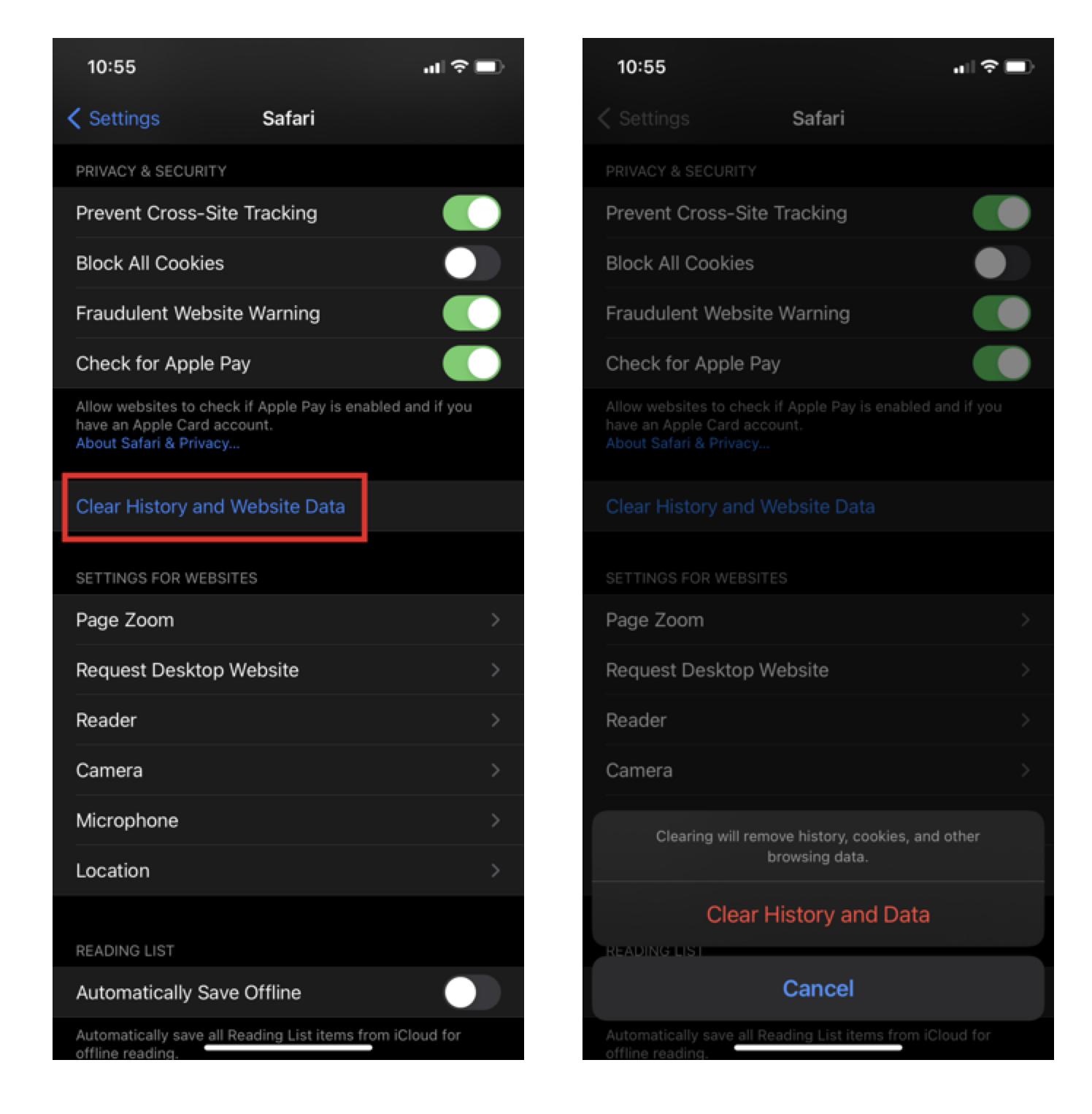
El botón Borrar historial y datos del sitio web se volverá gris cuando el caché y las cookies se hayan borrado exitosamente.
Google Chrome para iOS
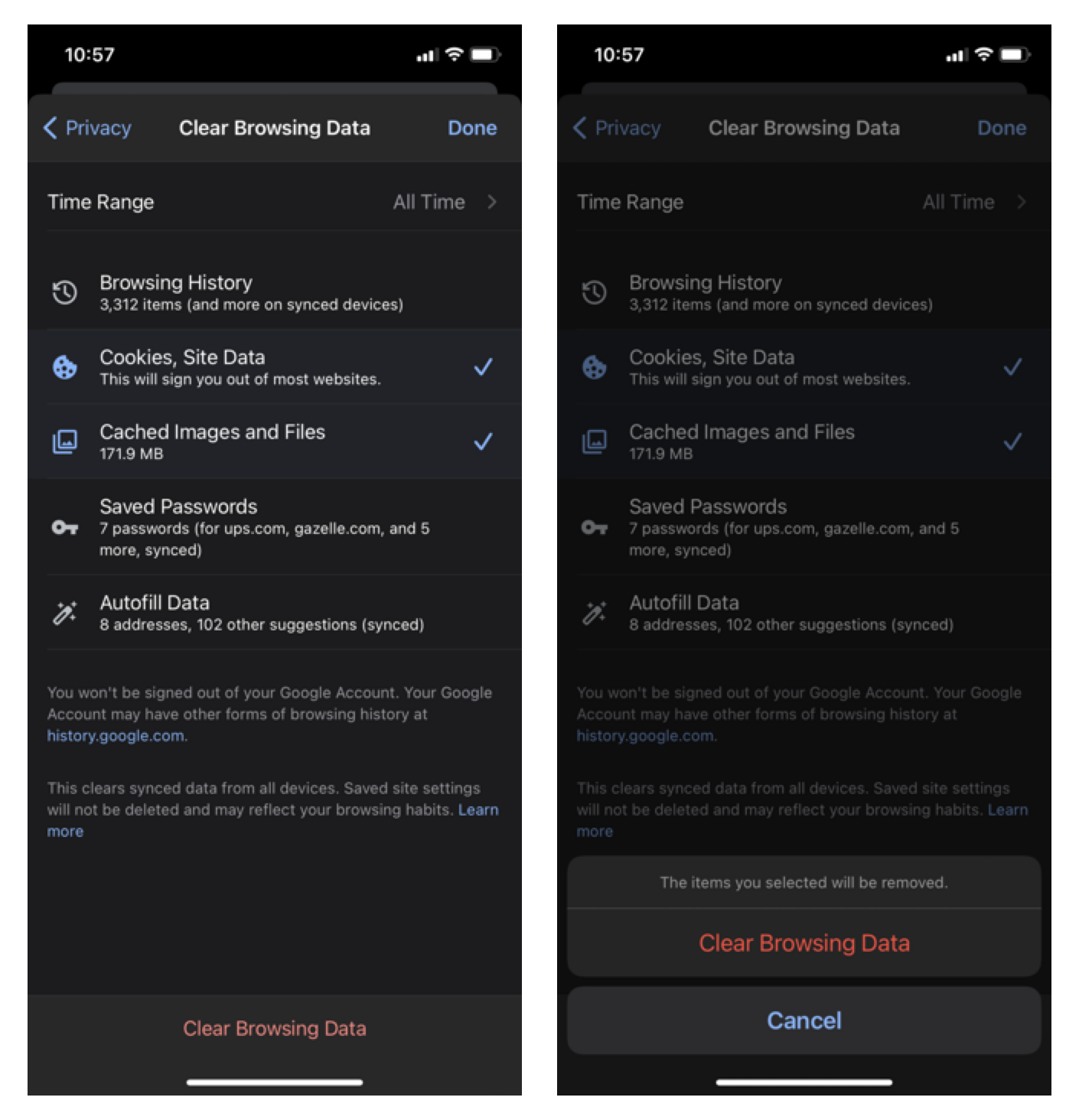
- Abra Google Chrome en su dispositivo iOS y haga clic en el icono barra de herramientas del menú en la esquina inferior derecha.
- Haga clic en Configuración y seleccione Privacidad .
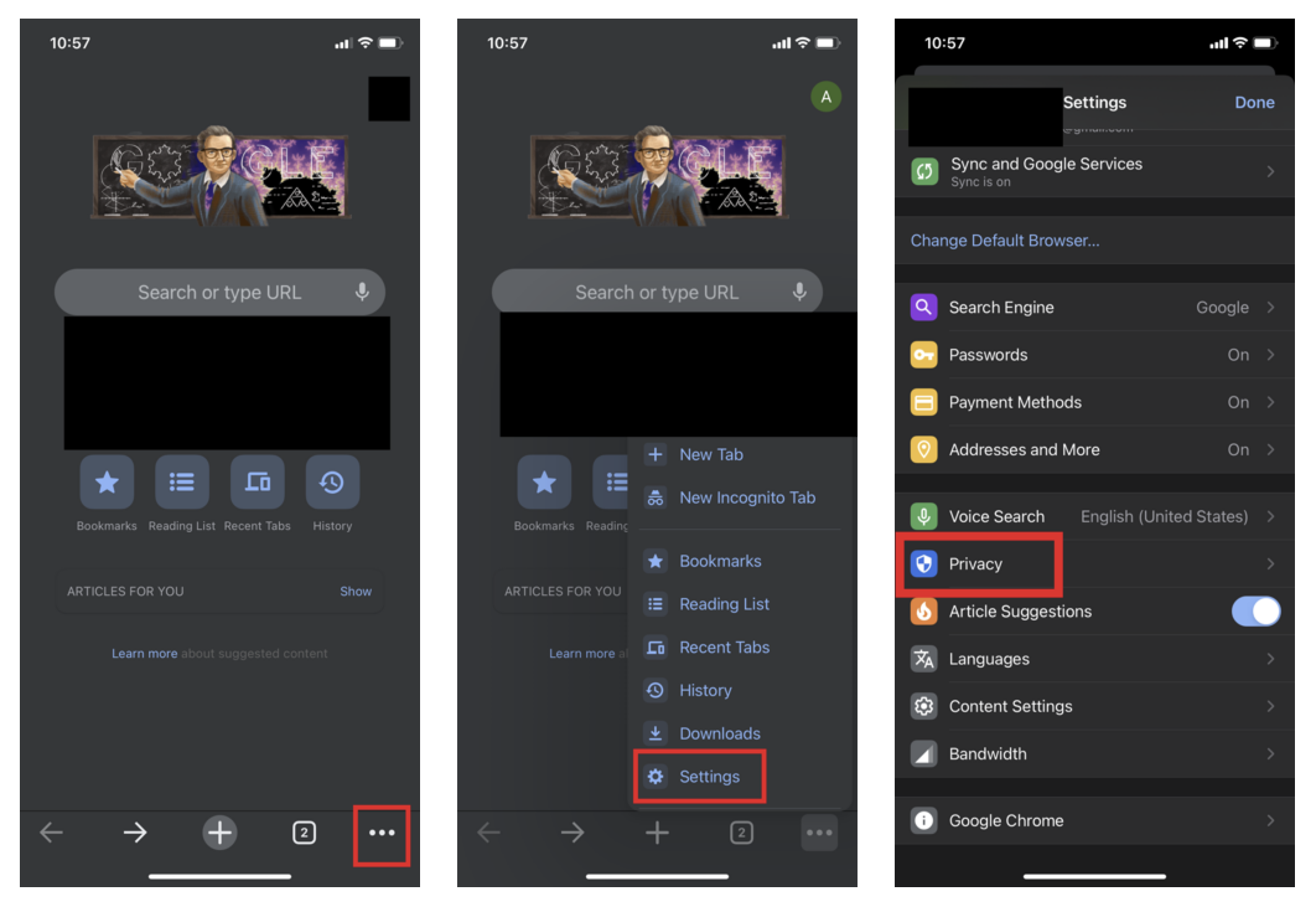
- Seleccionar Cookies, datos del sitio y Imágenes y archivos en cachéEn la parte superior, configure el Intervalo de tiempo a Todo el tiempo y hacer clic en Eliminar datos de navegación En la parte inferior de la pantalla.
- Luego confirme haciendo clic Eliminar datos de navegación de nuevo.