El widget para compartir permite a los visitantes compartir fácilmente el contenido de su sitio web a través de diversas plataformas de redes sociales y canales de comunicación.
Una vez activado, el widget aparecerá en tu sitio web, facilitando a los visitantes la posibilidad de compartir páginas, entradas de blog, productos y contenido de la galería con otros usuarios.
En este artículo hablaremos de:
- Acceso a la configuración del widget Compartir
- Habilitar o deshabilitar el widget para compartir
- Compartir la posición del widget en el sitio web
- Plataformas sociales
- Compartir apariencia del widget
Acceso a la configuración del widget Compartir
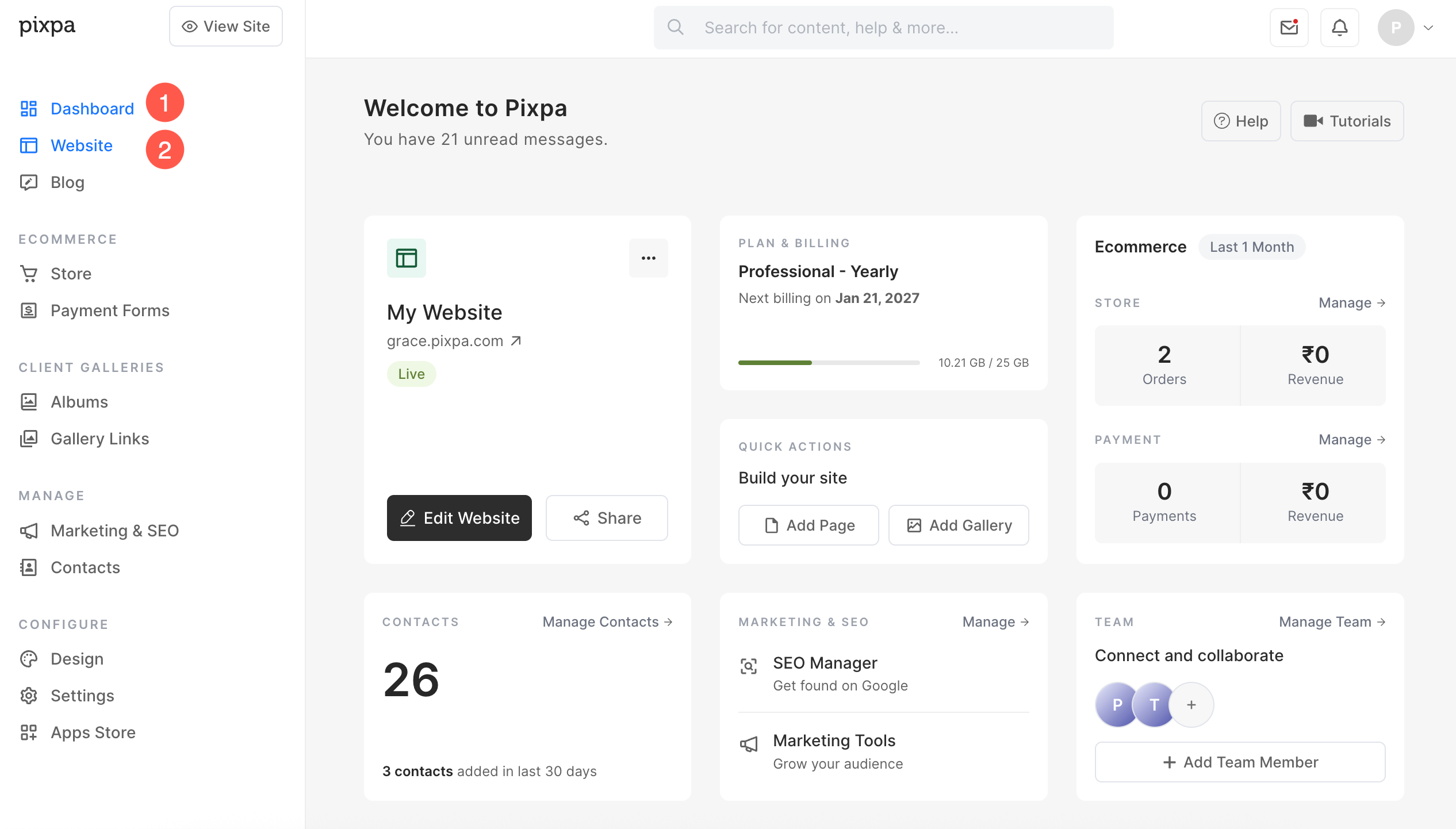
- En el campo Panel de Control (1) del estudio, haga clic en Sitio web (2) sección.
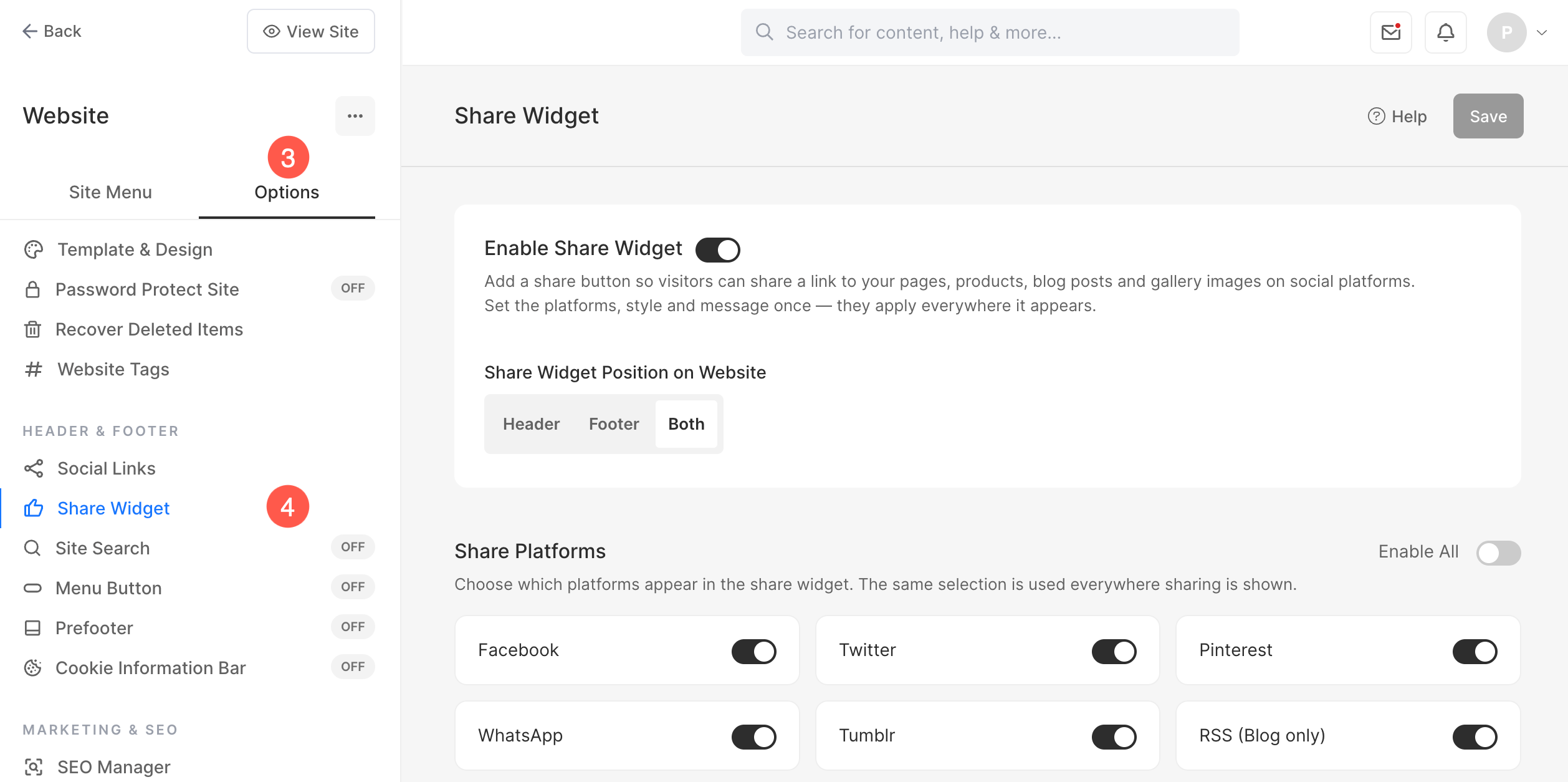
- En la sección Opciones (3) pestaña, haga clic en el Widget para compartir (4) opción bajo la Encabezado y pie de página .
Habilitar o deshabilitar el widget para compartir
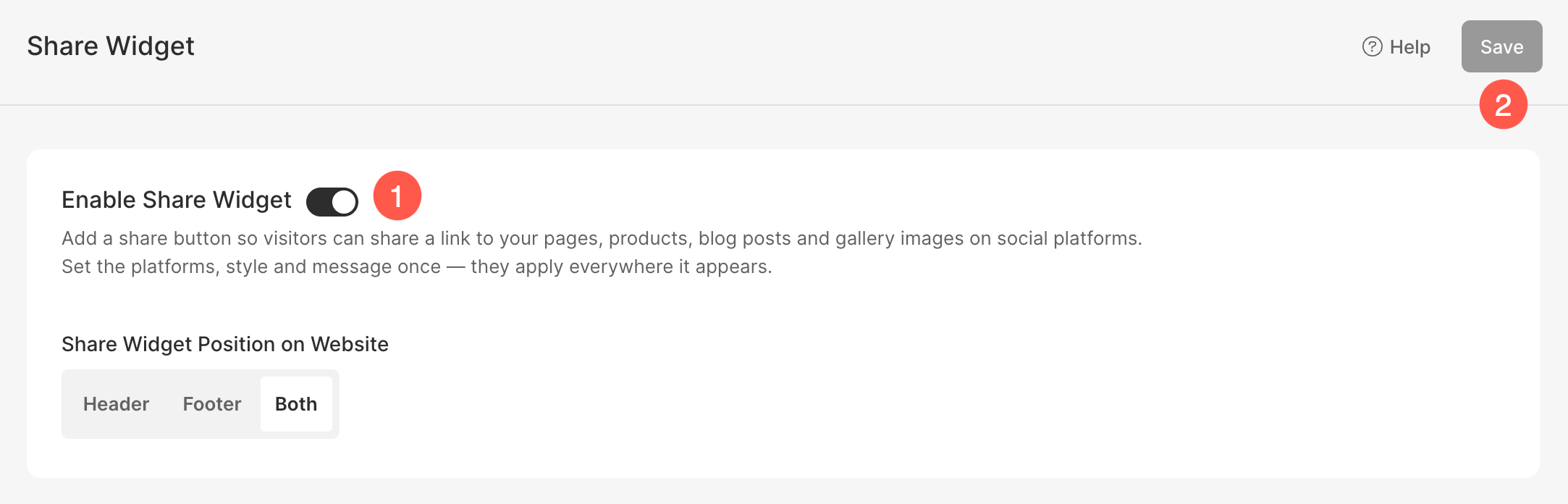
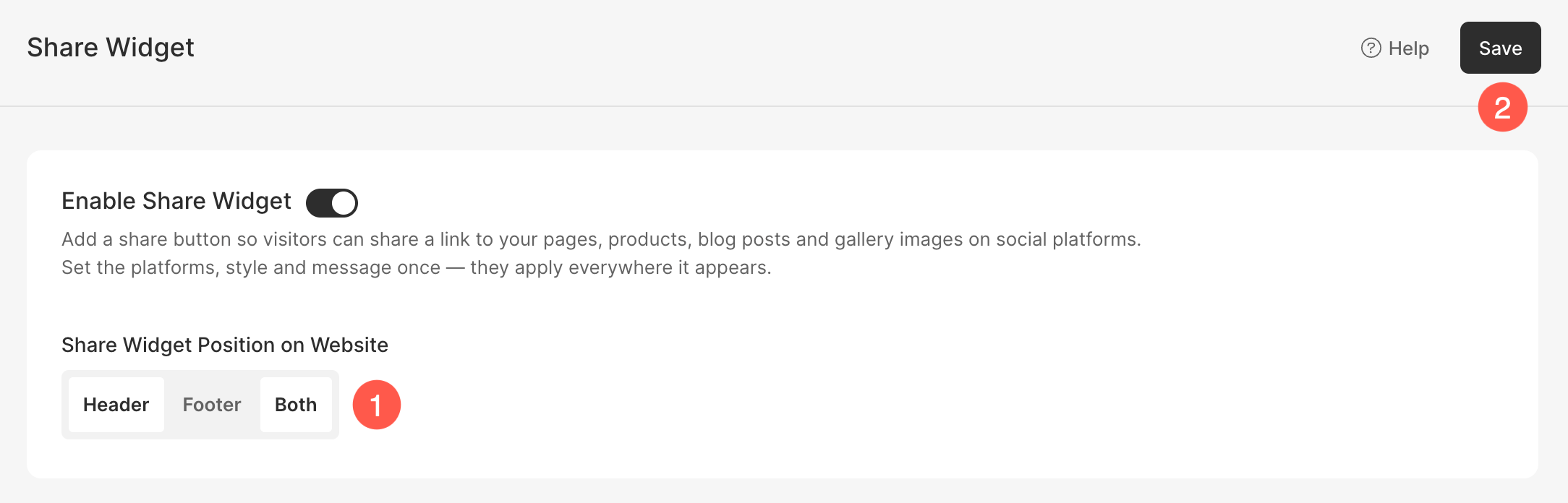
El widget para compartir se puede activar o desactivar en todo su sitio web.
- Encienda el interruptor para Habilitar el widget para compartir (1) en su sitio web. Desactívelo para deshabilitar el widget.
- Haga clic en Guardar (2) para aplicar los cambios.
Compartir la posición del widget en el sitio web
- En Compartir posición del widget En Sitio web, elige dónde quieres que aparezca el widget para compartir en tu sitio web:
- Encabezado – Mostrar el widget para compartir en el encabezado del sitio web.
- Pie de página – Mostrar el widget para compartir en el pie de página del sitio web.
- Ambos – Mostrar el widget para compartir tanto en el encabezado como en el pie de página.
- Haga clic en Guardar para aplicar sus cambios.
Plataformas sociales
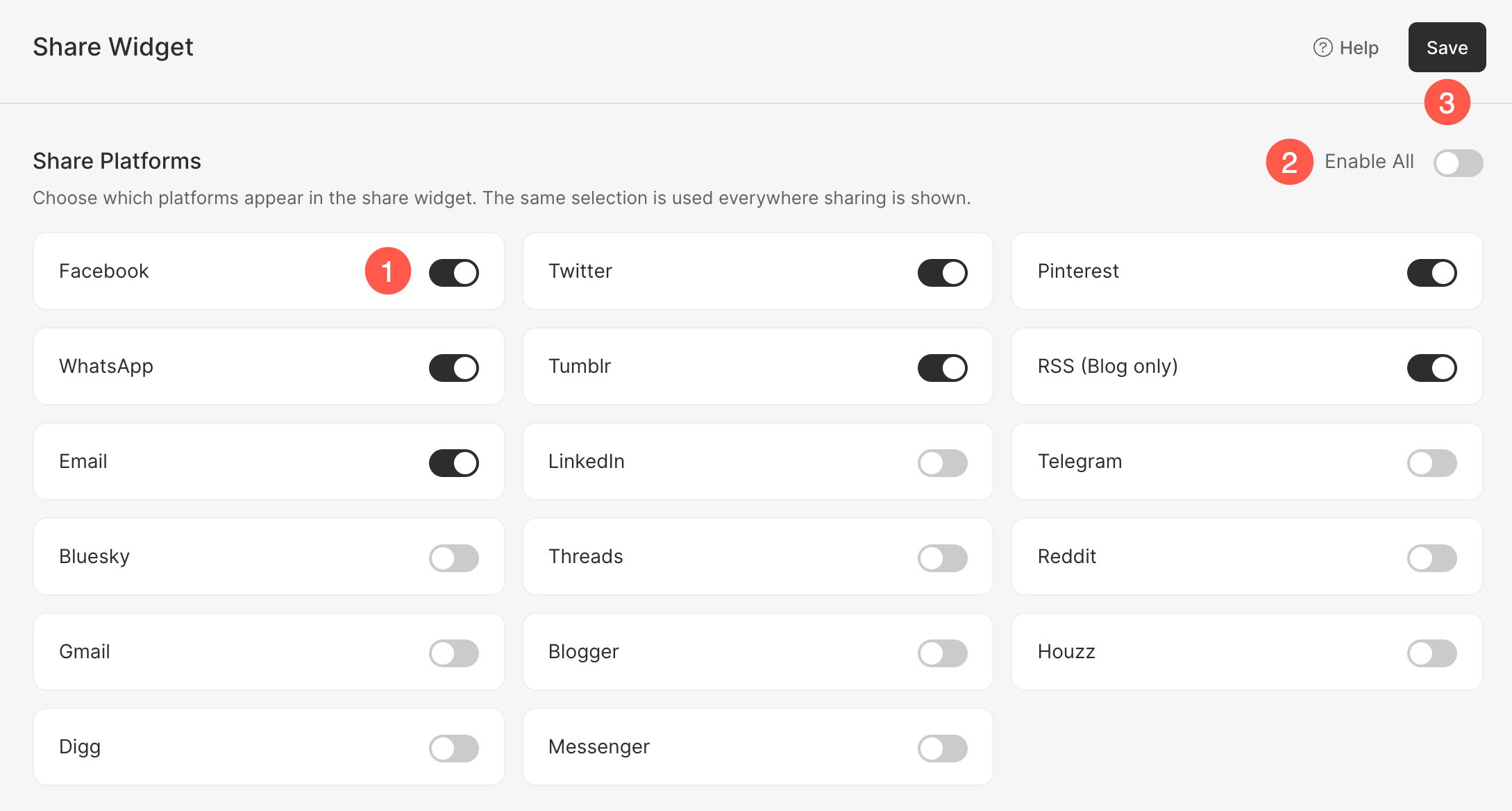
La sección Plataformas para compartir le permite controlar qué plataformas estarán disponibles cuando los visitantes utilicen el widget para compartir.
- Utilice el alternar junto a cada plataforma para habilitarlo o deshabilitarlo.
- Utilice el Habilitar todo Active esta opción para habilitar rápidamente todas las plataformas para compartir disponibles.
- Haga clic en Guardar para aplicar sus cambios.
Compartir apariencia del widget
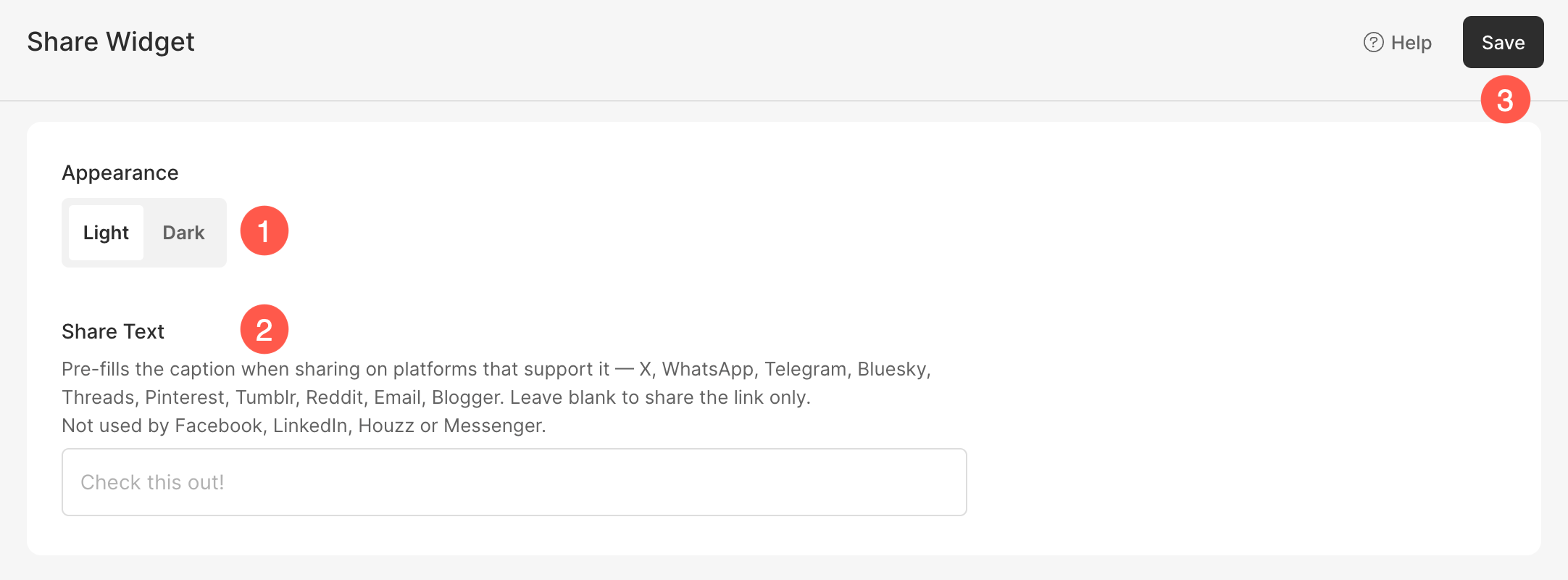
La sección Apariencia le permite elegir cómo se muestra el widget para compartir.
- Opciones de apariencia:
- Ligera – Muestra el widget para compartir utilizando una paleta de colores claros.
- Oscuro – Muestra el widget para compartir utilizando una paleta de colores oscuros.
- Compartir texto – El campo Texto para compartir le permite definir un mensaje predeterminado que se incluirá cuando los visitantes compartan contenido utilizando las plataformas compatibles.
- El texto se añade automáticamente como descripción para compartir en las plataformas que admiten mensajes personalizados para compartir.
- Deje este campo en blanco si desea que los visitantes compartan únicamente la URL sin ningún mensaje predefinido.
- Ahorrar - Después de configurar los ajustes del widget para compartir, revise sus selecciones de plataforma y la configuración de apariencia. Finalmente, haga clic en Guardar para aplicar los cambios a su sitio web.