Las categorías se pueden utilizar para organizar su blog. Los visitantes de su sitio web pueden navegar fácilmente a las publicaciones de blog que les interesan.
Puede haber varios temas sobre los que escribirías en tu blog. Por ejemplo, Jack es fotógrafo de vida silvestre y también escribe en un blog sobre sus experiencias en la naturaleza.
Dado que ha fotografiado varios tigres, leones y jirafas (con una cámara, por supuesto), clasificará sus publicaciones en tres categorías, a saber, 'Tigres', 'Leones' y 'Jirafas'.
También puedes asignar las categorías a las entradas del blog de forma individual o en grupo.
En este artículo hablaremos de:
- Agregar una categoría de blog
- Descripción general de las categorías del blog
- Editar una categoría de blog
Agregar una categoría de blog
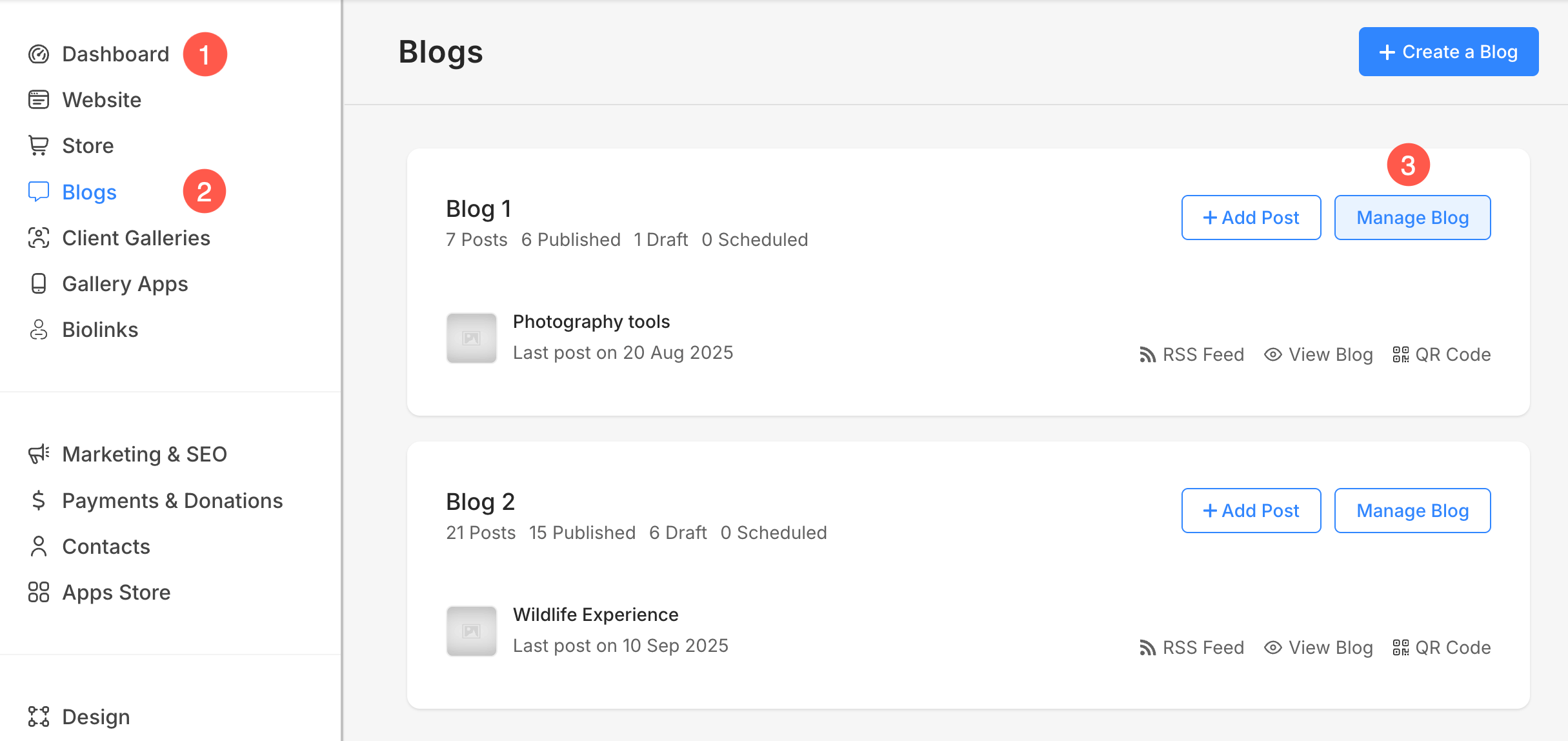
- En el campo Panel de Control (1) del estudio, haga clic en el Blog (2) sección.
- Haga clic en Administrar blog (3) Botón al lado del blog en el que desea agregar la categoría.
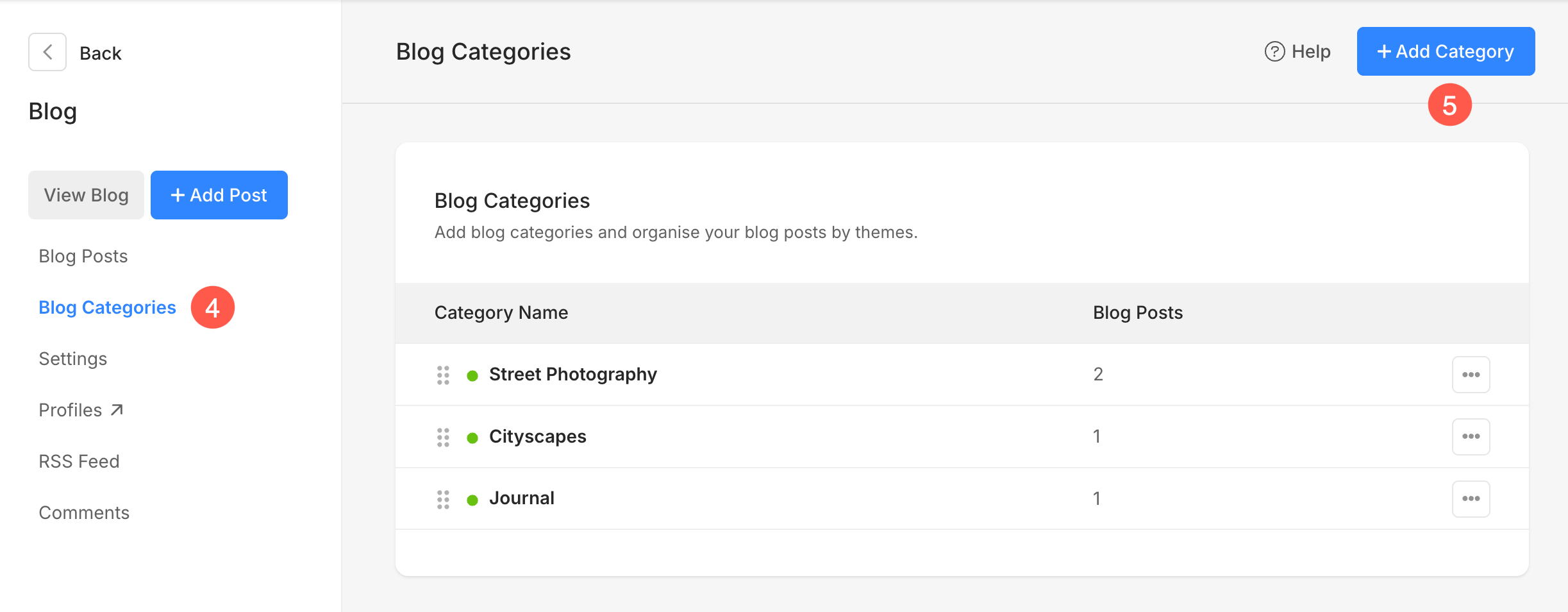
- Haga clic en Categorías del blog Opción (4).
- Ahora verás un + Agregar categoría (5) Botón desde donde podrás agregar nuevas categorías para este blog en particular.
Descripción general de las categorías del blog
Las categorías del blog te ayudan a organizar tus entradas por temas. Puedes añadir, gestionar y asignar categorías fácilmente para una mejor organización y visibilidad.
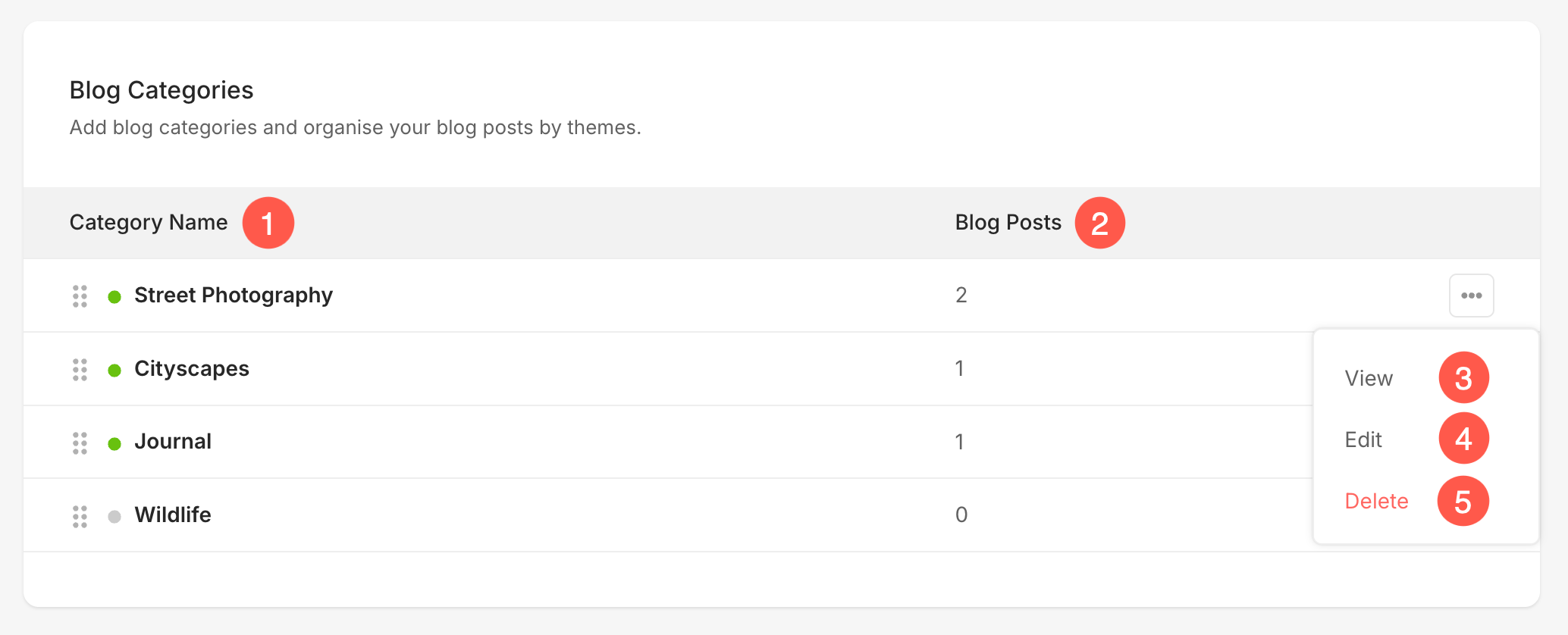
- Nombre de la categoría – Esta columna enumera todas las categorías de blog que has creado. Cada categoría se muestra junto con un indicador de estador — una punto verde significa que la categoría es activo y visible en tu blog, mientras que un gris El punto significa que es oculto. También puede drag and drop categorías utilizando el encargarse de icono para resecuenciarlos, lo que le permite controlar el orden en el que aparecen en su blog o en los listados de categorías.
- Entradas de blog – Esta columna muestra la cantidad de entradas de blog asignadas a cada categoría. Esto ayuda a identificar rápidamente la frecuencia con la que se usa una categoría en particular.
- Ver - Al hacer clic en esta opción podrá ver todas las publicaciones de blog asignadas a esa categoría particular.
- Editar - Esto le permite editar la categoría de blog seleccionada. Más información.
- Borrar - Puedes usar esta opción para eliminar permanentemente una categoría de blog. Ten en cuenta que eliminar una categoría no eliminará las entradas de blog asociadas a ella. Simplemente dejarán de estar categorizadas.
Editar una categoría de blog
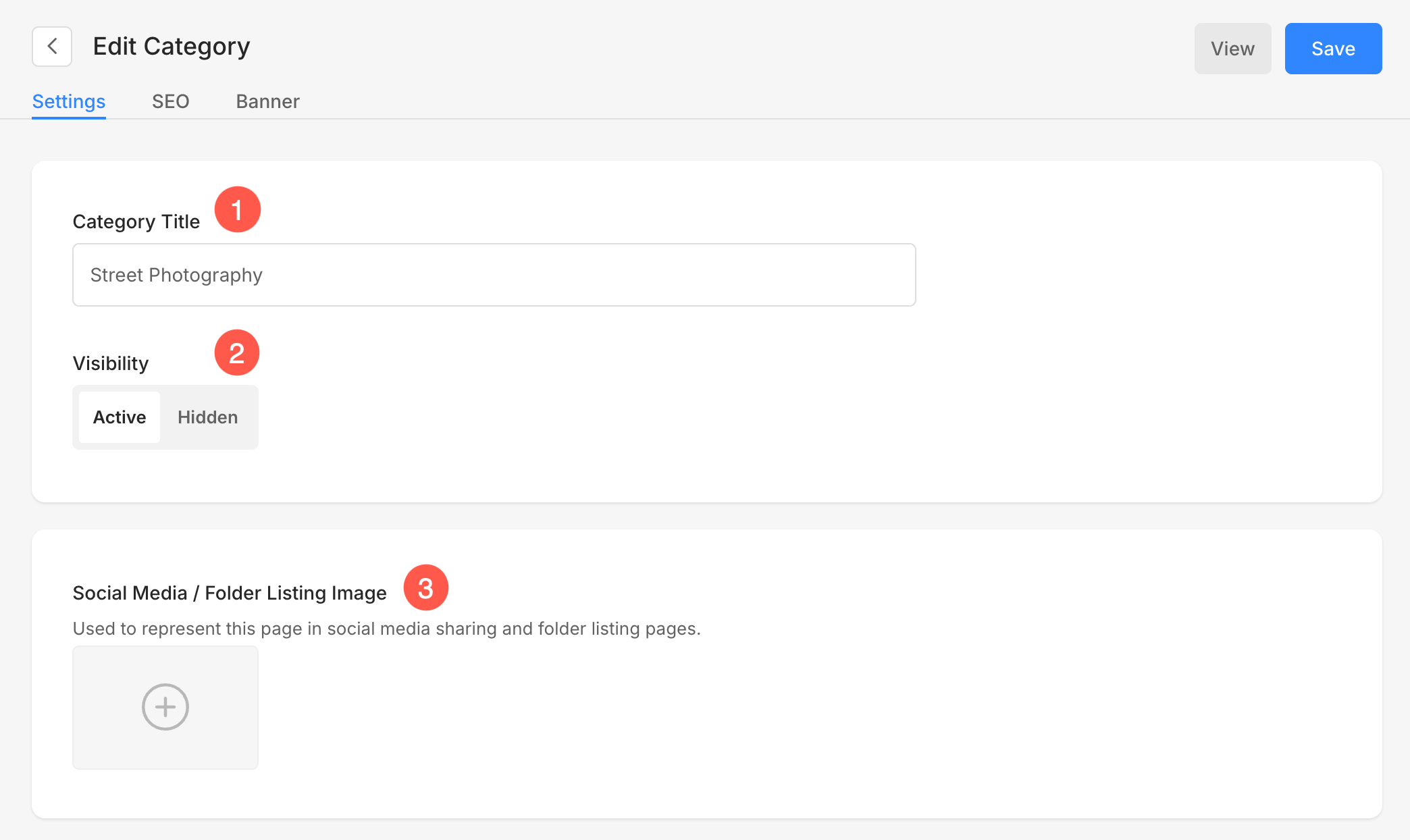
Tras hacer clic en el botón + Agregar categoría / Editar , verá las siguientes opciones:
- Título de la categoría – Aquí puedes introducir o actualizar el nombre de la categoría de tu blog. Esto te ayuda a organizar tus entradas por temas relevantes para una mejor navegación y claridad.
- Visibilidad – Seleccione si la categoría es Activo (visible públicamente) o Oculto (No se muestra en el sitio web). Las categorías ocultas no aparecerán en la lista de categorías para los visitantes, pero puedes asignarles publicaciones internamente.
- Imagen de lista de carpetas/redes sociales – Puedes subir una imagen que represente la categoría del blog al compartirla en redes sociales o mostrarla en las páginas de listado de carpetas. Esto ayuda a mejorar la imagen de marca y la interacción del usuario en todas las plataformas.
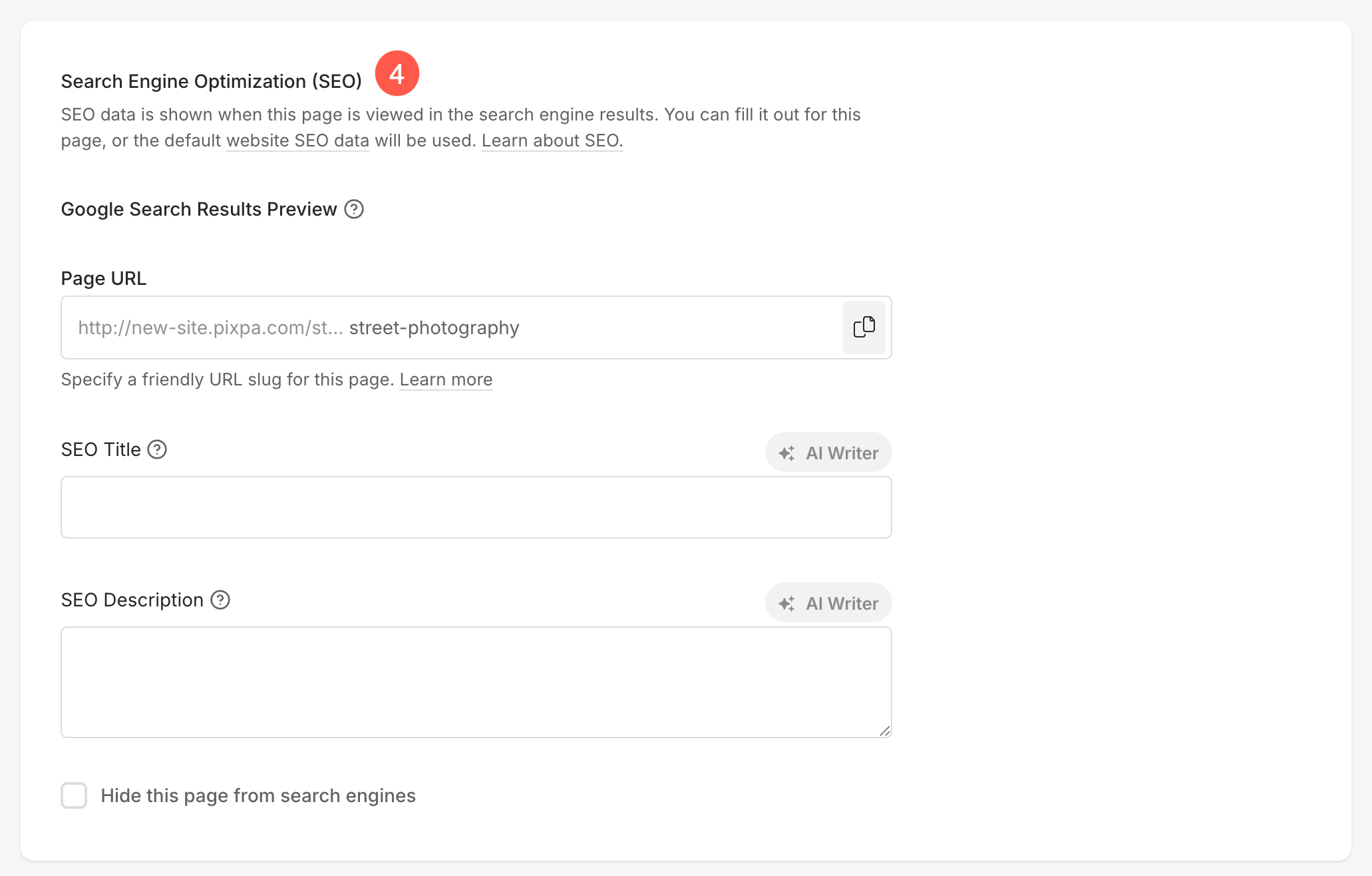
- Optimización de motores de búsqueda – Especifique los metadatos SEO para esta categoría. Estos datos anularán los datos SEO principales del sitio web.
Ver también: Añadir metadatos SEO a tu sitio web, galería y página.
- Vista previa de los resultados de búsqueda de Google le muestra los datos de SEO tal como son visibles en los resultados de búsqueda.
- URL de la página – Administra la URL de esta categoría. Esta se crea automáticamente según el título de tu categoría, pero también puedes personalizarla.
- Título SEO – Aparece en los resultados de búsqueda y en las pestañas del navegador (55-70 caracteres)
- Descripción SEO – Describa su negocio y el propósito de esta página (50 - 300 caracteres)
- Ocultar esta página de los motores de búsqueda – Habilite este botón para ocultar esta categoría del motor de búsqueda.
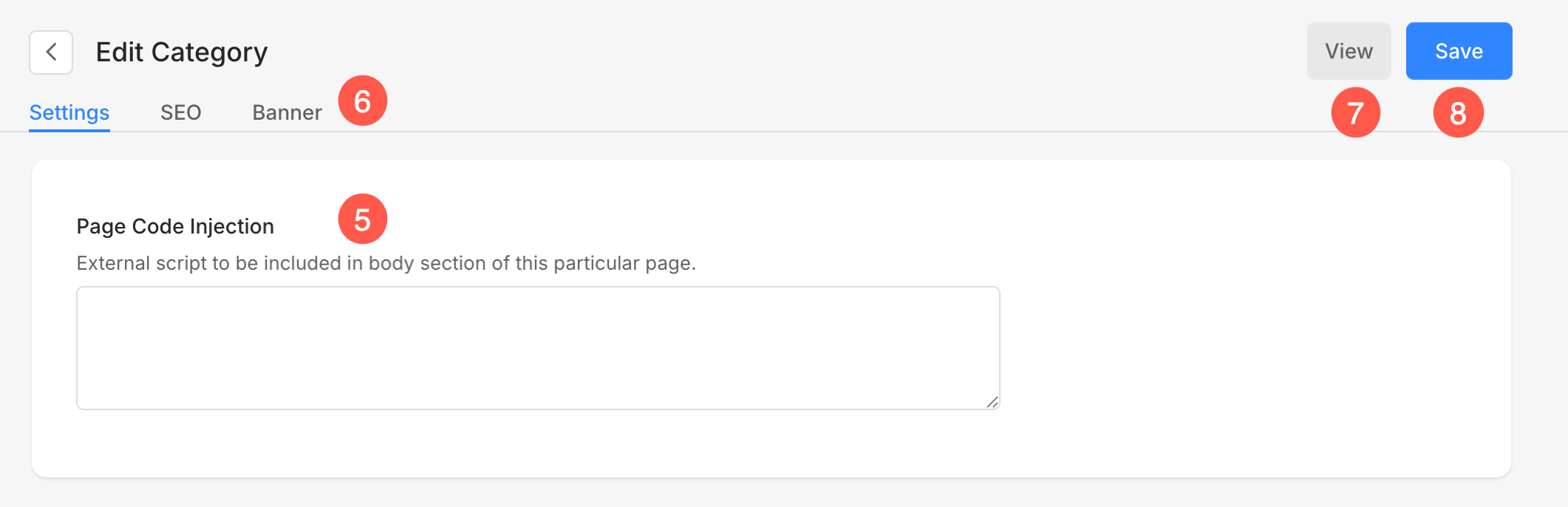
- Inyección de código de página – Inserte cualquier código externo que se incluirá en la sección del cuerpo de una página de categoría.
- pancarta – Se usa para mostrar un banner de ancho completo en la parte superior o inferior de una categoría.
- Ver - Haga clic aquí para ver esta categoría en su sitio web en vivo.
- Ahorrar - Haga clic en el elemento Guardar botón para guardar todas sus ediciones.