
Una vez que hayas habilitado la tienda , podrás añadirle productos.
En este artículo hablaremos de:
- Agregar un producto de servicio
- Resumen
- Precios
- Sección de información
- Productos Relacionados
- Listado de tiendas
- Inventario
- Opciones de producto
- Opciones de SEO
Agregar un producto de servicio
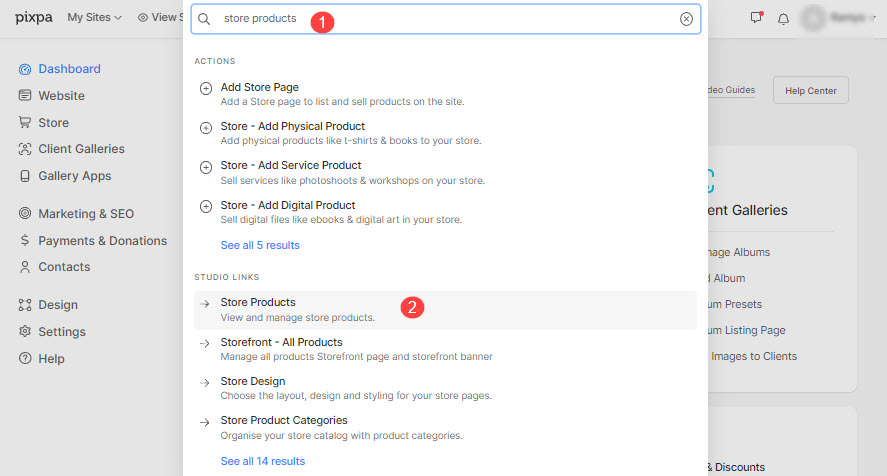
- entrar: Productos de la tienda (1) en la barra de búsqueda.
- De los resultados relacionados, haga clic en el Productos de la tienda opción (2) bajo Enlaces de estudio.
- Ahora llegarás a la Productos Desbobinador hidráulico de alta resistencia:Para bobinas de mayor peso o necesidades de automatización más elevadas, visite ladesbobinador hidráulico de alta resistencia.
- Haga clic en el elemento + Agregar producto Botón (3). Abre un menú desplegable que te permite elegir el tipo de producto que deseas agregar.
- Haga clic en el elemento Servicio (4) opción.

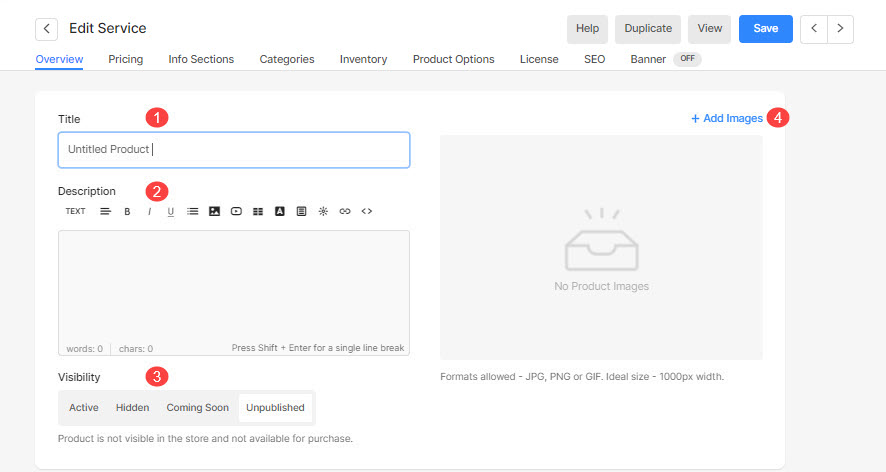
Esto lo llevará a la página de creación/edición del producto. Vea las capturas de pantalla y las instrucciones a continuación:
- Título: El nombre de su producto.
- Descripción: La descripción del producto admite texto enriquecido y HTML, por lo que puedes incorporar un vídeo del producto en la descripción si lo deseas.
- Visibilidad: Los productos pueden tener 4 estados (Activo/Oculto/Próximamente/No publicado).
También verifique: Establecer el estado del producto de la tienda. - Añadir imágenes: Añade hasta 200 imágenes para tu producto. Puedes arrastrarlas y soltarlas, y ordenarlas en secuencia. después Has añadido las imágenes y guardado el producto.
La primera imagen de la secuencia se toma como la imagen predeterminada para el producto.
También verifique: ¿Cuántas imágenes puedo añadir a un producto?
Preparando tus imágenes – Tamaño de la imagen
Idealmente, las imágenes deberían ser archivos JPEG y alrededor de 1000 píxeles de ancho.
Precios
- Precio del producto: El precio predeterminado de la versión base de su producto. Se muestra en la página de listado de productos.
- Comparar al precio: Valor opcional para poner a la venta tus productos. El precio de comparación es el precio sin descuento del producto y siempre debe ser mayor que el precio del producto.
- Este producto está exento de impuestos: Marque esta opción para eximir de impuestos un producto en particular.

Secciones de información
Las secciones de información son útiles para mostrar contenido adicional además de la descripción del producto, y pueden aplicarse a varios productos a la vez. Obtenga más información sobre las secciones de información.
Productos relacionados
Esta es la sección que normalmente muestra artículos complementarios o similares al producto que un cliente está viendo actualmente, lo que fomenta compras adicionales y mejora la experiencia de compra.
Mientras agrega/edita un producto, puede personalizar los productos que se mostrarán como su producto relacionado.
- Mostrar productos: Desde aquí, puede seleccionar una de las siguientes cuatro opciones:
- Todos los productos: Con esta opción todos los productos de tienda que estén publicados aparecerán como productos relacionados.
- Basado en categoría: Con esta opción, puede mostrar los productos relacionados según una categoría.
- Basado en etiqueta: Con esta opción, puede mostrar los productos relacionados según una etiqueta.
- Ninguno: Esto deshabilitará la sección "Productos relacionados" para el producto en particular que se está agregando/editando actualmente.
- Seleccione Categoría / Etiqueta: Esta opción se mostrará según la selección realizada en el paso anterior. Si ha seleccionado "Basado en categoría", puede seleccionar una categoría en particular o todas las categorías. De manera similar, si se selecciona la opción "Basado en etiqueta", puede elegir una etiqueta en particular o todas las etiquetas.

Listado de tiendas
- Categorías: Seleccione la categoría de la lista para agregar este producto a esa categoría en particular.
- Tags: Agregue etiquetas a un producto para asignarlas a una categoría. Las etiquetas también se pueden utilizar para filtrar productos.
Ver también: ¿Qué son las etiquetas? ¿Cómo usar etiquetas en productos y categorías?

- Seguimiento de existencias para este producto:Administre la cantidad de un producto de servicio particular que está disponible para la venta en su tienda Pixpa.
Ver también: Gestionar el inventario de los productos de la tienda. - (SKU): Agregue aquí la unidad de mantenimiento de existencias, si corresponde.
Inventario

- Habilitar opciones de producto: Habilite esto para crear variantes de producto.
Por ejemplo, Una sesión de rodaje puede tener variantes de producto en función de la duración (2 horas, 4 horas, 8 horas) o paquetes (pequeño, mediano, extendido).
Ver también: Crear opciones de productos de la tienda.
Opciones de producto

- Instrucciones de licencia/uso:Incluya aquí las instrucciones de licencia/uso para este producto en particular.

SEO
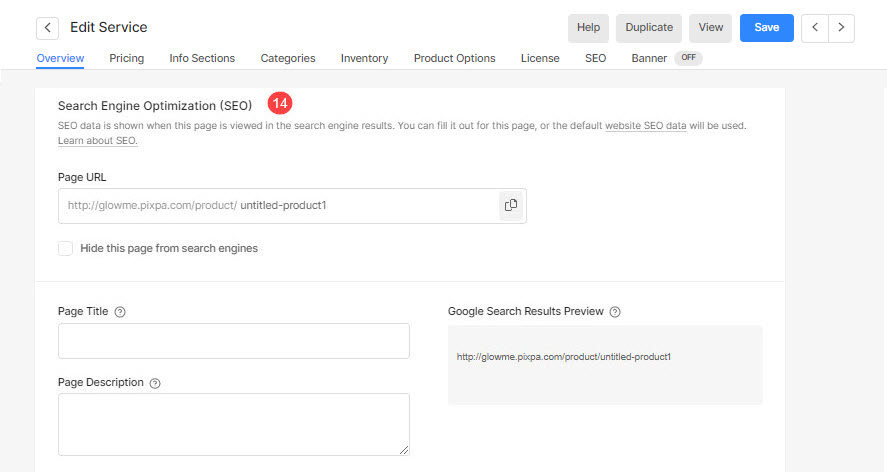
- datos SEO – Especifique los metadatos de SEO para este producto en particular. Anulará los principales datos de SEO del sitio web.
También verifique: Agregue metadatos de SEO para su sitio web, galería y página- URL de la página – Administrar la URL de este producto. El slug de URL se genera automáticamente utilizando el título de su producto. Pero también puedes personalizarlo.
- Título de la página –
- descripcion de PAGINA –
- Ocultar esta página de los motores de búsqueda – Oculte este producto del buscador seleccionando esta opción.
- Vista previa de los resultados de búsqueda de Google (5) le muestra los datos de SEO como visibles en el caso de los resultados de búsqueda.
- Inyección de código de página: Inserte cualquier código externo que se agregará a la sección del cuerpo de la página de un producto.
- Eliminar producto: Se utiliza para eliminar este producto.
- Duplique el producto existente.
- Después de guardar, haga clic en el Botón de vista para comprobar el producto en vivo en su sitio web.
- Haga clic en el elemento Guardar botón para guardar el producto.
