Redes sociales / Imágenes destacadas se utilizan para representar un elemento de menú (galería, carpeta, página, blog, etc.) en estos escenarios:
- Siempre que el elemento del menú forme parte de una carpeta y aparezca en la lista de la página de la carpeta. Vea un ejemplo aquí.
- Cada vez que el elemento del menú se comparte en las redes sociales.
- Las imágenes destacadas para publicaciones de blog se utilizan en la página de listado de blogs. Vea el ejemplo aquí.
Puede agregar la imagen de redes sociales a cualquier elemento del menú desde el sección de configuración de un elemento de menú en particular.
En este artículo hablaremos de:
- Agregar una imagen de redes sociales a una carpeta
- Agregar imagen de redes sociales a la galería
- Agregar imagen de redes sociales para publicación de blog
- Imagen de redes sociales para cualquier otro elemento del menú
- Edición/Eliminación de la imagen de redes sociales
Agregar una imagen de redes sociales a una carpeta
- En el campo Panel de Control (1) del estudio, dirígete a la Sitio web (2) sección.
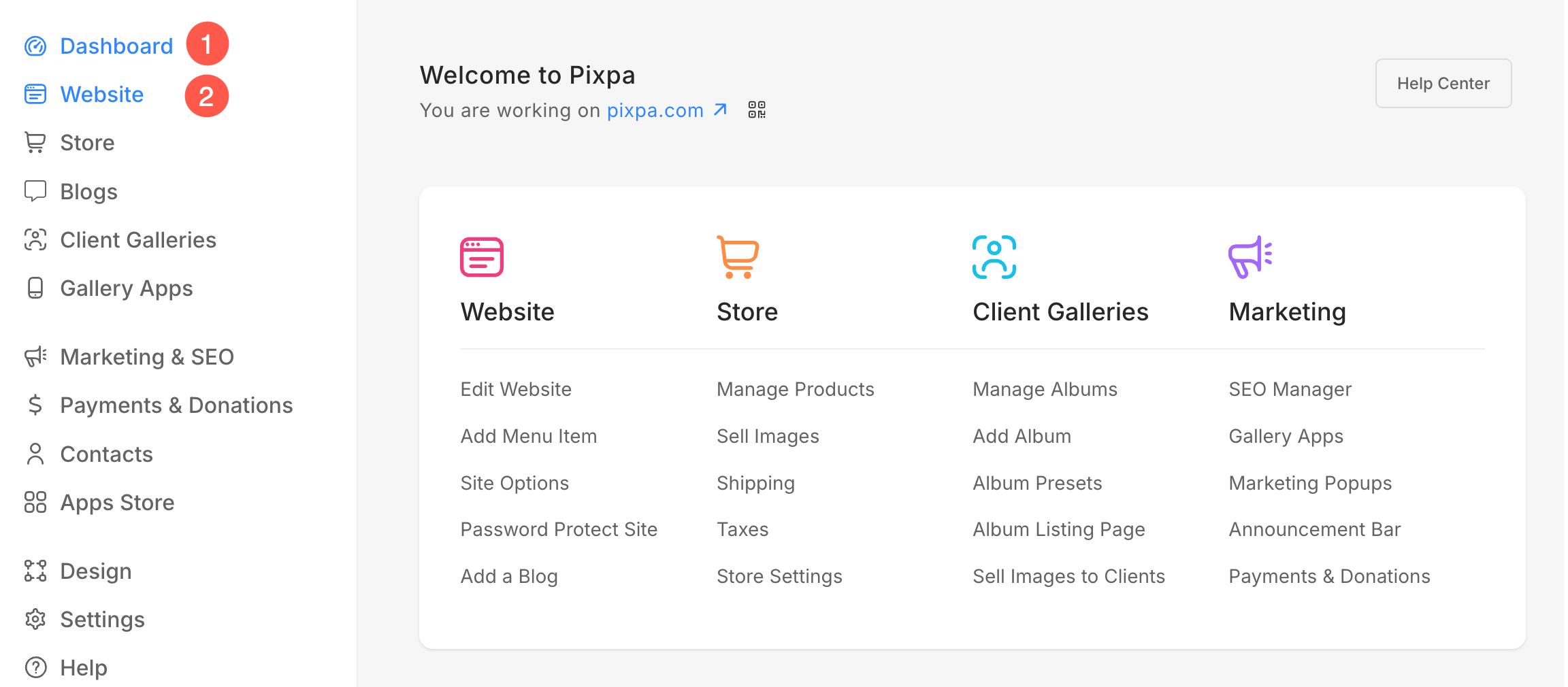
- En el Menú del sitio, busque la carpeta en particular, mueva el cursor hacia ella y haga clic en el tres puntos icono (3) junto al nombre de la carpeta.
- Luego, haga clic en el Configuración (4) opción en el menú desplegable.
- Usted verá el Imagen de redes sociales (4) en el lado derecho como se muestra en la imagen de abajo.
- Sube la imagen y haz clic en el Guardar Botón (5).
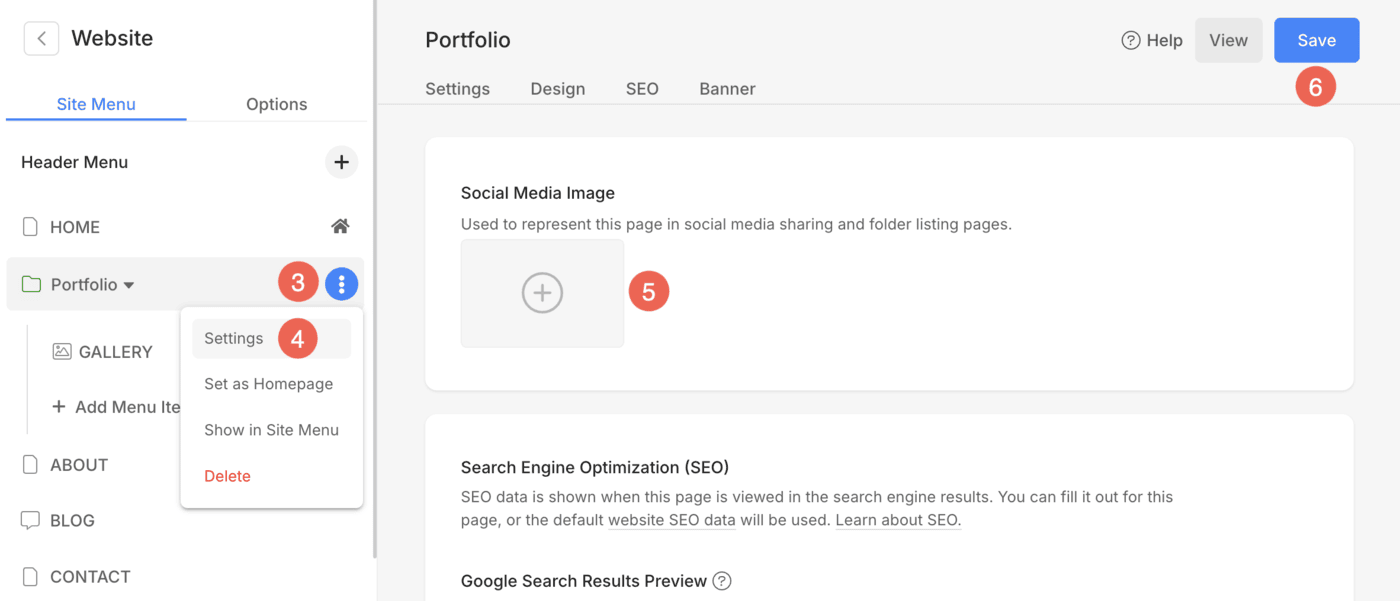
Imagen de redes sociales para galería
- Vaya a la Ajustes galería (1 pagina.
- Encuentre el elemento Imagen de redes sociales campo (2) en el lado derecho como se muestra en la captura de pantalla a continuación.
- Sube la imagen y dale al Guardar Botón (3).
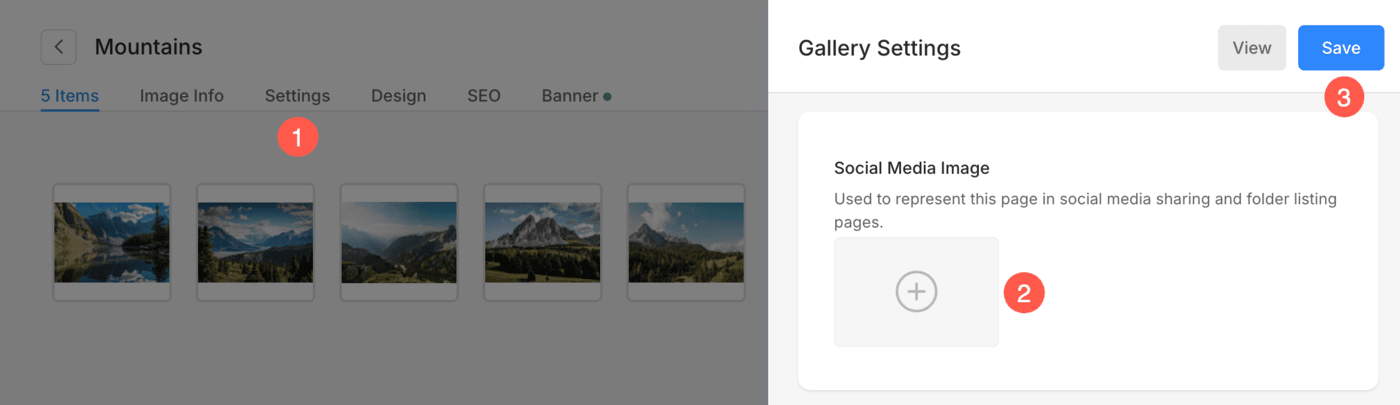
Imagen de redes sociales para publicación de blog
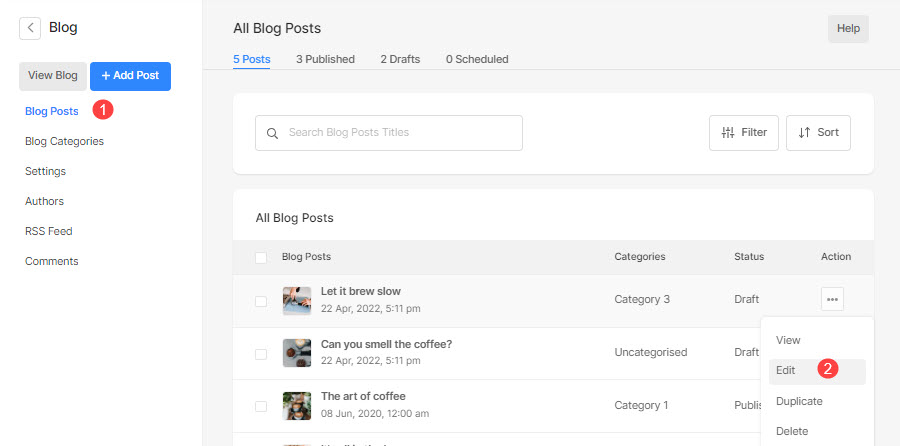
- Vaya a la página de Artículos del blog (1) del blog (en el que quieres trabajar).
- Puedes ver todas las publicaciones allí. Haz clic en el Editar (2) Botón de una publicación de blog donde desea agregar la imagen de redes sociales.
- Una vez que esté en el editar página de publicación de blog, Haga clic en el Configuración (3) pestaña.
- Se abrirá una barra lateral desde donde podrás subir el Imagen de redes sociales (4) Sube la imagen y pulsa el botón Guardar Botón (5).
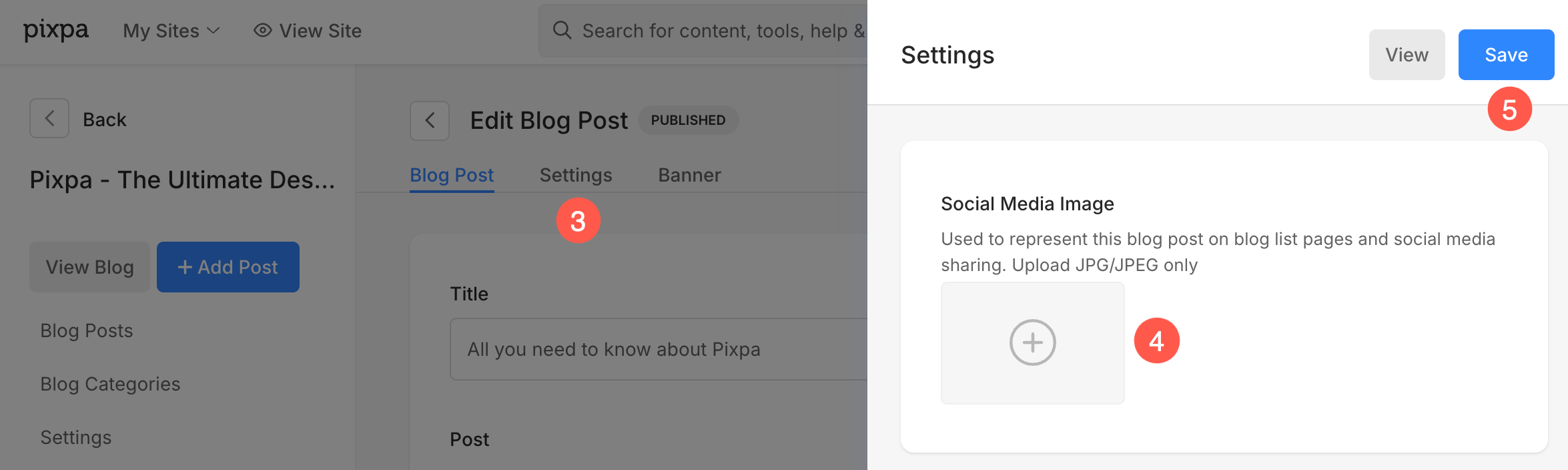
Imagen de redes sociales para cualquier otro elemento del menú
Puede agregar una imagen de redes sociales para cualquier otro elemento del menú, como su Páginas, Forms, Enlaceetc.
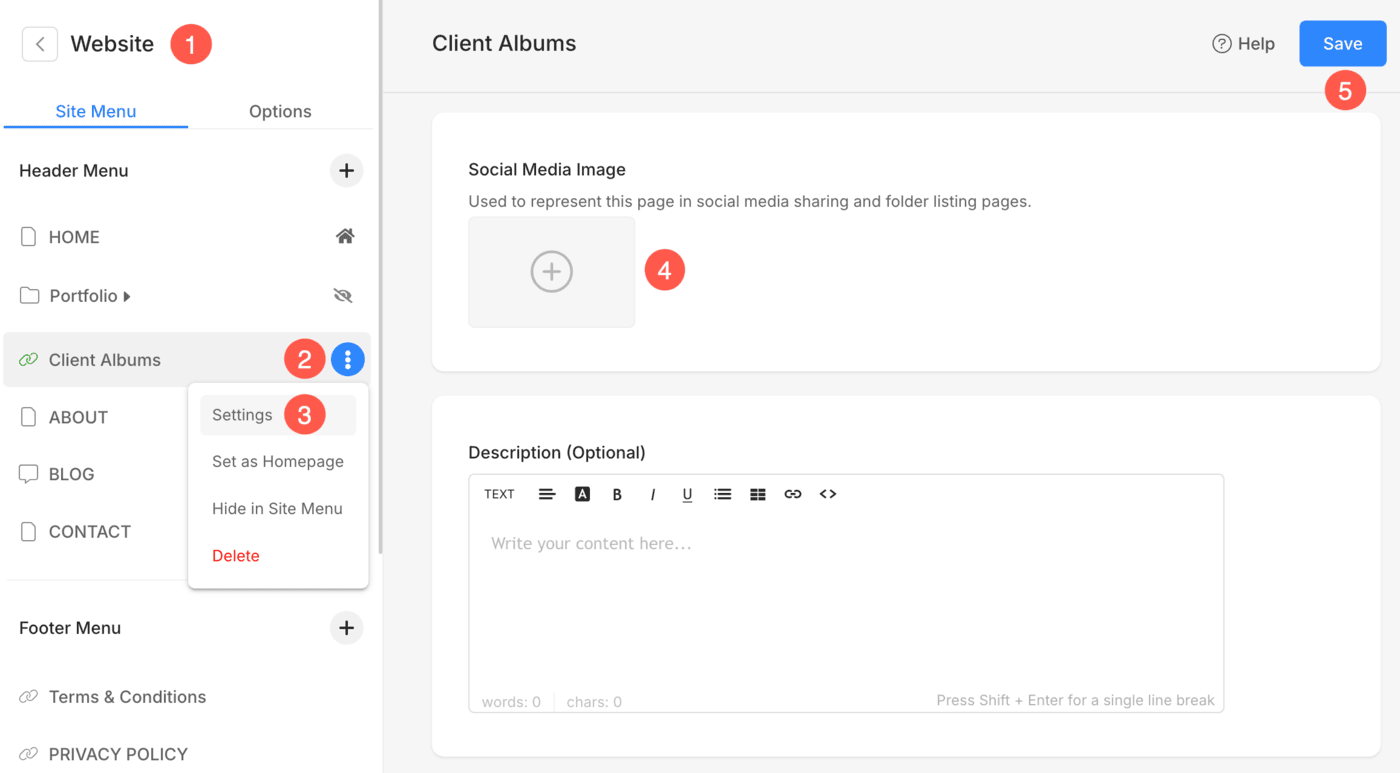
- En el campo Sitio web sección (1), busque el elemento de menú en particular, mueva el cursor hacia él y haga clic en el icono de tres puntos (2) junto a su nombre.
- Haga clic en el elemento Configuración (3) opción en el menú desplegable.
- En la página de configuración, desplácese hacia abajo en la pantalla para ver el Imagen de redes sociales (4) sección en el lado derecho como se muestra en la imagen de abajo.
- Sube la imagen y dale al Guardar Botón (5).
Edición/Eliminación de la imagen de redes sociales
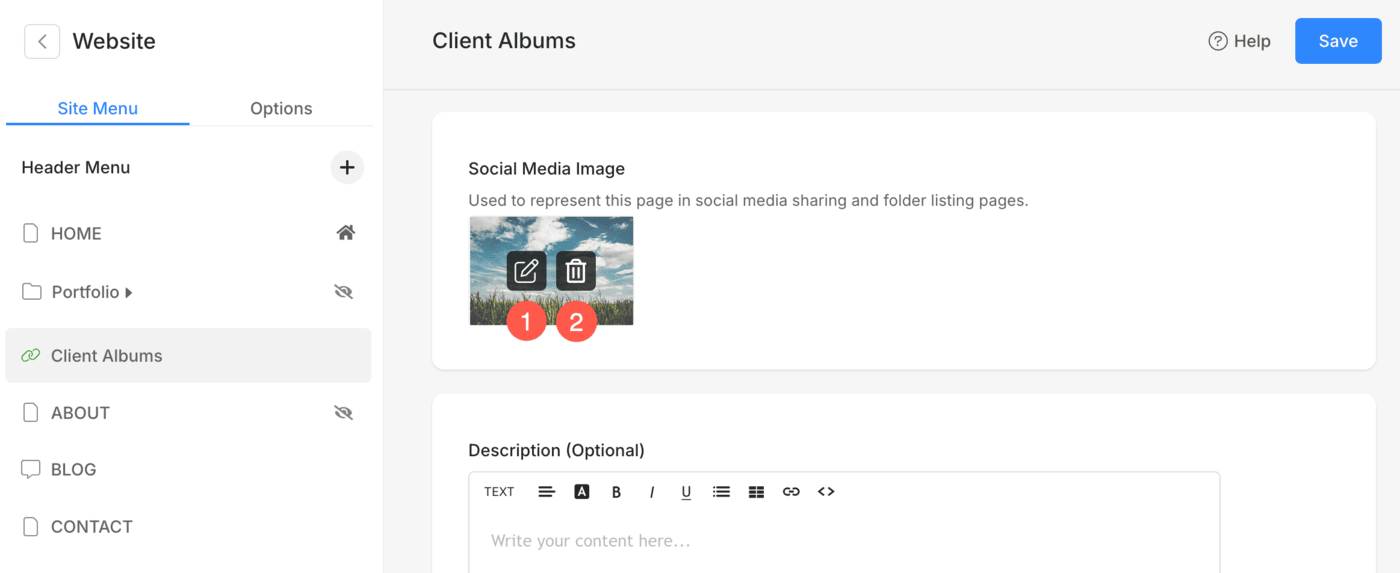
- Una vez que hayas cargado la imagen de las redes sociales, puedes pasar el cursor sobre la imagen para encontrarla. Editar icono (1).
- Haga clic en el elemento Eliminar Botón (2) para eliminar la imagen.
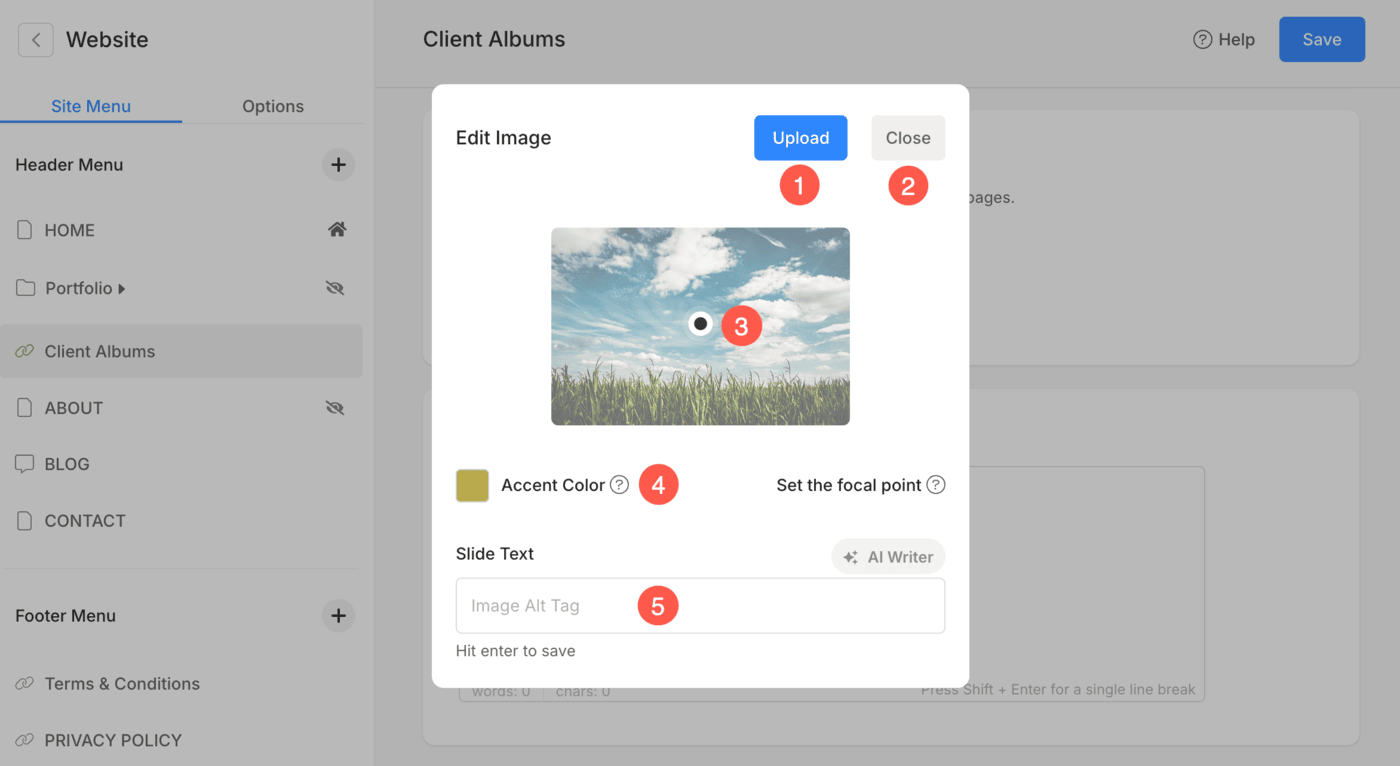
- Al hacer clic en el Editar botón, verá una ventana emergente como se muestra a continuación:
- Las opciones disponibles en la ventana emergente son:
-
- Reemplace La imagen de las redes sociales.
- Cerrar la ventana emergente
- Haga clic en cualquier parte de la imagen y mueva el círculo negro a establecer el nuevo punto focal.
- Configure Color de acento de la imagen.
- Especifica el etiqueta alt de imagen, Si alguna. Luego, golpea el entrar: botón para guardar.