Pixpa hace que sea increíblemente fácil ver tu sitio web y ver cómo luce a medida que realizas actualizaciones. Con la opción de ver tu sitio web en vivo directamente desde el estudio y obtener una vista previa de tu sitio en diferentes dispositivos, puedes asegurarte de que tu contenido se vea perfecto en todas partes.
Este artículo lo guiará a través de la visualización de su sitio web en vivo y el uso de las opciones de visualización específicas del dispositivo de Pixpa.
En este artículo hablaremos de:
Visualiza tu sitio web desde Studio
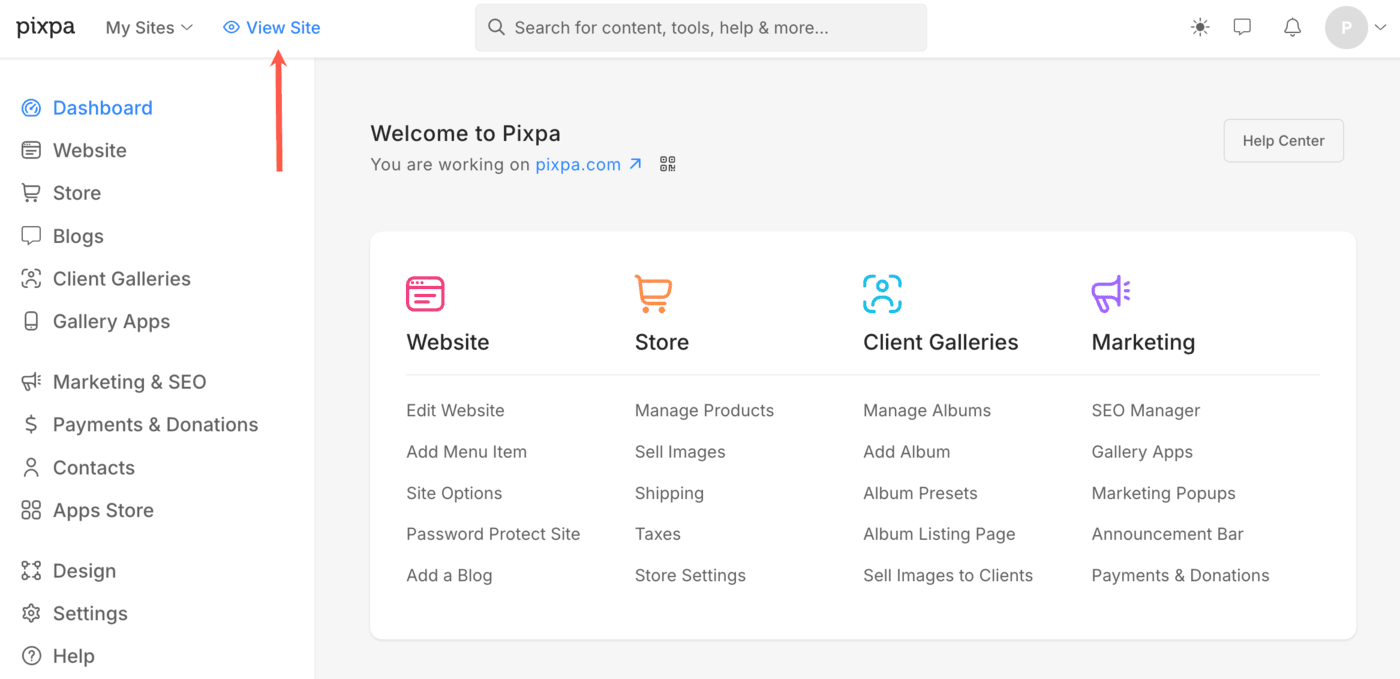
Pixpa te ofrece una forma práctica de ver tu sitio web en tiempo real mientras realizas cambios. Puedes acceder a tu sitio en cualquier momento haciendo clic en el botón "Ver sitio" dentro del estudio.
Esto le permite garantizar que las actualizaciones que ha realizado se reflejen inmediatamente en su sitio web en vivo.
Opciones de visualización específicas del dispositivo
Con las opciones de visualización específicas para cada dispositivo de Pixpa, puedes ver cómo se verá tu sitio web en diferentes dispositivos, como computadoras de escritorio y teléfonos móviles. Esto es fundamental porque los visitantes de tu sitio web pueden usar varios dispositivos para acceder a él.
- En el campo Panel de Control (1) del estudio, haga clic en Sitio web (2) sección.

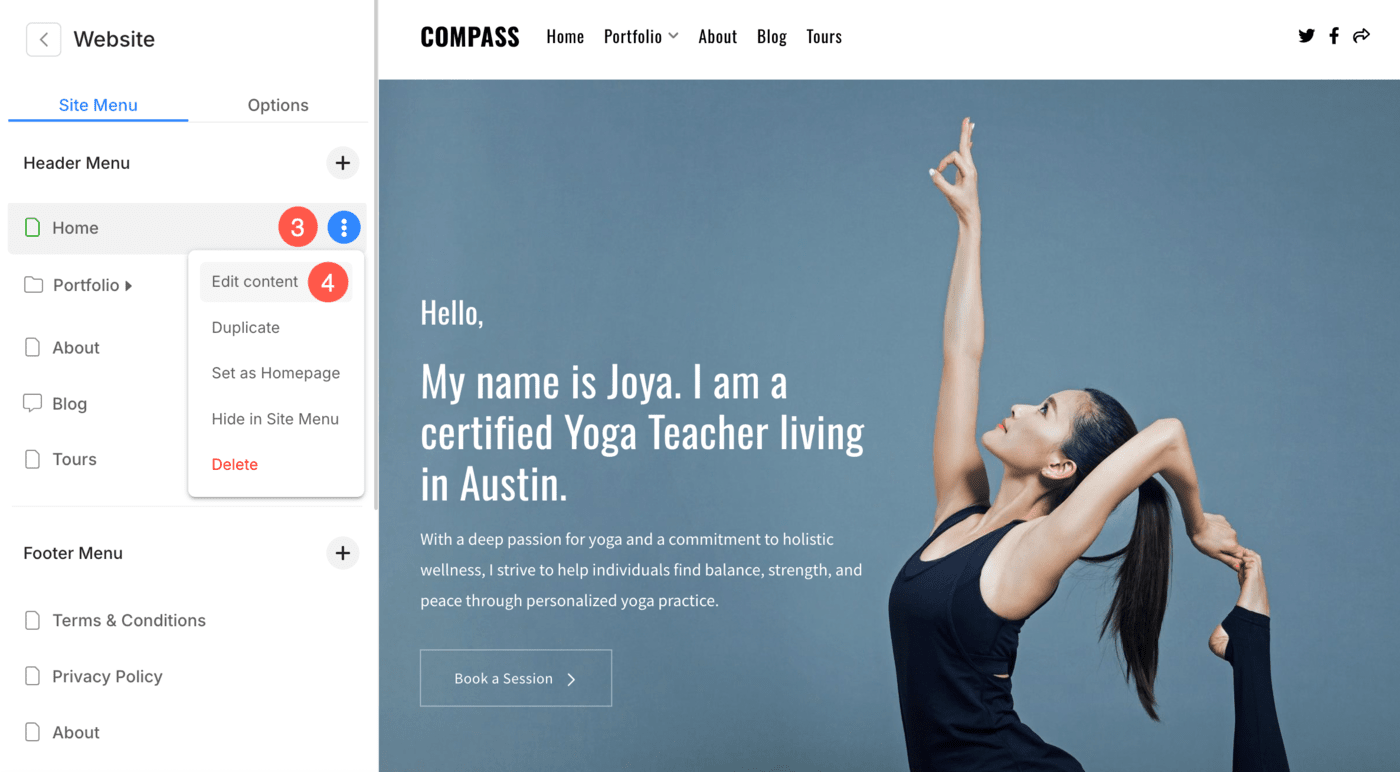
- Edite cualquier página/galería/carpeta haciendo clic en el tres puntos (3) icono.
- Haga clic en el elemento Contenido editado Opción (4).
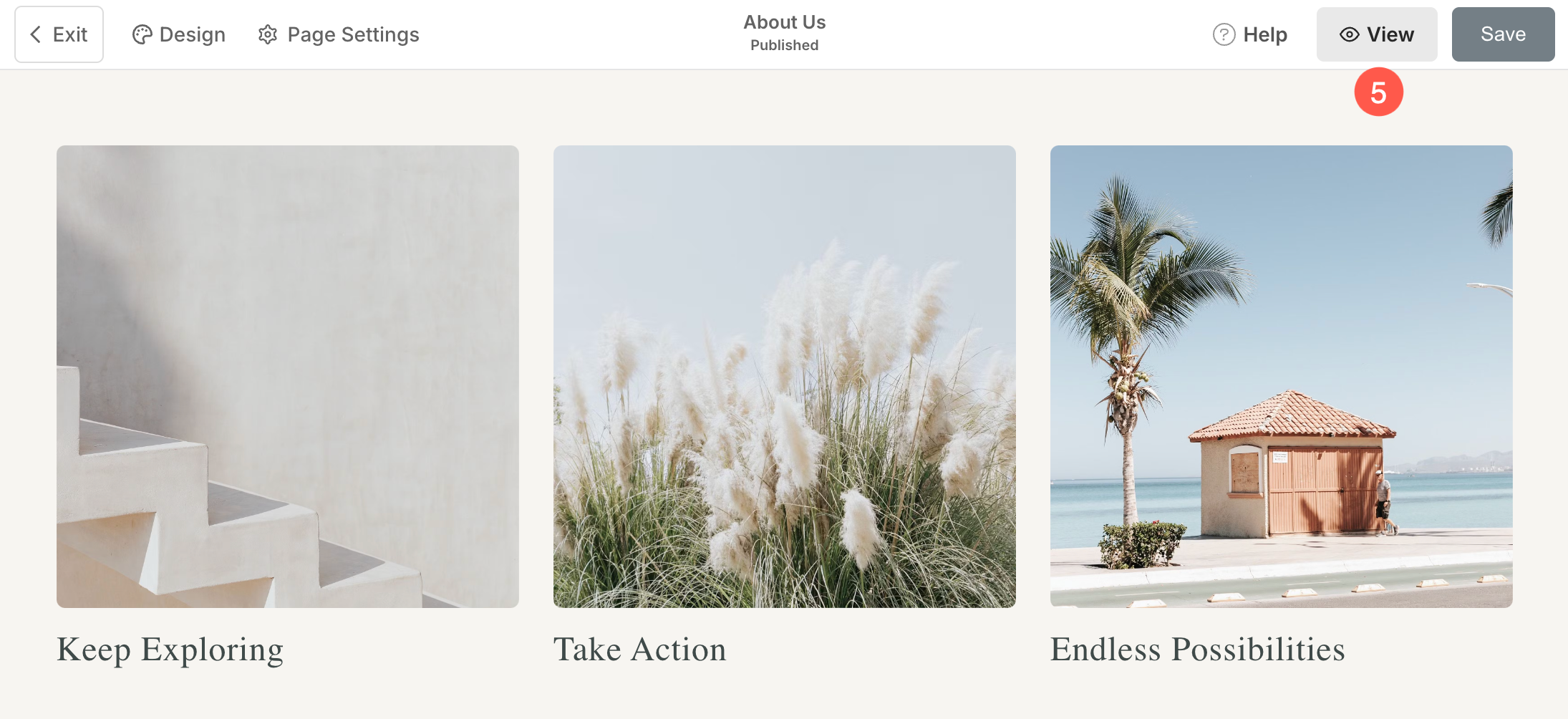
- Se abrirá el editor de páginas que te permitirá ver la página. Haz clic en Ver Opción (5).
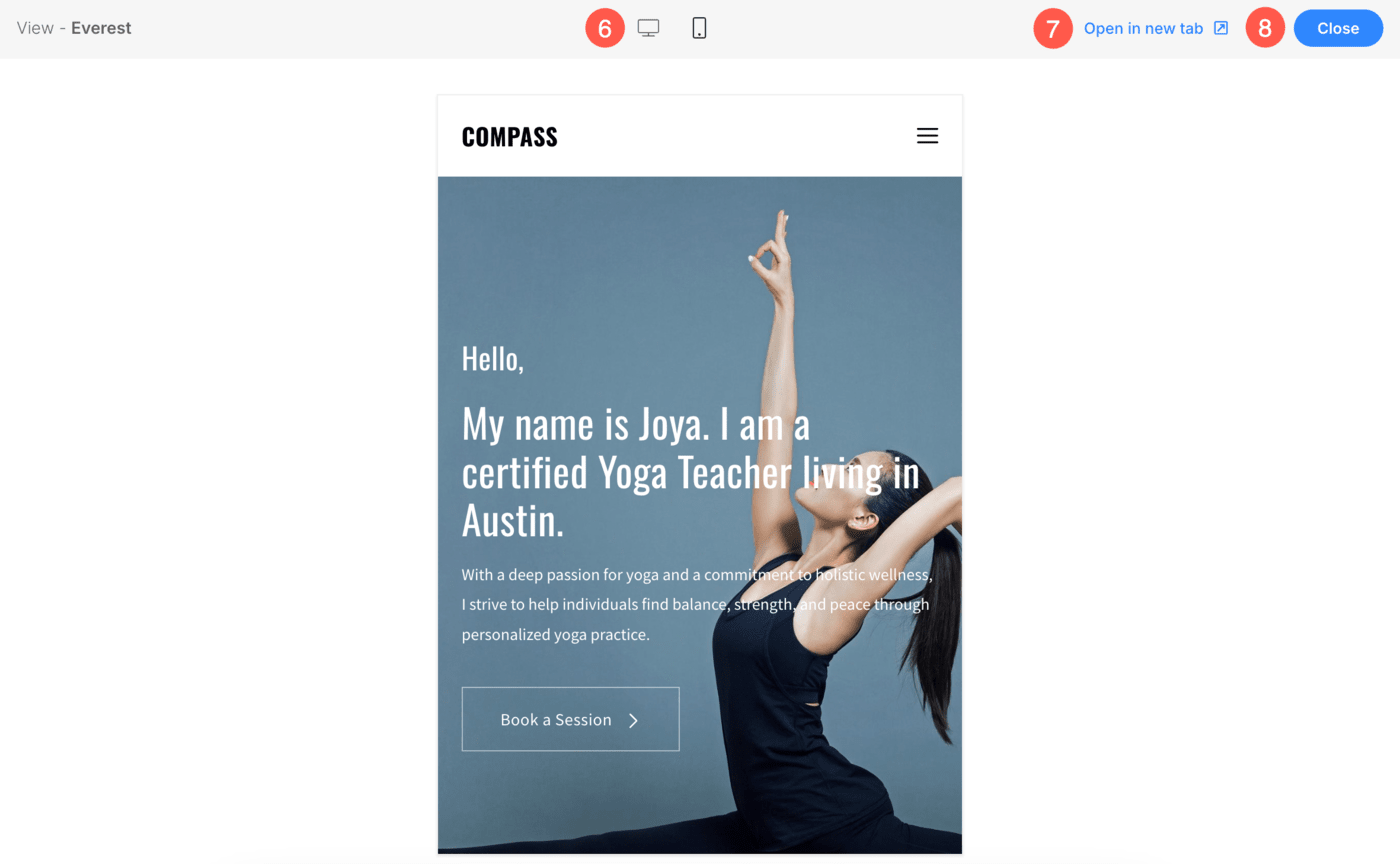
- Se abrirá la ventana de visualización del sitio web. Desde aquí, puede elegir Escritorio o móvil (6) vista.
- Para ver el sitio web en una pestaña diferente, haga clic en Abrir en una nueva pestaña Opción (7).
- Para volver a la ventana de edición, haga clic en Cerrar Botón (8).