
Crear un sitio web profesional y visualmente atractivo es crucial para cualquier profesional o empresa creativa que busque establecer una presencia en línea.
Pixpa ofrece casi 200 plantillas diseñadas para satisfacer las necesidades únicas de empresas y profesionales creativos.
En este artículo hablaremos de:
- ¿Qué es una plantilla?
- Personalizando la plantilla
- Efectos de cambiar una plantilla
- Preguntas frecuentes
¿Qué es una plantilla?
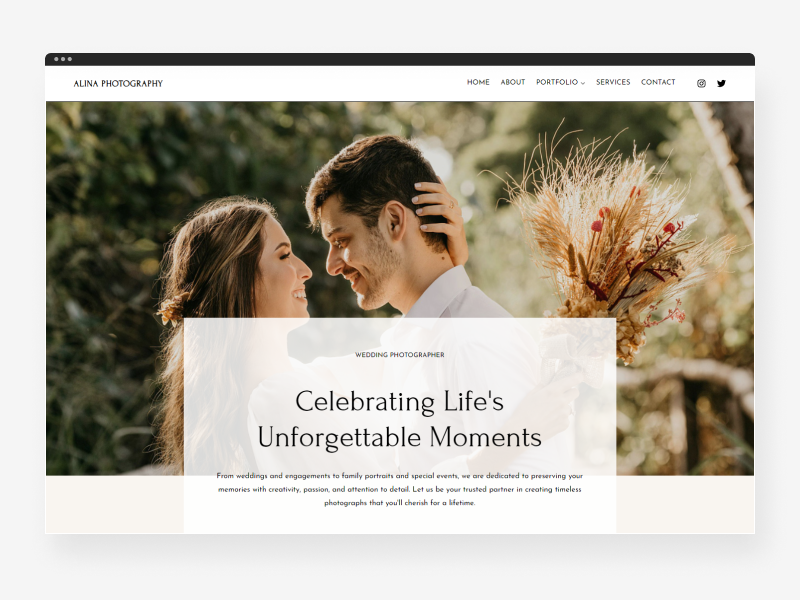
Una plantilla es un diseño prediseñado que sirve como base para construir su sitio web. Estas plantillas están diseñadas para brindar atractivo estético y eficiencia funcional, lo que facilita a los usuarios la creación de sitios web impresionantes que reflejen su marca personal o profesional.
Características clave de las plantillas de Pixpa:
- Patrón de diseñó: Las plantillas de Pixpa vienen con diseños predefinidos que incluyen secciones para páginas, encabezados y pies de página, galerías, blogs y otros componentes clave de un sitio web. Estos diseños están cuidadosamente diseñados para garantizar una presentación equilibrada y visualmente atractiva de su contenido.
- personalización: Cada plantilla se puede personalizar ampliamente. Puede modificar colores, fuentes, imágenes y todos los demás elementos del sitio web para que coincidan con sus preferencias. Esta personalización se facilita a través del intuitivo Page Builder de Pixpa, que no requiere conocimientos de codificación.
- Responde a dispositivos móviles: Todas las plantillas de Pixpa están diseñadas para adaptarse a dispositivos móviles, lo que garantiza que su sitio web se vea excelente y funcione sin problemas en varios dispositivos, incluidos teléfonos inteligentes, tabletas y computadoras de escritorio. Esta adaptabilidad es crucial para proporcionar una experiencia de usuario consistente.
En resumen, una plantilla en Pixpa es un marco de diseño versátil y personalizable que simplifica el proceso de creación de un sitio web hermoso, funcional y profesional.
Personalizando la plantilla
Piensa en cada plantilla como un conjunto de ajustes preestablecidos creados por expertos de Pixpa para ayudarte a conseguir el aspecto que deseas para tu sitio web. Una plantilla le dará la apariencia inicial de su sitio web. Puede personalizar aún más su plantilla para que coincida con las necesidades y preferencias de su sitio web agregando más contenido o diseñando las galerías y páginas.
También puedes lograr el estilo y diseño de cualquier otra plantilla en tu propia plantilla modificando los elementos.
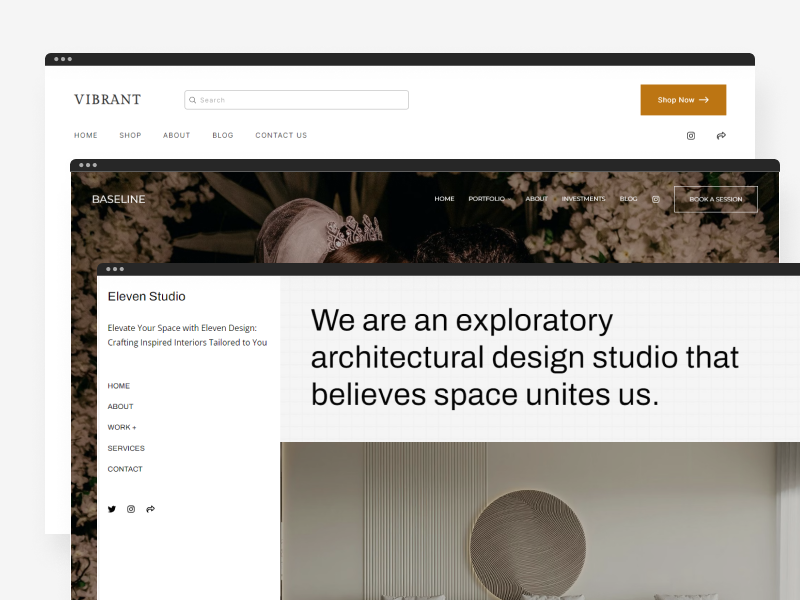
Aquí hay varias consideraciones importantes a tener en cuenta al personalizar una plantilla:
Título y logotipo
El título o logotipo del sitio suele ser lo primero que ven los visitantes, representando tu marca de forma directa o simbólica. Gestiona estos elementos en la sección Título y logotipo subiendo diferentes logotipos: principal, alternativo, favicon y del sistema.
Obtén más información sobre el título y el logotipo.
Color
Pixpa proporciona paletas de colores predefinidas para personalizar fácilmente la apariencia de su sitio web. Personalice los colores generales con un solo clic y ajuste elementos individuales usando la opción Edición avanzada.
Haz clic aquí para saber más sobre los colores del sitio web.
Fuentes
Pixpa ofrece combinaciones de fuentes preestablecidas para una fácil aplicación en todo su sitio web y permite la personalización de títulos, párrafos y elementos individuales a través de la opción Edición avanzada.
Haz clic aquí para saber más sobre las fuentes tipográficas para sitios web.
Espaciado
Un sitio web bien espaciado mejora el atractivo visual y la legibilidad. Personalice el ancho máximo, los márgenes y los márgenes para todo su sitio web desde la sección de espaciado y también administre las imágenes de fondo y los colores de la barra de desplazamiento.
Obtén más información sobre el espaciado de los sitios web.
Encabezado
La sección superior de su sitio web incluye elementos clave como el título o logotipo del sitio, el menú de navegación, enlaces a redes sociales e información de contacto, que guían a los usuarios a través de su sitio. Personalice su diseño, ancho, comportamiento y diseño móvil desde aquí.
Haz clic aquí para saber más sobre el encabezado del sitio web.
Menú
El menú de navegación es esencial para la usabilidad del sitio y la experiencia del usuario, facilitando un fácil acceso a las diferentes secciones y páginas. Personalice el espaciado de los elementos del menú, los bloques, los íconos, las opciones de texto para dispositivos móviles y los íconos sociales desde la sección del menú.
Haz clic aquí para obtener más información sobre las opciones del menú del sitio web.
Galerías
Las galerías son una forma versátil de mostrar múltiples imágenes y videos, atrayendo a los visitantes de su sitio web con su contenido multimedia. Personalice su diseño, espaciado de cuadrícula, colores, opciones de caja de luz y apariencia móvil para lograr la estética deseada.
Haz clic aquí para obtener más información sobre las opciones de diseño de galerías web.
Botones y enlaces
Los botones y enlaces son esenciales para guiar las interacciones de los usuarios en su sitio web. Personalice su estilo, forma, espaciado y animaciones desde la sección de botones y enlaces para mejorar la experiencia y la participación del usuario.
Obtén más información sobre Botones y Enlaces.
Pie de página
El pie de página en la parte inferior de su sitio web incluye enlaces importantes como íconos sociales, detalles de derechos de autor e información de contacto. Elija entre dos estilos de pie de página y personalice el ancho, el texto del pie de página, el borde y un botón para volver al principio.
Aprende más sobre cómo personalizar el estilo del pie de página de tu sitio web.
Animaciones
Las animaciones agregan efectos visuales dinámicos a su sitio web, mejorando la participación del usuario y el atractivo general. Personalice los efectos de animación y su velocidad para personalizar la experiencia de su sitio.
Haz clic aquí para saber más sobre animaciones de sitios web.
Fuentes personalizadas
Pixpa brinda acceso a más de 300 fuentes de Google y le permite cargar fuentes personalizadas para alinearse con su identidad de marca. Personalice las fuentes de encabezados, párrafos, botones, títulos y pies de página para personalizar la apariencia de su sitio web.
Obtén más información sobre las fuentes personalizadas.
Con el Creador de páginas de arrastrar y soltar de Pixpa, puedes agregar, eliminar o reorganizar fácilmente estas funciones, asegurando que tu sitio web evolucione con tus necesidades.
- Haga clic aquí para obtener más información sobre cómo personalizar una plantilla y crear su sitio web.
- Haga clic aquí para saber cómo diseñar su sitio web.
- Consulte la guía de plantillas para cada plantilla haciendo clic en aquí.
Efectos de cambiar una plantilla
Cambiar la plantilla de su sitio web en Pixpa puede ser una forma interesante de actualizar su apariencia y garantizar que se mantenga moderno. Sin embargo, es importante comprender cómo dichos cambios pueden afectar el contenido y la estructura de su sitio.
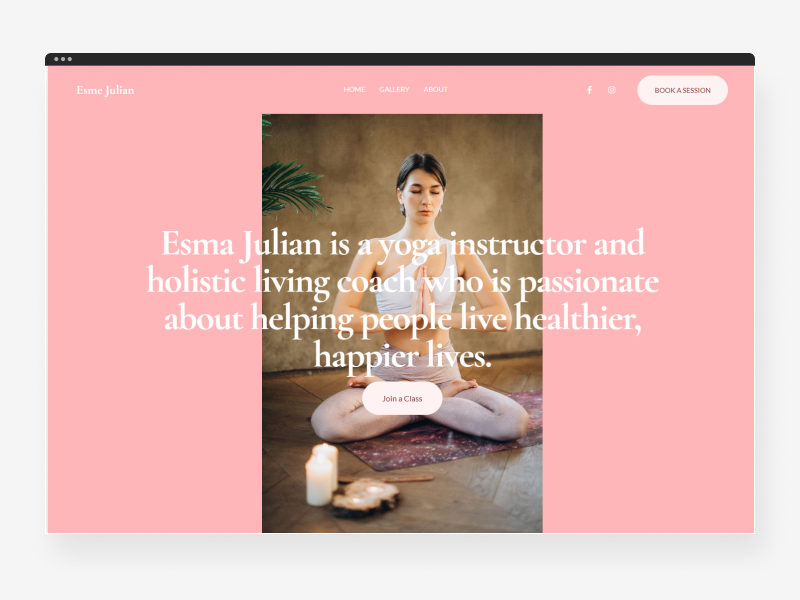
Cuando cambia la plantilla de su sitio web, sucede lo siguiente:
- El elementos de estilo visual de nueva plantilla (fuentes, colores, espacios, etc.) se aplican a su sitio web.
- El diseños predeterminados predeterminados de la nueva plantilla se aplican a sus galerías donde se utiliza la opción de galería de todo el sitio. También verifique: Anule el estilo de la galería en todo el sitio para una galería específica.
- El diseño/estilo de carpeta predeterminado de la nueva plantilla se aplica a su carpeta.
- Puede agregar los datos de demostración de la página de inicio de la plantilla a su sitio web para obtener la apariencia de la misma en caso de que la plantilla elegida sea un sitio web de una sola página o su página de inicio sea una página. En todos los demás casos en los que la página de inicio sea una carpeta, una galería o un blog, la página de inicio no se puede copiar
- Si copia la página de inicio, se copiará en la última como enlace inactivo en la Sitio web .
- Puede edición esto para agregar su contenido para que coincida con el aspecto exacto de la nueva plantilla que ha seleccionado. Tú también puedes eliminar or esconderlo.
- Puede duplicar la página de inicio de demostración, edítalo y configúralo como tu página de inicio.
- Si desea aplicar el estilo visual que estaba usando anteriormente a la nueva plantilla, haga clic en el Estilos guardados botón en el Diseño y elija su estilo antiguo.
- Si desea aplicar el estilo visual que estaba usando anteriormente y también desea cambiar a su plantilla anterior, haga clic en el botón Cambie de nuevo botón debajo del plantilla opción en el Diseño .
- El contenido de la página no se adapta según el nueva plantilla. Debe actualizar el contenido de la página utilizando las secciones y los fragmentos de arrastrar y soltar.
- Sin embargo, el estilo de la nueva plantilla (fuentes, colores, espaciado, inserción, etc.) se hereda y se aplica a todas las páginas.
- Los diseños de encabezado/pie de página y el estilo de la nueva plantilla se heredan.
- Los botones y el estilo de enlaces de la nueva plantilla se heredan.
Preguntas frecuentes
¿Puedo guardar mi estilo actual?
Sí, puedes guardar el estilo de tu plantilla actual haciendo clic en el botón «Guardar estilo actual» en la sección «Diseño» . Es recomendable guardar el estilo actual antes de realizar nuevos cambios.
¿Es posible volver a cambios de estilo anteriores?
Sí, puedes volver a los cambios de estilo anteriores. Haz clic en el botón Estilos guardados en la sección Diseño y elige tu estilo anterior.
¿Por qué mis cambios no se muestran en el sitio web?
Si estás realizando personalizaciones y no sucede nada, intenta actualizar la página o borrar el caché de tu navegador. Asegúrese de haber guardado y publicado los cambios correctamente.
¿Puedo personalizar secciones o páginas individuales?
Sí, puedes personalizar cada página y sección individualmente con el Creador de Páginas de Pixpa. Esto te permite crear estilos únicos para las distintas partes de tu sitio web. Obtén más información sobre cómo editar una página.
¿Cómo puedo restaurar el estilo original de mi sitio?
Para volver al estilo original de su sitio, puede usar una versión previamente guardada de su configuración de estilo o restablecer la plantilla. Esto restaurará la configuración predeterminada, permitiéndole comenzar de nuevo con el diseño original.
¿Puedo importar o exportar configuraciones de estilo?
Actualmente, Pixpa no admite la importación o exportación de ajustes de estilo. Todas las personalizaciones deben realizarse dentro del editor de estilo de la plataforma.