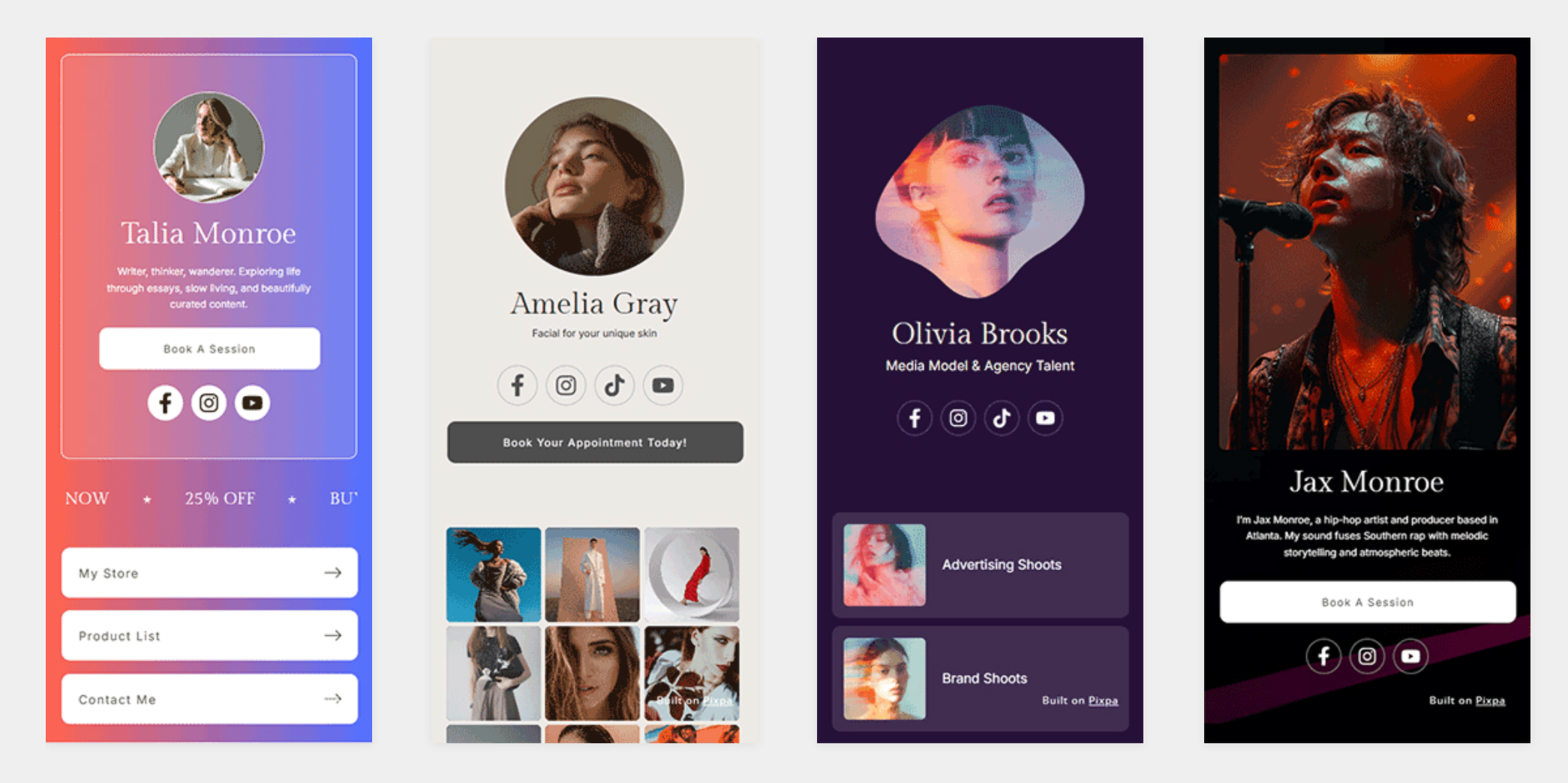
Una página de Biolinks es una página de destino sencilla y optimizada para móviles que te permite compartir todos tus enlaces importantes en un solo lugar. Es perfecta para mostrar tu portafolio, sitio web y enlaces externos en plataformas sociales como Instagram, TikTok o cualquier otro lugar al que quieras dirigir a tu audiencia.
En este artículo hablaremos de:
Agregar una página de Biolinks
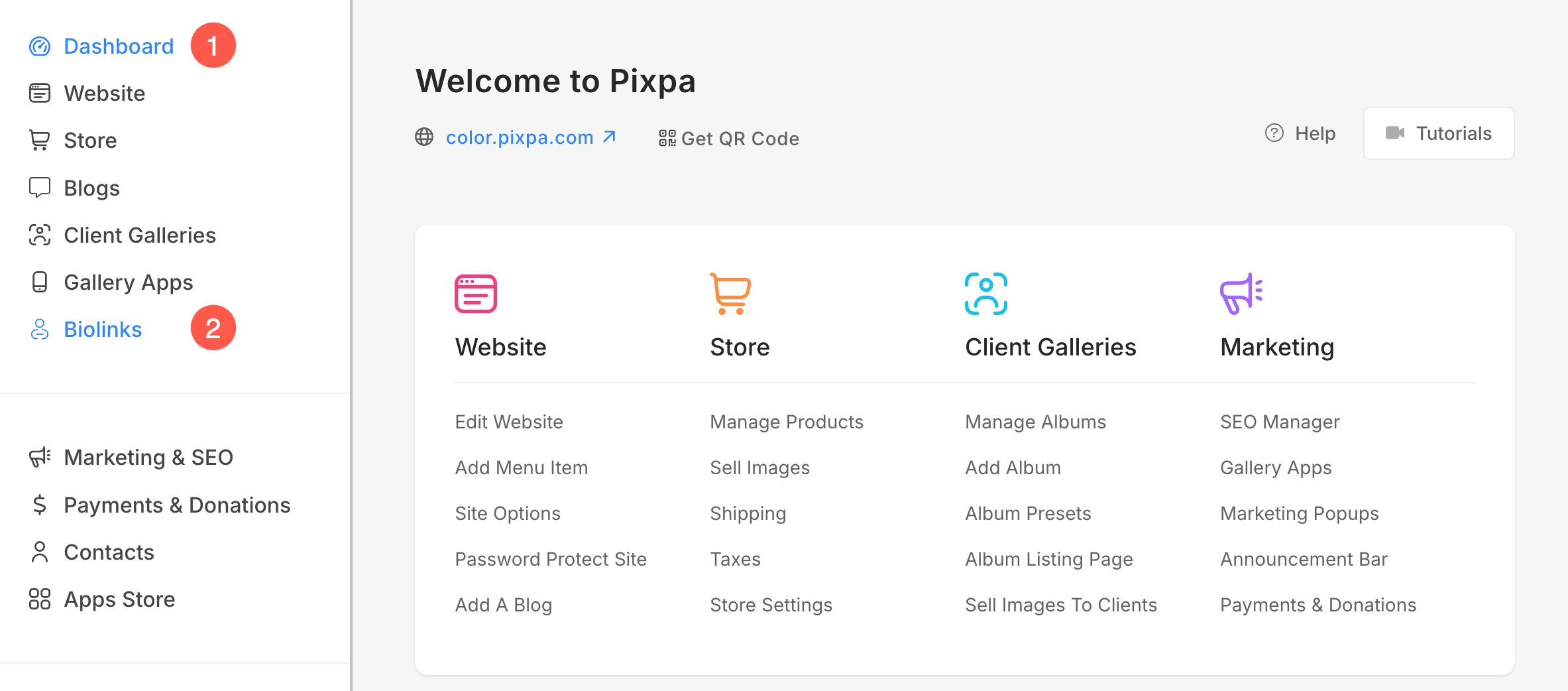
- En el campo Panel de Control (1) del estudio, haga clic en Bioenlaces (2) sección.
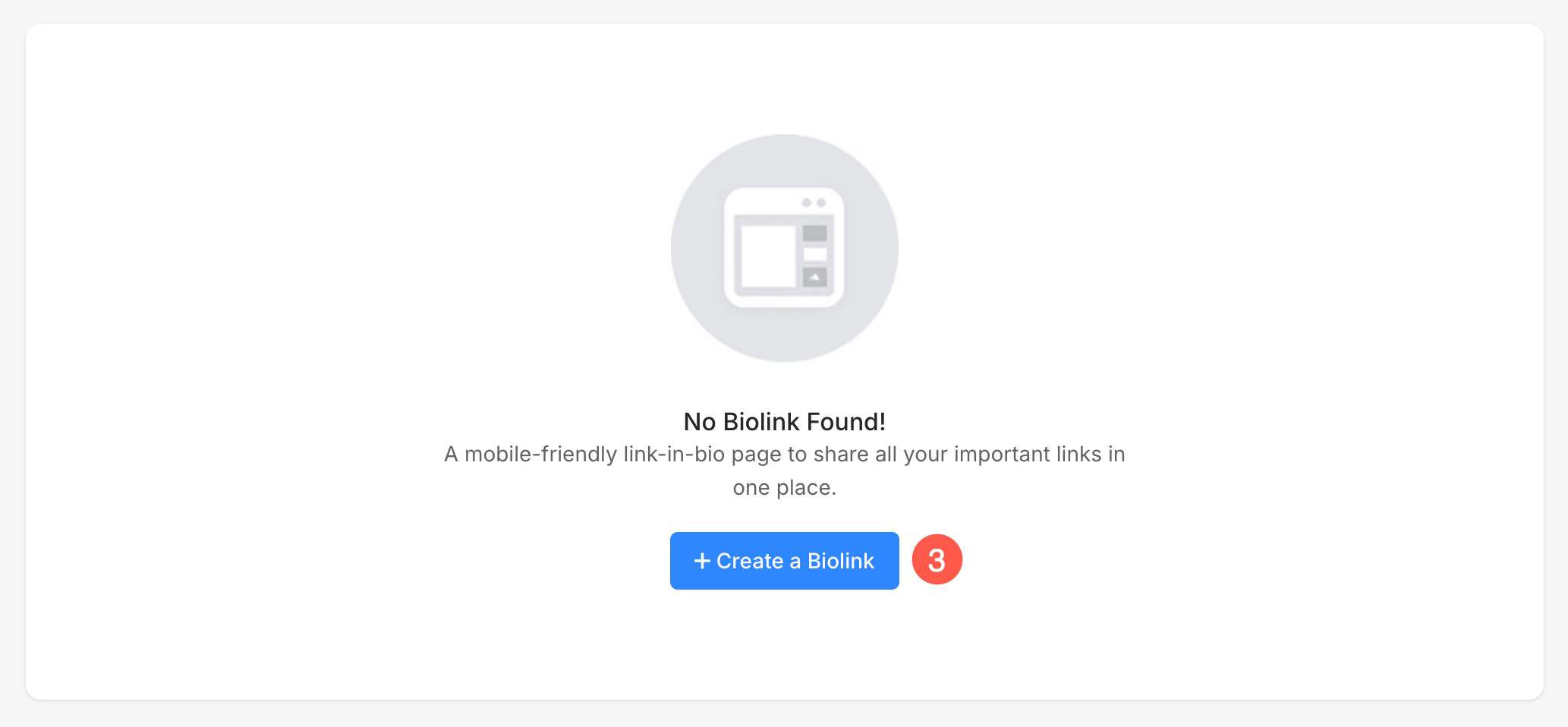
- En la sección Biolinks, haga clic en + Crear un Biolink Botón (3).
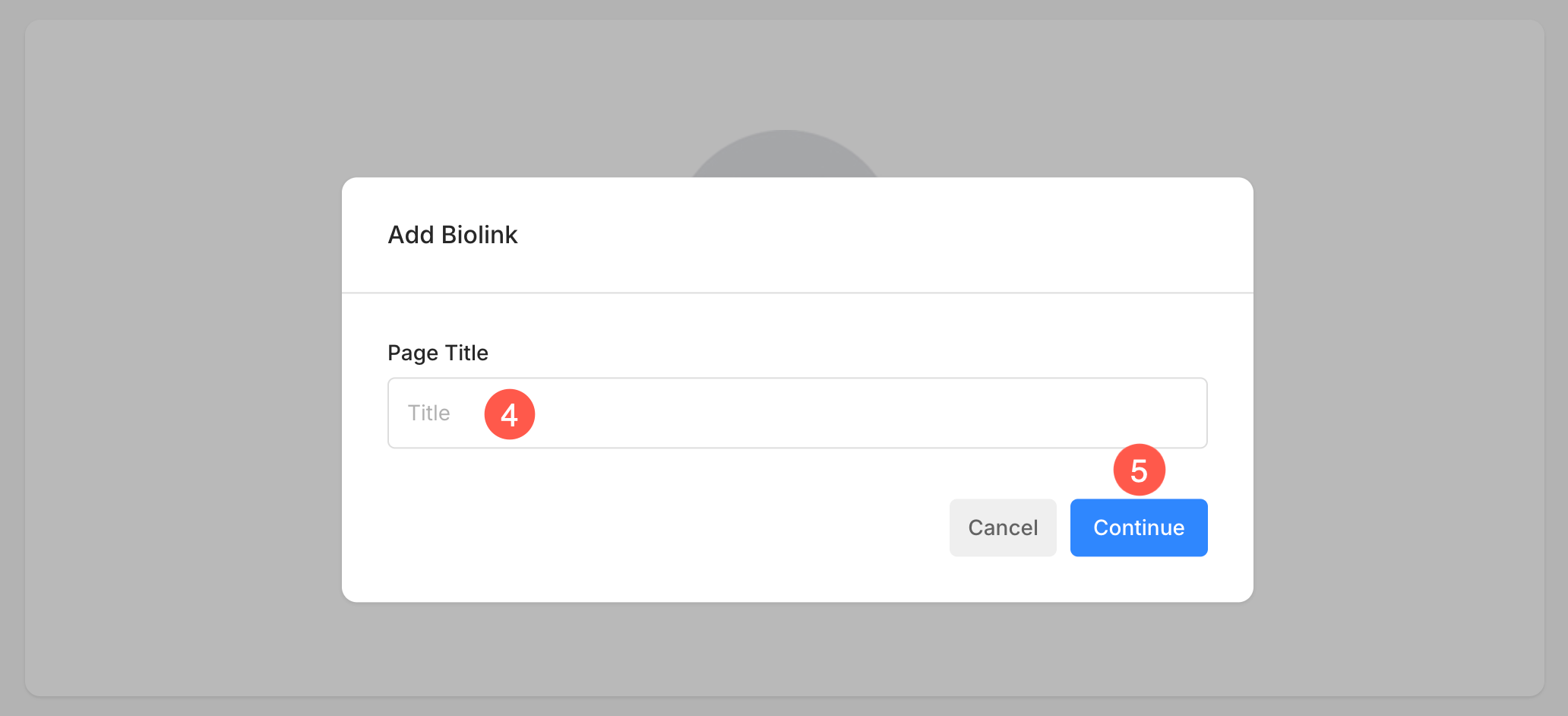
- Especifique un Título (4) para la página y haga clic en Continuar Botón (5).
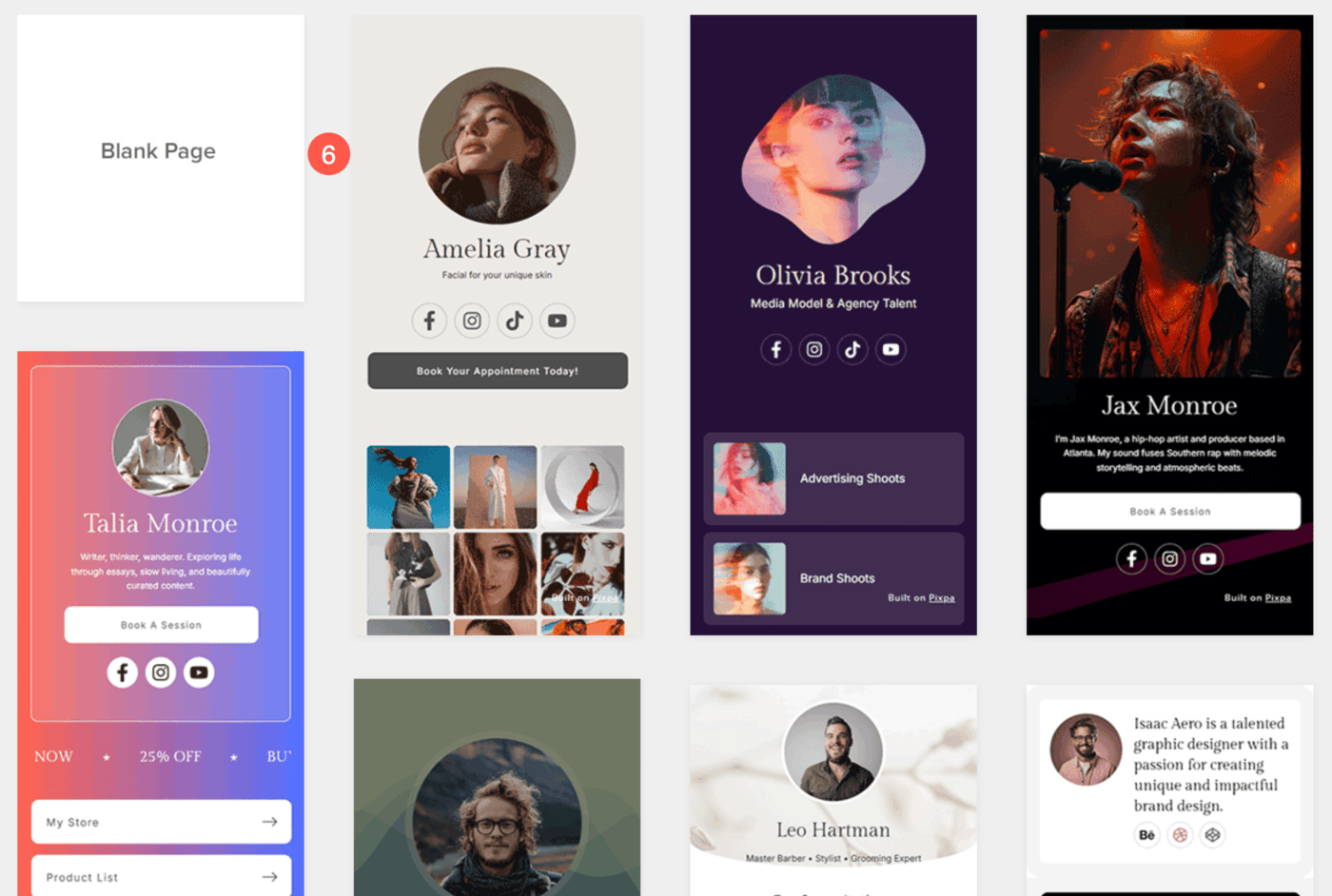
- Se abrirá una nueva ventana desde donde podrás elige un ajuste preestablecido (6) para la página Biolink o agregue una página en blanco.
Una vez que elijas un diseño, se agregará la página. Esta puede contener diferentes secciones que puedes editar y personalizar con tu contenido.
Editar las secciones
Puedes actualizar fácilmente las secciones con tu propio contenido, como imágenes, título, descripción, enlaces, etc., haciendo clic en el botón «Editar sección» . Descubre más sobre las diferentes secciones de Pixpa.

Administrar la página de Biolinks
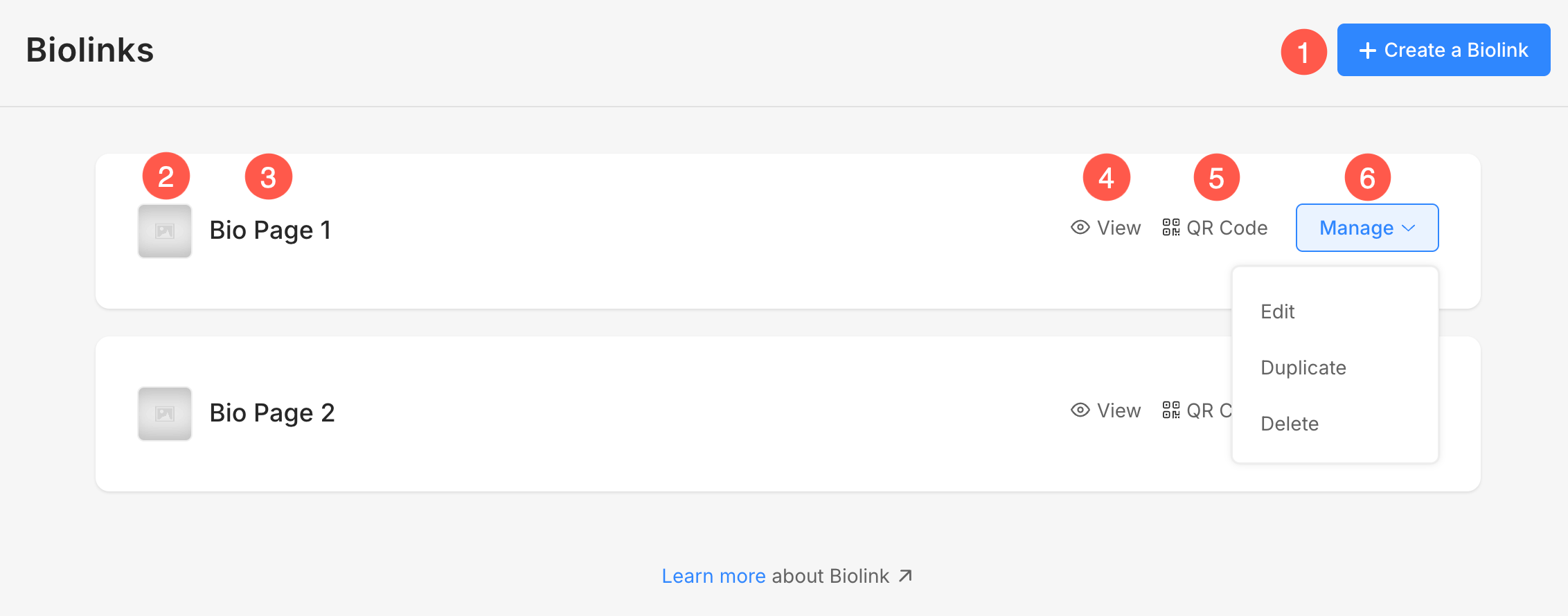
Una vez creada una página de Biolink, aparecerá en la sección Biolinks . Esta sección ofrece un lugar centralizado para gestionar, actualizar y mantener las páginas de Biolink.
- Crear un Biolink – Agregar una nueva página Biolink.
- Miniatura – Muestra el Imagen de redes sociales, que se puede cargar desde el configuración de página. Más información.
- Título de la página - El nombre de la página Biolink Para una fácil identificación. Puedes cambiar esto desde configuración de página. Más información.
- Ver - Obtenga una vista previa de la página para ver cómo se ve en vivo.
- Código QR - Genere y acceda a un código QR que enlaza directamente a la página de Biolink. Más información.
- Gestionar - Editar, Duplicar, or Eliminar la página utilizando el menú desplegable.