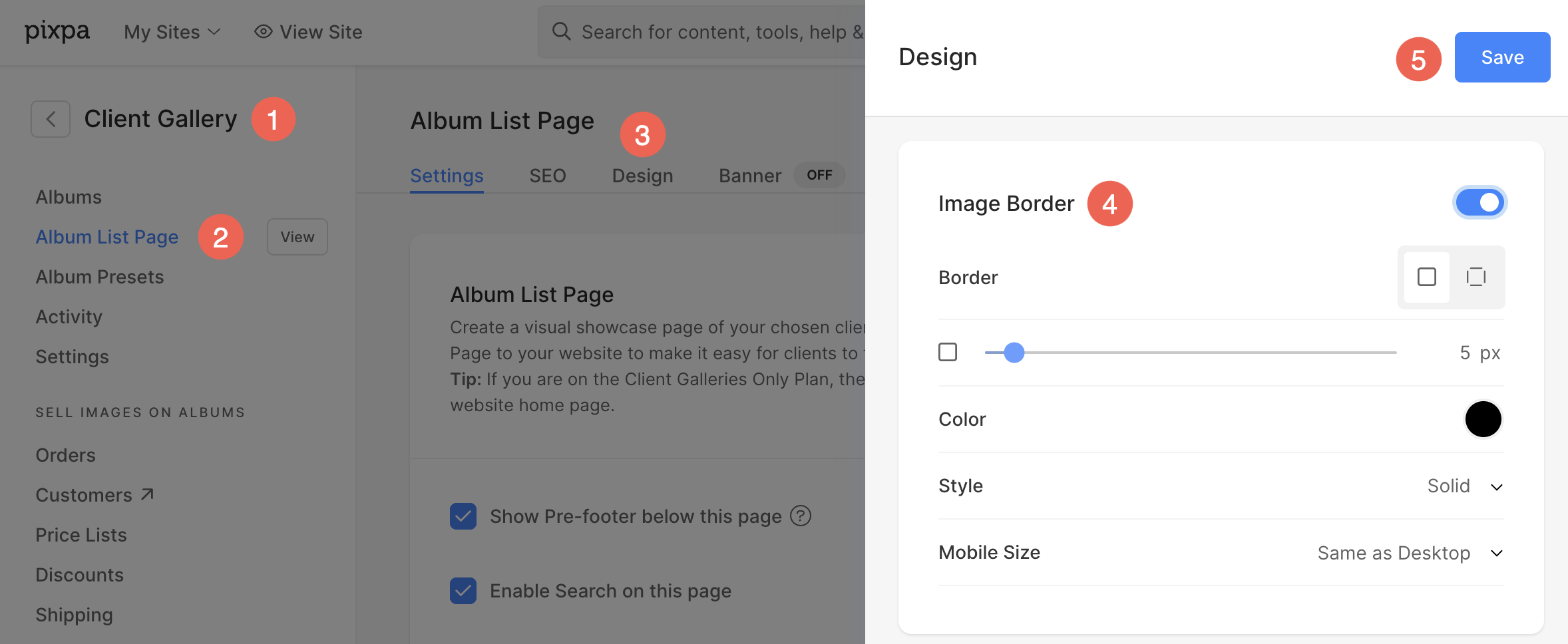
Pixpa ofrece una función de borde de imagen versátil que le permite mejorar el atractivo visual de su sitio web agregando bordes alrededor de las imágenes.
Con una variedad de estilos de borde, colores y opciones de grosor, puede personalizar sus imágenes y crear una apariencia coherente para su sitio web, mejorando la estética general y la experiencia del usuario.
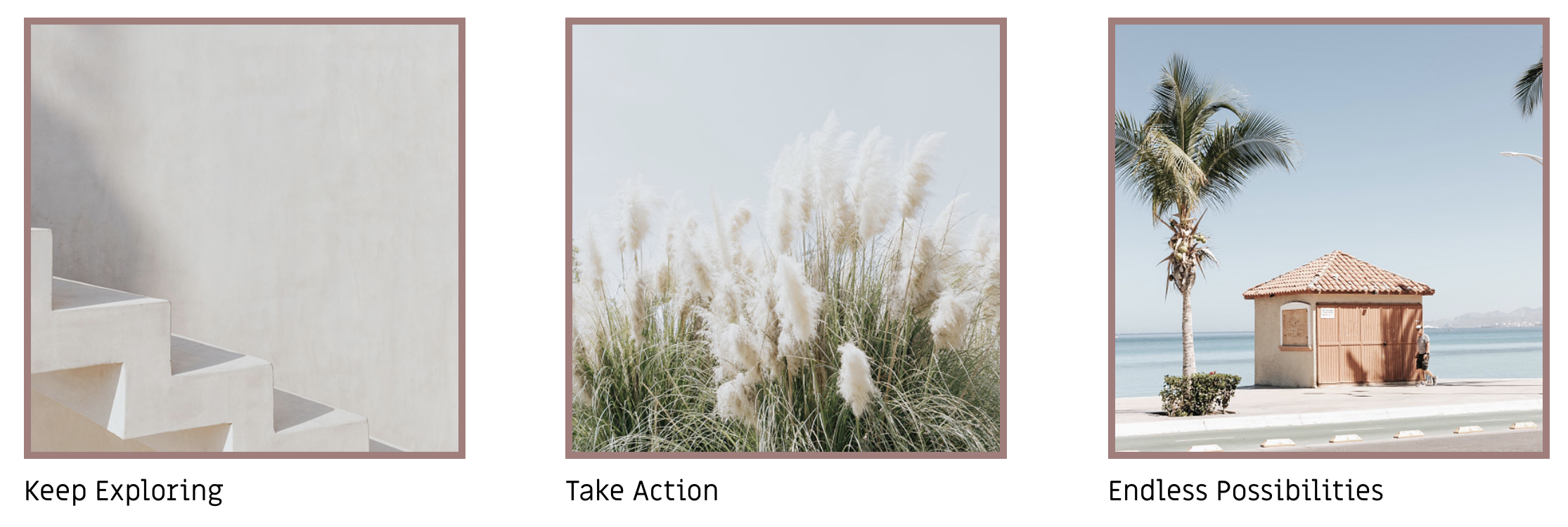
En este artículo hablaremos de:
- Navegar a Opciones de borde
- Personalizar el borde de la imagen
- Encuentre la opción de borde de imagen aquí
Navegar a Opciones de borde
- Para personalizar el borde de las imágenes dentro de una sección, haga clic en Editar sección Botón (1).
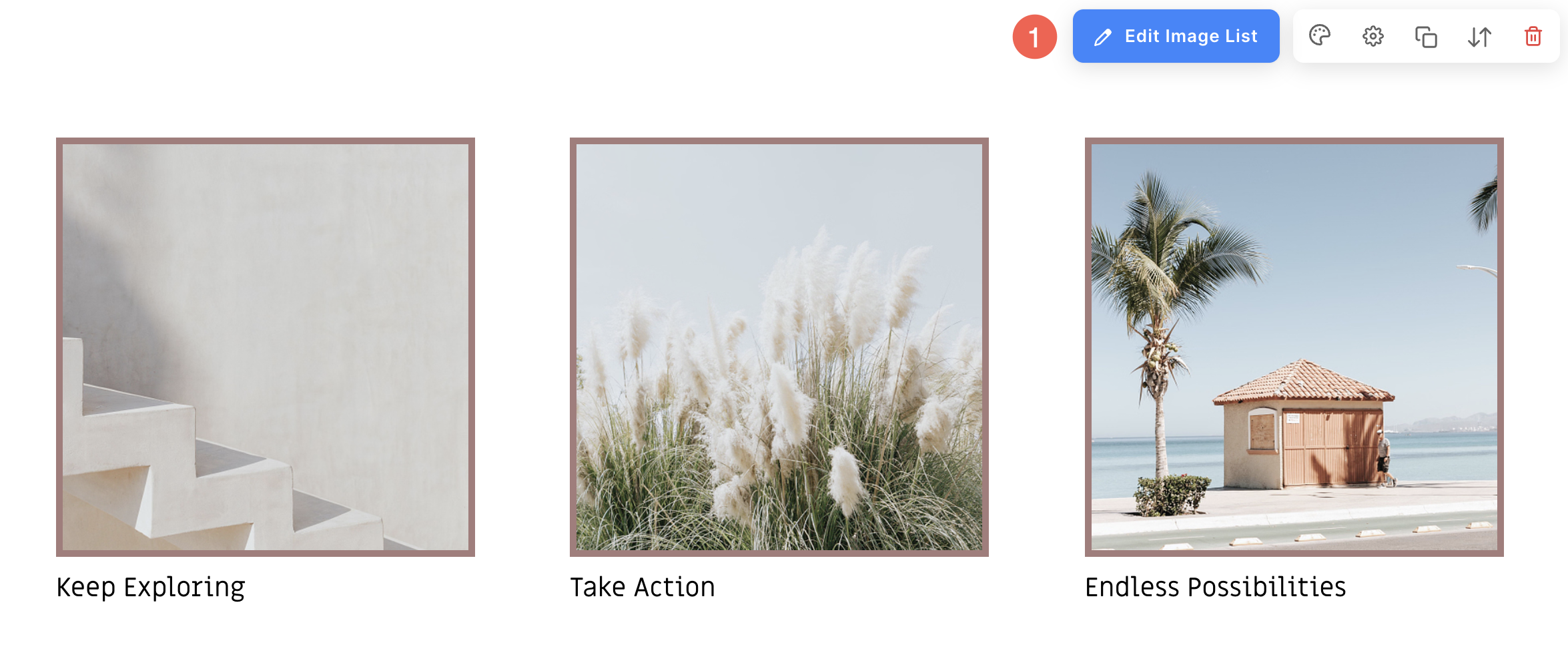
- Desde el menú de edición, haga clic en DE ESTILO RESORT (2) pestaña.
- Haz el borde de la imagen (3) personalizaciones y Guardar (4) los cambios.
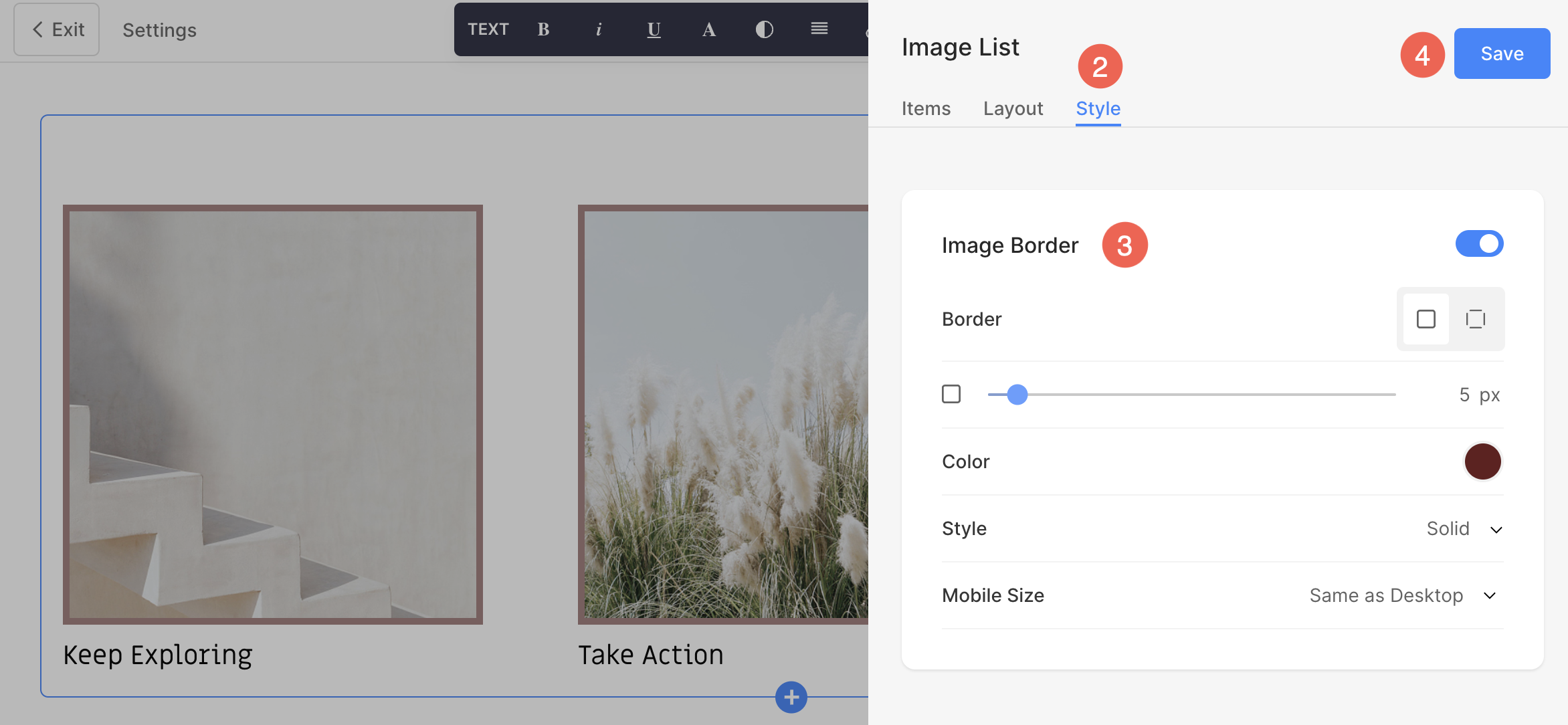
Personalizar el borde de la imagen
Habilitar borde para imágenes
- Activar/Desactivar el borde alrededor de las imágenes cambiando el interruptor.
- Elige tener un frontera común en todos los lados de las imágenes o puede especificar el fronteras por separado para cada lado.

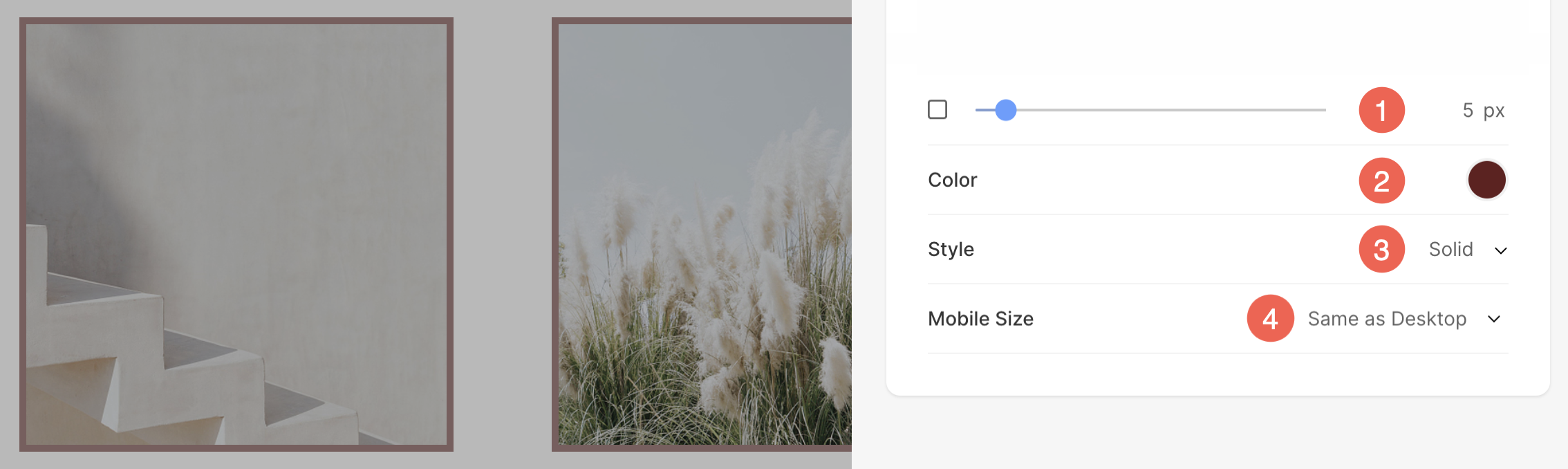
Borde de imagen de estilo
- Especifica el ancho de la frontera. Si se establece en 0, el borde no aparecerá. Si seleccionó bordes individuales en el paso anterior, tendrá la opción de especificar el ancho del borde para cada lado.
- Seleccione el elemento Color del borde del selector de color. También puedes ajustar la Opacidad del color del borde.
- Seleccione un preferido Estilo de Borde desde el desplegable.
- Determina el ancho de borde para movil dispositivos, alineándolo con el ancho elegido para escritorio.
Encuentre la opción de borde de imagen aquí
Creador de páginas
Dentro del creador de páginas, encontrará la opción Borde de imagen en la pestaña Estilo en todas las secciones Dinámicas.
Haz clic aquí para obtener más información sobre los diferentes tipos de secciones.
carpeta
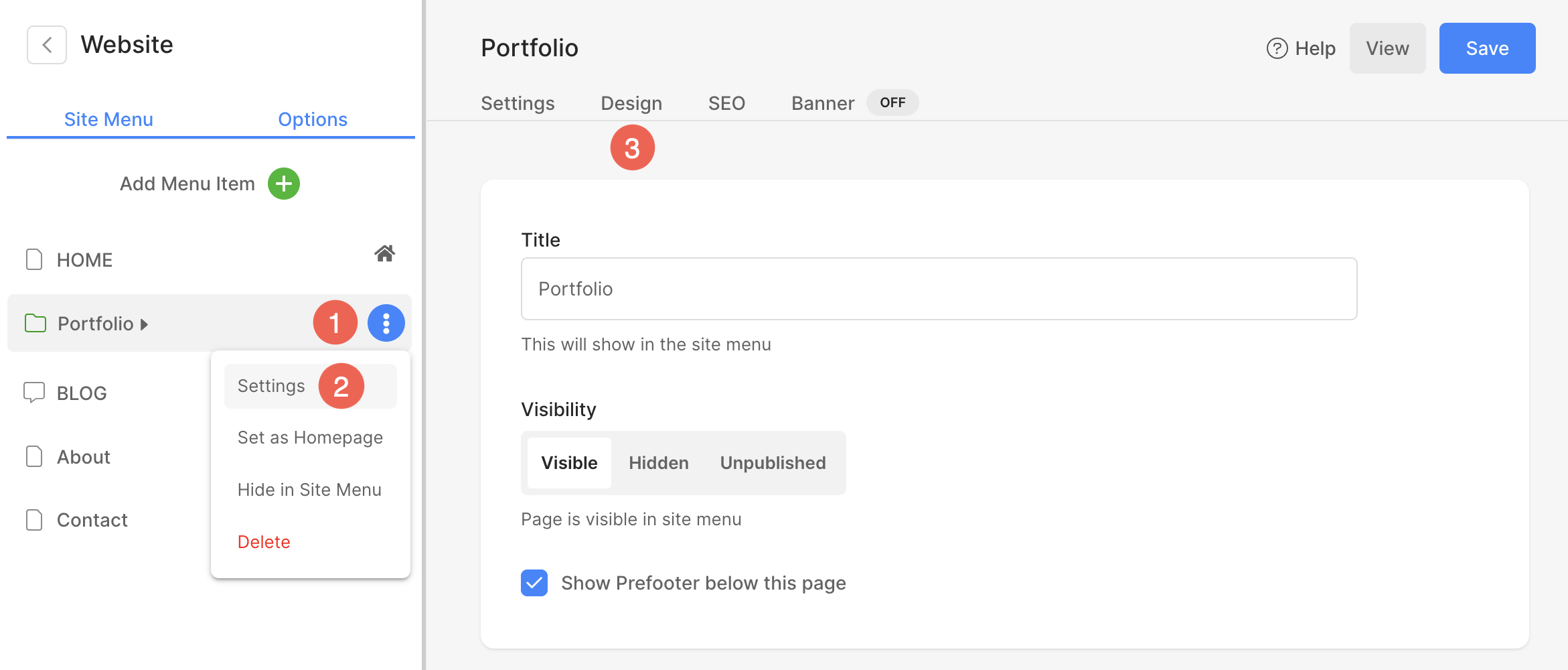
Puede encontrar opciones de borde dentro de Pixpa en la configuración de diseño de la carpeta. Para navegar a las opciones de diseño y personalizar los bordes de su imagen, siga los pasos que se describen a continuación:
- Haga clic en el elemento Tres puntos (1) junto al nombre de la carpeta.
- Abra el panel de Configuración (2) y haga clic en Diseño (3) pestaña.
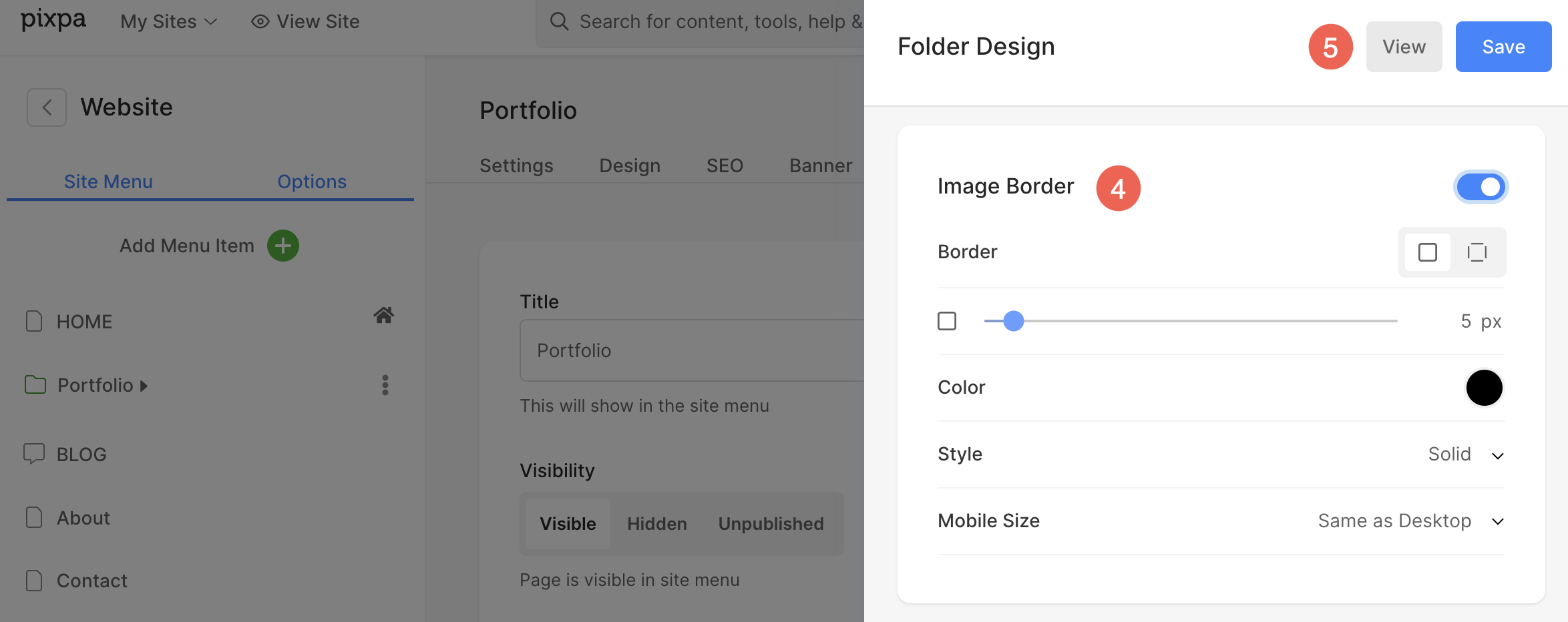
- Aparecerá una barra lateral desde donde podrás gestionar el borde de la imagen (4) opciones.
- Después de realizar la personalización, Guardar (5) los cambios.
Ver galería
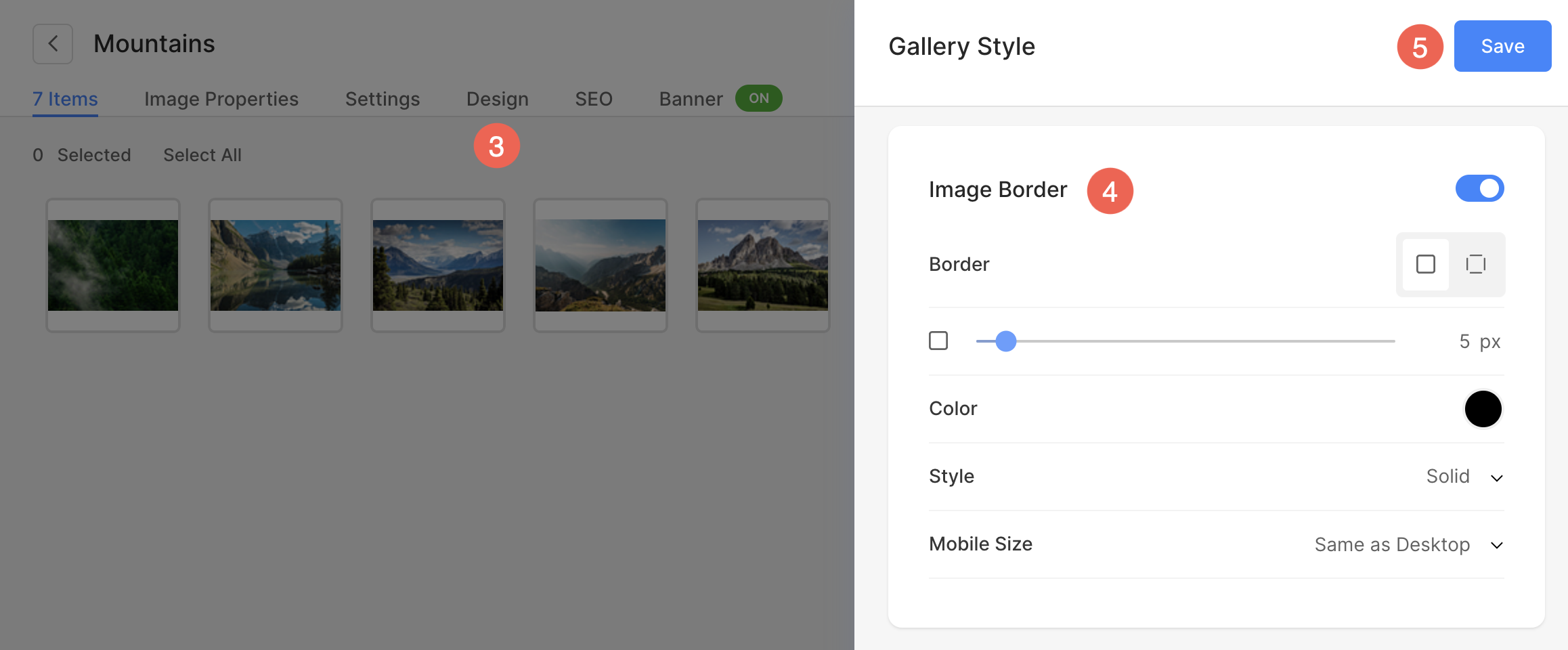
Se pueden aplicar bordes a las imágenes dentro de las galerías del sitio web. Siga los pasos que se mencionan a continuación para encontrar las opciones de borde dentro de la galería:
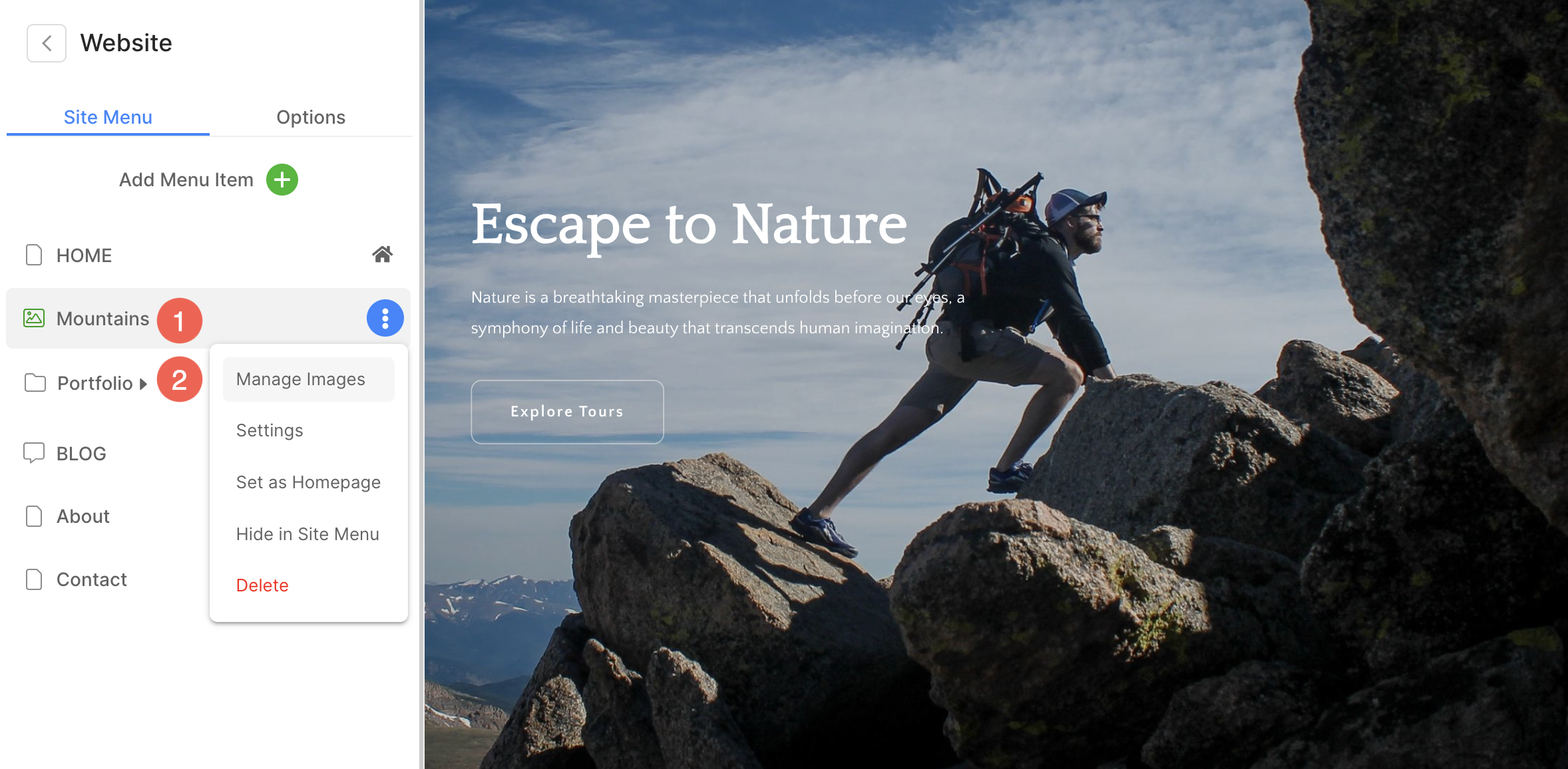
- Pase el cursor sobre el elemento del menú de la galería y verá Tres puntos (1). Haz click en eso.
- De las opciones, haga clic en Administrar imágenes (2).
- Desde la galería, haga clic en la pestaña Diseño (3).
- Aparecerá una barra lateral donde podrás desplazarte hasta la borde de la imagen (4) opciones.
- Después de realizar la personalización, Guardar (5) los cambios.
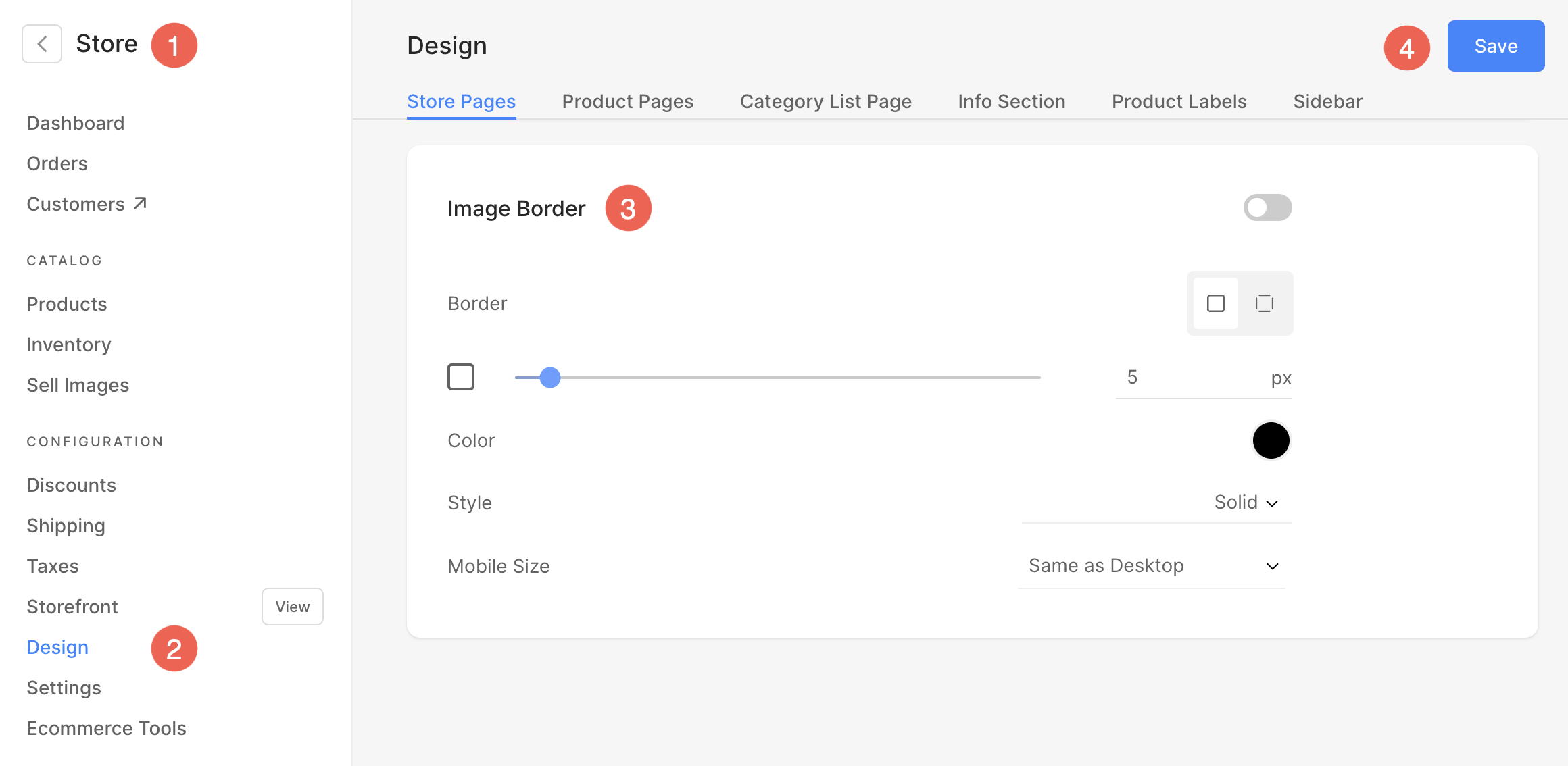
Tienda
- En el campo Tienda (1), haga clic en Diseño Opción (2).
- En Páginas de la tienda pestaña, desplazarse a borde de la imagen (3) opciones.
- Después de realizar la personalización, Guardar (4) los cambios.
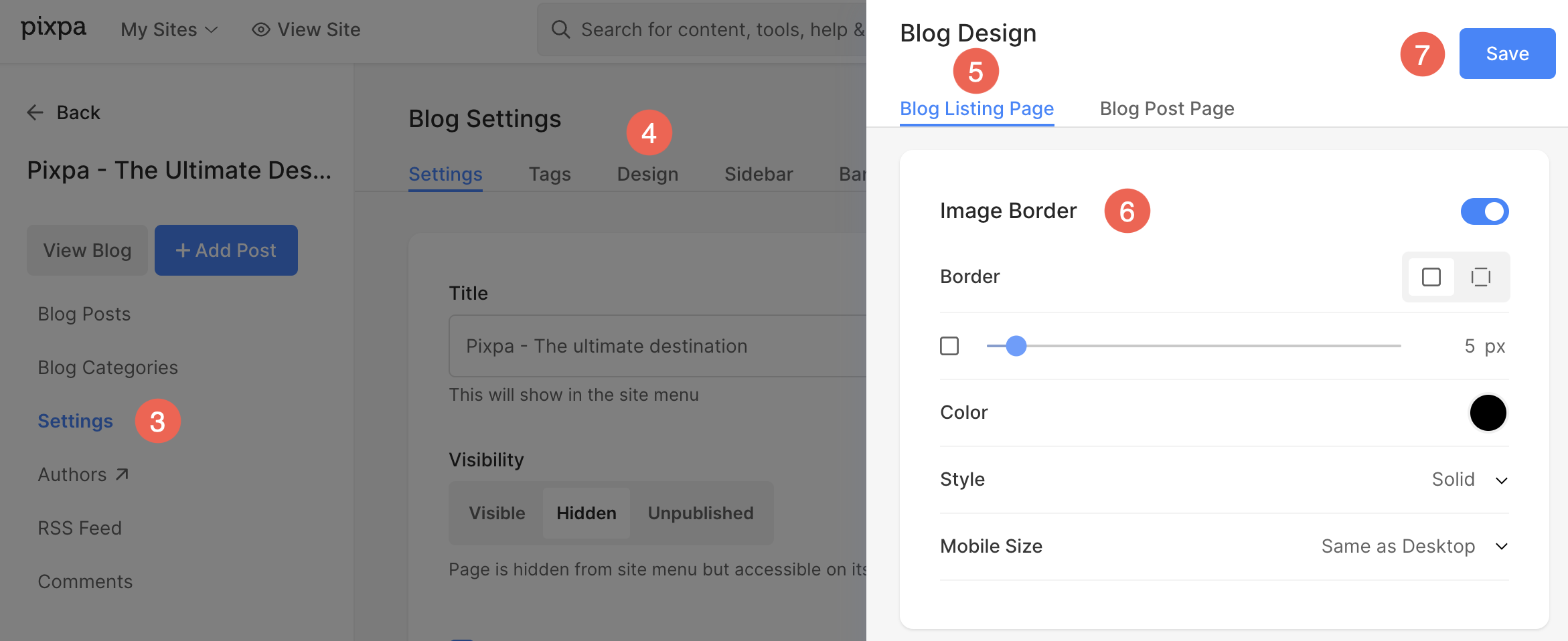
Blog
- En el campo Blog (1) sección, haga clic en Administrar blog (2).

- Haga clic en Configuración (3) y luego el Diseño (4) pestaña.
- Aparecerá una barra lateral. Desde el Página de listado de blog (5) pestaña, desplácese hasta la borde de la imagen (6) opciones.
- Después de realizar las personalizaciones, Guardar (7) los cambios.
Galerías de clientes
En Galerías del cliente, encontrará las opciones de Borde de imagen para la página Lista de álbumes.
- En el campo Galerías de clientes (1) sección, haga clic en Página de lista de álbumes Opción (2).
- Haga clic en el elemento Diseño (3) pestaña.
- Desde la barra lateral, gestiona el borde de la imagen (4) opciones y Guardar (5) los cambios.