
Mejore el atractivo visual de su sitio web Pixpa incorporando texto desplazable utilizando la sección Marquesina. El texto desplazable agrega movimiento dinámico a su sitio, captando la atención de los visitantes y creando una experiencia de usuario más atractiva.
Se puede utilizar para resaltar mensajes clave, promociones o anuncios importantes, asegurando que su audiencia los note.
En este artículo
- Agregar sección a la página
- Agregar/Editar elementos de la lista
- Enlace de sección de superposición
- Opciones de estilo
Agregar sección a la página
- Se puede agregar una sección a una página. Puede agregar una sección a una página ya existente o crear una nueva página dentro de su sitio web.
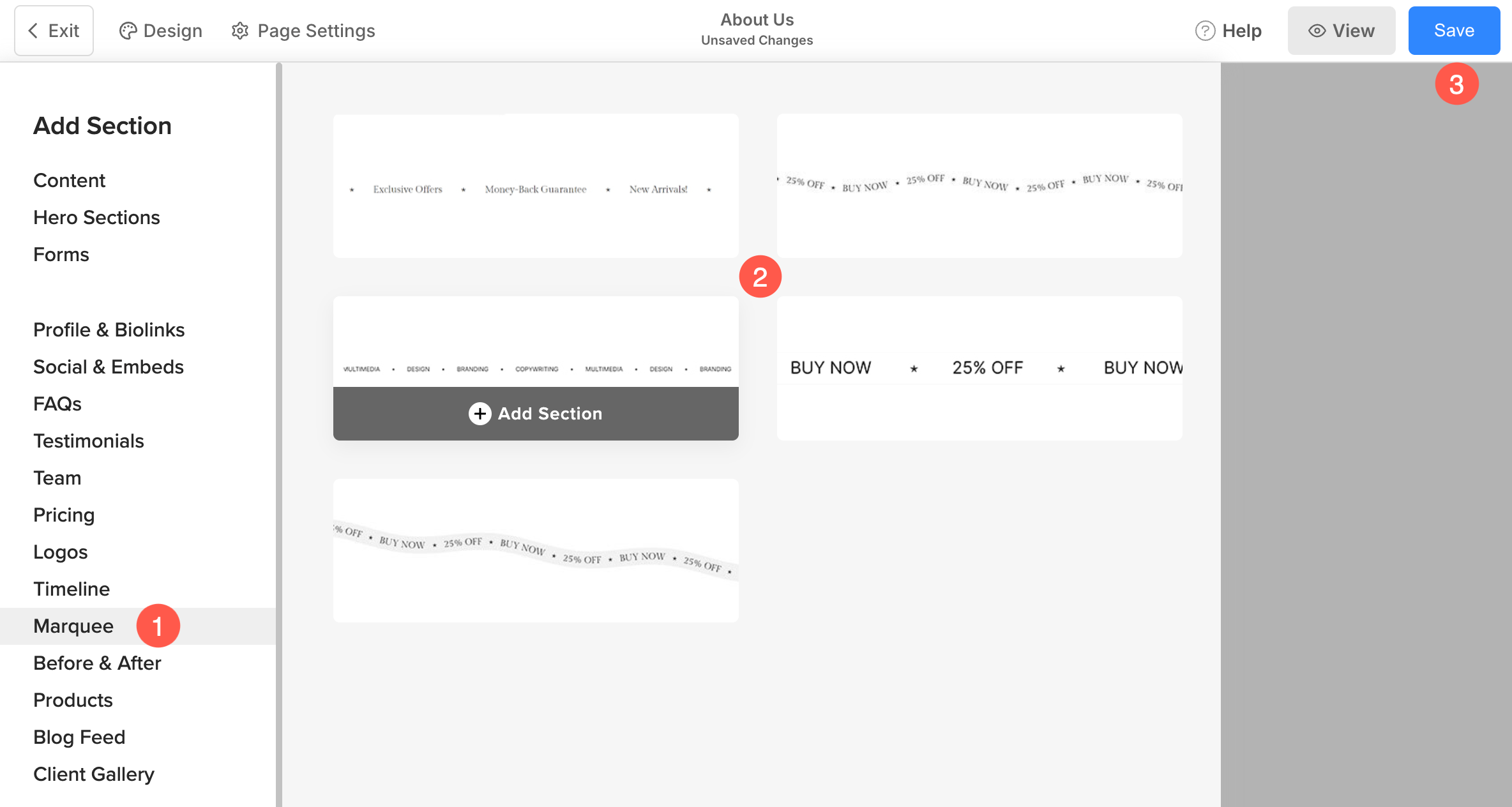
- En tu pagina, Haga clic en el azul + icono para agregar un Nueva sección a tu página.

- Ahora verá el categorías de sección en el lado izquierdo.
- Haga clic en el elemento Marquee, pestaña (1) donde puede elegir diferentes diseños de la sección Marquesina (2).
- La sección ahora se agregará a la página. Haga clic en Guardar (3) botón para mantener los cambios.
Agregar/Editar elementos de la lista
Agregar elemento de lista
Una vez que haya agregado la sección:
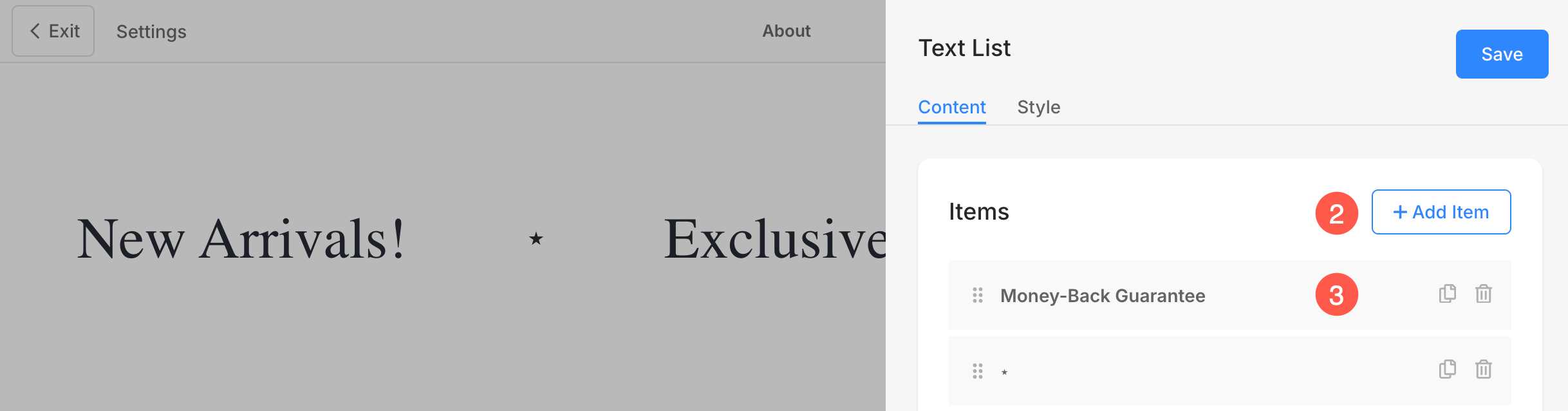
- Haga clic en el elemento Editar marquesina (1) botón para abrir el Panel de elementos de lista.
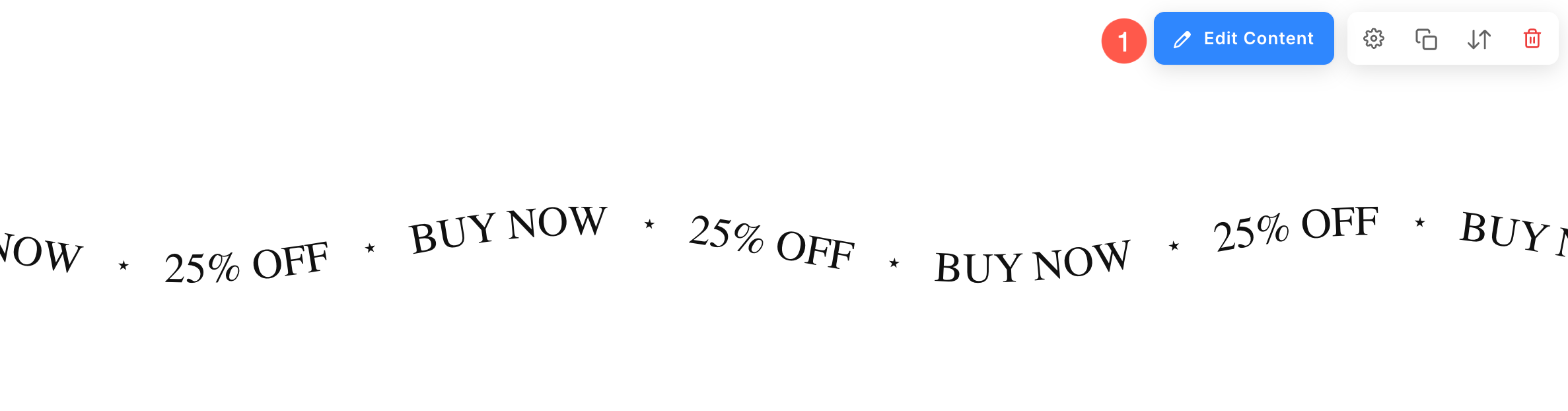
- Haga clic en el elemento Añadir artículo (2) botón para agregar un nuevo elemento de lista.
- Usted puede optar por Duplicar o eliminar (3) los elementos de la lista.
Editar elementos de la lista
Haz clic en un elemento para editarlo.
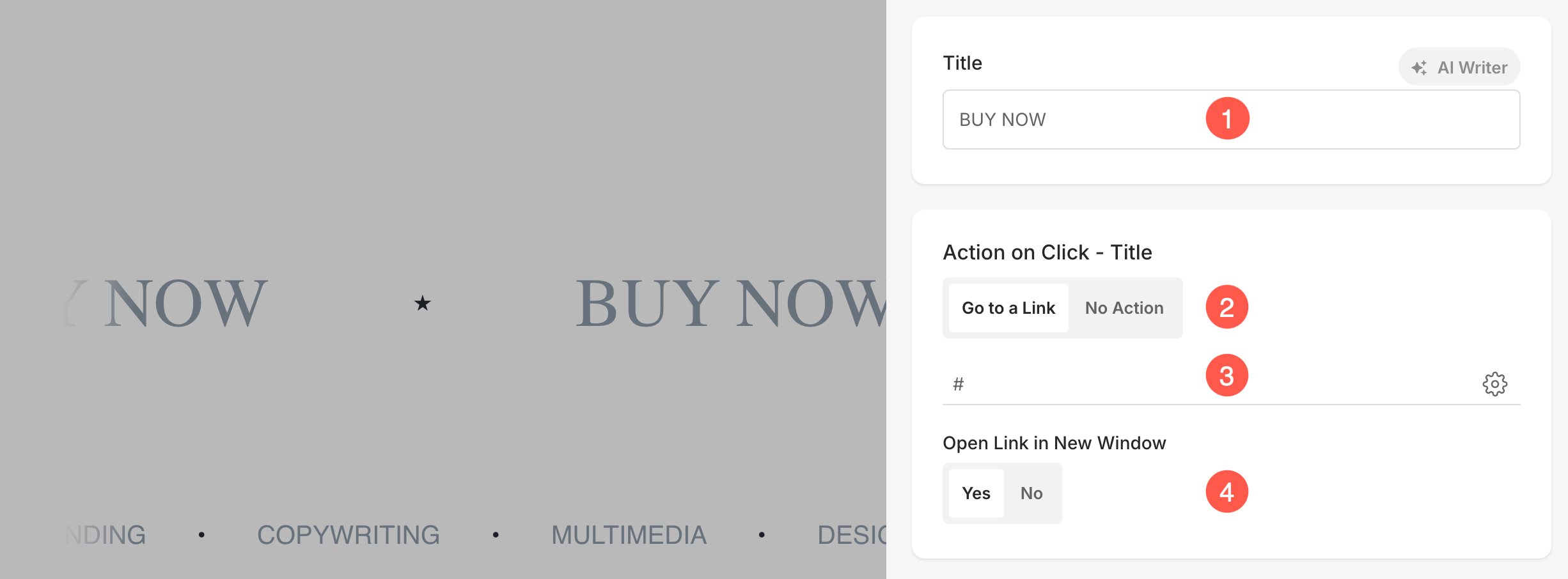
- Título: Especifica el Título del artículo.
- Acción al hacer clic – TítuloPuedes personalizar el comportamiento de clic de elementos individuales en la sección Marquesina. Haz clic en Ir a un enlace opción de especificar un enlace a este artículo en particular. Seleccionar No Acción Para hacer el artículo no se puede hacer clic.
- Especificar URL de enlace: Especifica el Enlace de título. Haga clic aquí para aprender a utilizar el creador de enlaces de Pixpa.
- Abrir enlace en una nueva ventana: Active esta opción si desea que el enlace se abra en una nueva pestaña del navegador al hacer clic.
Enlace de sección de superposición
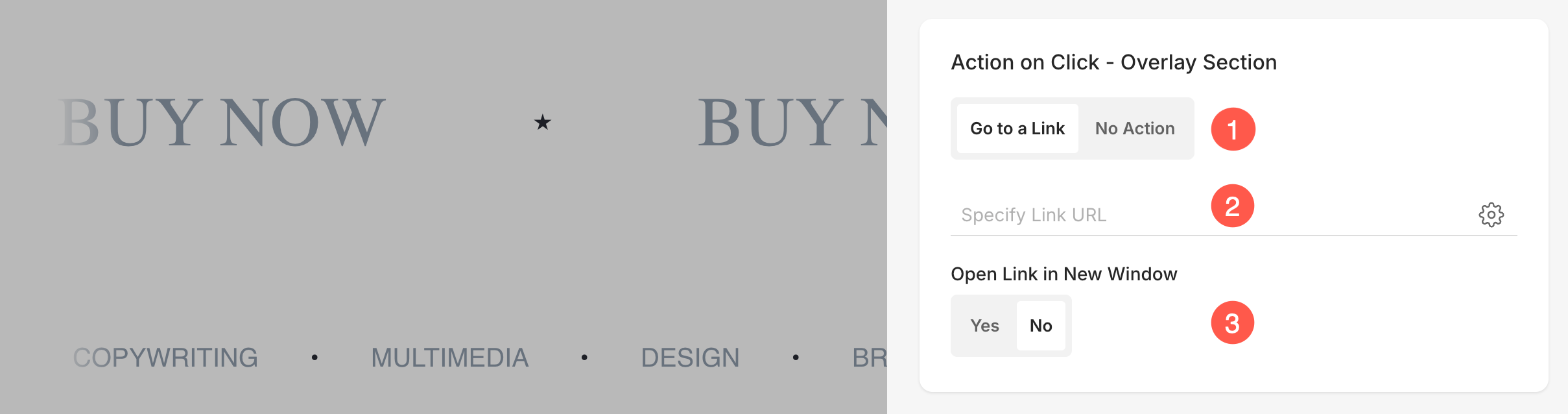
Ahora puedes asignar un único enlace a toda la sección del banner mediante la opción de enlace superpuesto . Esto resulta especialmente útil cuando deseas que toda la sección funcione como un banner clicable, en lugar de configurar enlaces individuales para cada elemento.
- Acción al hacer clic – Sección de superposición: Escoger Ir a un enlace para hacer la sección se puede hacer clic y dirigir a los usuarios a una URL específica. Seleccionar No Acción Si no desea que la sección responda a los clics.
- Especificar URL de enlace:Especifique aquí la URL para el enlace de superposición. Haga clic aquí para aprender a utilizar el creador de enlaces de Pixpa.
- Abrir enlace en una nueva ventana: Active esta opción si desea que el enlace se abra en una nueva pestaña del navegador al hacer clic.
Opciones de estilo
- Haga clic en Editar marquesina .
- Elija el Estilo (1) .
- Cambie el estilo de los elementos de la sección y Guardar (2) tus cambios
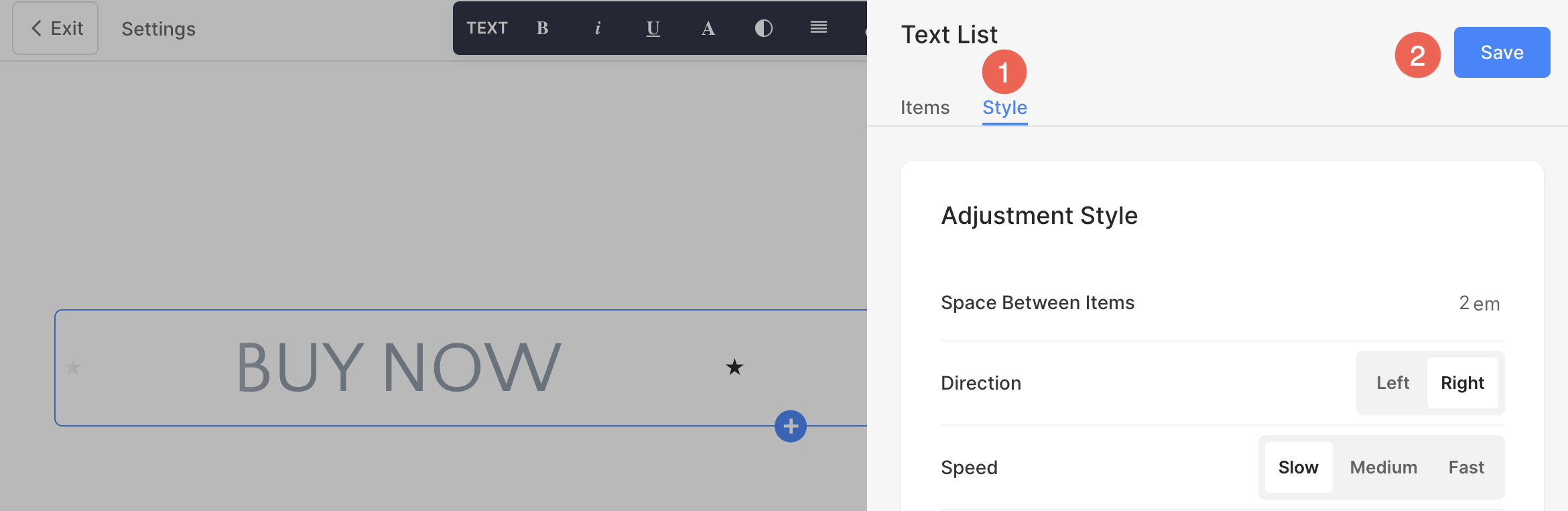
Tendrá las siguientes opciones de estilo para la sección:
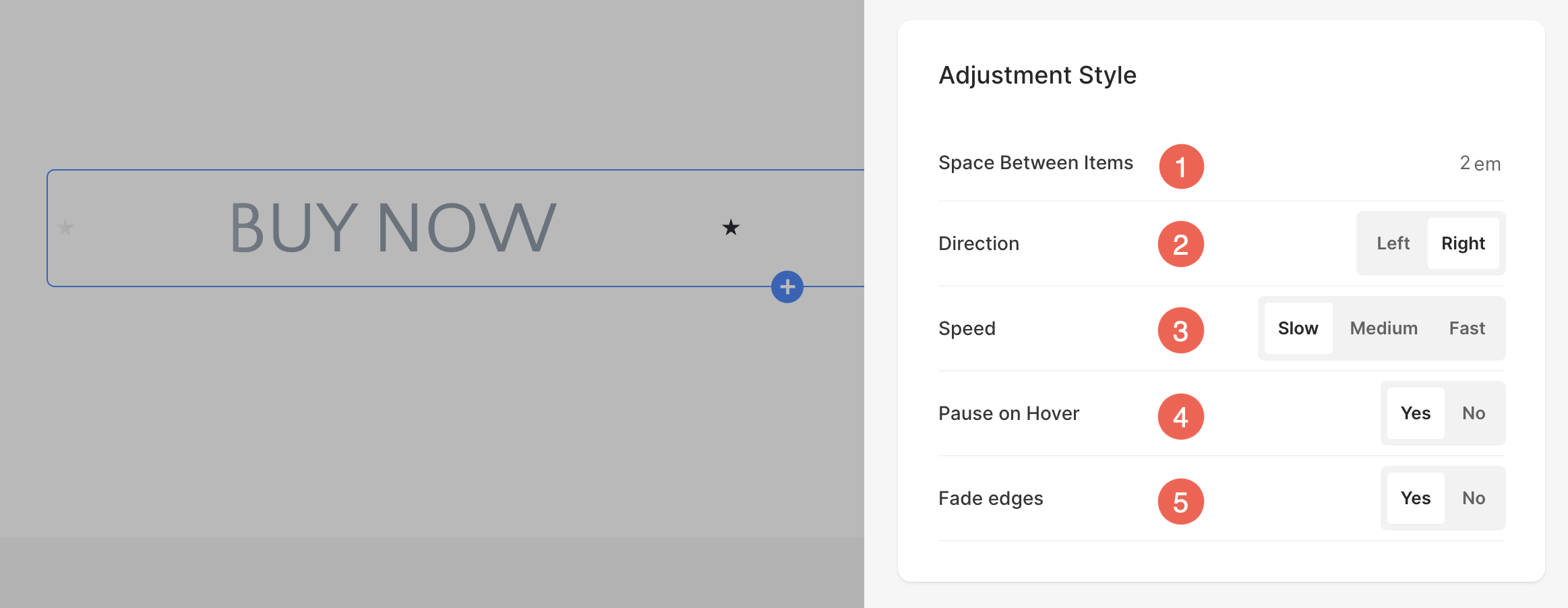
Estilo de ajuste
- Especifica el Espacio entre diferentes elementos (1) de la Sección Marquesina.
- Seleccione el elemento Dirección de animación (2) para el texto en desplazamiento.
- Configure Velocidad (3) de la animación de desplazamiento.
- Habilite esto para pausar la animación (4) cuando el cursor se coloca sobre el texto.
- Desvanecer los bordes (5) de la sección Marquesina.
Estilo de texto de marquesina
- Haga clic en el elemento Cambiar estilo de texto (1) botón para visitar el Diseño sección y administre sus tamaños y estilos de fuente.
- Configure Título (2) estilo de fuente para los elementos de la lista de la sección.
