
Una vez que haya configurado el laboratorio WHCC , deberá crear una lista de precios de WHCC y aplicarla a la(s) galería(s) de su cliente.
Una lista de precios es un conjunto de productos impresos, mercancías, productos de autorrealización y opciones de descarga digital.
En este artículo hablaremos de:
Navegar a la sección Listas de Precios
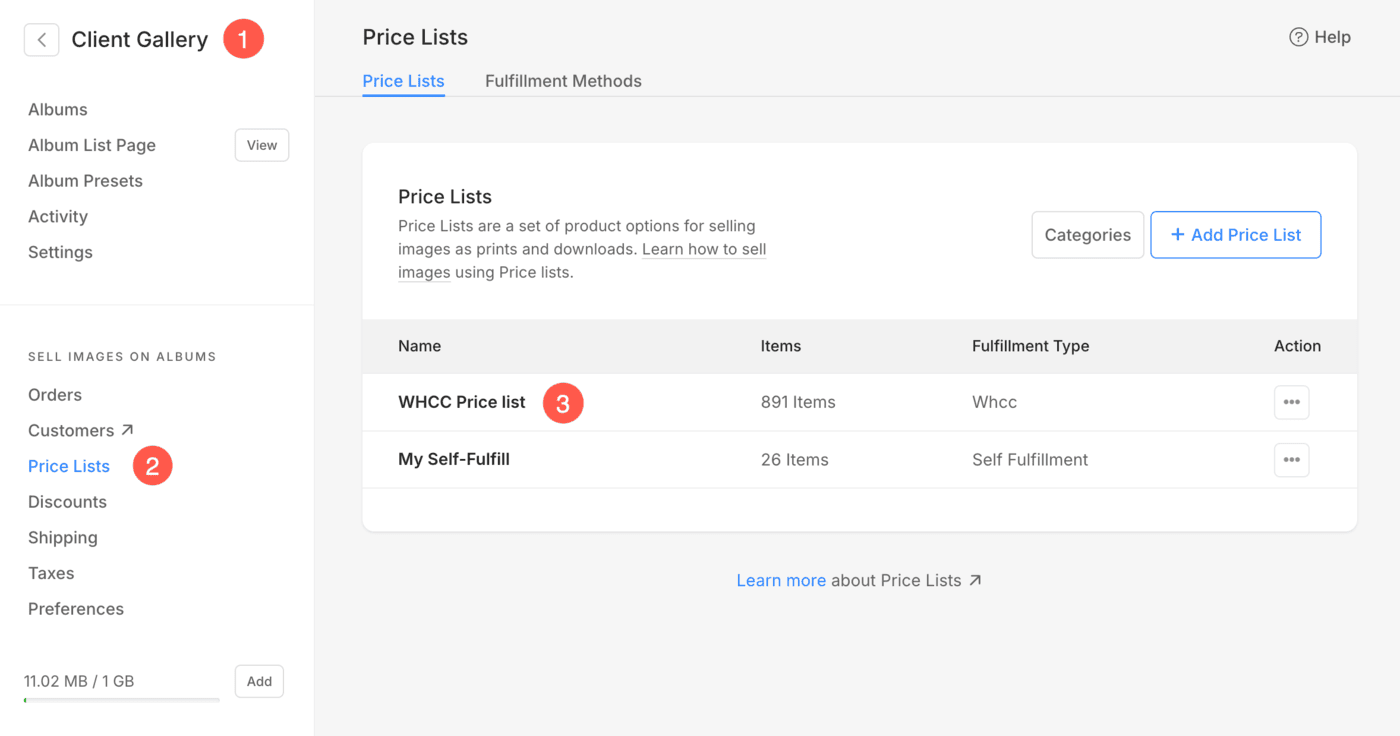
- En el campo Galerías de clientes (1) sección, haga clic en el Lista de precios Opción (2).
- Verá todas sus listas de precios aquí junto con su Lista de precios de laboratorio WHCC (3) O haga clic en el + Agregar lista de precios en la parte superior derecha para agregar una nueva lista de precios.
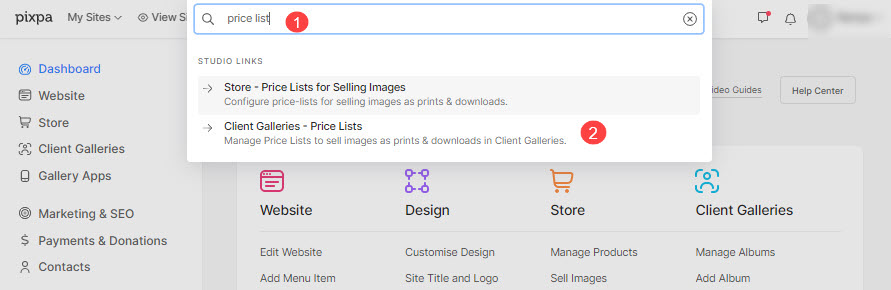
Alternativamente, puede utilizar la opción de búsqueda de Pixpa para navegar a la sección Listas de precios.
- entrar: lista de precios (1) en la barra de búsqueda.
- De los resultados relacionados, haga clic en el Galerías de clientes – Listas de precios opción (2) bajo Enlaces de estudio.
- Ahora llegarás a la Lista de precios Desbobinador hidráulico de alta resistencia:Para bobinas de mayor peso o necesidades de automatización más elevadas, visite ladesbobinador hidráulico de alta resistencia.
Añadir artículo a la lista de precios
Haz clic en la lista de precios de WHCC correspondiente para añadir artículos. Puedes añadir dos tipos de artículos haciendo clic en el botón + Añadir artículo (1).
- Agregue artículos de autocumplimiento (2) a la lista de precios
- Añadir imagen Descargar (3) artículo a la lista de precios

Agregue artículos de autocumplimiento a la lista de precios
Al hacer clic en la opción Productos de autogestión , verá una ventana emergente donde podrá agregar:
- Título del artículo: El nombre de su producto.
- Precio - El precio predeterminado de su producto.
- Categoría - Puede agrupar sus productos en varias categorías. Todos los tamaños de impresión se incluirán en la categoría de impresión y los tamaños de lienzo se incluirán en la categoría de lienzo.
Ver también: Agregar una categoría en las galerías de clientes. - Este producto está exento de impuestos – Marque esta opción para eliminar/eximir el impuesto sobre este producto en particular.

- Especificar tamaño de impresión – Elija si desea permitir a los usuarios especificar el área de recorte de la imagen para la impresión. Si no es un producto impreso, simplemente seleccione No.
En este caso, no habrá recorte en la página del carrito. - Ancho de impresión – Especifique el ancho del producto (en pulgadas).
- Altura de impresión – Especifica el la altura del producto impreso aquí. Sobre la base del tamaño especificado, el sistema generaría un recorte en tu imagen.
El usuario podría mover el recorte y seleccionar el área requerida que debe imprimirse si el recorte es más pequeño que la imagen real. - Peso - Especificar el peso del producto. Descubre cómo para cambiar la unidad de peso.
- Descripción - Agrega la descripción de tu producto. Se reflejaría al hacer clic en el icono de información junto al nombre del producto en la página del carrito.
- Ahorrar - Haga clic aquí para guardar el producto.

Añadir elementos de descarga de imágenes a la lista de precios
Puede vender archivos digitales listos para descargar (música, software, video, etc.). Para agregar un producto digital, debe especificar la siguiente información:
- ¿Qué descargará el cliente? Puede permitir que su cliente descargue o compre un Imagen única uno por uno o a galería completa en una ida.
- Tamaño de descarga: puede permitir que su cliente descargue o compre varias versiones de sus imágenes originales, como 2560 px grande, 1200 px mediano y 600 px pequeño.

- Título del artículo: El nombre de su producto.
- Precio: El precio predeterminado de su producto.
- Este producto está exento de impuestos: Marque esta opción para quitar/eliminar el impuesto sobre este producto en particular.
- Mareas Ideales para Lecciones :Agregue la descripción de su producto. Se verá reflejada en la página del carrito al pasar el cursor sobre el nombre del producto.
- Guardar: Haga clic aquí para guardar el producto.
