Ayuda de Pixpa
Iniciar Sesión | Registrarse
EN
  • English
  • Español
  • Français
  • Deutsch
  • Português
  • Nederlands
  • Italiano
  • 日本語
  • Norsk
  • Polski
  • Русский
  • Svenska
  • Türkçe
  • Dansk
  • ไทย
  • Corsu
  • Suomi
  • 한국어
  • Українська
  • Indonesia
  • Melayu
  1. Inicio
  2. Base de Conocimientos
  3. Galerías de clientes
  4. Noticias
  5. Página maestra de inicio de sesión
Buscando...
  • Primeros Pasos – Muestre, venda y comparta su trabajo en línea. No se necesitan conocimientos de codificación.
    • ¿Qué es Pixpa?
    • Primeros pasos con Pixpa
    • ¿Cómo funciona la prueba gratuita de 15 días?
    • Contrata a un experto de Pixpa: servicio de configuración de sitios web
    • Prepárate para construir tu sitio web
    • Todo sobre plantillas
    • Construye tu sitio web
    • Lista de verificación para el lanzamiento del sitio web
    • Vender imágenes de Pixpa
  • Preguntas Frecuentes – Respuestas a las preguntas más frecuentes.
    • Dónde está alojado mi sitio?
    • ¿Pixpa proporciona certificado SSL?
    • Límite de imágenes en el plan Básico
    • Espacio de almacenamiento para archivos originales.
    • Un año de registro de dominio gratis
    • Crear múltiples sitios para cada idioma
    • Pixpa primer
    • Usar imágenes de tienda y venta
    • Puedo alojar mi propio sitio web?
    • Puedo descargar mi sitio web de Pixpa?
    • Pixpa proporciona cuentas de correo electrónico?
    • Navegadores compatibles
    • GARANTÍA DE 30 DÍAS PARA DEVOLUCIONES
    • ¿Qué significa uso/ancho de banda ilimitado?
    • Palabras clave reservadas del sistema
    • Sitio que muestra No seguro en la barra del navegador
    • Cómo hacer que Facebook/Google obtenga cambios rápidos en su sitio web/página
    • Mi texto se confunde cuando lo copio y lo pego en el editor de texto Pixpa
    • ¿No aparecen las imágenes?
    • Borrar caché del navegador
  • Guias
    • Prepárate para construir tu sitio web
    • Construye tu sitio web
    • Lista de verificación para el lanzamiento del sitio web
    • Dale estilo a tu sitio web
    • Utilice el editor de texto de IA
    • Vender imágenes usando Pixpa
    • Construye tu tienda
    • Administrar galerías de clientes
    • Gestionar el SEO del sitio web
    • Automatice los flujos de trabajo de Pixpa con Make.com y Zapier.com
    • Cómo revisar las advertencias de Search Console
    • Agregar página de Términos de uso y Política de privacidad
    • Incruste cualquier script externo (de terceros)
    • Crear un sitio multilingüe en Pixpa
    • Administrar códigos QR
    • Administrar etiquetas en Pixpa
  • Diseño – Personaliza el tema de tu sitio web con nuestro Editor de estilos.
    • Diseño y plantillas – Descripción general de la sección de diseño para personalizar la apariencia de su sitio.
      • Descripción general de la sección de diseño
      • Preguntas frecuentes sobre diseño
      • Cambia la plantilla de tu sitio web
      • ¿Qué sucede cuando cambio la plantilla?
      • Cambiar de nuevo al tema y estilo anterior
      • Restablecer plantilla de sitio web: solo sitios web de prueba
    • Dale estilo a tu sitio web
      • Título y logotipo
      • Colores del sitio web: uso de paletas de colores
      • Fuentes de sitios web
      • Espaciado del sitio web
      • Encabezado del sitio web
      • Menú del sitio web
      • Galería del sitio web
      • Botones y enlaces
      • Pie de página del sitio web
      • Animación del sitio web
      • Fuentes personalizadas
    • CSS personalizado – Más información sobre cómo anular el estilo de diseño global
      • Deshabilitar compartir desde publicaciones de blog
      • Reducir el ancho de la barra lateral en temas de 2 columnas
      • Desactivar visor de imágenes grandes
      • Agregar color de superposición en el diseño de la galería del control deslizante horizontal
      • Arreglar elementos superpuestos en modo cuadrícula
  • sitio web – Administre los enlaces de navegación de su sitio web
    • Menú del sitio web – Vea cuántos tipos diferentes de elementos de menú puede crear.
      • Preguntas frecuentes del sitio web
      • Tipos de elementos del menú
      • Agregar página al menú del sitio
      • Ver sitio web
      • Ver página específica en el sitio web
      • Elementos del menú del sitio de secuencia
      • Establecer una página como página de inicio
      • Cambiar los títulos de cualquier página
      • Cambiar la URL (Slug) de cualquier elemento del menú
      • Agregue un elemento de enlace al menú de su sitio web
      • Usar separador en el menú del sitio
      • Agregar botón de menú al menú del sitio
      • Edite el contenido de su sitio web
      • Crea una página de destino para tu sitio web
      • Dar estilo al encabezado de cualquier página
      • Agregue un pie de página previo a su sitio web
      • Crear un sitio web de una sola página
      • Cree una página de currículum en su sitio web
    • Carpetas – Organice la navegación de su sitio web.
      • Agregue una carpeta a la navegación de su sitio web
      • Mostrar carpeta como un menú desplegable o una página de listado
      • Agregar cualquier elemento de menú a una carpeta
      • Configuración de carpeta
      • Diseño de página de listado de carpetas
      • Agregar un banner a la página de la carpeta
      • Eliminar carpeta
      • Crear una carpeta anidada
      • Navegación por el pan rallado
      • Filtrado de elementos de carpeta mediante etiquetas
    • Galerías – Todo lo que necesita saber sobre las galerías de diapositivas de imágenes, videos y texto/HTML
      • Noticias
      • Añade una galería a tu sitio web.
      • Eliminar/Ocultar una galería/página
      • Configuración
      • Preparando tus imágenes – Tamaño de la imagen
      • Preparando sus imágenes – Perfiles de color de imagen
      • La calidad de imagen
      • Agregar contenido a una galería
      • Subir imagenes
      • Agregar videos
      • Agregar diapositiva HTML
      • Administrar artículos
      • Ordenar elementos
      • Prácticas recomendadas para la secuenciación y la denominación de archivos de imagen
      • Importar elementos de la galería
      • Descarga tus imágenes
      • Crear una hoja de contacto
      • Eliminar elementos de la galería
      • Opciones de diseño
      • Cambiar el diseño de la galería
      • Espaciado de la cuadrícula de imágenes
      • Descripción general del diseño: diseño global versus diseño de galería individual
      • Configuración de la presentación de diapositivas
      • Propiedades de imagen: subtítulos y colores de acento
      • Agregar descripción general/texto
      • Importar datos IPTC
      • Establecer el punto focal de las imágenes
    • Páginas – Crea páginas usando nuestro PageBuilder de arrastrar y soltar de Pixpa
      • Noticias – Comenzando con las páginas
        • Agregar una pagina
        • Importar página desde cualquier plantilla
        • Administrar la configuración de la página
        • Eliminar página
        • Editar página HTML
        • Duplicar una página
        • La pagina de contacto
      • Usar secciones para crear páginas – Comprender las secciones y las opciones de edición de secciones
        • Comprender las secciones y fragmentos de página
        • Agregar una sección a una página
        • Agregar un espaciador/divisor entre secciones
        • Agregar fragmento a una sección
        • Visibilidad de la sección
        • Sección de configuración
        • Sección – Estilo de color
        • Sección – Opciones de color personalizadas
        • Secuenciar las secciones
        • Duplicar una sección
        • Eliminar una sección
        • El editor de texto de la página.
        • Formato de texto de entrada HTML
        • Vincular texto/botón
        • Borde de imagen
        • Tarjetas en secciones dinámicas
        • Usar separador en secciones de página
        • Usar borde en secciones de página
      • Tipos de secciones – Usando diferentes tipos de secciones para construir sus páginas
        • Tipos de secciones
        • Sección de portada
        • Sección de imágenes
        • Sección de texto
        • Sección de vídeos
        • Sección de titulares
        • Sección de pancartas
        • Sección de galería
        • Sección de perfil
        • Sección de enlaces biológicos
        • Sección de contacto
        • Sección de pagos y donaciones
        • Sección para integrar medios y aplicaciones
        • Sección de newsletter
        • Sección de ubicación
        • sección de preguntas frecuentes
        • Sección de testimonios
        • Sección de reseñas
        • Sección del equipo
        • Sección de precios
        • Sección de logotipos
        • Sección de línea de tiempo
        • sección de marquesina
        • Sección de feed de Instagram
        • Sección de productos
        • Sección de alimentación del blog
        • Sección de galería de clientes
        • Sección de imágenes de antes y después
        • Botones e iconos
        • Exportar envíos de formularios de contacto
    • Opciones del sitio web – Use la sección del sitio web para agregar y actualizar el contenido de su sitio web.
      • Gestión del SEO del sitio web
      • Pagos y donaciones
      • Funcionalidad de banner
      • Los diseños de pancartas
      • Agregar imagen en miniatura
      • Vínculos sociales
      • constructor de enlaces
      • Proteja con contraseña su sitio web
      • Cambiar etiquetas/idioma del sistema
      • Sitio web multilingüe – Weglot
      • Sitio web multilingüe – Gtranslate
      • Activar barra de información de cookies
      • Subir archivos a su sitio web
  • Tienda – Venda imágenes como impresiones o descargas en su sitio web.
    • Noticias
      • Cómo construir tu tienda en Pixpa
      • Construye tu tienda en Pixpa
      • ¿Pixpa cobra alguna comisión por los pedidos?
      • Uso de almacenar y vender imágenes
      • Habilitar o deshabilitar la tienda
      • Agregar tienda al menú de su sitio
      • Agregue galerías de comercio electrónico al menú de su sitio web
      • Preguntas frecuentes de la tienda
      • Herramientas de comercio electronico
    • Configuración de la tienda
      • Configuración
      • La página del escaparate
      • Escaparate (todos los productos) – configuración
      • Escaparate (todas las categorías) – configuración
      • Gestión de impuestos – Comercio electrónico
      • Establecer moneda base y monedas admitidas
      • Pasarelas de pago compatibles
      • Usar raya
      • Usa Paypal
      • Utilice Razorpay – tienda
      • Utilice PayUmoney
      • Activar/desactivar pagos fuera de línea
      • SEO
      • Cupones de descuento
      • Cuentas de clientes – tienda
      • Uso de cuentas de clientes
    • Entregas – Gestiona el envío de tu comercio electrónico
      • Entendiendo el envío
      • Seleccione la mejor opción de envío adecuada
      • Tarifa plana de envío
      • Envío gratis
      • Basado en el peso del pedido
      • Basado en el total del pedido
      • Basado en el número de artículos
      • Recoger en tienda
      • Venta de productos pesados
      • Migrar de envío antiguo a envío nuevo
    • Productos
      • Agregar productos a la tienda
      • Secciones de información
      • Bandera del producto
      • Productos fisicos
      • Productos de servicio
      • Productos digitales
      • Estado
      • Categorías
      • banner de categoría
      • Imágenes del producto
      • Opciones de producto
      • Descripción del producto
      • ¿Con qué frecuencia puedo actualizar los productos de mi tienda?
      • Producto a la venta
      • Usar etiquetas
      • Aplicar impuestos
      • Peso del producto
      • Inventario
      • Administrar el inventario de productos individuales
      • Productos agotados
      • Notificaciones de inventario bajo
      • Cambiar la secuencia de productos en tu tienda
      • Importa productos a tu tienda
      • Exportar productos a tu tienda
    • Vender imágenes
      • Agregue galerías de comercio electrónico al menú de su sitio web
      • Activar/desactivar imágenes de venta
      • Vender imágenes como impresiones y descargas
      • Lista de precios
      • Añadir categoría
      • Aplicar lista de precios
      • Diseño
      • Configuración
    • Cumplimiento de la galería de comercio electrónico – Cumplimiento de galería de comercio electrónico mediante autocumplimiento, WHCC o Custom Labs
      • Descripción general: cumplimiento de pedidos
      • Autorrealización
      • Configurar proveedor de impresión
      • Imprimir lista de precios de proveedores
      • Agregue elementos de autocumplimiento/descarga de imágenes para imprimir la lista de precios de proveedores
      • Comprender el cumplimiento del laboratorio de WHCC
      • Configuración del laboratorio WHCC
      • lista de precios WHCC
      • Agregar artículos de autocumplimiento/descarga de imágenes a la lista de precios de WHCC
      • Cumplimiento de pedidos: pedido de WHCC
      • Cumplimiento de pedidos: imprimir el pedido del proveedor
      • Vender imágenes como paquetes
      • Solicitar correos electrónicos
    • Finalizar Compra
      • Flujo de pago
      • Habilitar la opción de boletín
      • Establecer cantidad mínima de pedido
      • Ocultar cuadro de cupón de descuento
      • Aceptar pedidos anticipados
      • Tomar pedidos de productos gratis
      • Personaliza los mensajes de confirmación de pedidos
      • Especificar la política de términos de uso
      • Restringir el pago según la dirección
      • Enviar notificaciones de nuevos pedidos al personal
      • Página de estado del pedido
      • Píxeles de conversión y seguimiento
      • Seguimiento de conversiones de anuncios de Google
      • Agregar un píxel de Facebook
    • Mis pedidos
      • Gestionar pedidos
      • Cumplimiento de pedidos
      • Descargar factura del pedido
      • Actualizar el estado de cumplimiento y pago del pedido
      • Historial de estado
      • Reenviar correo electrónico de confirmación del pedido
      • Notificar a los clientes cuando actualice el estado del pedido
      • Exportar nombres de archivos de pedidos como CSV
      • Regenerar enlaces de descarga digital de un pedido
      • Revisar y aprobar pedidos
      • Procesar un pedido fuera de línea
      • Ajustar el área de recorte de impresión
      • Reemplazar archivos originales
      • Órdenes de exportación
      • Exportar lista de clientes
      • Carros abandonados
      • Cancelar y reembolsar un pedido pagado
    • Diseño
      • Página de listado de productos
      • Página de lista de categorías
      • Página de detalles del producto
      • Etiquetas de producto
      • Usando la barra lateral
      • Botón de compra de imagen
      • Estilo de icono de carro
      • Añadir una pancarta
  • Galerías de clientes – Comparta, pruebe, venda y entregue su trabajo a los clientes.
    • Noticias – Aprenda a usar las Galerías de clientes para optimizar su flujo de trabajo y obtener más ingresos.
      • Comenzando con las galerías de clientes
      • Galerías de clientes Preguntas frecuentes
      • Administrar galerías de clientes en Pixpa
      • Página de lista de álbumes
      • Herramientas de imagen, guías de usuario y plantillas de correo electrónico
      • páginas del álbum
      • Página maestra de inicio de sesión
    • Albums – Crea álbumes públicos o privados para compartir tu trabajo con los clientes.
      • Resumen del álbum
      • Agregar álbum
      • Agregar galería al álbum
      • Compartir álbum
      • Ver álbum
      • Eliminar álbum
      • Diseño y maquetación del álbum
      • Imagen de portada del álbum
      • pancarta del álbum
      • Habilitar filtrado por etiquetas
      • Mover galerías entre álbumes
      • Agregue un álbum a la navegación de su sitio web
      • Actividad de las galerías del cliente.
      • Usar comentarios en álbumes
      • Descarga imágenes originales
    • Configuración del álbum – Administre la configuración de álbumes como favoritos, descargas y comercio electrónico en álbumes
      • Administrar la configuración del álbum
      • Preajustes de álbum
      • Administrar el diseño del álbum
      • Administrar opciones de privacidad
      • Administrar favoritos y comentarios
      • Calificaciones de imágenes en álbumes de clientes
      • Comparar imágenes
      • Descargue ajustes
      • Configuración de comercio electrónico
      • Barra de anuncios
    • Actividad del álbum – Realice un seguimiento del inicio de sesión, los favoritos, las descargas y la actividad de comercio electrónico de su álbum
      • Descripción general de la actividad del álbum
      • Actividad de favoritos y comentarios
      • Actividad de descargas
      • Actividad de comercio electrónico
      • Actividad de inicio de sesión
    • Vender imágenes – Vender imágenes como impresiones y descargas
      • Vender imágenes usando galerías de clientes
      • Configuración
      • Personalizar el mensaje de confirmación del pedido
      • Especificar la política de términos de uso
      • Pasarelas de pago compatibles
      • Conectar banda
      • Conecta Paypal
      • Utilice Razorpay
      • Conectar PayUmoney
      • Activar o desactivar pagos fuera de línea
      • Gestionar pedidos
      • Actualizar el estado de cumplimiento y pago del pedido
      • Regenerar enlace de orden de descarga digital
      • Exportar lista de clientes
      • Crear cupones de descuento
      • Gestionar impuestos
      • Cancelar y reembolsar un pedido pagado
      • Carros abandonados
    • Cumplimiento de galerías de clientes – cumplimiento de pedidos de la galería del cliente: cumplimiento automático, laboratorio personalizado, WHCC, descarga digital
      • Descripción general: cumplimiento de pedidos
      • Lista de precios
      • Categorías de productos
      • Aplicar lista de precios al álbum
      • Autorrealización
      • Comprender el cumplimiento del laboratorio de WHCC
      • Configuración del laboratorio WHCC
      • Crear lista de precios de WHCC
      • Cumplimiento de pedidos de WHCC
      • Configurar proveedor de impresión para cumplimiento automático
      • Lista de precios para el proveedor de impresión
      • Imprimir cumplimiento de pedidos de proveedores
      • Ajustar el área de recorte de impresión para imágenes en un orden
      • Reemplazar archivos originales de imágenes en un orden.
      • Revisar y aprobar pedidos para cumplimiento
      • Página de éxito del pedido
      • Reenviar correo electrónico de confirmación del pedido
      • Órdenes de exportación
    • Entregas
      • Entendiendo el envío
      • Seleccione las mejores opciones de envío adecuadas
      • Establecer envío para recogida en tienda
      • Tarifa plana de envío
      • Envío gratis
      • Envío basado en el peso del pedido.
      • Envío basado en el total del pedido
      • Envío según número de artículos.
      • Establecer envío para recogida en tienda
      • Migrar de envío antiguo a envío nuevo
  • Blog – Agregue y administre blogs en su sitio web. Obtener blogs.
    • Descripción general del blog
    • Crea un blog
    • Descripción general de la publicación del blog
    • ¿Cómo usar el editor de texto Pixpa?
    • Configura tu blog
    • Programar una publicación de blog
    • Perfiles
    • Diseño de página de listado de blogs.
    • Diseño de página de publicación de blog.
    • Configurar una barra lateral en un blog
    • Muestra un banner en tu blog
    • Agregar un banner a una publicación de blog
    • Agregue medios a su publicación de blog
    • Mover publicaciones de blog entre blogs
    • Categorías de publicación
    • Página de todas las publicaciones – blog
    • Comentarios del blog
    • Habilitar comentarios de Disqus
    • Fuente RSS del blog
    • ¿Puedo agregar varios blogs en mi sitio web?
  • Herramientas de marketing – Herramientas para comercializar su negocio y aumentar el tráfico de su sitio web
    • Ventanas emergentes de marketing: descripción general
    • Crear/editar ventanas emergentes de marketing
    • Barra de acción rápida
    • La barra de anuncios
    • Agregar widget de WhatsApp al sitio web
    • Página de Biolinks
  • Aplicaciones de la galería – Cree aplicaciones de galería móvil personalizadas para sus clientes
    • ¿Qué son las aplicaciones de galería?
    • Agregar una aplicación de galería
    • Agregar descripción a la aplicación de la galería
    • Configuración de la aplicación Galería
    • Agregar formulario de contacto a la aplicación de la galería
    • Agrega tu información a una aplicación de galería
    • Agregue un botón de llamada a la acción a la aplicación de galería móvil
    • Comparte la aplicación de la galería con tus clientes.
    • Instalar una aplicación de galería
  • Contactos – Administre todos los contactos del sitio web en un solo lugar
    • Resumen de contactos
    • Agregar nuevos contactos
    • Ver/actualizar información de cualquier contacto
    • Busca o filtra tus contactos
    • Exportar los contactos
    • Acciones masivas
  • Configuración – Administre la configuración de su sitio web
    • Página de resumen de configuración
    • Descripción general de la configuración del sitio web
    • Habilitar la búsqueda en el sitio web
    • Protección de clic derecho
    • Transferir propiedad del sitio
    • Transferir la propiedad del sitio: el destinatario
    • Colaboradores
    • Usuarios y permisos: el usuario final
    • Configuración general
    • actividad del sitio
    • Las notificaciones por correo electrónico
    • Usando Google Analytics
    • La calidad de imagen
    • Importar datos IPTC
    • Habilitar comentarios de Disqus
    • Vender imágenes con Fotomoto
    • Bandeja de entrada: envíos de formularios
    • Listas de correo electrónico
    • Nombre de dominio del sitio
    • Crear redirecciones de URL
    • Guiones externos
    • Imágenes de marca de agua
    • Recuperar elementos eliminados
  • Cuenta y facturación – Tu cuenta Pixpa, perfil e información de suscripción
    • Administra tu cuenta de Pixpa
    • Cambiar el nombre de dominio Pixpa
    • Cambiar la dirección de correo electrónico de la cuenta
    • Recuperando la dirección de correo electrónico de la cuenta
    • Cambiar contraseña
    • Cambiar la información del propietario
    • Cambiar información comercial
    • Localización: moneda, unidad de peso, zona horaria
    • Establece el idioma de tu sitio
    • Administrar varios sitios web
    • Iniciar sesión en su cuenta de Pixpa
    • ¿Olvidó su contraseña?
    • Actualizar a una suscripción paga
    • Renovaciones automáticas de suscripción
    • Cambiar plan de suscripción
    • Comprobación de los detalles de su suscripción
    • Comprobación del uso de recursos actual
    • Cancelar suscripción al sitio web
    • Actualiza los datos de tu tarjeta de crédito
    • ¿Qué sucede si la renovación de su suscripción está vencida?
    • Política de Devoliciones
    • Pon tu suscripción en espera
    • Reactiva tu sitio web
    • Revisar y descargar factura de suscripción
    • Descuento en varios sitios web
    • Descuento para estudiantes/educadores
    • Recomiende a un amigo y obtenga recompensas
    • Descuentos para socios de Pixpa
    • ¿Qué sucede con su suscripción activa si su tarjeta de crédito caduca?
    • ¿Qué tipos de pago se aceptan?
  • Conectar nombre de dominio – Conecte fácilmente su nombre de dominio personalizado con su sitio web Pixpa.
    • Conecte el nombre de dominio personalizado con su sitio web Pixpa
    • Conectar dominio desde GoDaddy
    • Conectar dominio desde dominios de Google
    • Conectar dominio desde Namecheap
    • Conectar dominio desde Name.com
    • Conectar dominio desde Bluehost
    • Conectar dominio desde IONOS
    • Conectar dominio usando Cloudflare
    • Conectar dominio desde dominios de Squarespace
    • Problemas con el reenvío de nombres de dominio
    • Uso de correos electrónicos basados ​​en nombres de dominio
    • Uso de Google Business Email con su nombre de dominio
  • SEO – Las mejores prácticas y guías de SEO para mejorar sus clasificaciones de búsqueda.
    • Pautas SEO para tu sitio web
    • SEO: optimice su sitio web para los motores de búsqueda
    • Agregue metadatos de SEO para su sitio web, galería y página
    • Ocultar sitios web o páginas de los resultados del motor de búsqueda
    • mi mapa del sitio
    • Verifique la propiedad del dominio Pixpa con Google Webmaster
    • Verificar la propiedad del dominio personalizado con Google Webmaster
    • Verificar la propiedad del dominio con Google Webmaster
    • Usando Google Analytics
    • ¿Cuánto tiempo tardaré en aparecer en las búsquedas de Google?
    • Mejorar la accesibilidad web de su sitio web en Pixpa
  • ERP y SAP – Logre más con su sitio web Pixpa utilizando estos populares servicios web.
    • Agregue formularios JotForm a su sitio web
    • Agregue el widget de reservas de Simplybook a su sitio web
    • Verifica la propiedad de tu sitio web en Pinterest
    • Añadir un píxel de Facebook a tu tienda Pixpa
    • Seguimiento de conversiones de anuncios de Google
    • Agrega Affiliatly a tu sitio web
    • Agregue el widget ShareThis a su sitio web
    • Añade OpenWidget a tu sitio web
    • Incruste el archivo PDF de Issuu en su sitio web
    • Agregue citas de Square a su sitio web
    • Envíe datos del formulario de contacto mediante Make.com
    • Enviar datos del formulario de contacto mediante Zapier.com
    • Envíe datos del formulario de pago mediante Make.com
    • Envíe datos del formulario de pago mediante Zapier.com
    • Envíe datos de pedidos de la tienda mediante Make.com
    • Envíe datos de pedidos de la tienda mediante Zapier.com
    • Envíe los datos de pedidos de la galería de clientes mediante Make.com
    • Enviar datos de pedidos de la galería de clientes mediante Zapier.com
    • Agregar reservas de restaurante OpenTable
    • Agregue el widget de calendario de disponibilidad a su sitio web
    • Agregue el widget Ticketleap a su sitio web
    • Añade el widget de Eventbrite a tu sitio web
    • Obtener código de inserción para videos
    • Agregue StatCounter a su sitio web
    • Insertar página de Facebook y publicar
    • Agregue su feed social en la página personalizada
    • Agregue el botón Donación de PayPal/comprar ahora en su sitio web
    • Utilice Feedburner para los feeds de su blog Pixpa
    • Utilice Feedly para los feeds de su blog Pixpa
    • Utilice Feedreader para los feeds de su blog Pixpa
    • Agregar un botón de compra de Shopify
    • Agregar álbumes de música de Spotify
    • Incruste el archivo PDF de Yumpu en su sitio web
    • Agregue el widget de calendario jrni.com a su sitio web
    • Agregue Setmore – botón de cita a su sitio web
    • Agregue el widget GetSiteControl a su sitio web
    • Añade aplicaciones de Sumo a tu sitio web
    • Agregue Hello Bar a su sitio web
    • Agregue la ventana emergente de suscriptor de MailChimp a su sitio web
    • Agregue la ventana emergente del boletín Mailerlite a su sitio web
    • Agregue el archivo Soundcloud a su sitio web
    • Agregue videos de Vimeo a su sitio web
    • Agregue el widget de comentarios de Muut a su sitio web
    • Agregue SentryLogin a su sitio web
    • Agregue el widget Tawk.to a su sitio web
    • Agregue el widget de Olark a su sitio web
    • Agregue el widget de Chatra a su sitio web
    • Agregue el widget Snapwidget de Instagram a su sitio web
    • Añade el calendario de Google a tu sitio web
    • Añade una barra de consentimiento de cookies a tu sitio web

Página maestra de inicio de sesión

Puede agregar un Listado de álbumes página a su sitio web para facilitar que sus clientes accedan a sus álbumes directamente desde su sitio web.

Pero tienes que enumerar todos tus Galerías de clientes Sólo en la página de lista de álbumes.

Si no desea enumerar todos sus Galerías de clientes en una sola página, pero desea permitir que sus clientes inicien sesión desde una página de inicio de sesión común, puede usar el Página de inicio de sesión maestra.
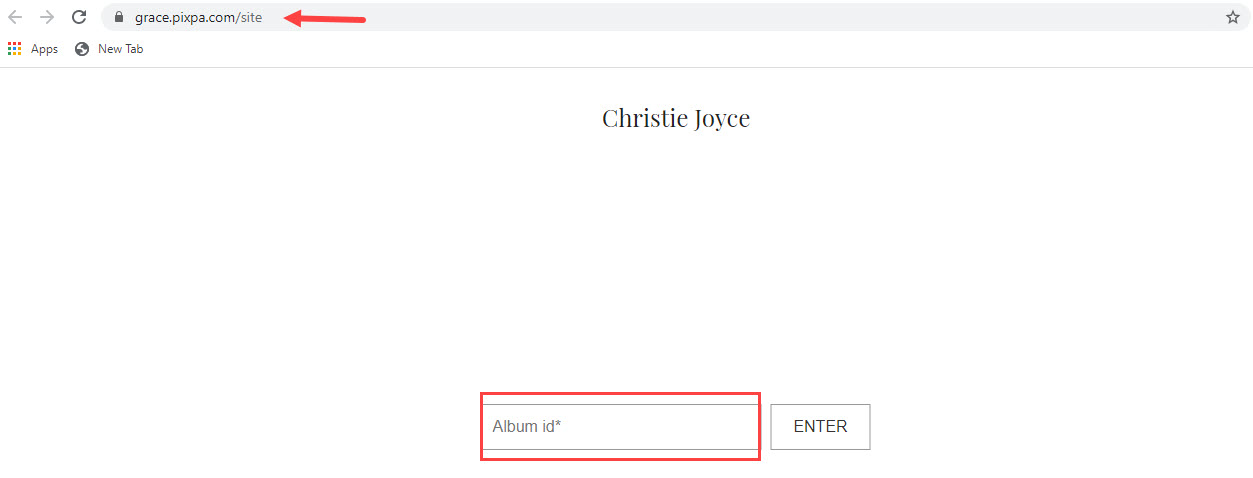
Nota:

  • Por defecto, las /sitio El enlace está reservado para tu página de inicio de sesión principal. Solo necesitas agregar un enlace Al menú de tu sitio web y dirígelo a /site. Listo.
  • Por ejemplo, si el enlace de su sitio web es www.abc.com, entonces el enlace de la página de inicio de sesión maestra/de prueba universal será www.abc.com/site.

El slug de inicio de sesión principal de las Galerías de Clientes (/site) está codificado. No se puede modificar, pero se puede crear cualquier enlace web, como clientes o proyectos, en el sitio web que apunte a /site. 


En este artículo hablaremos de: 

  1. Inicie sesión en la página de inicio de sesión principal
  2. ID del álbum de la galería del cliente
  3. Agregar página de inicio de sesión maestra al menú del sitio web

Inicie sesión en la página de inicio de sesión principal

  • Todos sus clientes llegarán a esta página (/sitio) de inicio de sesión principal común e ingresarán sus datos. ID de álbum que está asociado con su álbum.
  • Luego debe agregar una contraseña de álbum y su nombre y correo electrónico en caso de un álbum privado y solo nombre y correo electrónico en caso de un álbum público.
https://help.pixpa.com/wp-content/uploads/2017/12/g26.mp4

Id. del álbum de la galería del cliente

  • Puedes crear álbumes en la plataforma de galerías del cliente Pixpa. Un álbum es un grupo de galerías que puedes compartir con quien quieras, ya sea pública o privadamente. También verifique: Uso de álbumes.
  • Cada álbum estará asociado con un ID de álbum que se utilizará en la página de inicio de sesión del maestro de pruebas.

Encuentra el ID del álbum:

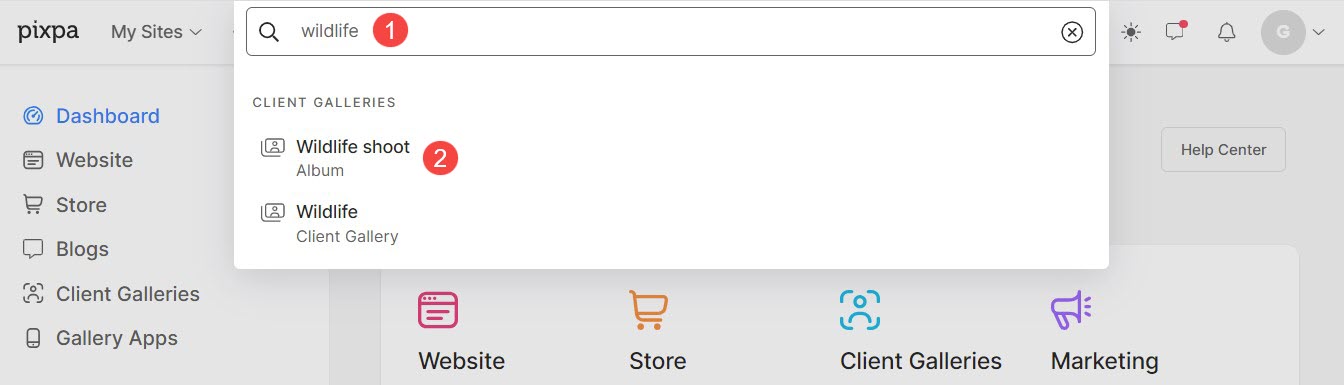
  • entrar Título del álbum (1) en la barra de búsqueda.
  • De los resultados relacionados, haga clic en el Álbum que estás buscando (2) bajo Galerías de clientes. 
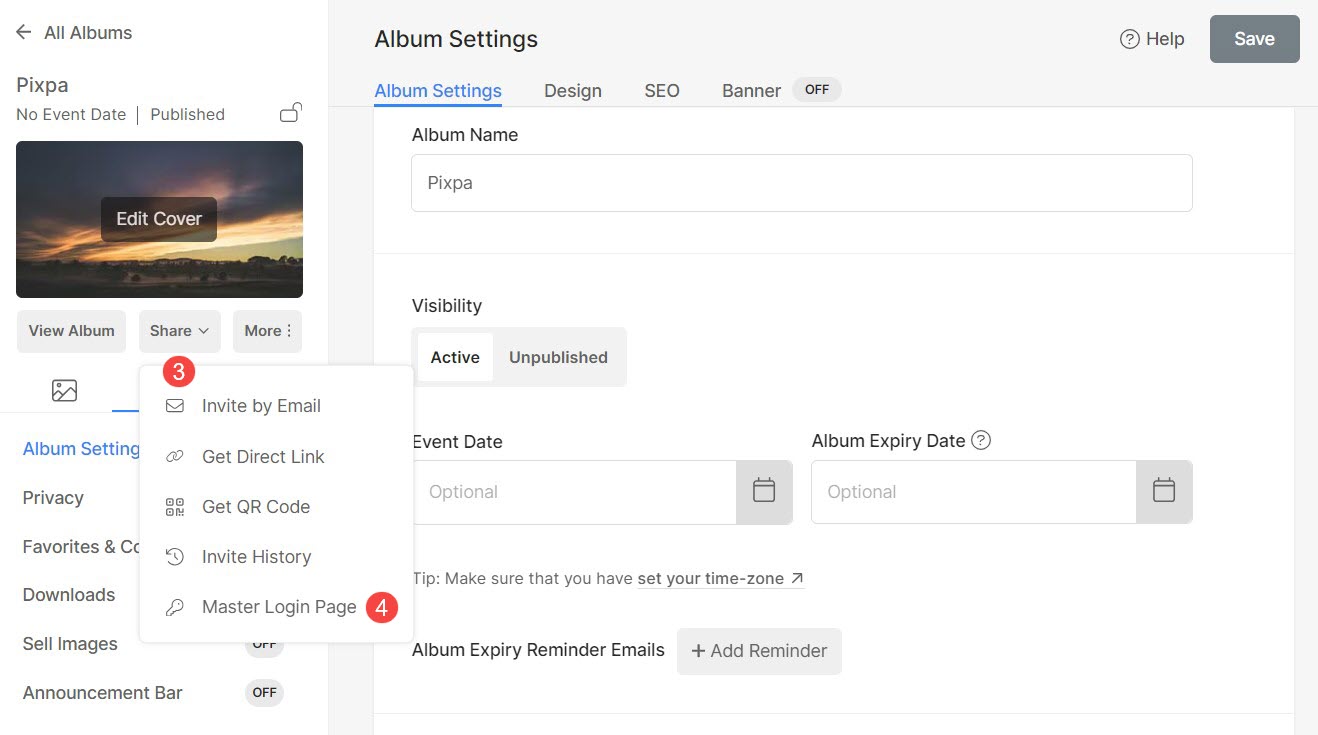
  • Ahora llegará a la página del Álbum.
  • Haga clic en el elemento  Compartir (3) botón debajo de la foto de portada del álbum. Se abrirá una ventana emergente. Haz clic en Página principal de inicio de sesión (4).
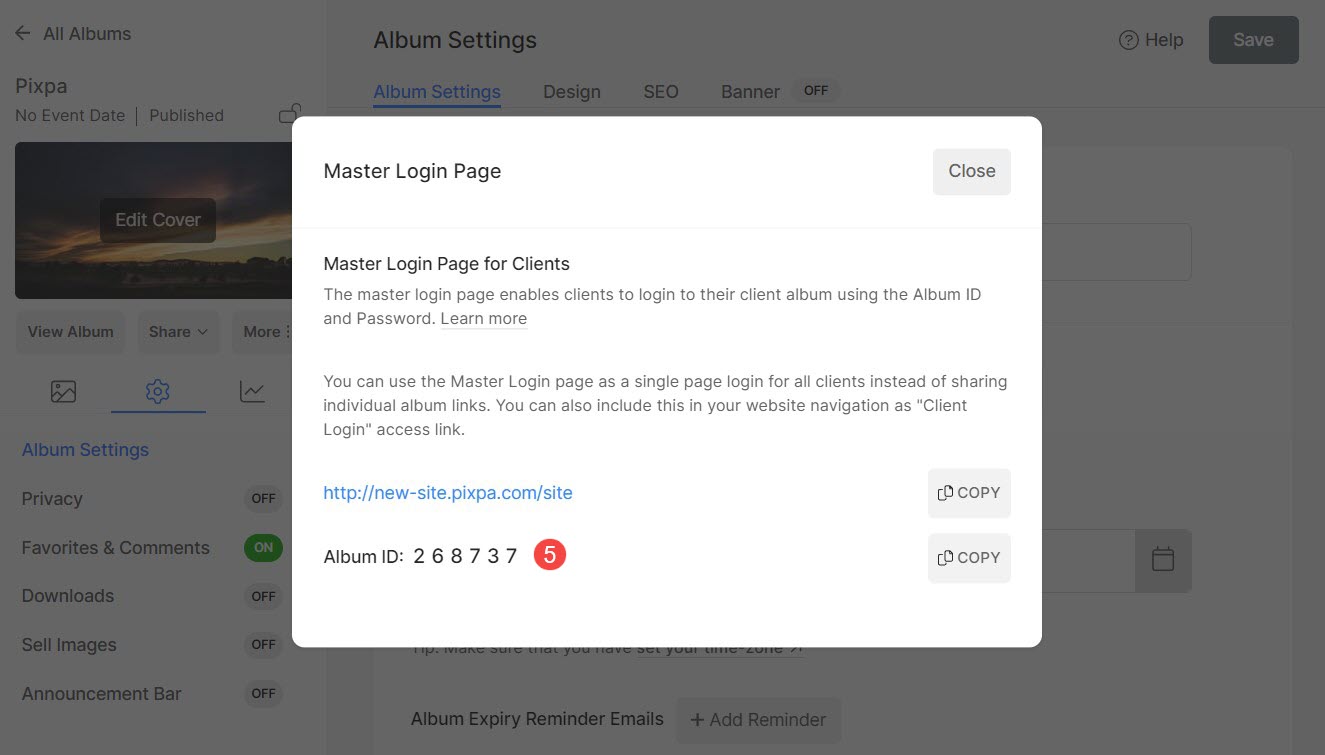
  • Ahora vería la ID del álbum (5).

  • Ahora puedes compartir el ID del álbum con tus clientes para permitirles iniciar sesión en el álbum desde la página de inicio de sesión maestra.

Agregue una página de inicio de sesión maestra a la navegación de su sitio web

  • entrar agregar enlace (1) en la barra de búsqueda.
  • Verá los resultados relacionados.
  • Haga clic en el elemento  Añadir enlace opción (2) bajo Comportamiento. 
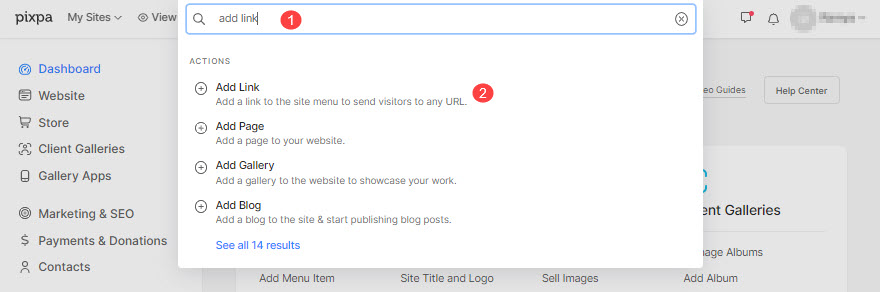
  • Esto abrirá una ventana emergente que le permitirá elegir los diferentes tipos de páginas que puede agregar a su sitio web.
  • Elija el Enlace Opción para agregar un enlace.
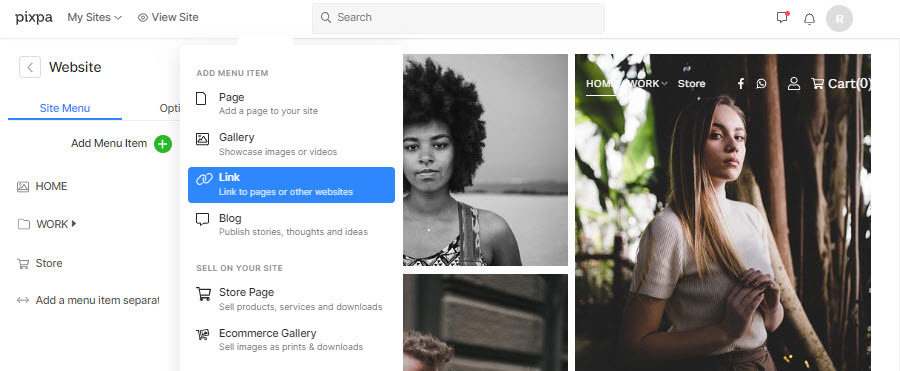

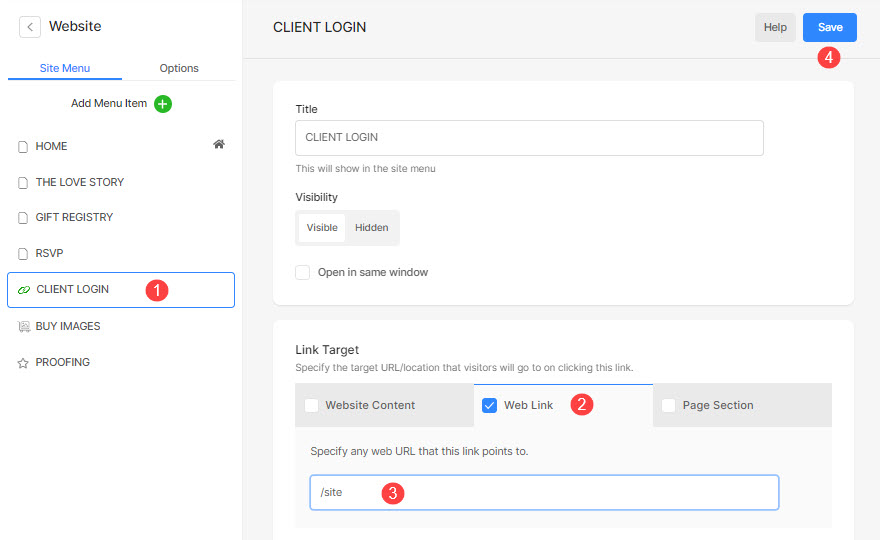
  • A continuación, debe especificar el nombre del enlace que desea agregar en la navegación de su sitio web, como Clientes, Inicio de sesión de cliente o Proyecto, etc.
  • Ahora en el Los enlaces web (2) En el cuadro ingrese el slug de inicio de sesión maestro, es decir/sitio (3).
  • Haga clic en el botón Guardar botón (4).
  • Listo. Revisa tu sitio web ahora. Verás el nuevo enlace.

Artículos relacionados:

  • Opciones de privacidad del álbum
  • Página de lista de álbumes
  • Administrar galerías de clientes
etiquetado: identificación del álbumgalerías de clientesInicie sesióninicio de sesión maestro

¿No encuentras lo que buscas?

Póngase en contacto con un Experto Pixpa.

Contáctenos
© Copyright Pixpa
Contacto Condiciones de uso Política de privacidad
Siganos en