
Pixpa le permite agregar formularios de pago seguros y personalizables a su sitio web, ideales para recolectar pagos únicos, donaciones, depósitos o entradas de precios personalizados.
Al integrar su formulario de pago con hacer.comPuede automatizar flujos de trabajo posteriores al pago, como registrar detalles de transacciones en una hoja de cálculo de Google, notificar a su equipo o activar acciones de seguimiento en herramientas de terceros.
Esta guía lo guiará en la configuración de Make.com para recibir y procesar envíos desde su formulario de pago de Pixpa y sincronizarlos automáticamente con Google Sheets.
En este artículo hablaremos de:
Todo lo que necesitas
Antes de comenzar, asegúrese de tener:
- Un sitio web de Pixpa con una sección de formulario de pago activa.
- Una cuenta de Google con Google Sheet preparada para recopilar las respuestas del formulario.
- A hacer.com cuenta (gratuita o de pago) para crear flujos de trabajo de automatización.
Cómo funciona
- Pixpa envía datos de pago – Cuando se envía un pago a través del formulario de pago de Pixpa, los detalles de la transacción se envían a un webhook de Make.com.
- Make.com procesa los datos – Make recibe la información de pago y la prepara para el registro. Cada nueva entrada de pago se añade como una nueva fila en la Hoja de Cálculo de Google conectada, incluyendo campos como el nombre del pagador, el importe, el ID de la transacción y el estado del pago.
- Se ejecuta en tiempo real – Todo el proceso está automatizado, lo que garantiza que cada pago exitoso se registre instantáneamente en su hoja, sin necesidad de actualizaciones manuales.
Guía paso por paso
Crear una hoja de cálculo de Google
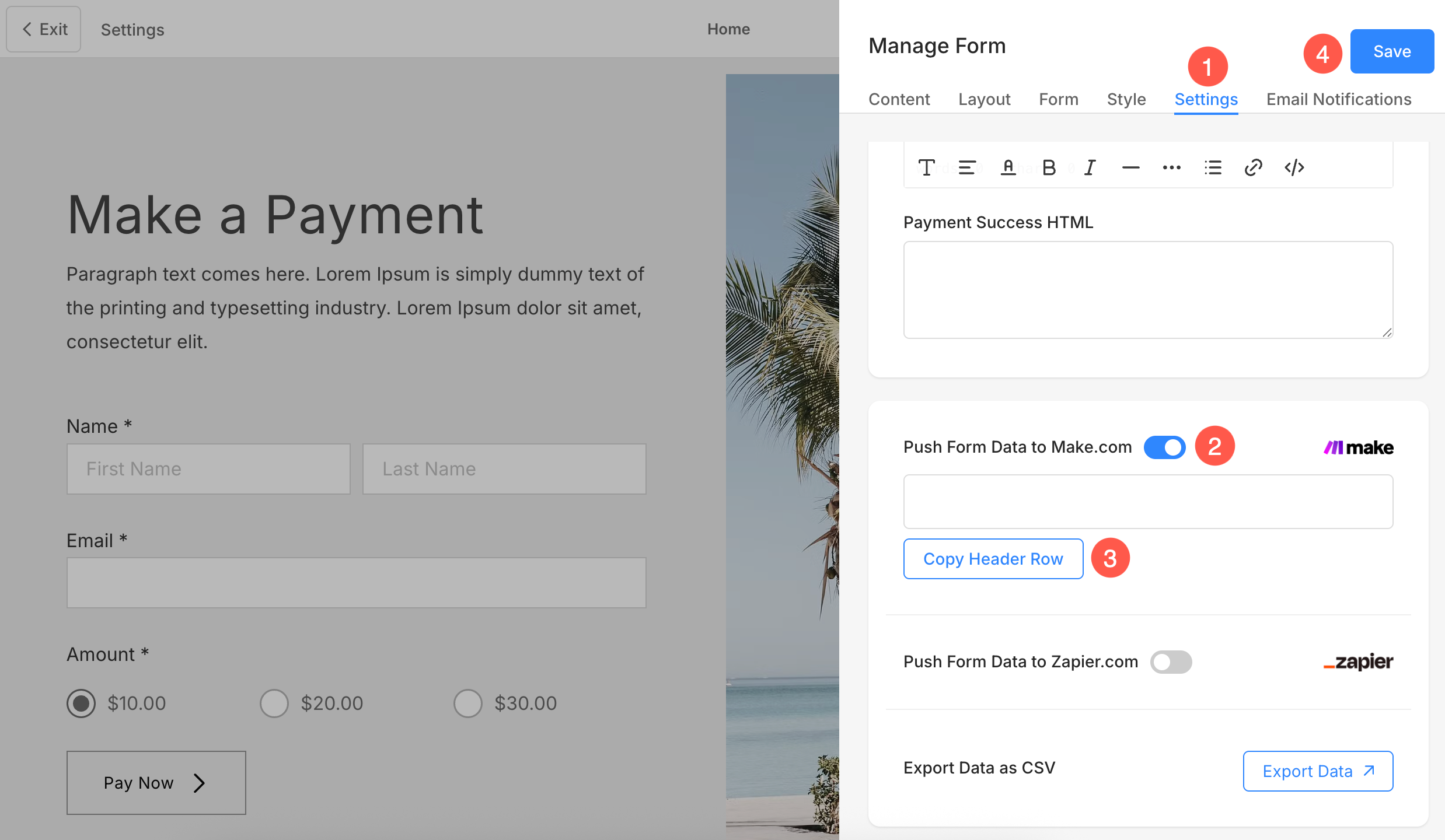
- Abra la página donde ha añadido la sección de formulario de pago en su sitio web de Pixpa y haga clic en Editar formulario de pago .
- En la sección Configuración (1) pestaña, habilitar Enviar datos del formulario a Make.com (2) alternar.
- Haga clic en Copiar fila de encabezado (3) botón y Guardar (4) los cambios.
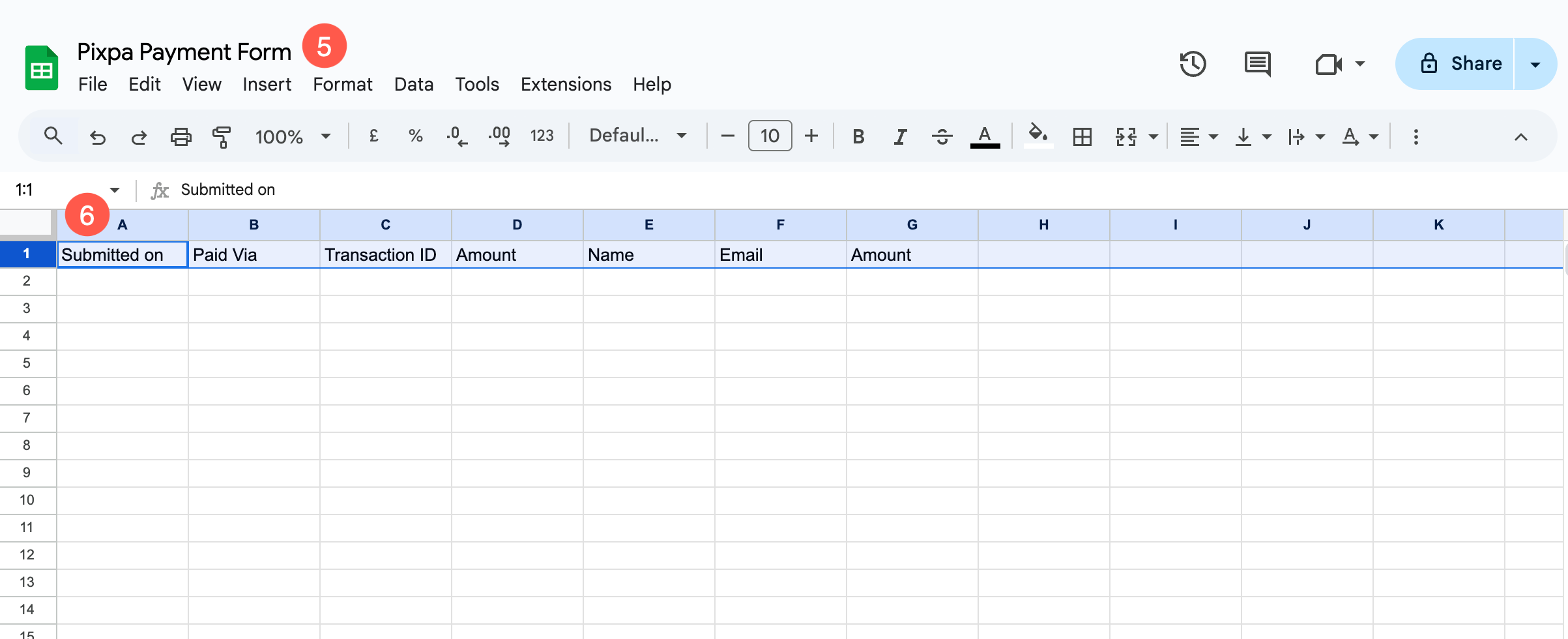
- Ahora, inicia sesión en tu cuenta de google y crea un nuevo Hoja de cálculo.
- Especifique un nombre identificable (5) para la hoja y pegar la Fila de encabezado (6) datos en la primera fila de la hoja.
Crear un escenario en Make.com
- Crear una nueva cuenta en hacer.com or Inicie sesión a tu cuenta si ya tienes una.
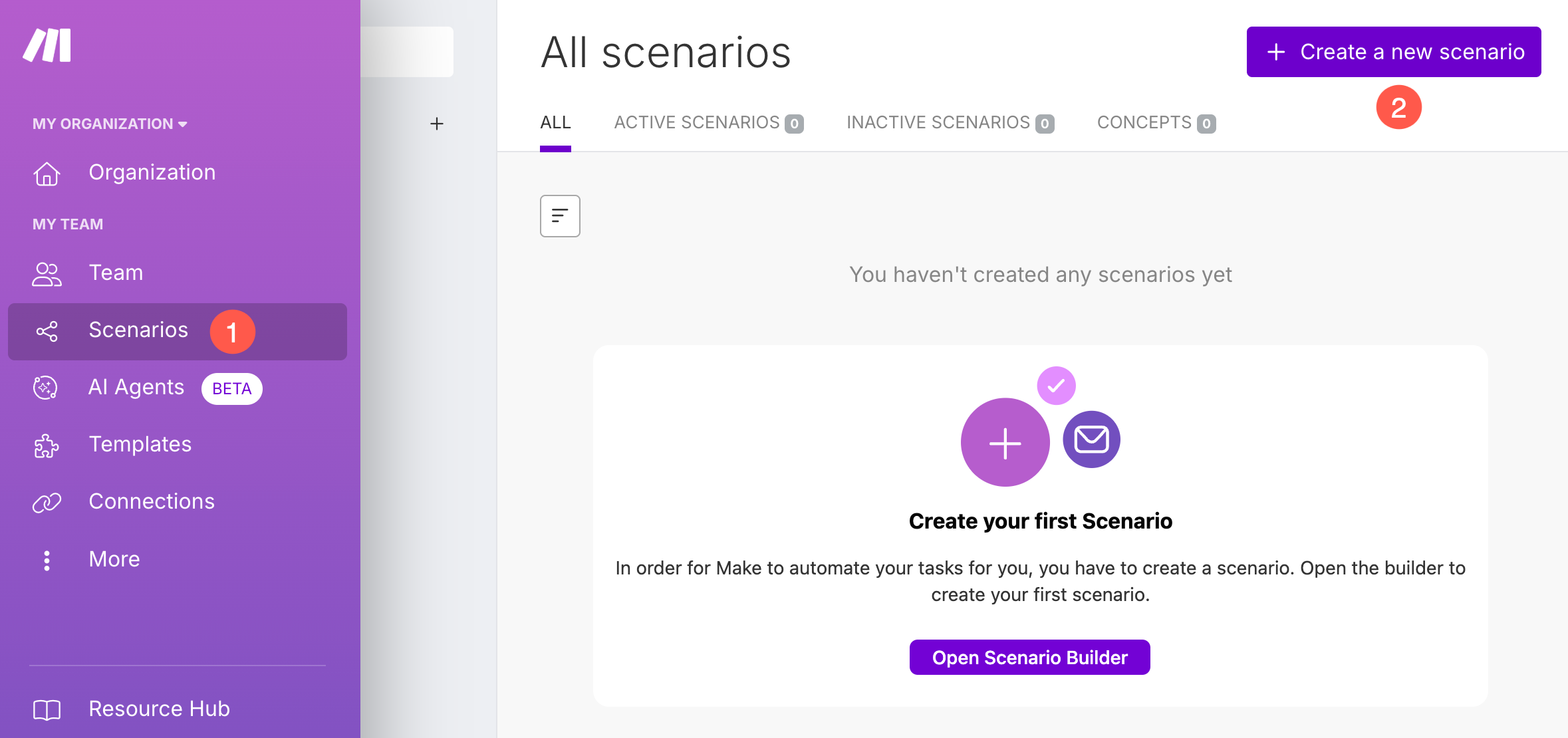
- En su cuenta de Make.com, vaya a Escenarios (1) sección y haga clic en + Crear un nuevo escenario Botón (2).
- Especifique un título identificable (3) para el escenario.
- Ahora, haga clic en + Botón (4) y seleccione Webhooks Opción (5).
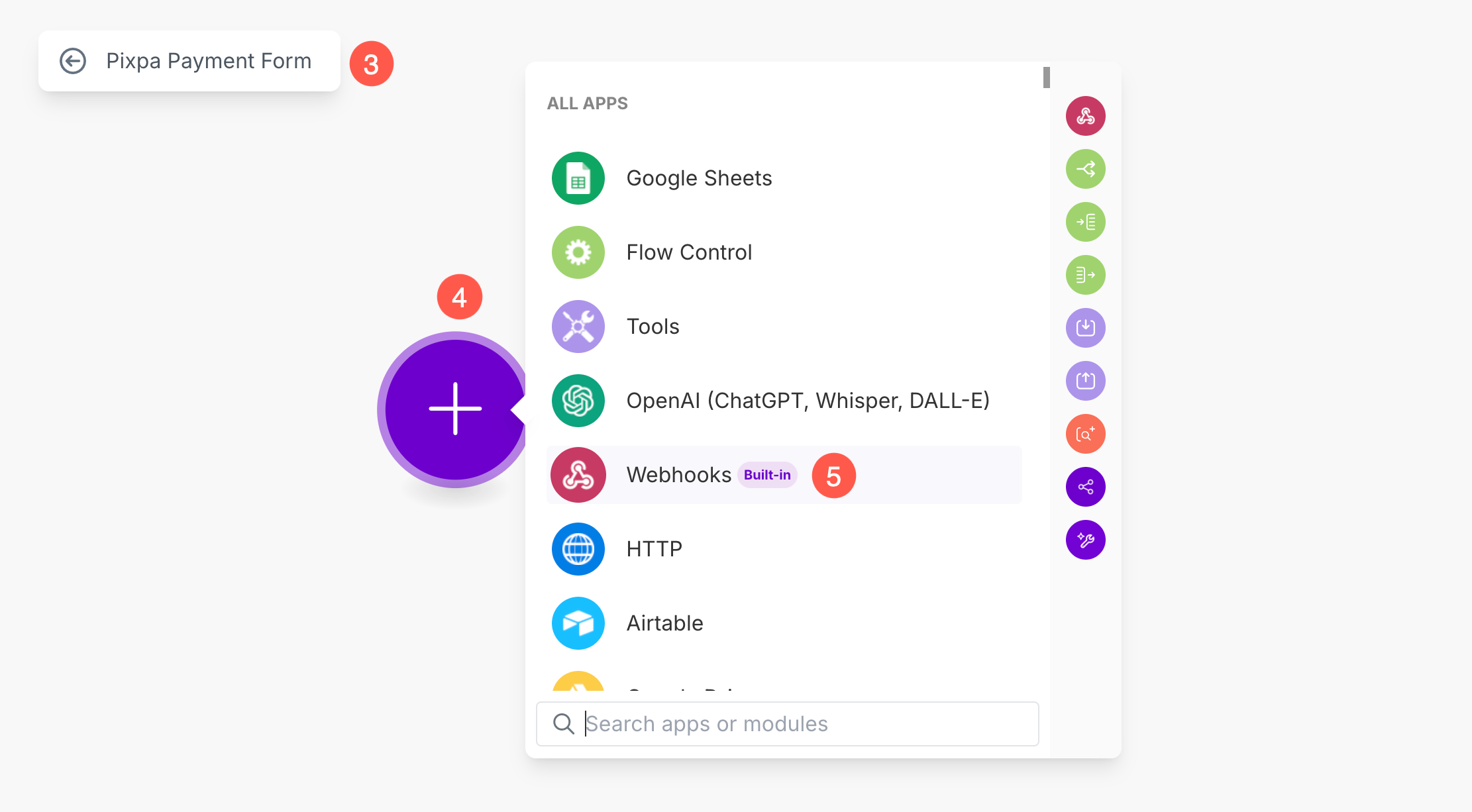
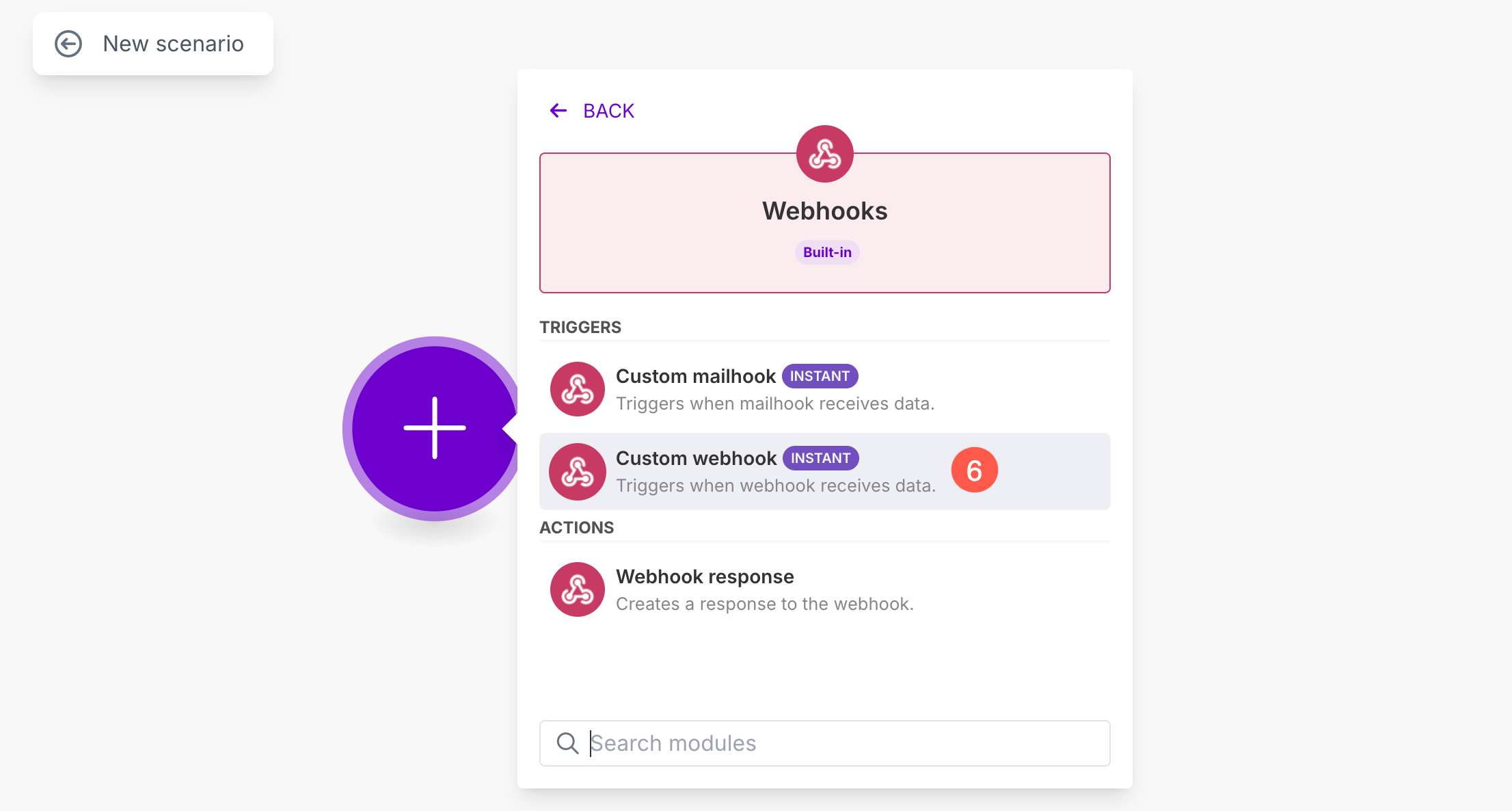
- Seleccione Webhook personalizado Opción (6).
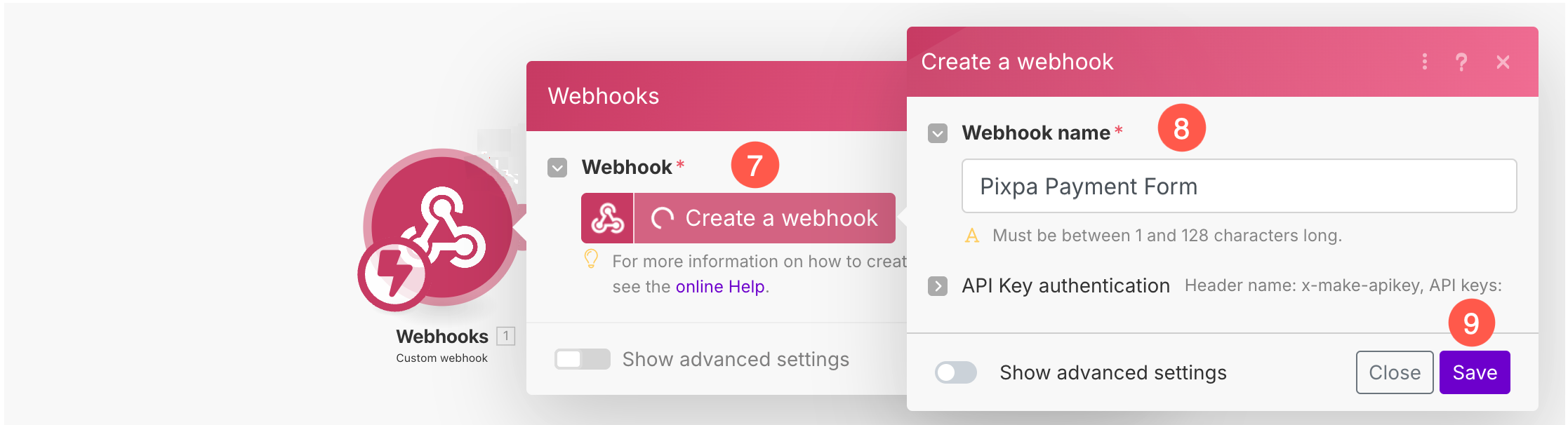
- Se abrirá una nueva ventana emergente. Haga clic en Crear un webhook Botón (7).
- Especifica el Nombre del webhook (8) y Guardar (9) los cambios.
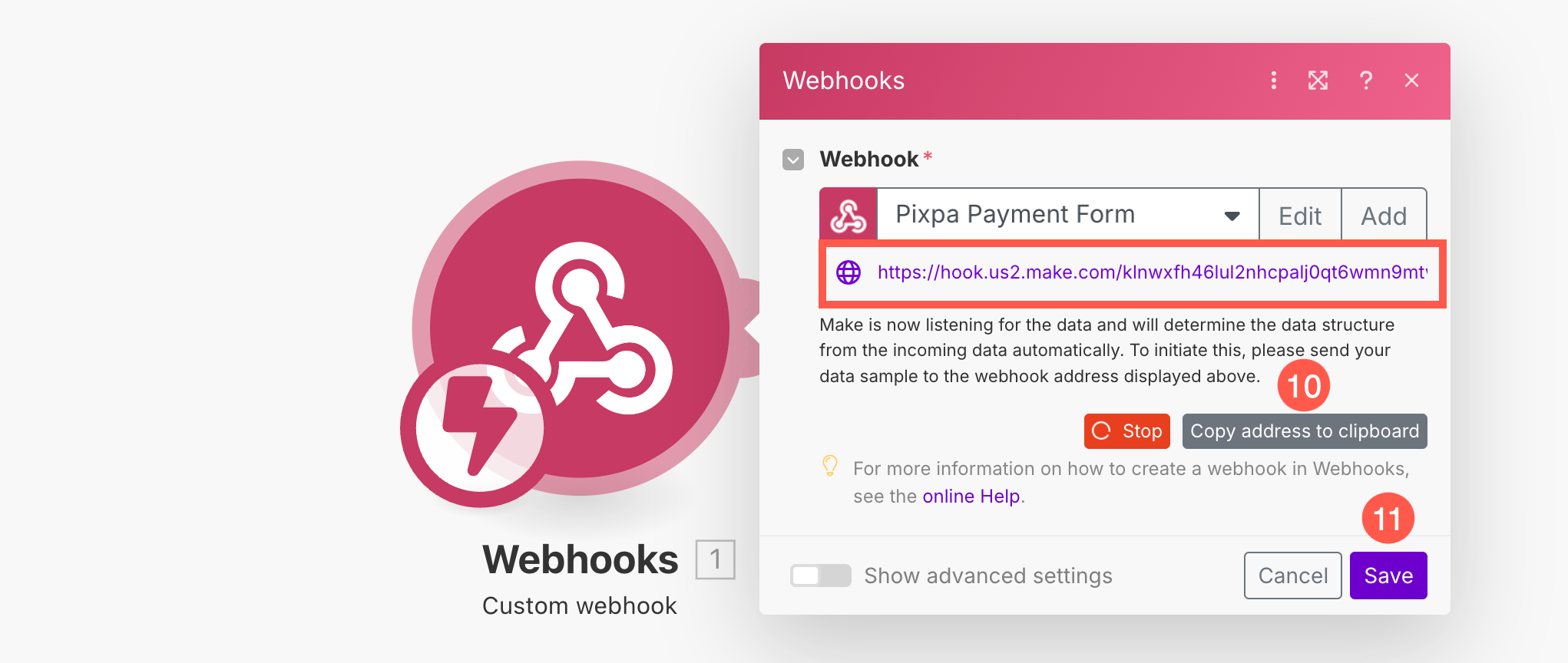
- Ahora se creará el webhook. Make generará un URL de webhook única. Copiar esta URL (10) Lo necesitarás en Pixpa.
- Finalmente, haga clic en Guardar Botón (11).
- Después de guardar el Webhook, Haga clic derecho en el módulo Webhook (12) y haga clic en Ejecute solo este módulo Opción (13).
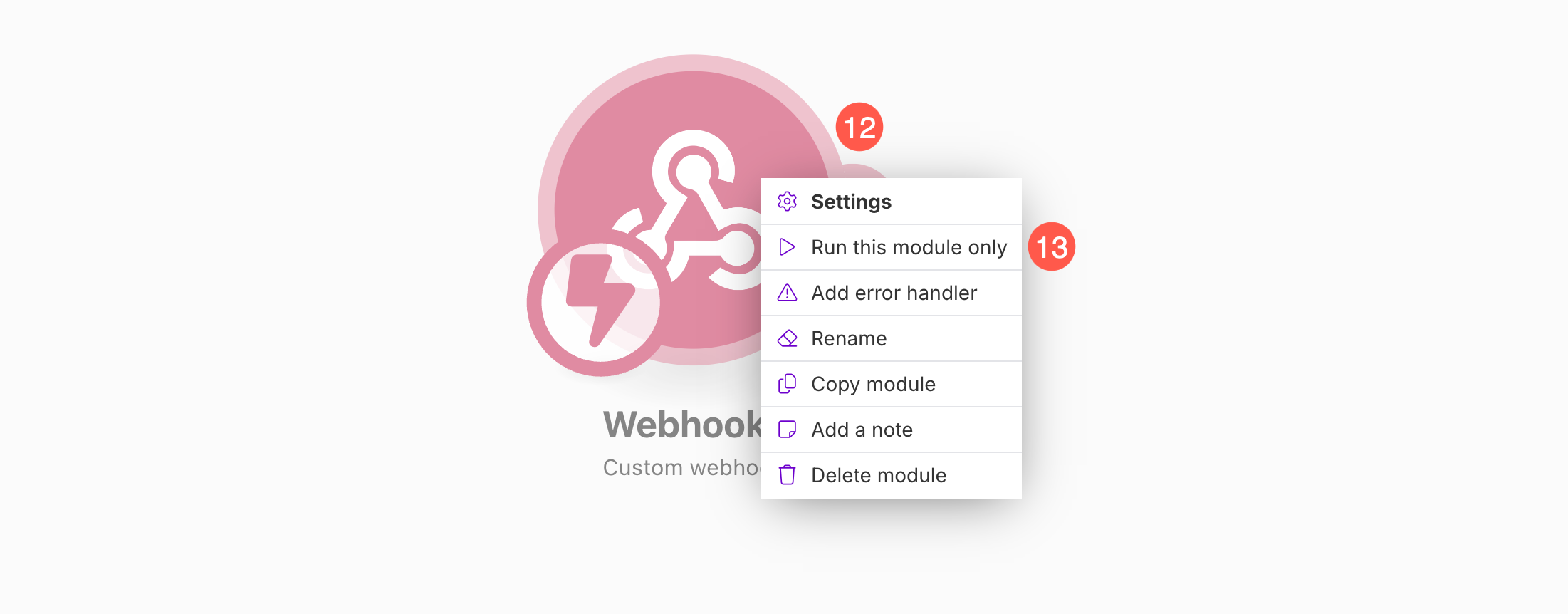
Al ejecutar este módulo, siga los pasos que se mencionan a continuación.
Añadir webhook a Pixpa
- En la sección Formulario de pago de su sitio web Pixpa, pegue el URL de webhook única (1).
- Después de pegar la URL, haga clic en Introducir datos de muestra (2) botón y Guardar (3) los cambios.
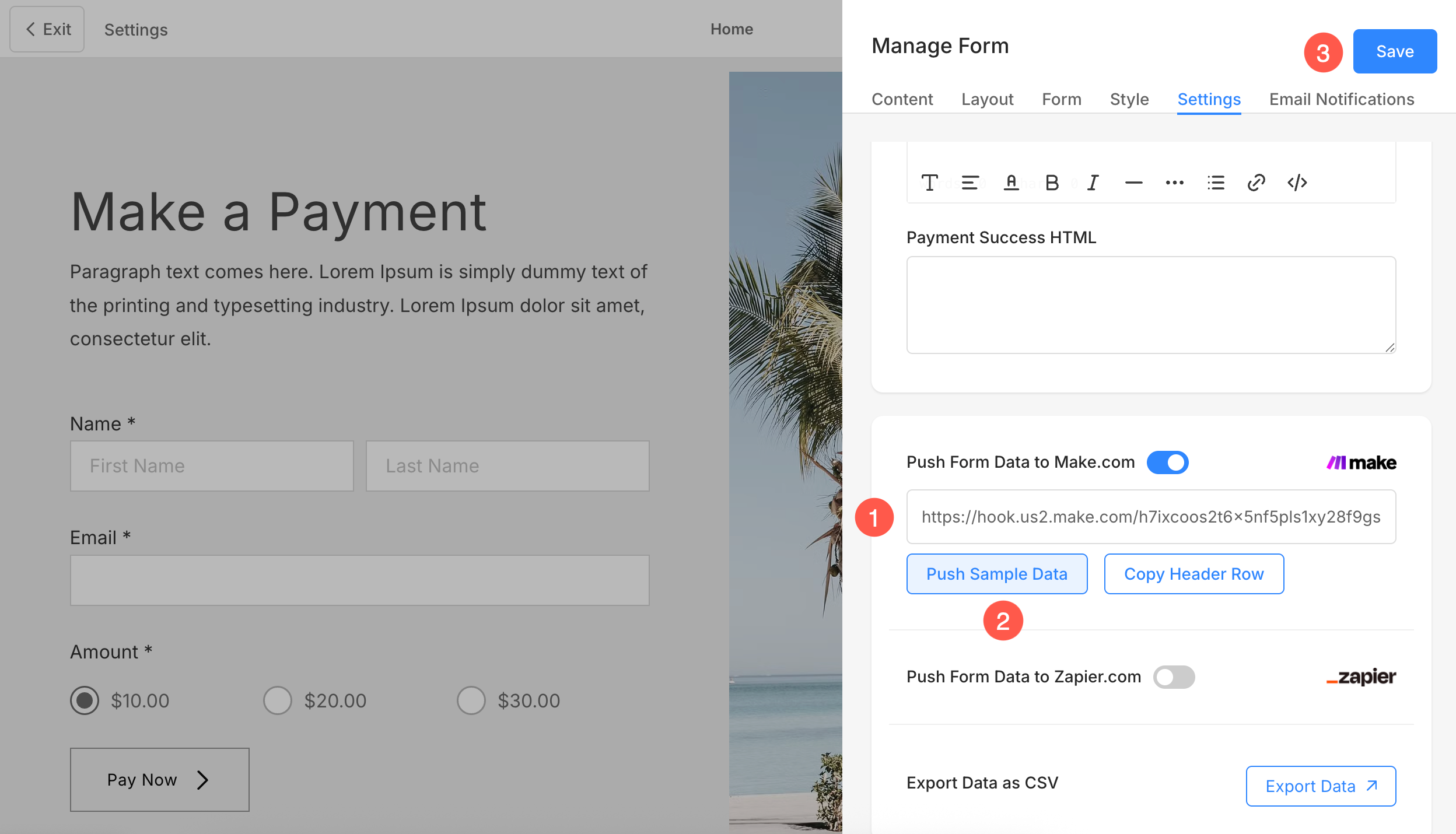
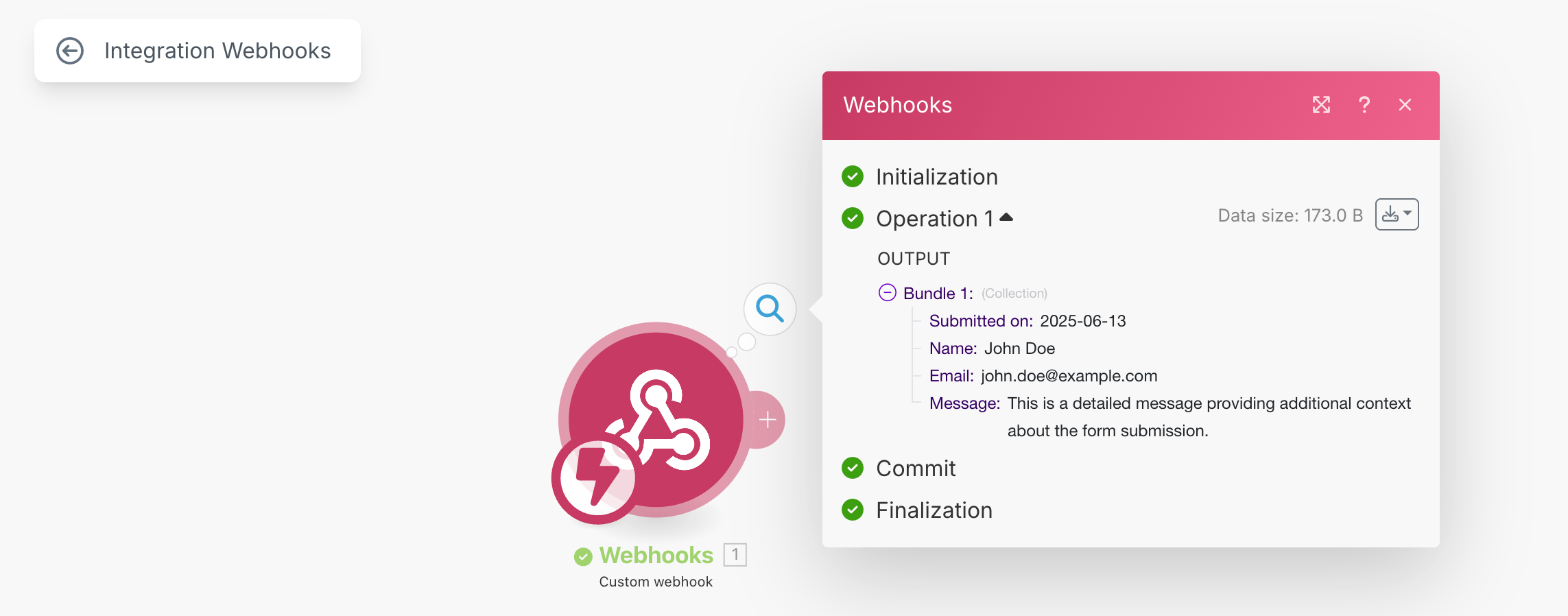
Una vez que golpeas Introducir datos de muestra (2) Botón, los datos se enviarán a Make.com y la operación del módulo Webhook finalizará exitosamente.
Agregar Google Sheet en el escenario
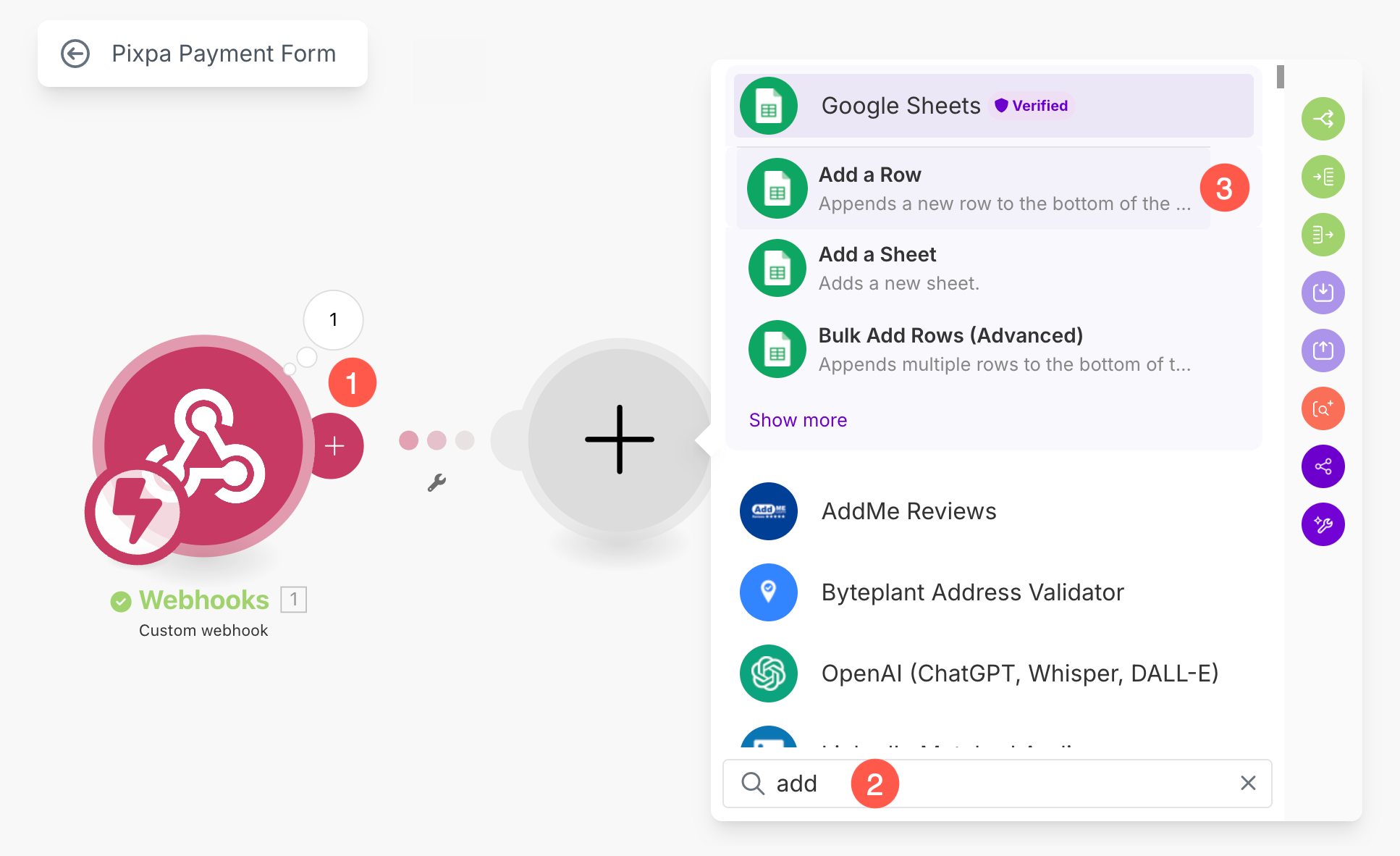
- Haga clic en el elemento + Botón (1) para agregar un nuevo módulo al escenario.
- entrar Añadir (2) en el campo de búsqueda y seleccione Agregar una fila Opción (3).
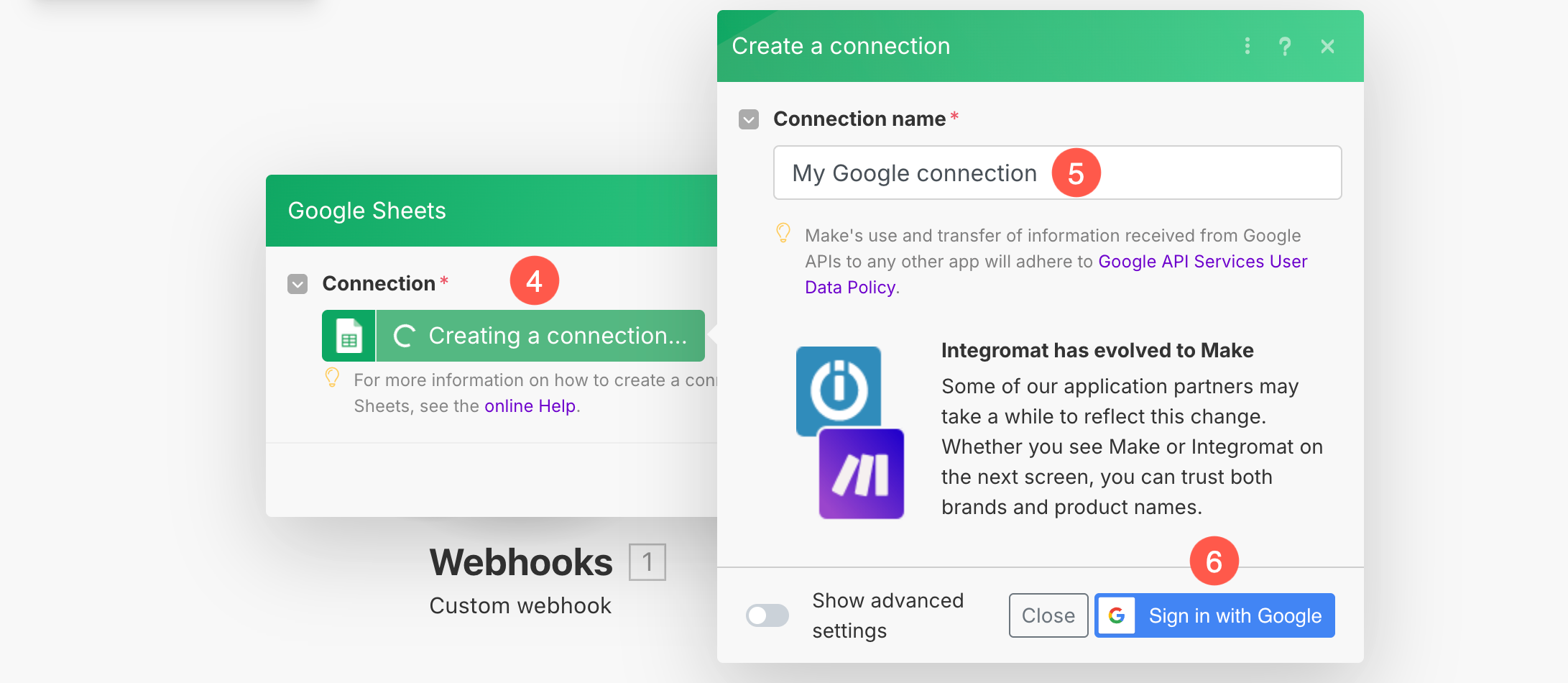
- Desde la ventana emergente, haga clic en Crear una conexión Botón (4).
- Especifique un Nombre de la conexión (5) y Inicia sesión con tu cuenta de Google (6) para vincular la hoja de cálculo.
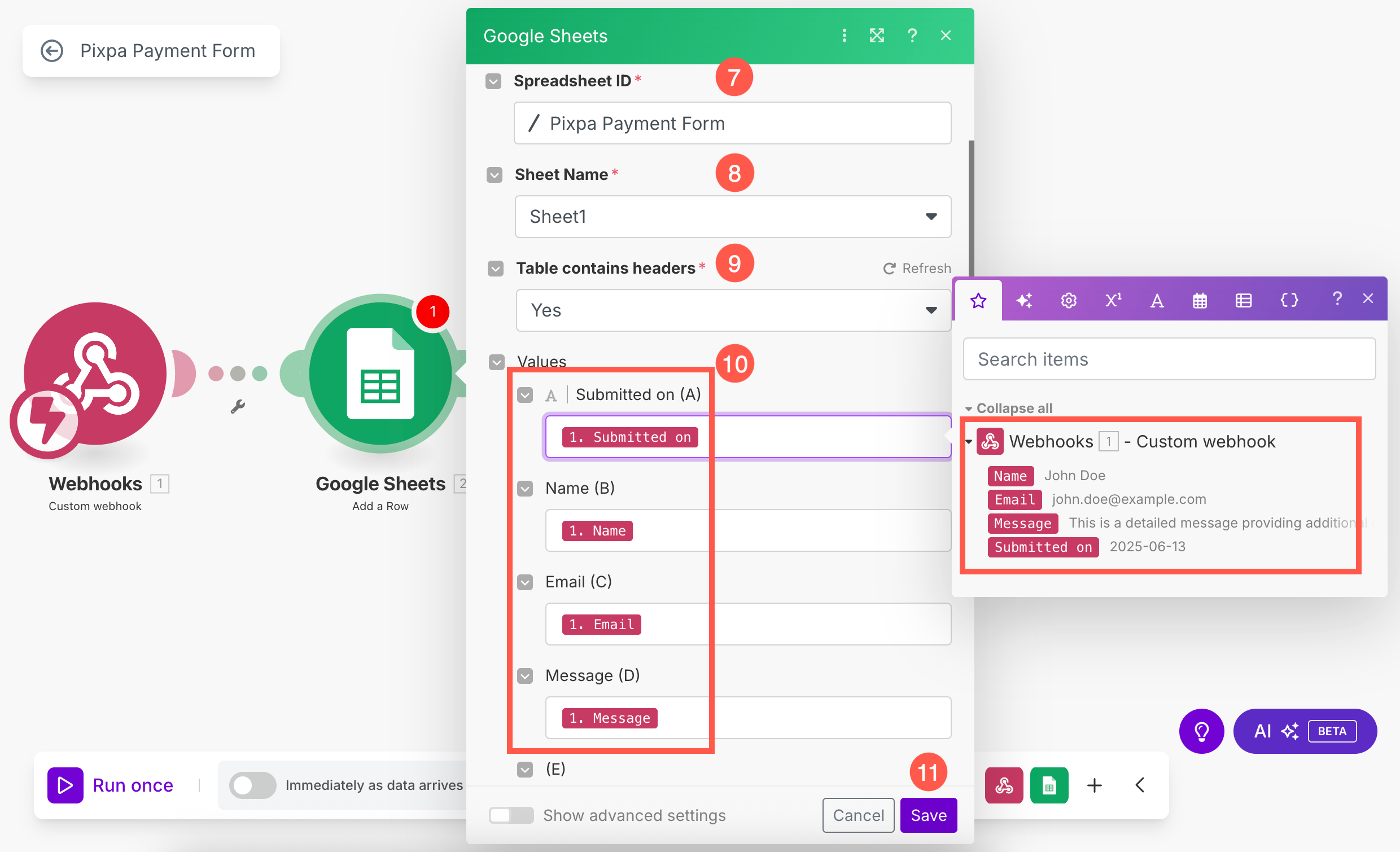
- Después de iniciar sesión, seleccione el Hoja de cálculo (7) Puede buscar entre todas las hojas disponibles. Haga clic en el botón Actualizar si la hoja de cálculo no aparece.
- Seleccione la Hoja en particular (8) debajo de la hoja de cálculo seleccionada.
- Asegurar que La tabla contiene encabezados (9) La opción se establece como Sí.
- En la sección Valores (10) sección, verá una lista de las columnas de su hoja de cálculo (como Nombre, Correo electrónico, Mensaje, etc.). Para cada uno de estos campos, necesitas Seleccione los datos correspondientes de la barra lateral derecha (que muestra los datos recibidos del webhook). Simplemente haga clic dentro de un campo y seleccione el valor correspondiente, por ejemplo:
- Mapear Enviado el a 1. Enviado el
- Mapear Nombre a 1. Nombre
- Mapear Correo electrónico a 1. Correo electrónico
Repita esto para cada campo relevante para que su hoja de Google se complete con precisión con los datos del formulario entrante.
- Después de mapear los campos, Guardar (11) los cambios.
- Haga clic en el botón Guardar (12) Presione el botón una vez para guardar el escenario y habilitarlo Inmediatamente cuando llegan los datos (13) alternar.
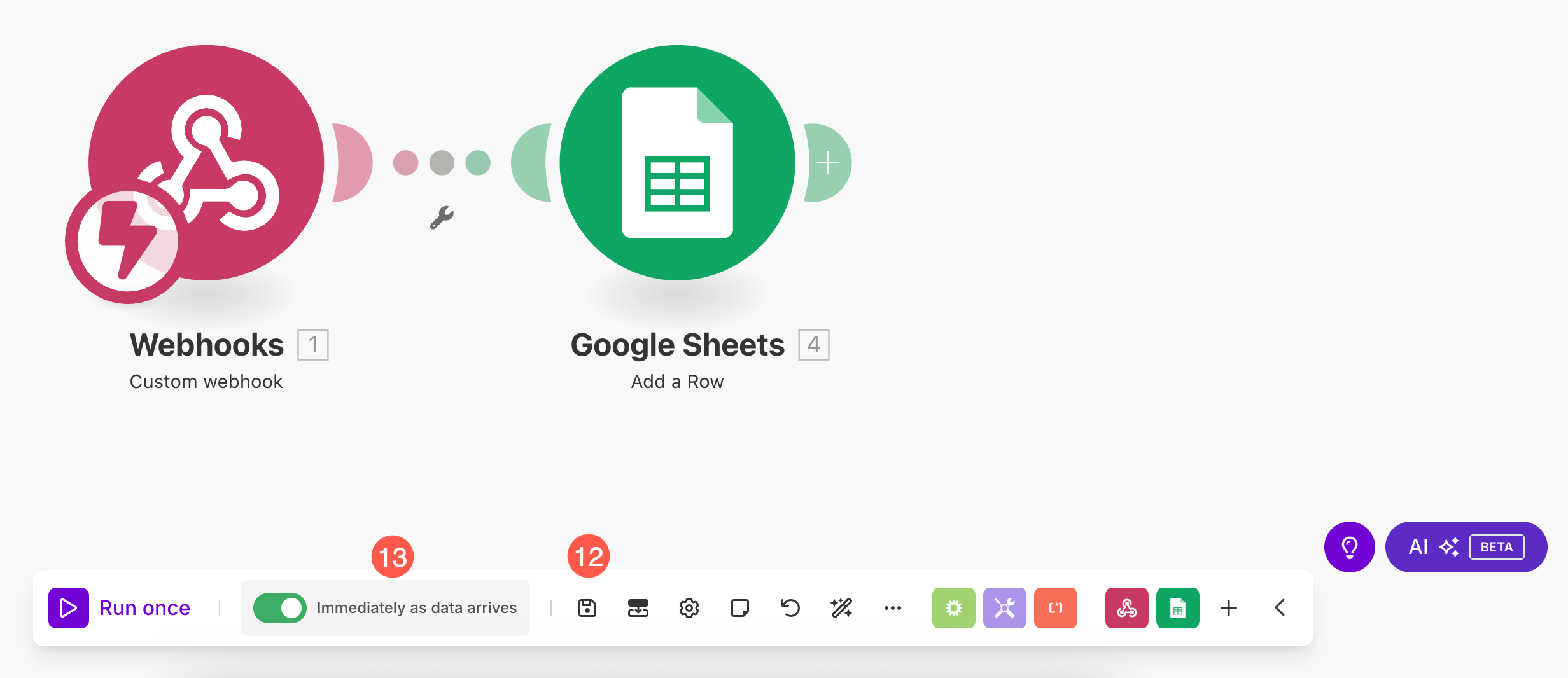
Tu formulario de pago de Pixpa ahora está totalmente integrado con Hojas de Cálculo de Google. Cada vez que alguien realice un pago, se creará una nueva fila automáticamente, ¡sin necesidad de intervención manual!