
El pie de página es el elemento del sitio que se encuentra en la parte inferior de su sitio. Esta es el área más buscada para obtener información esencial como íconos sociales, información de derechos de autor y detalles de contacto.
En este artículo hablaremos de:
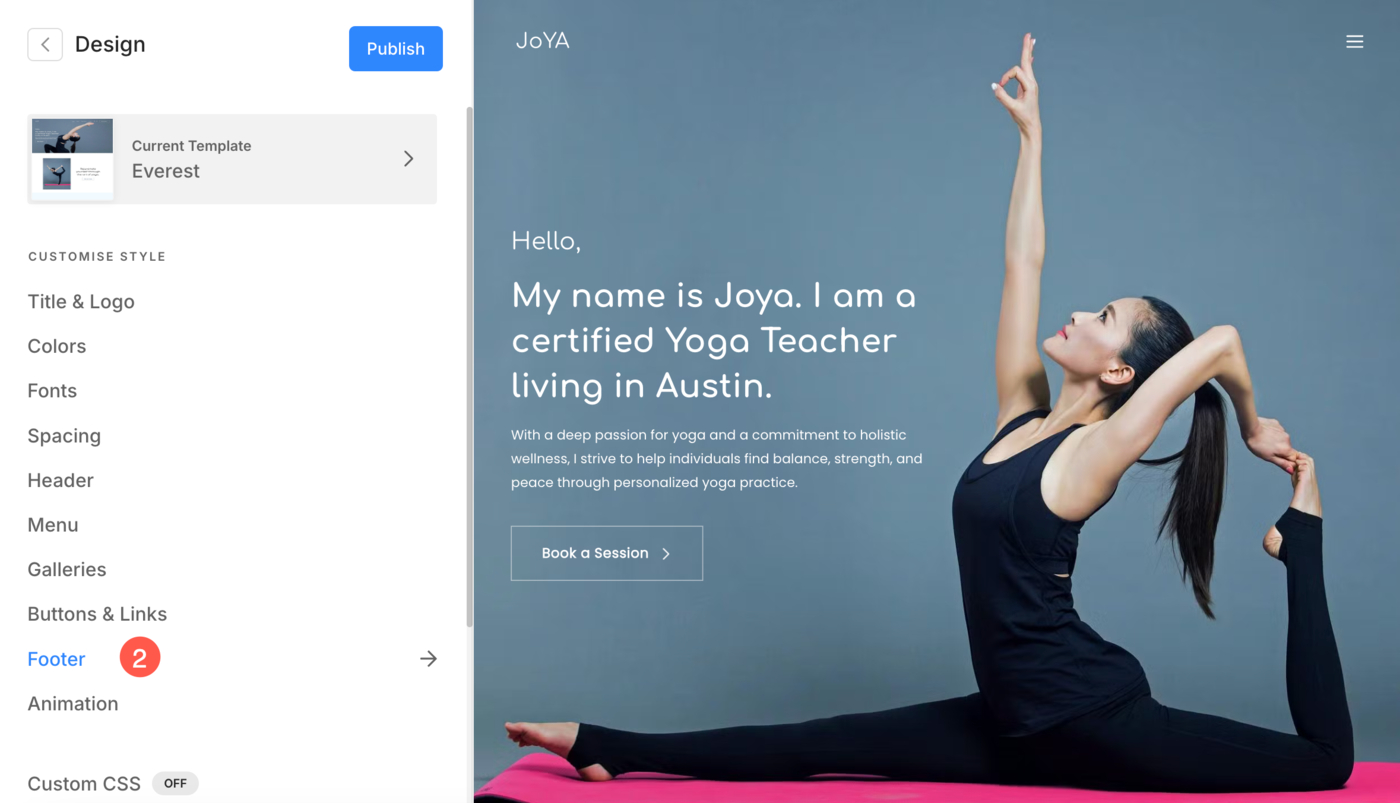
Puede gestionar el estilo del pie de página desde el Diseño (1) sección.

Una vez que estés dentro de la sección Diseño, haz clic en Pie de página (2) pestaña.
Alternativamente, también puedes utilizar la opción de búsqueda del estudio.
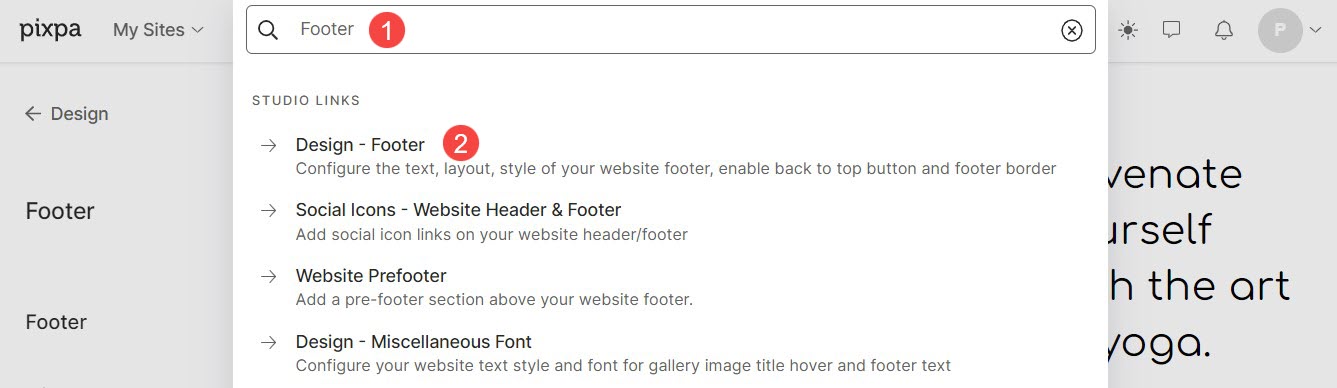
- entrar Pie de página (1) en la barra de búsqueda.
- De los resultados relacionados, haga clic en el Diseño – Pie de página Opción (2).
Pie de página
El pie de página es la sección inferior de sus páginas web que normalmente contiene información importante, como información de derechos de autor, detalles de contacto, etc.
Desde aquí, puede:
- Mostrar pie de página: Mueva el interruptor para habilitar o deshabilitar el pie de página.
- Diseño: Elija el estilo de pie de página para su sitio web.
- Ancho: Establezca el ancho del pie de página de su sitio web.
Ancho completo: El pie de página cubrirá todo el ancho disponible sin dejar ningún espacio a los lados.
Ancho del sitio: Se puede especificar en el Diseño sección. Puede especificar un ancho fijo aquí. Mostrará el pie de página adhiriéndose al ancho fijo especificado. - Acolchado – Vertical: Administre el espacio vertical (superior e inferior) al pie de página de su sitio web (especificado en vh).

Diseño de pie de página
Pixpa le ofrece la opción de elegir entre múltiples diseños de pie de página para adaptarse al estilo y las necesidades de su sitio web.
Estos diseños incluyen opciones para agregar varios elementos, como enlaces a redes sociales, información de contacto, texto de derechos de autor, logotipo y título del sitio y enlaces de navegación adicionales.
Los estilos de pie de página se ven de esta manera:

Logotipo de pie de página
El logotipo del pie de página es una versión pequeña de su logotipo principal colocado en la parte inferior de su sitio web. El Estilo 2 del diseño de pie de página le brinda la opción de cargar un logotipo de pie de página.
- Logo: Sube el logo del pie de página desde aquí. Una vez que haya subido el logotipo, también puede gestionar su recorte colocando el cursor sobre el logotipo.
- Desktop: Especifique el tamaño del logotipo del pie de página para dispositivos de escritorio.
- Teléfono: Especifique el tamaño del logotipo del pie de página para dispositivos móviles.

Texto de pie de página
- Texto de pie de página: desde aquí, puede especificar el texto del pie de página por separado para el pie de página de su sitio web. Esto generalmente incluye información de contacto, enlaces a páginas importantes, información de marca, etc.

Texto del copyright
El área de pie de página de su sitio web puede contener información importante que tal vez no se encuentre en el lugar correcto en ninguna otra parte del sitio web. Esto a menudo incluye texto de derechos de autor, enlaces de privacidad, términos de uso, sitios de afiliados/socios, etc.
- Texto: Especifique el texto de Copyright/pie de página de su sitio web desde aquí. También puede administrar la alineación del texto, el estilo y el texto del pie de página del enlace.

Vea cómo vincular el texto del pie de página:
Borde del pie de página
- Borde: Habilite o deshabilite el borde del pie de página alternando el interruptor.
- Espesor: Especifique el grosor del borde (especificado en píxeles)
- Posición: Establezca la posición del borde del pie de página. Puede elegir el borde para Todos los lados, Superior e Inferior, sólo Superior y sólo Inferior.
- Estilo: Seleccione un estilo de borde preferido en el pie de página.

Iconos Sociales
- Tamaño: Especifique el tamaño de los íconos sociales que se muestran en el pie de página (en px).
- Espaciado: Establece el espacio entre diferentes íconos sociales (en vw).
- Color: Seleccione el color de los íconos de redes sociales. Puede elegir entre el Color del menú y el Color de la marca.
El color del menú utilizará el conjunto de colores para los enlaces del menú en el menú principal categoría, y el color de la marca usará el color de la marca original de los íconos de las redes sociales.

Botón Volver al principio
Si tiene una página muy larga, desplazarse hasta la parte superior puede llevar tiempo. Puede agregar un botón para volver al principio en su sitio web para desplazarse rápidamente a la navegación superior de su sitio web.
Desde aquí, puede:
- Estatus Habilite o deshabilite el botón de volver al principio en su sitio web desde aquí.
- Estilo: Establezca el estilo del elemento de regreso al principio desde aquí. Puedes elegir entre oscuro y claro.
- Botón: Un ejemplo de botón para volver al principio.

Prefooter
- Pre-pie de página: Verifique el estado actual del pie de página previo, ya sea que esté activo o no, desde aquí.
- Administrar pie de página: Puede administrar el pie de página previo de su sitio web desde aquí.
Ver también: Agregue un pie de página previo a su sitio web.

Menú de pie de página
El menú de pie de página de Pixpa, al igual que el menú de encabezado, te permite organizar y mostrar enlaces importantes en la parte inferior de tu sitio web. Permite navegar fácilmente a páginas clave, como la página de inicio, la información de contacto, la página Acerca de, etc.
Para crear elementos de menú para el pie de página, siga los pasos que se mencionan a continuación:
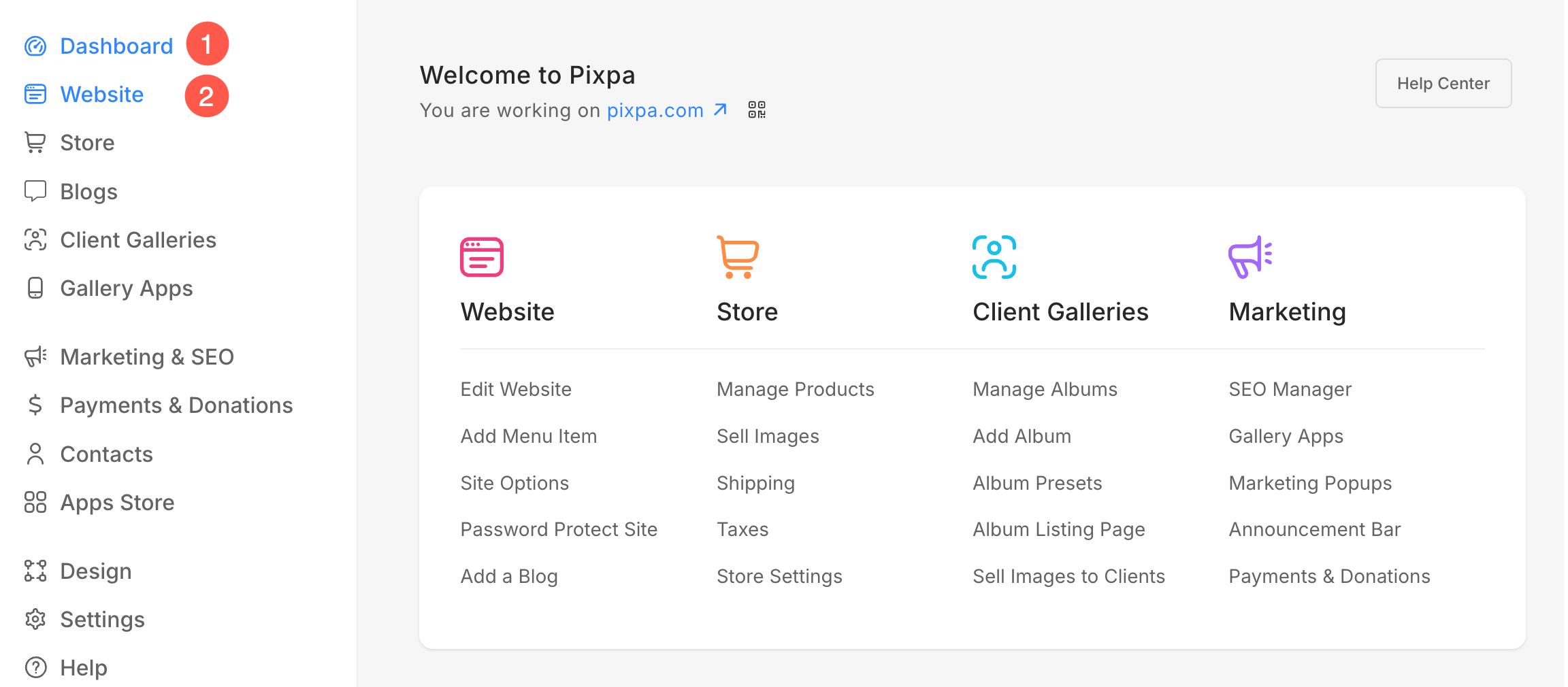
- Desde la aplicación Panel de Control (1) del estudio, haga clic en sitio web (2) sección.
- En la sección Menú del sitio (3) pestaña, verás Menú de pie de página (4) encabezado.
- Haga clic en el elemento + Más (5) icono desde donde verás diferentes elementos de menú (6) que puedes agregar al pie de página de tu sitio web.

Colores y fuentes del pie de página
- Desde la aplicación Panel de Control (1) del estudio, haga clic en Diseño (2) sección.

Colores del pie de página:
- Desde la sección Diseño, haga clic en Color Opción (3).

- Desplácese hasta la parte inferior donde verá Edición avanzada (4) opción. Haz click en eso.

- Desde aquí, puedes gestionar el color de Fondo de pie de página (5) Borde del pie de página (6) Texto de pie de página (7), y Menú de pie de página (8) color.
- Finalmente, golpea el Publicar (9) botón para guardar los cambios.

Fuentes del pie de página:
- Desde la sección Diseño, haga clic en el Fuentes Opción (3).

- Desplácese hasta la parte inferior donde verá Edición avanzada (4) opción. Haz click en eso.

- Haga clic en la opción Pie de página (5).
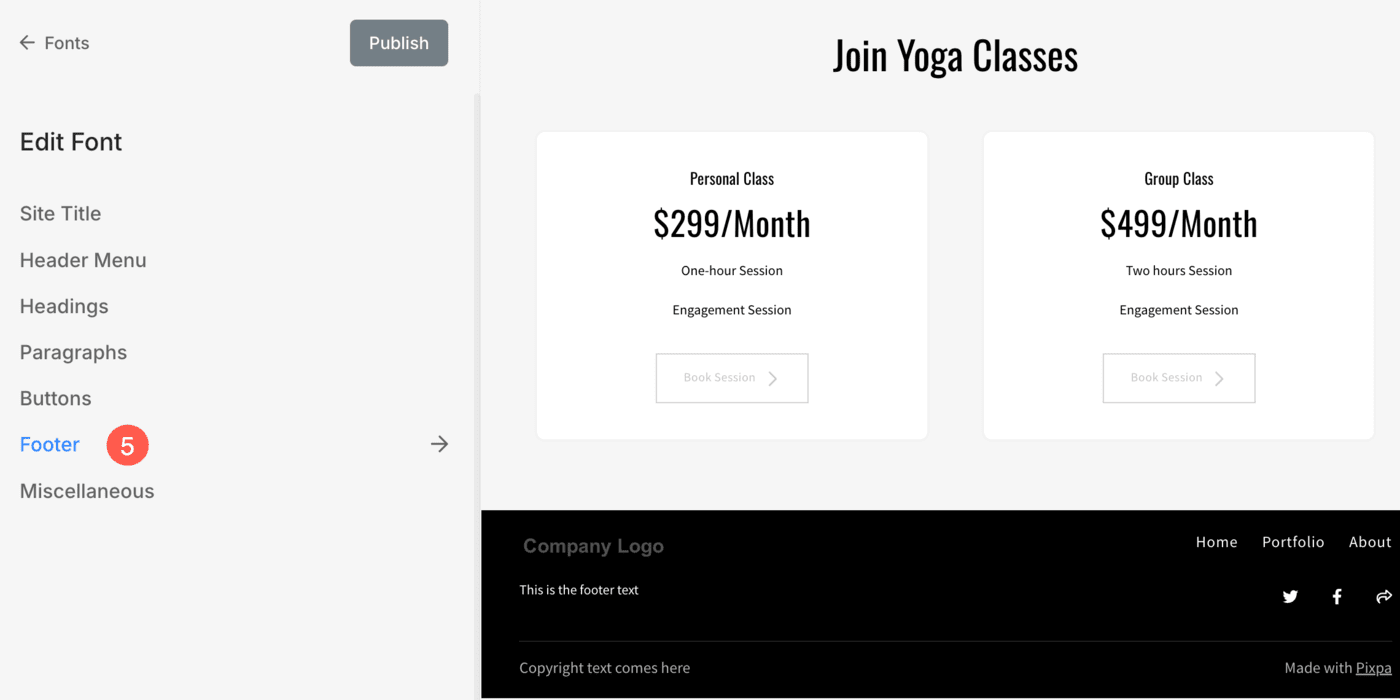
Desde aquí, puede:
- Seleccione un Fuente: (1) para los elementos debajo del pie de página.
- Especifica el Grosor de Fuente: (2) Tienes 3 opciones: Normal, Claro y Negrita.
- Especifica el Tamano del texto (3) del texto del pie de página.
- Establecer el tamaño de Elemento del menús (4) (si se agrega) dentro del pie de página.
- Especificar el tamaño de Título del sitio para escritorio (5) dentro del pie de página.
- Especificar el tamaño de Título del sitio para dispositivos móviles (6) dentro del pie de página.
- Especifica el espacio entre las letras (7) del texto del pie de página.
