
Puede exportar todos los pedidos de su tienda como un archivo CSV que se puede ver en una hoja de Excel. En caso de que desee ver/verificar todos los pedidos y su información en un solo lugar, simplemente puede exportarlos como se explica a continuación.
Pixpa le permite exportar pedidos de diferentes maneras (todos los pedidos/filtrar por fecha).
Exporte sus pedidos de tienda:
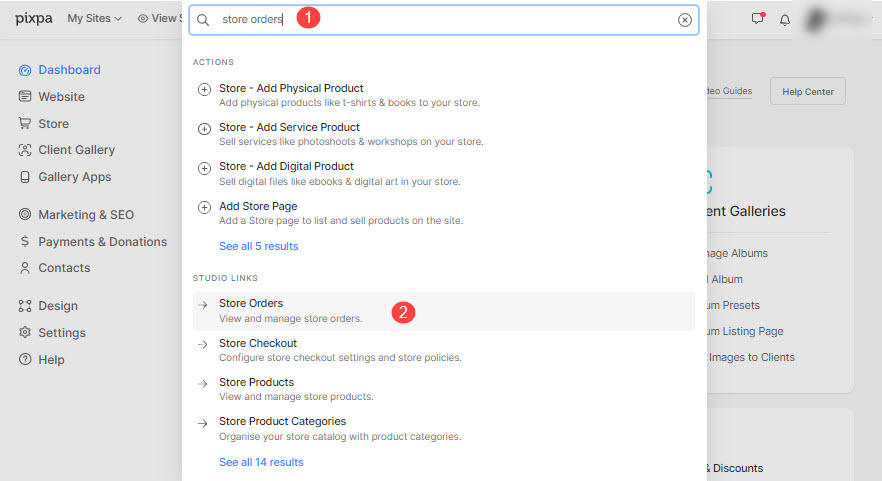
- entrar pedidos de la tienda (1) en la barra de búsqueda.
- De los resultados relacionados, haga clic en el Tienda - Pedidos opción (2) bajo Enlaces de estudio.
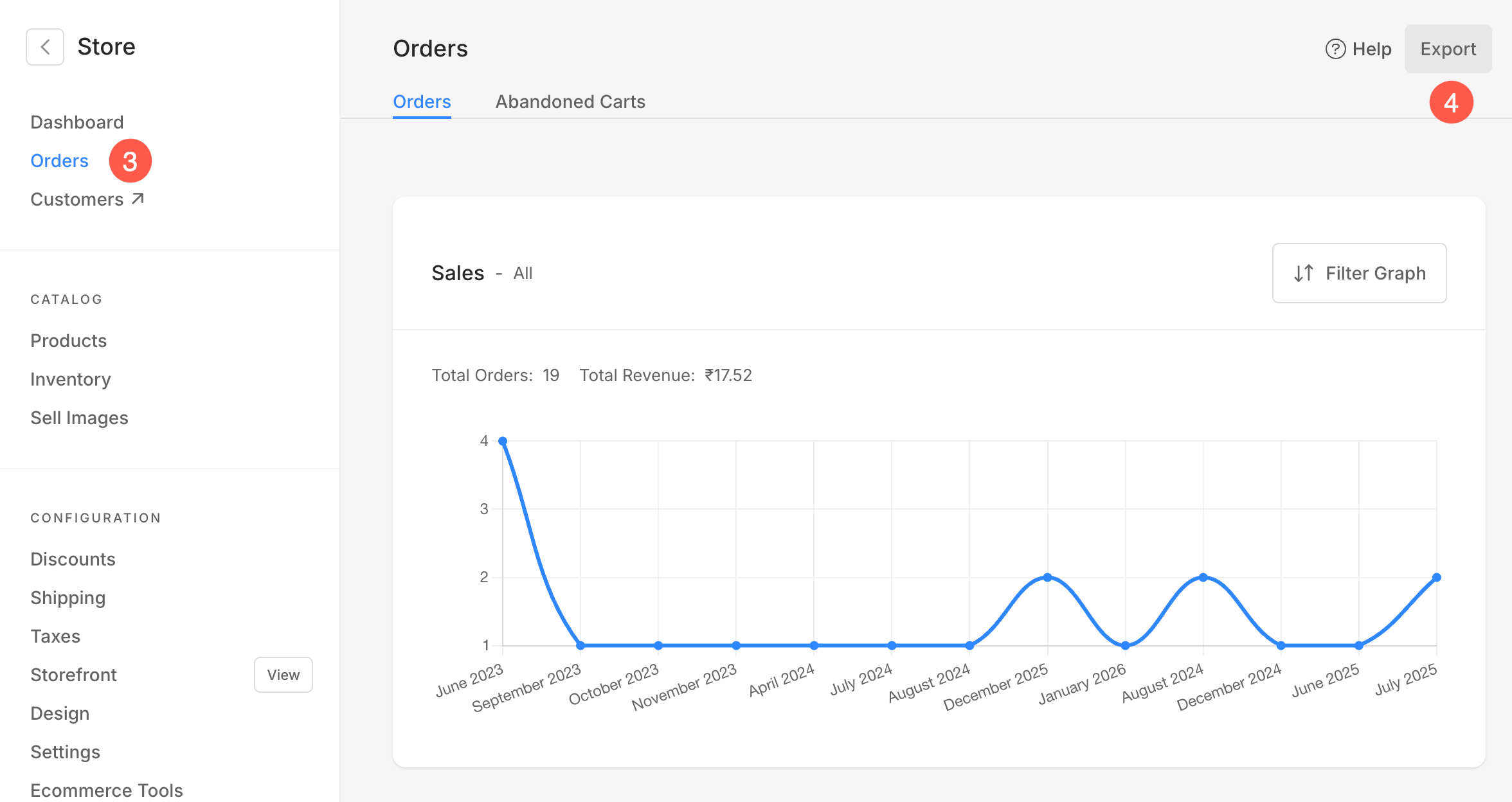
- Ahora vería la Mis pedidos página (3) donde verías todos los pedidos.
- Haga clic en el elemento Exportar (4) en la parte superior derecha para descargar el archivo CSV.
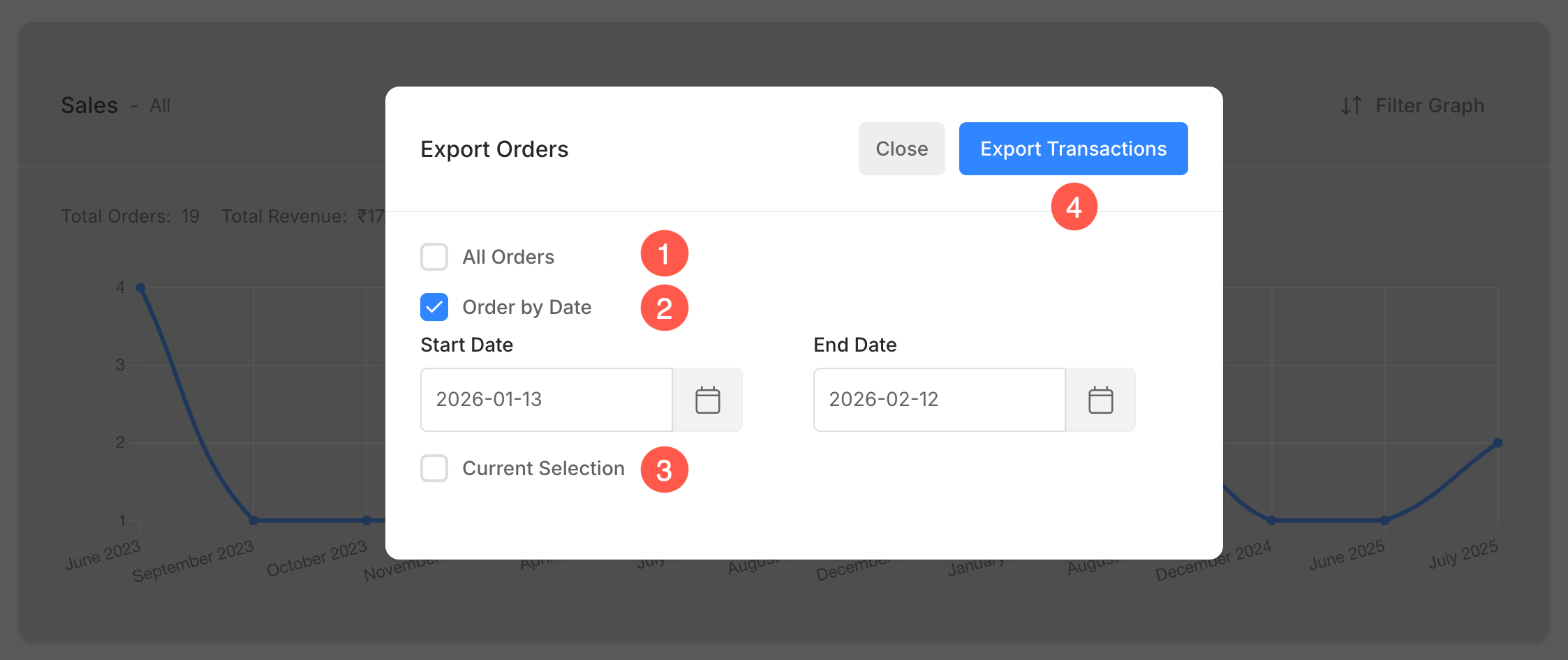
- Puede optar por exportar:
- Todas las órdenes – Puede exportar todos los pedidos de su tienda,
- Ordenar por Fecha – Defina el rango de fechas y exporte los pedidos que recibió en ese rango de fechas, o
- Selección actual – Filtrar los pedidos y luego, utilice esta opción para exportar los pedidos seleccionados.
- Exportar transacciones – Exportar solo datos de pedidos relacionados con transacciones.
- Haga clic en el botón Cerrar botón para salir de la ventana emergente.
- Ahora puede abrir el archivo en una hoja de Excel y ver los pedidos y sus detalles.
La hoja se vería similar a esto:
