
Las páginas se crean con PageBuilder de Pixpa, que le permite crear cualquier tipo de página informativa organizando y editando bloques de contenido con herramientas simples de arrastrar y soltar.
Aquí hay una página de demostración.
El generador de páginas dinámicas le permite crear cualquier tipo de página basada en información utilizando muchos componentes dinámicos y agregarlos con unos pocos clics.
Puede organizar, organizar, editar y personalizar estos bloques de contenido para crear páginas únicas para mostrar su contenido.
Las páginas se utilizan para una variedad de propósitos, como proporcionar cualquier contenido de texto, mostrar algunas imágenes, videos, testimonios, para la página Acerca de mí/Contacto y muchos otros propósitos.
En este artículo hablaremos de:
Agregar una nueva página
Para agregar una nueva página a su sitio web, siga los pasos que se mencionan a continuación:
- Desde la aplicación Panel de Control (1) del estudio, haga clic en sitio web (2) sección.

- Dentro de la sección Sitio web, verá Más + (3) icono debajo del menú Encabezado y en el menú Pie de página. Haga clic en uno de ellos donde desee agregar una página.
- Aparecerá una ventana emergente que le permitirá agregar un nuevo Página (4) a su sitio web.

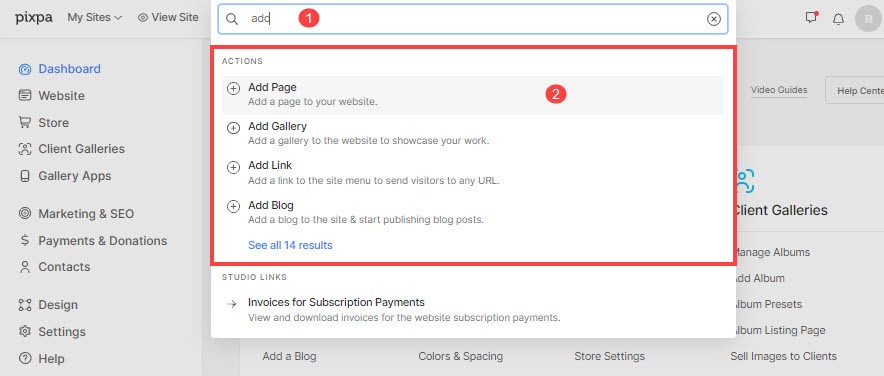
Alternativamente, puedes usar la opción de búsqueda de Pixpa para agregar una nueva página. Los siguientes son los pasos:
- entrar añadir página (1) en la barra de búsqueda.
- Verá los resultados relacionados.
- Haga clic en el elemento Añadir Página opción (2) bajo Comportamiento.
- A continuación, especifique un Nombre (1) a su nueva página y haga clic en el continuar (2) .

Elija un diseño de página
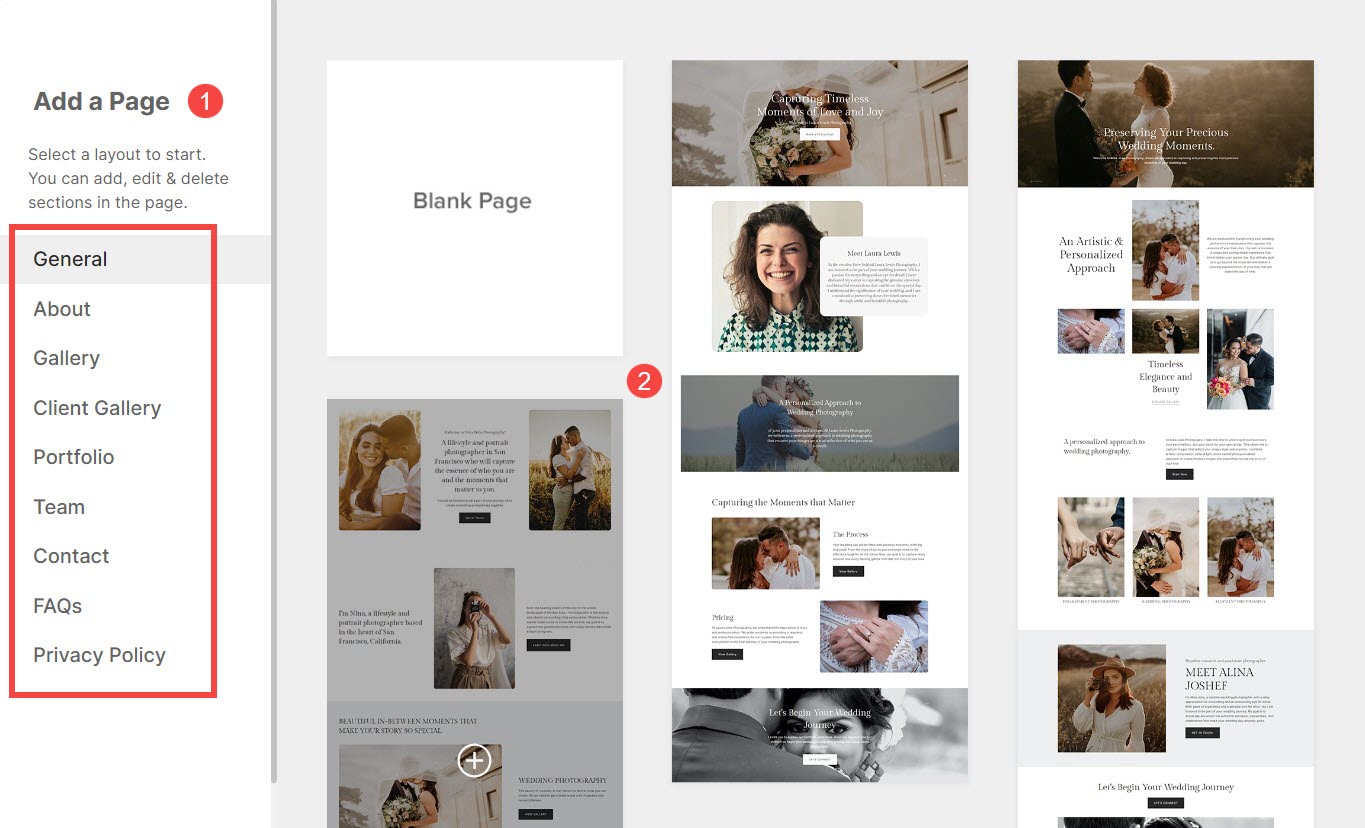
- En la siguiente pantalla, tendrá la opción de elegir el tipo de página que desea agregar a su sitio web.
- Puedes elegir entre opciones (1) como una página general (para la página de inicio), Acerca de, Contacto, Galería, Portafolio, página de preguntas frecuentes y página de destino para las páginas listas.
- También puede comenzar con un Página en blanco (2).
Editar una página
Si ha agregado una página en blanco, puede agregarle diferentes secciones.
- Para agregar una sección, haga clic en el Azul Plus (+) .

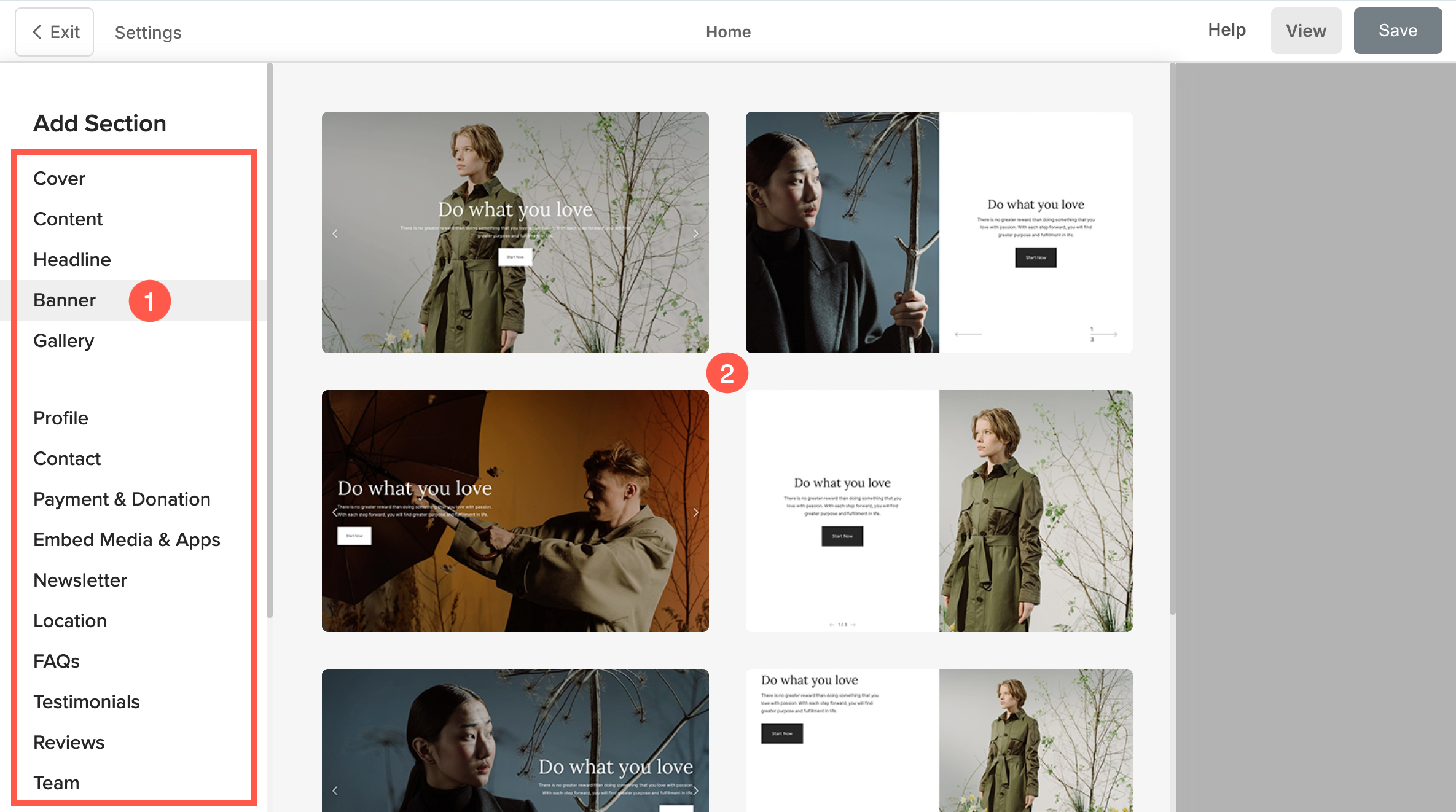
- Aparecerá una barra lateral que le permitirá elegir entre todas las secciones.
- Seleccione (1) la sección que desea agregar y choose un diseño (2) para ello.
La sección se agregará a su página. Para obtener más información sobre las diferentes secciones y cómo editarlas, haz clic aquí..
Guardar y ver página
- Ahora, puede editar la página y añadir secciones or fragmentos a la misma.
- Finalmente, Guardar (1) sus cambios y Ver (2) la página.
