
Pixpa lar deg legge til sikre og tilpassbare betalingsskjemaer på nettstedet ditt, perfekt for å samle inn engangsbetalinger, donasjoner, innskudd eller tilpassede prisoppføringer.
Ved å koble betalingsskjemaet ditt til Zapier kan du automatisere arbeidsflyter etter betaling, som å lagre transaksjonsdetaljer i Google Regneark, sende teamvarsler eller utløse handlinger i andre tilkoblede apper.
Denne veiledningen vil veilede deg gjennom oppsettet av Zapier for å motta og behandle innsendinger fra Pixpa-betalingsskjemaet ditt og synkronisere dem med Google Sheets.
I denne artikkelen:
Alt du trenger
Før du begynner, sørg for at du har:
- Et Pixpa-nettsted med aktiv betalingsskjemaseksjon.
- En Google-konto med Google Regneark som er klargjort for å samle inn skjemasvarene.
- A Zapier.com konto (gratis eller betalt) for å opprette automatiseringsarbeidsflyter.
Hvordan fungerer det
- Pixpa sender betalingsdata – Når en betaling sendes inn via Pixpa-betalingsskjemaet ditt, sendes transaksjonsdetaljene til en Zapier.com-webhook.
- Zapier.com behandler dataene – Zapier mottar betalingsinformasjonen og forbereder den for logging. Hver nye betalingsoppføring legges til som en ny rad i det tilkoblede Google-arket, inkludert felt som betalernavn, beløp, transaksjons-ID og betalingsstatus.
- Kjører i sanntid – Hele prosessen er automatisert, noe som sikrer at alle vellykkede betalinger registreres umiddelbart i arket ditt – ingen manuelle oppdateringer er nødvendige.
Steg for trinn guide
Opprett et Google-regneark
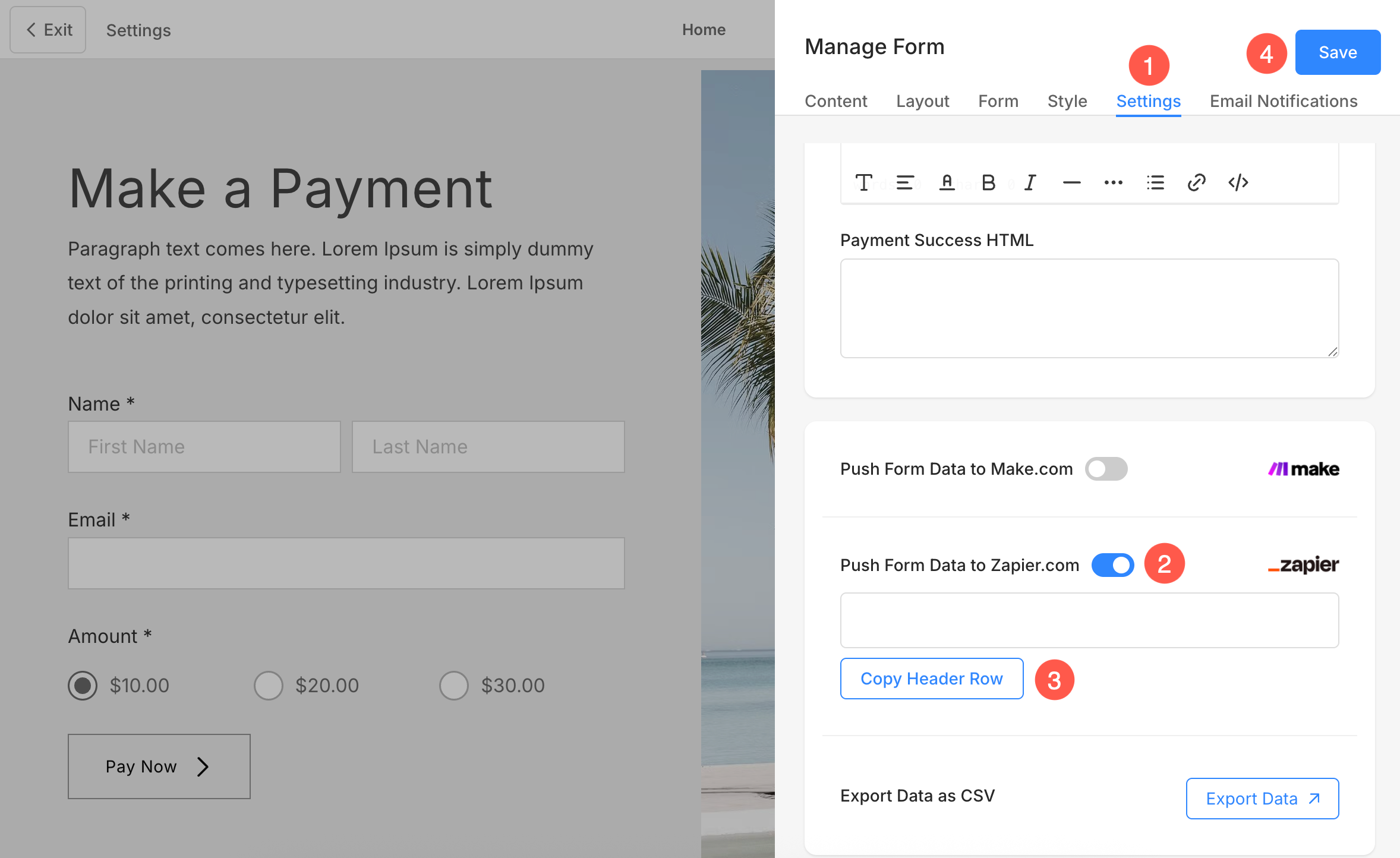
- Åpne siden der du har lagt til Betalingsskjema-delen på Pixpa-nettstedet ditt, og klikk på Rediger betalingsskjema knapp.
- Under innstillinger (1) fane, aktiver Send skjemadata til Zapier.com (2) veksle.
- Klikk på Kopier overskriftsrad (3) knapp og Spar (4) endringene.
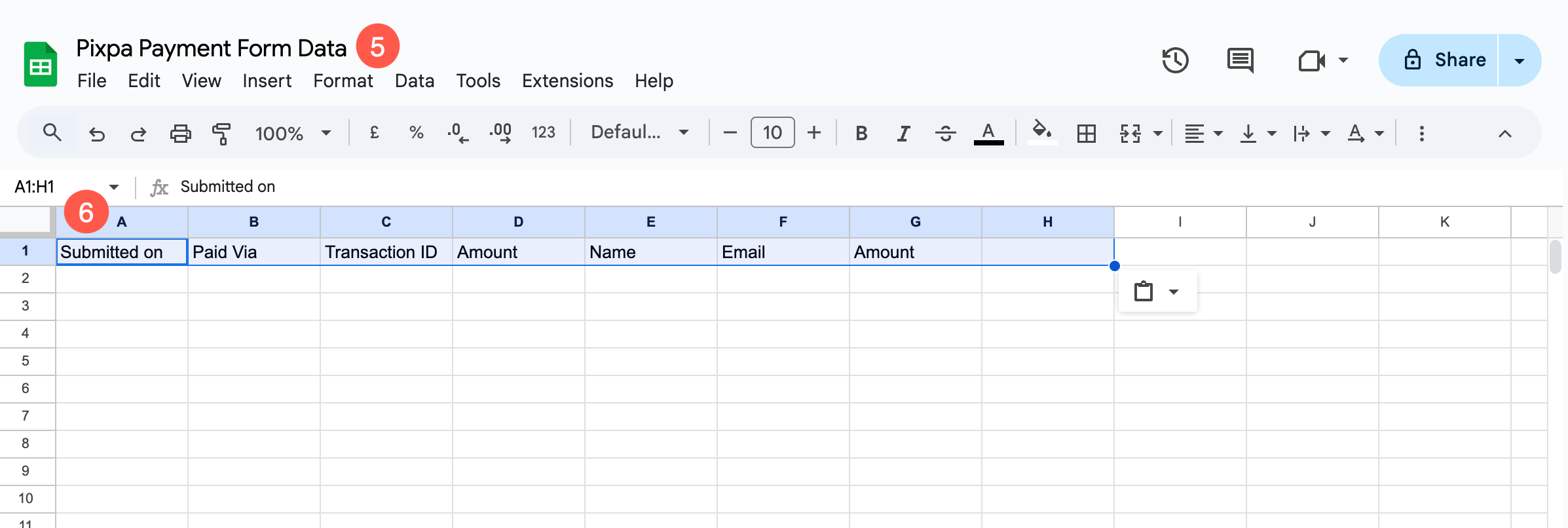
- Logg inn på din nå Google-kontoen og opprette en ny regneark.
- Spesifiser en identifiserbart navn (5) for arket og lim inn Topptekstrad (6) data i den første raden i arket.
Opprett en Zap i Zapier.com
- Opprett en ny konto i Zapier.com or Logg inn til kontoen din hvis du allerede har en.

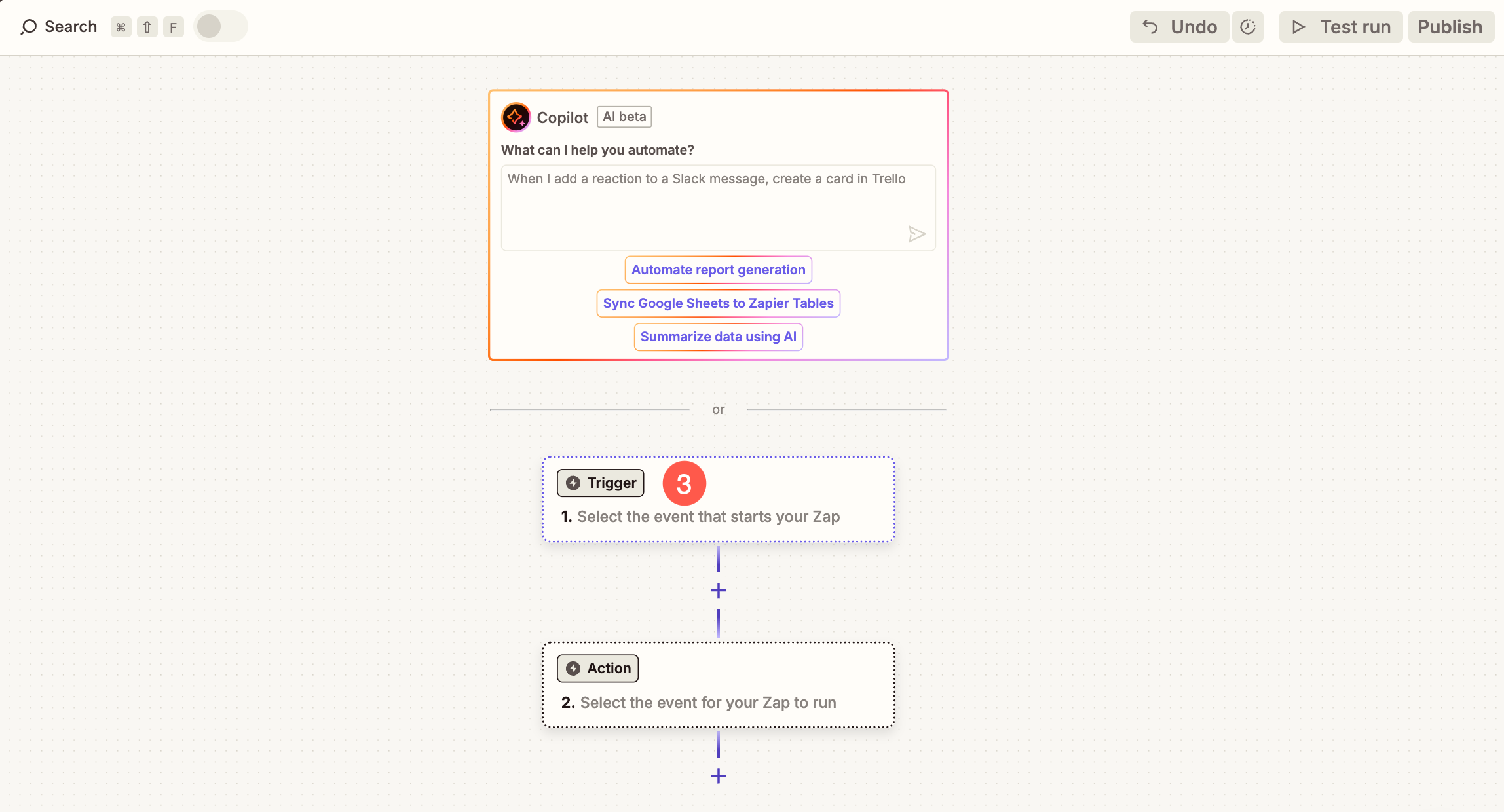
- Gå til Zapier.com-kontoen din under zaps (1) seksjon og klikk på + Opprett Zap (2)-knappen.

- Klikk på Avtrekker (3)-knappen.
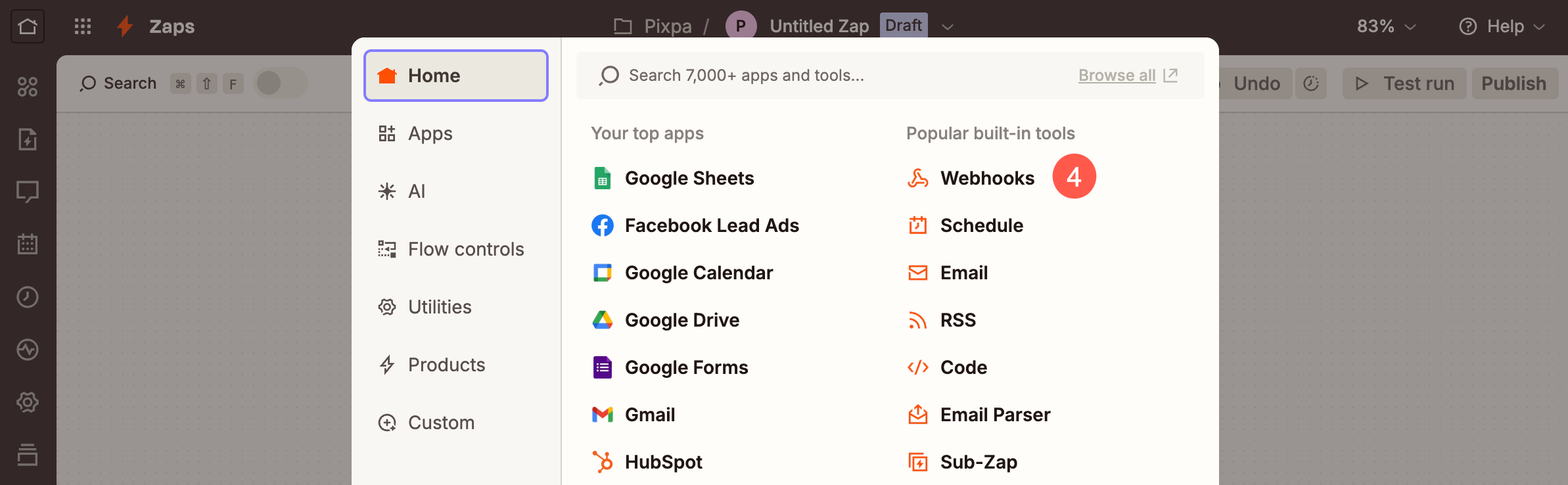
- Det åpnes en popup der du må velge Webhooks (4) alternativet.
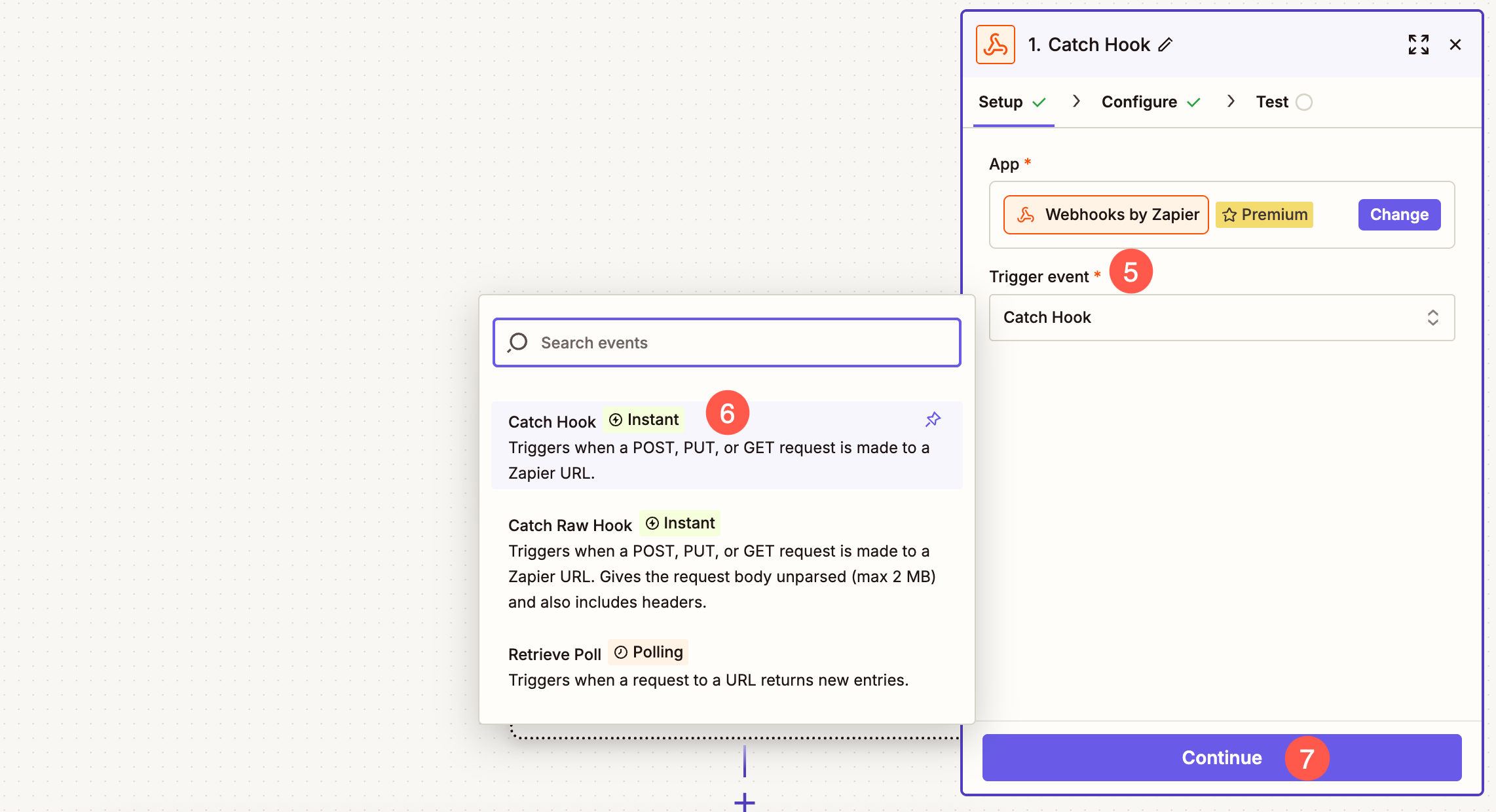
- Under Oppsett kategorien, klikk på Utløserhendelse (5) rullegardinmeny og velg Fangkrok (6) alternativet.
- Klikk på Fortsett (7)-knappen for å fortsette.
- Under Konfigurer fanen, ikke gjør noen endringer og bare klikk på Fortsett knapp.
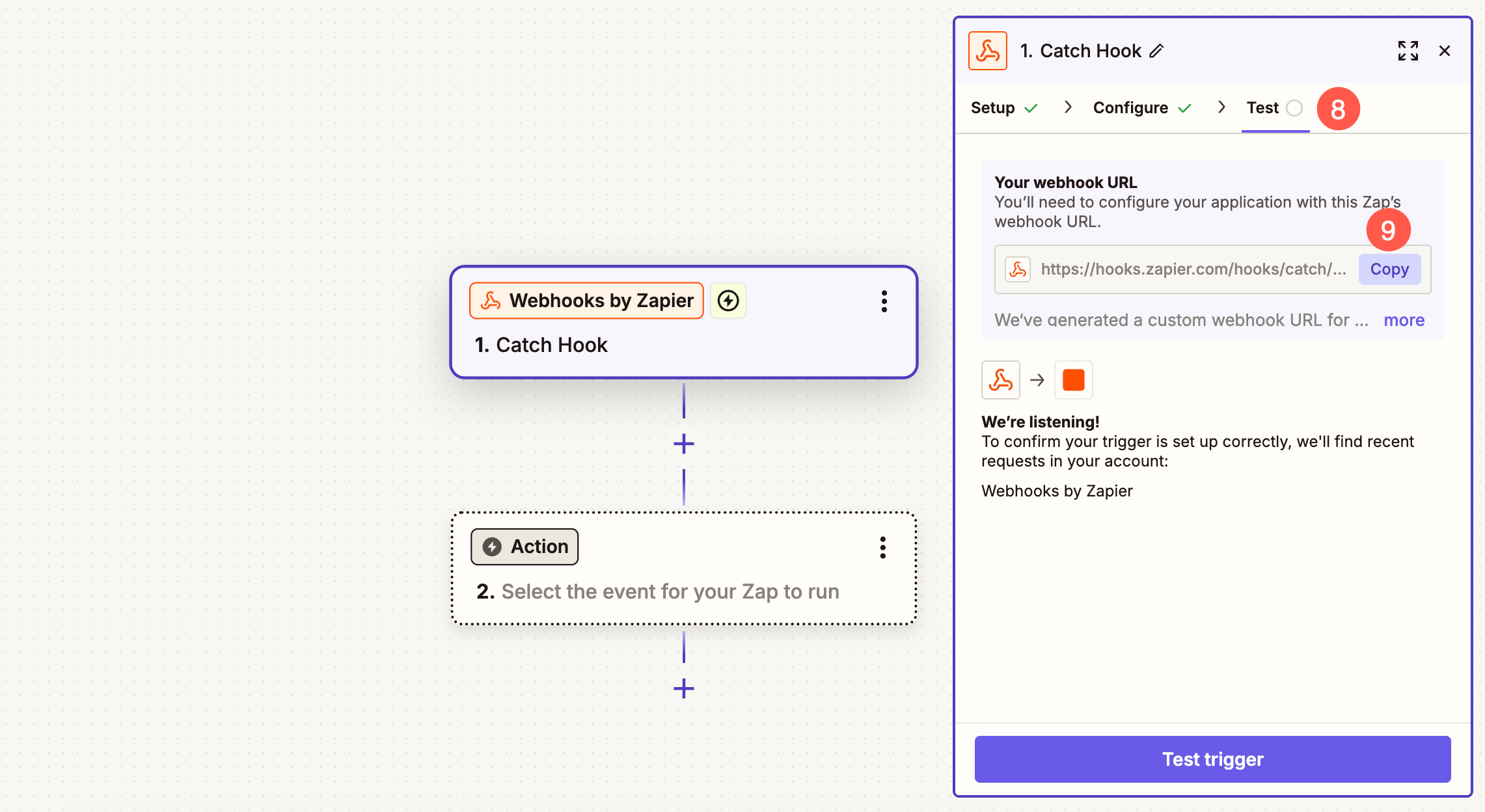
- Nå under Test (8)-fanen, klikk på Kopier-knapp (9) å kopiere unik URL generert av Zapier.
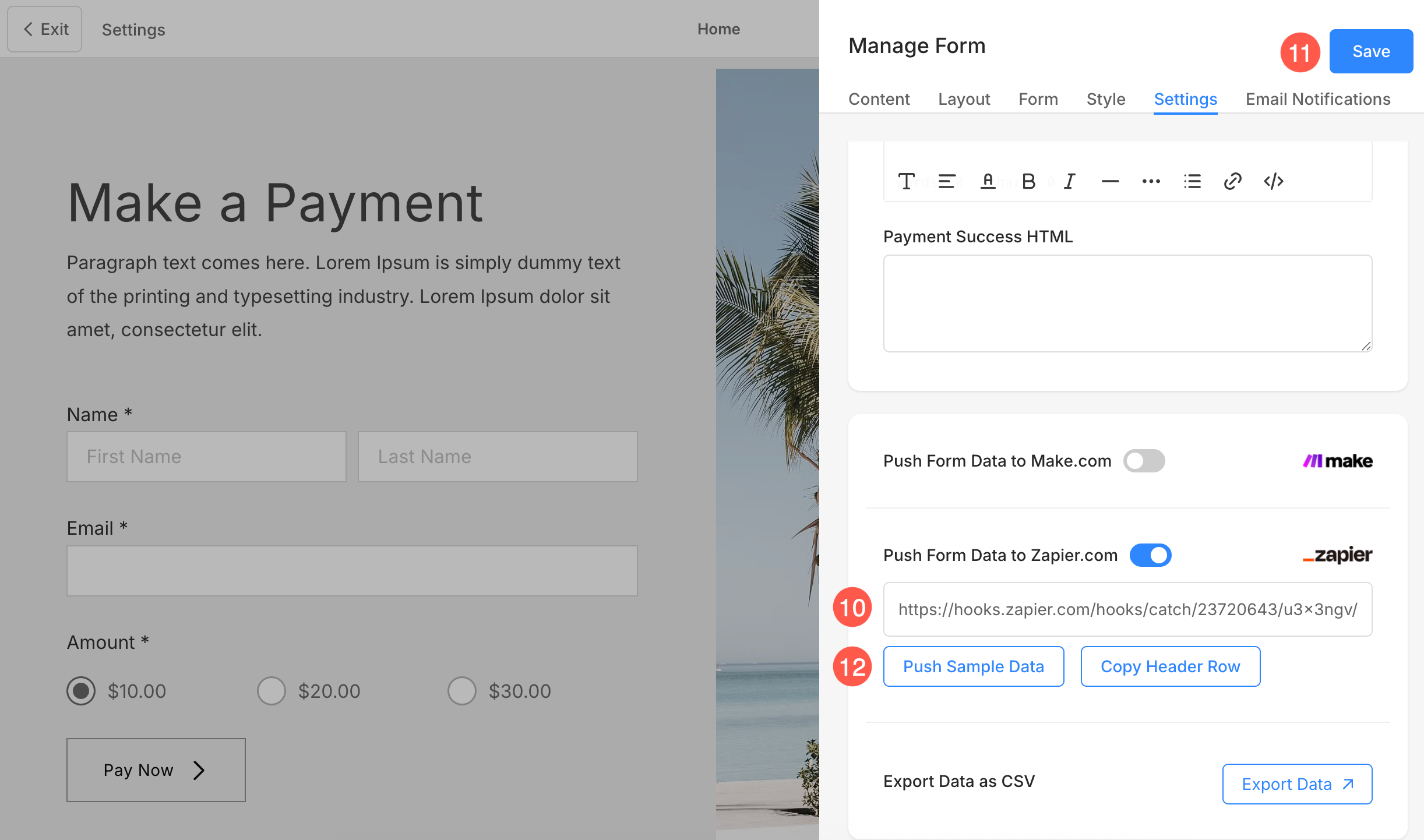
- Lim inn den unike URL-en (10) under betalingsskjemaet ditt og Spar (11) endringene.
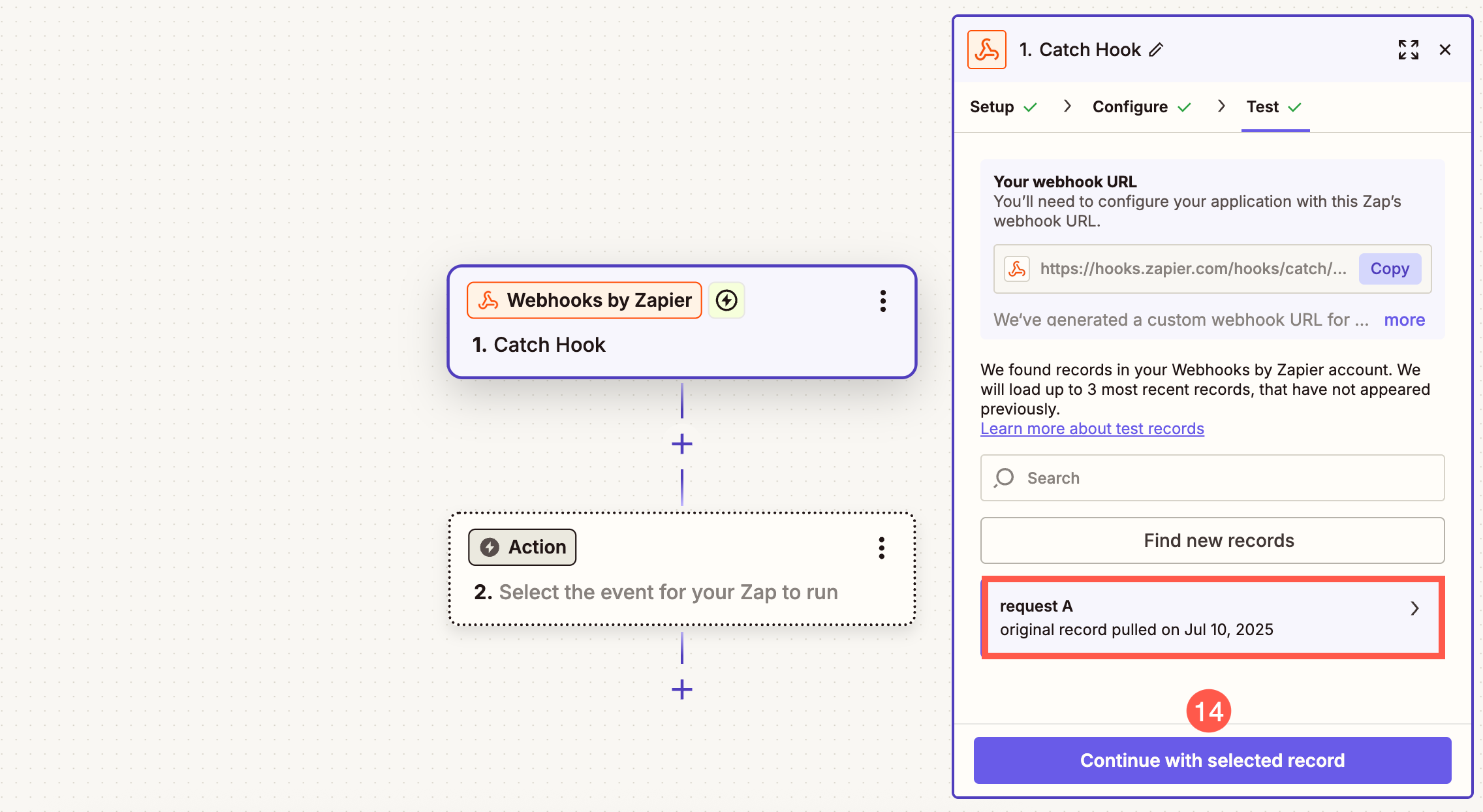
- Nå klikker du på Push eksempeldata (12)-knappen.
- Så snart du klikker på Push eksempeldata -knappen, åpne Zapier-kontoen din og klikk på Testutløser (13)-knappen.
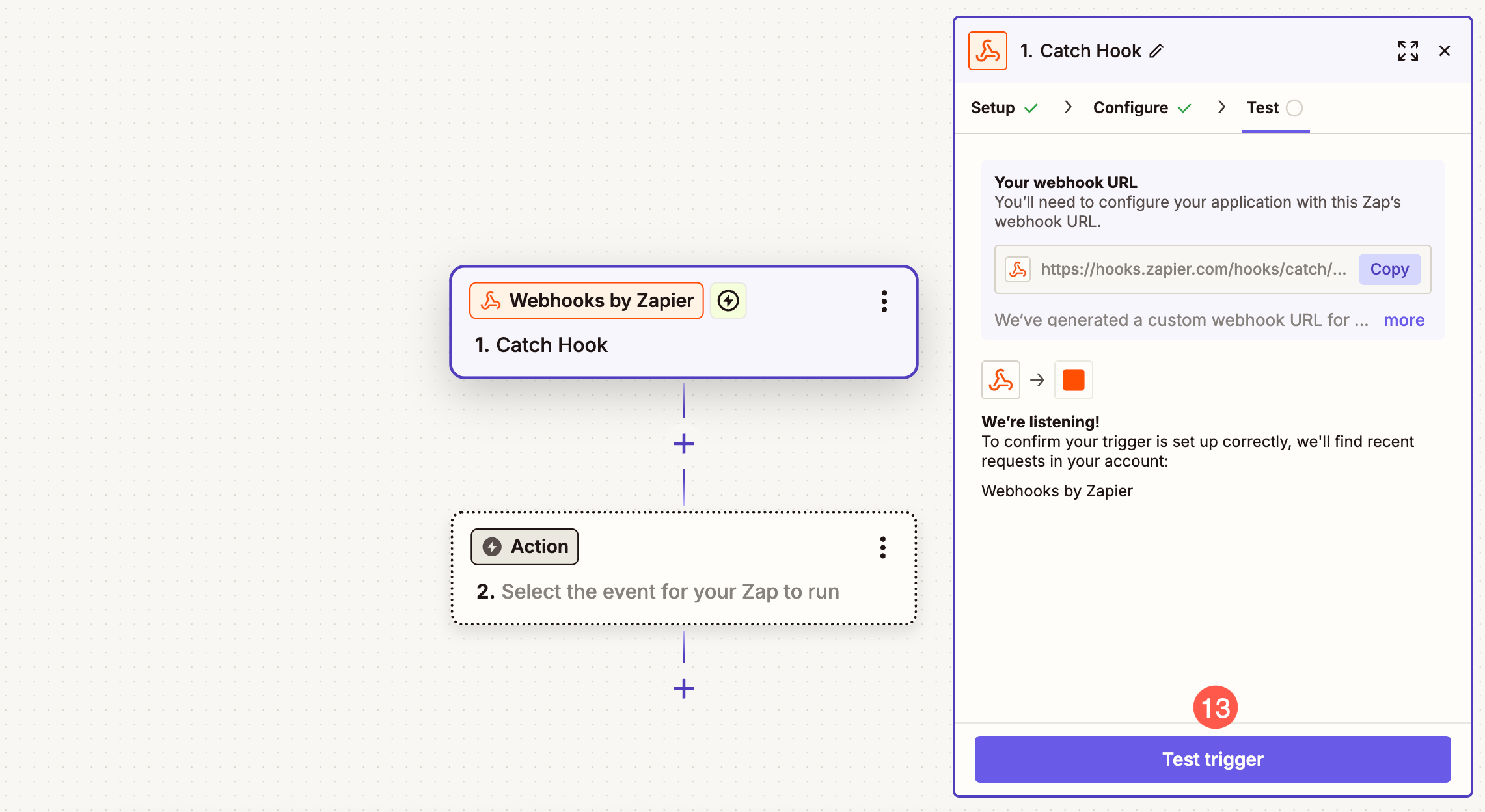
- Zapier vil hent dataene du sendte fra betalingsskjemaet ditt og bekrefte forespørselen.
- Klikk på Fortsett med valgt oppføring (14)-knappen.
Legg til Google Regneark i Zap
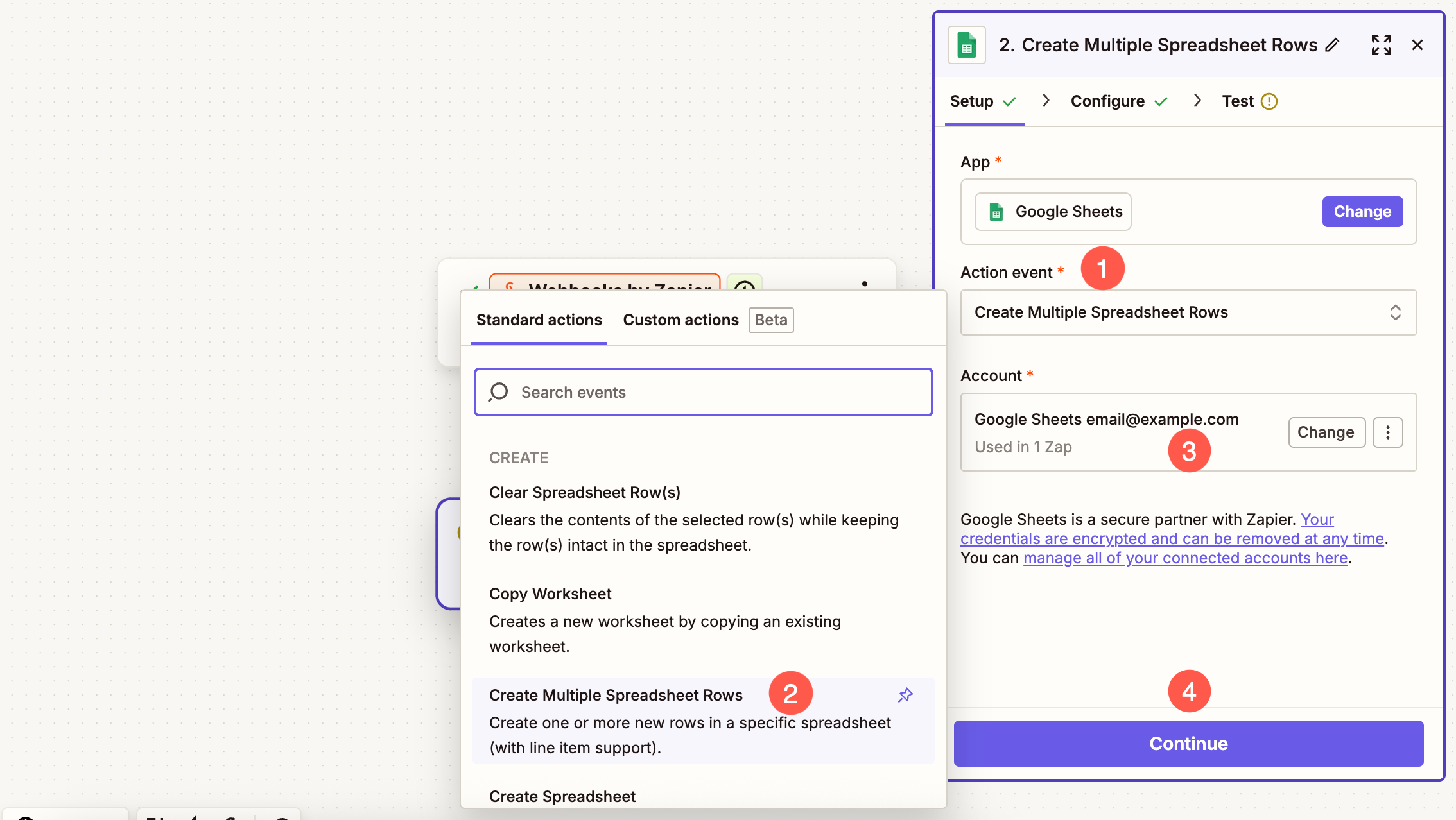
- Under Handlingshendelse (1) rullegardinmeny, velg Opprett flere regnearkrader (2).
- Velg din konto (3) der du har opprettet regnearket og klikk på Fortsett (4)-knappen.
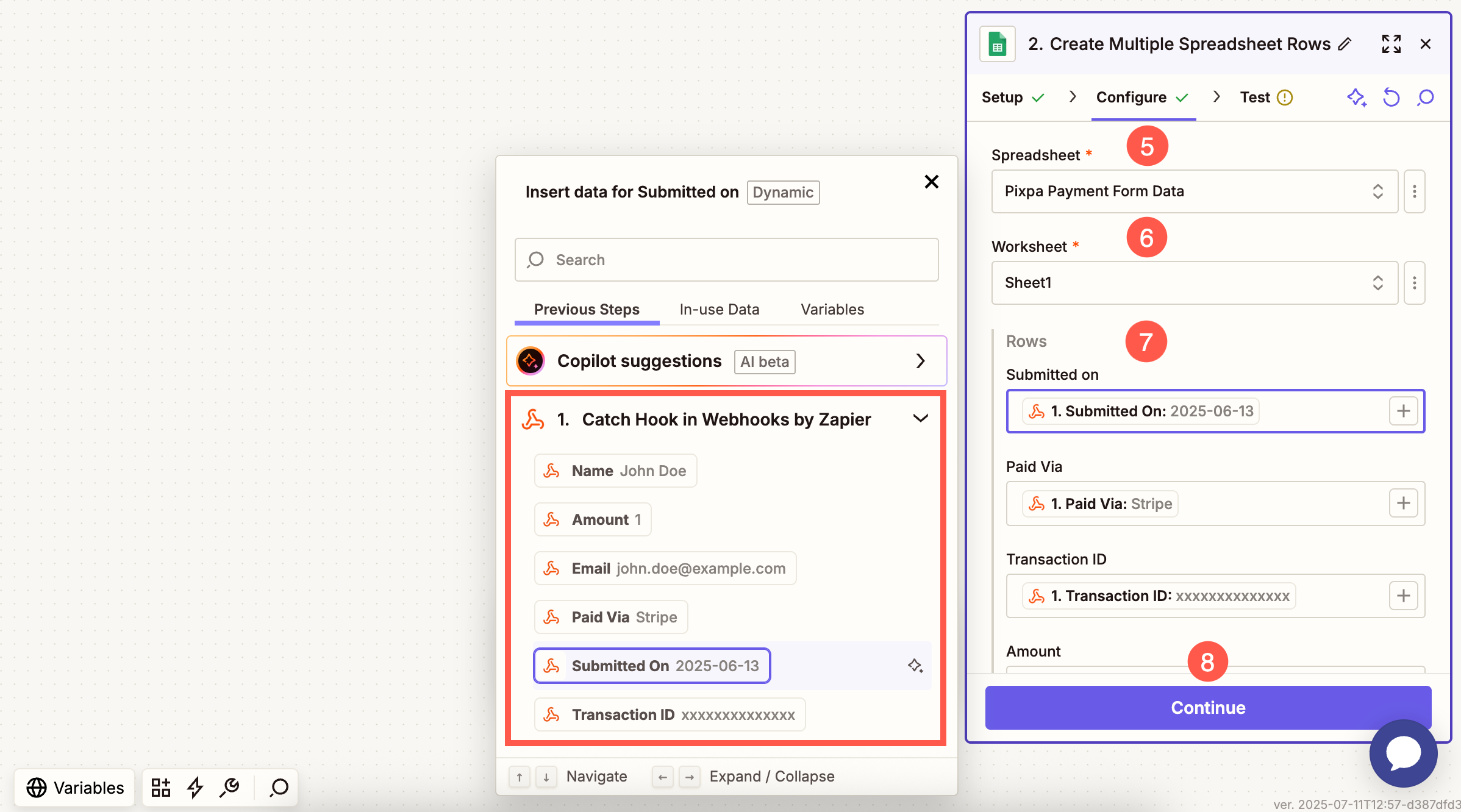
- Velg regnearket (5) hvor du vil at dataene skal synkroniseres. Du kan søke blant alle tilgjengelige ark. Klikk på Oppdater-knappen hvis regnearket ikke vises.
- Velg bestemt ark (8) under det valgte regnearket.
- Under Rader (7)-delen, vil du se en liste over regnearkskolonnene dine (som Navn, E-post, Melding osv.). For hvert av disse feltene, Må du velg de tilsvarende dataene fra venstre sidefelt (som viser data mottatt fra webhooken). Bare klikk i et felt og velg den samsvarende verdien, for eksempel:
- kart Sendt den til 1. Innsendt den
- kart Navn til 1. Navn
- kart Epost til 1. e-post
Gjenta dette for hvert relevante felt, slik at Google-arket ditt fylles nøyaktig ut med de innkommende skjemadataene.
- Etter å ha kartlagt feltene, Spar (8) endringene.
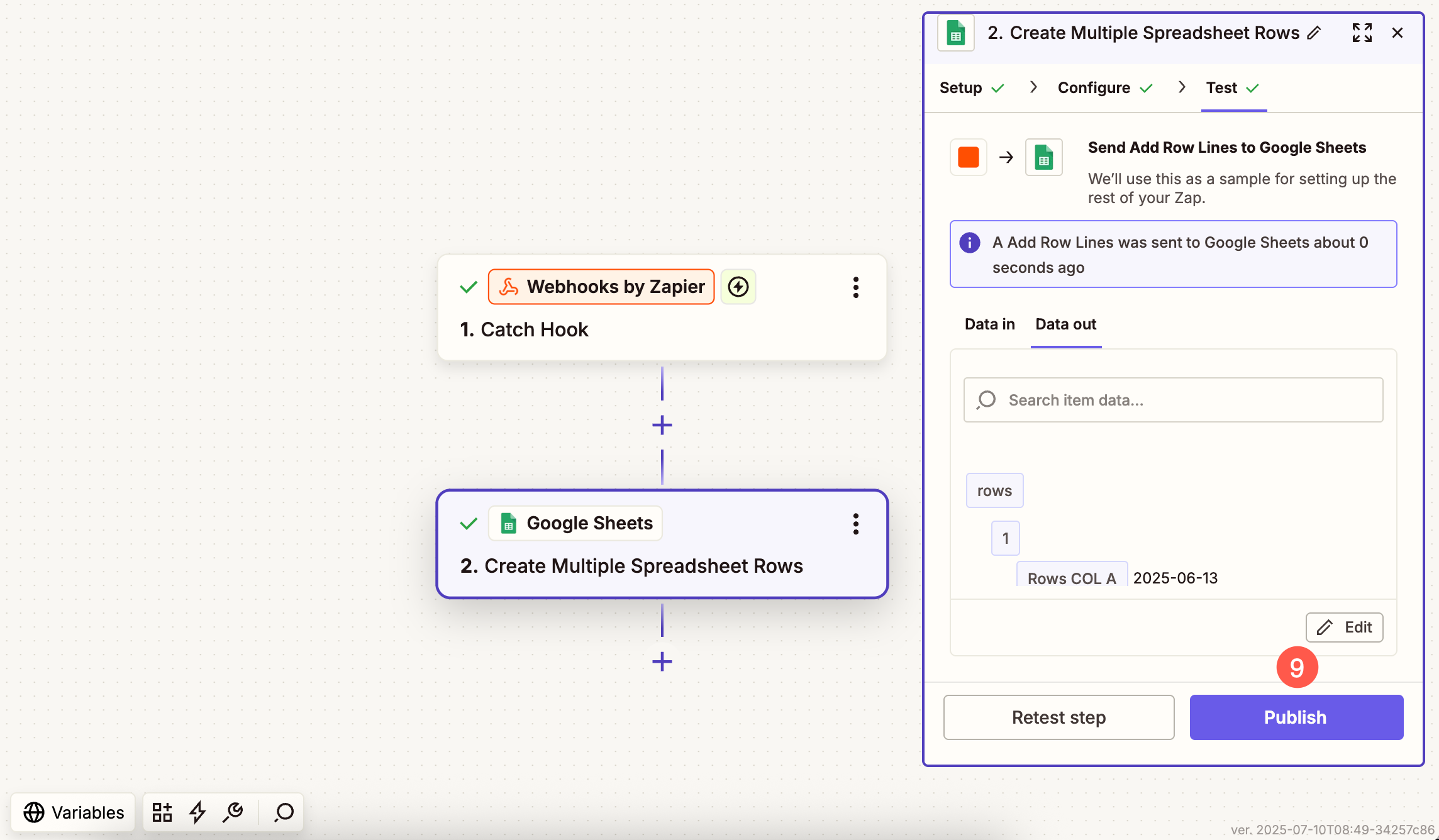
- I neste trinn klikker du på Testkjøring alternativet og til slutt gjøre Zap-en aktiv ved å klikke på Publiser (9)-knappen.
Pixpa-betalingsskjemaet ditt er nå fullt integrert med Google Sheets. Hver gang noen foretar en betaling, opprettes det automatisk en ny rad – ingen manuell innsats nødvendig!