Du kan eksportere alle bestillingene dine fra kundegalleriene som en CSV-fil som kan vises i et Excel-ark. Hvis du vil se/sjekke alle bestillingene og informasjonen om dem på ett sted, kan du ganske enkelt eksportere dem som forklart nedenfor.
Pixpa lar deg eksportere bestillinger på forskjellige måter (alle bestillinger/filtrer etter dato).
Eksporter bestillinger:
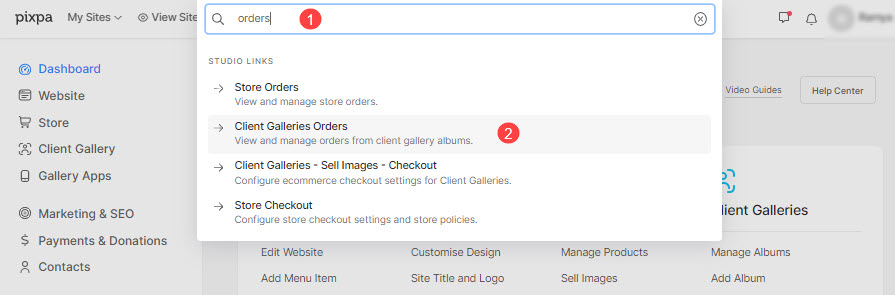
- Enter ordrer (1) i søkefeltet.
- Fra de relaterte resultatene klikker du på Kundegallerier Bestillinger alternativ (2) under Studiokoblinger.
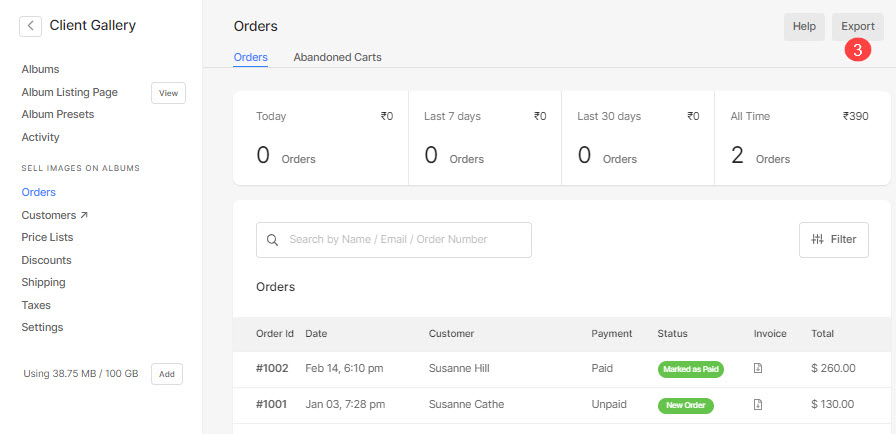
- Du kommer nå til Mine ordre side.
- Klikk på Eksport knapp (3) øverst til høyre for å laste ned CSV-filen.
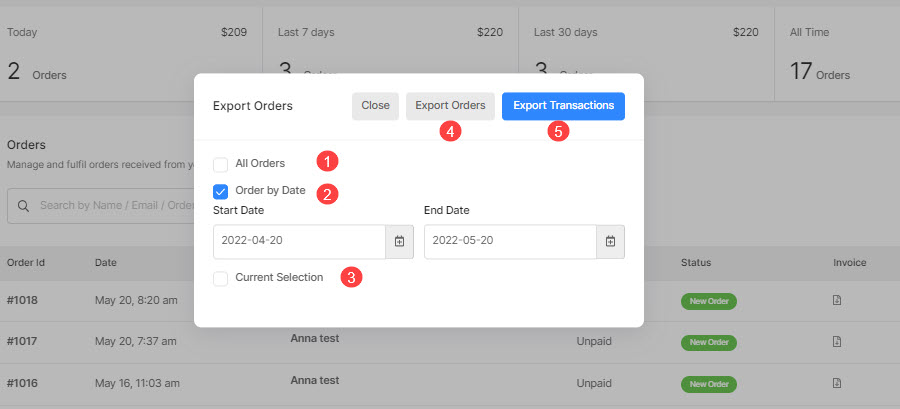
- Du kan velge å eksportere:
- Alle bestillinger – Du kan eksportere alle bestillingene dine i kundegalleriene,
- Bestill etter dato – Definer datoperioden og eksporter bestillingene du mottok i den datoperioden, eller
- Nåværende valg - Filtrer bestillingene og bruk deretter dette alternativet til å eksportere de valgte ordrene.
- Eksporter bestillinger – Eksporter alle ordredataene.
- Eksporter transaksjoner – Eksporter kun transaksjonsrelaterte data for ordrer.
- Slå den Lukke knappen for å avslutte popup-vinduet.
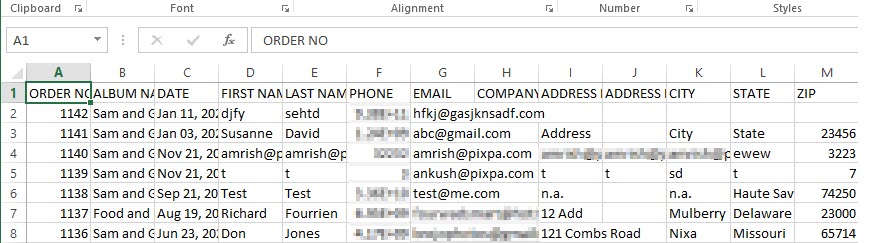
- Du kan nå åpne filen i et Excel-ark og se bestillingene og detaljene deres.
Arket ville se omtrent slik ut: