
Pixpa-klientgallerier kommer nå med avanserte globale designinnstillinger, slik at du kan tilpasse utseendet til alle gallerier i et album (unntatt videogallerier) fra ett sted.
Dette eliminerer behovet for å gi hvert galleri en individuelt utforming, noe som effektiviserer tilpasningsprosessen for et konsistent og profesjonelt utseende. Med disse forbedrede alternativene kan du enkelt tilpasse omslagsdesign, layout og visuelle stiler for å gi en sømløs og engasjerende brukeropplevelse.
I denne artikkelen:
For å administrere designinnstillingene for et hvilket som helst album, følg trinnene nedenfor:
- Åpne albumet (1) som du vil redigere.
- Klikk på innstillinger (2) ikon og velg Design (3) alternativet.
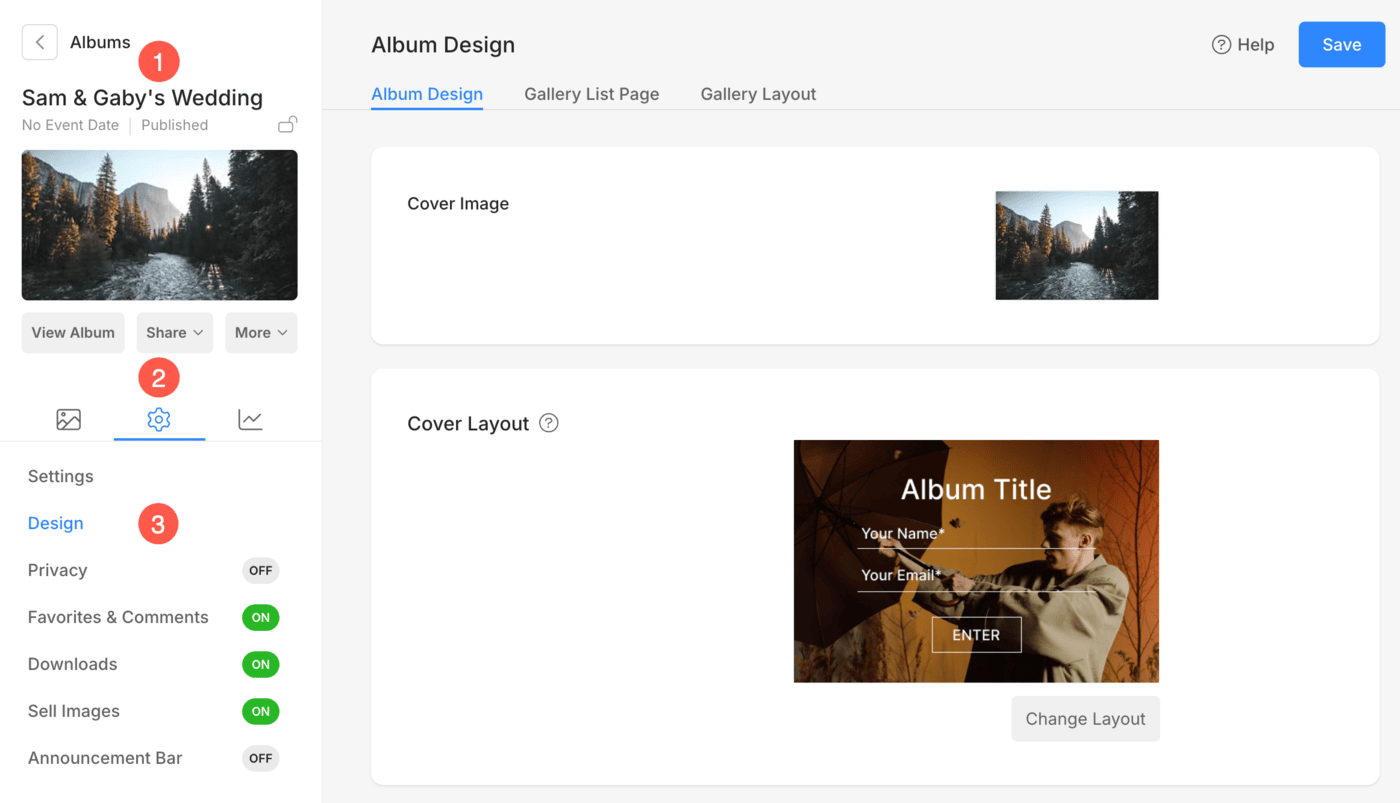
Albumdesign
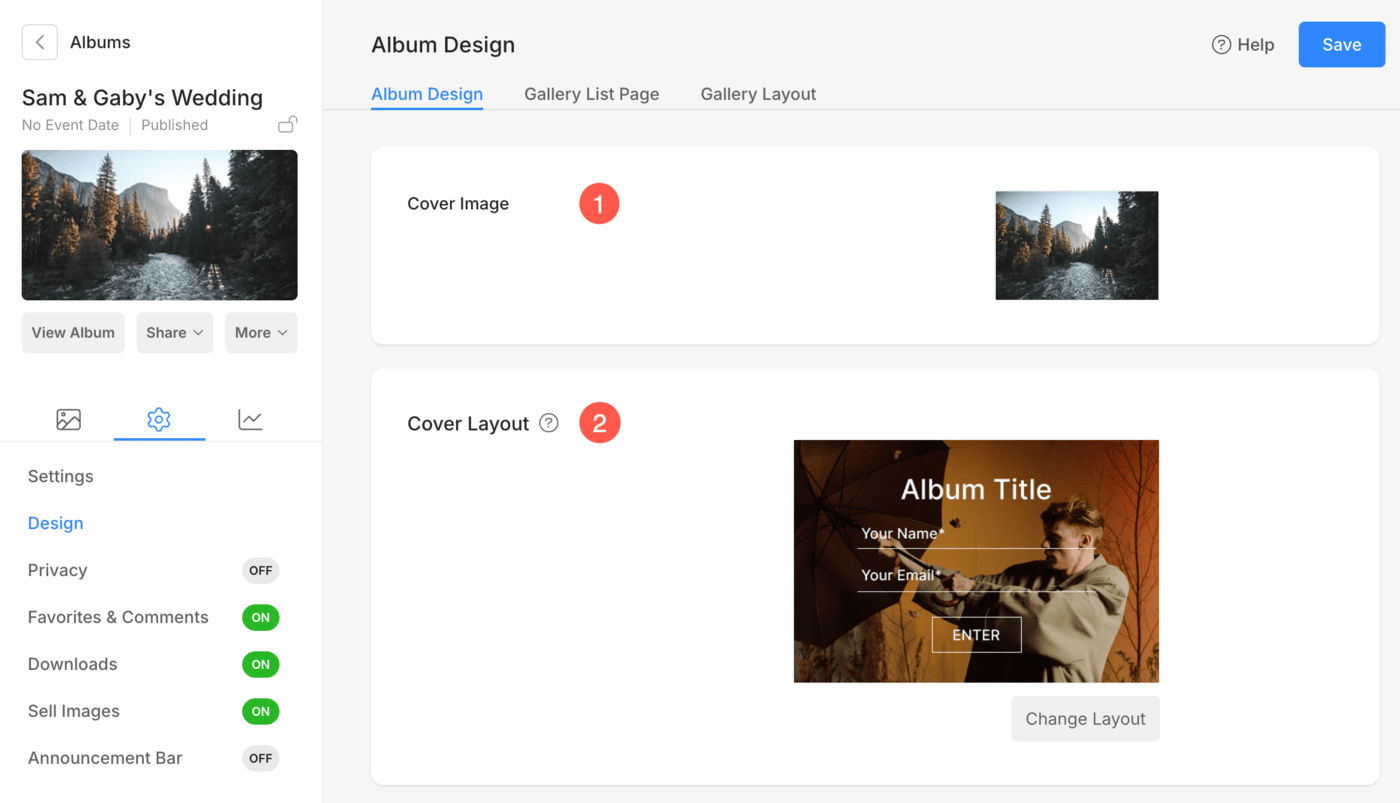
Ocuco Albumdesign I fanen kan du tilpasse omslagsdesignet og tekstelementene for albumet ditt. Her er funksjonene:
- Cover ImageLast opp eller oppdater omslagsbildet for albumet. Du kan også velge Brennpunkt for Forsidebilde, velg Aksentfarge og spesifiser Alt Tag.
- OmslagsoppsettVelg mellom ulike layoutstiler for å definere hvordan forsidebildet og albumdetaljene vises. Klikk Endre layout for å velge ønsket oppsett.
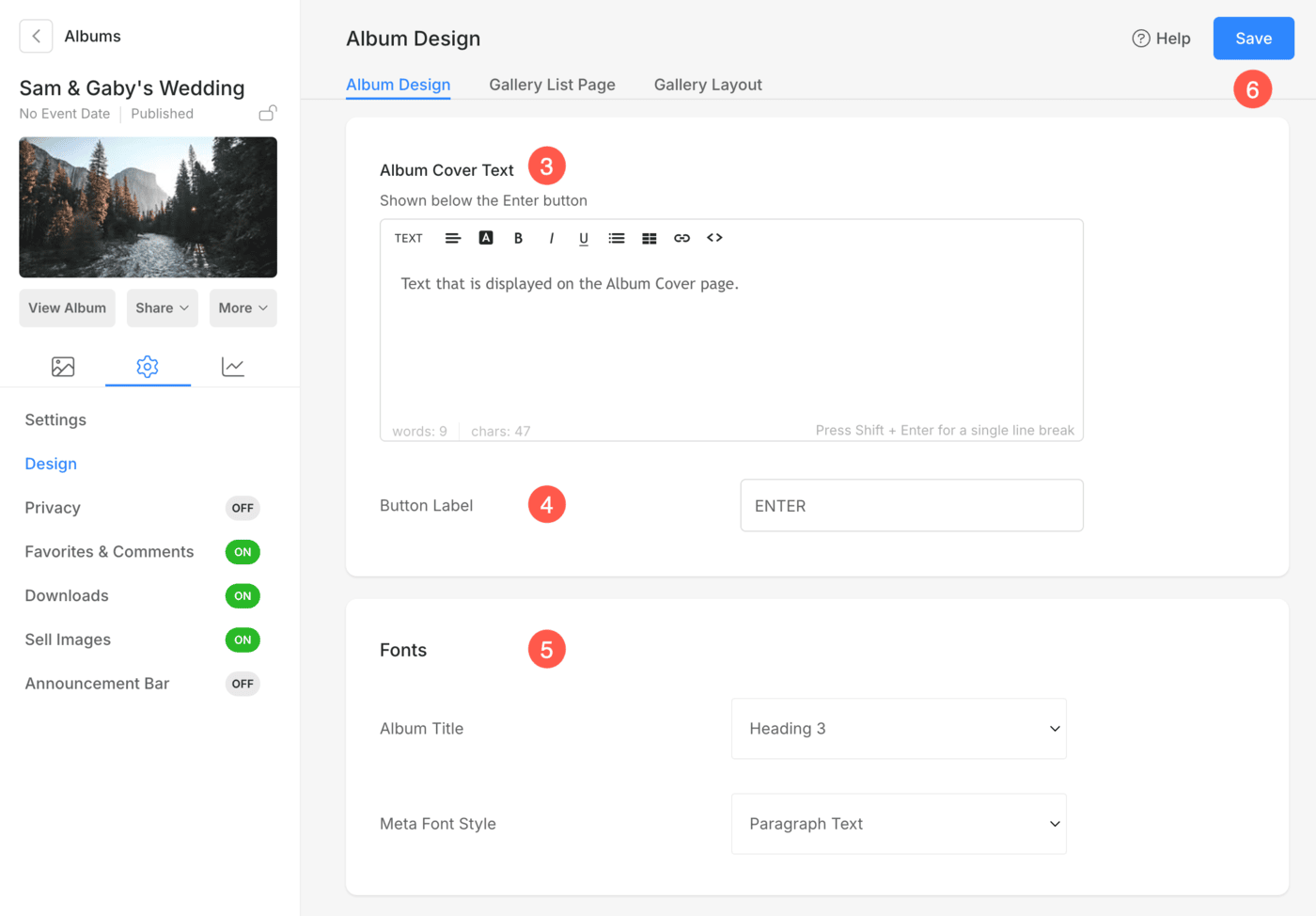
- Albumomslagstekst: Tilpass albumomslagsteksten, for eksempel ved å legge til beskrivende informasjon eller notater.
- Knappetikett: Rediger teksten som vises på albumoppføringsknappen (f.eks. «Enter»).
- SkrifterTilpass skriftstiler for:
- Albumtittel
- Meta-skrifttypestil: Den brukes til å vise albumets hendelsesdato på albumomslagssiden.
- Lagre: Etter å ha gjort tilpasningene, redde Forandringene.
Galleri listeside
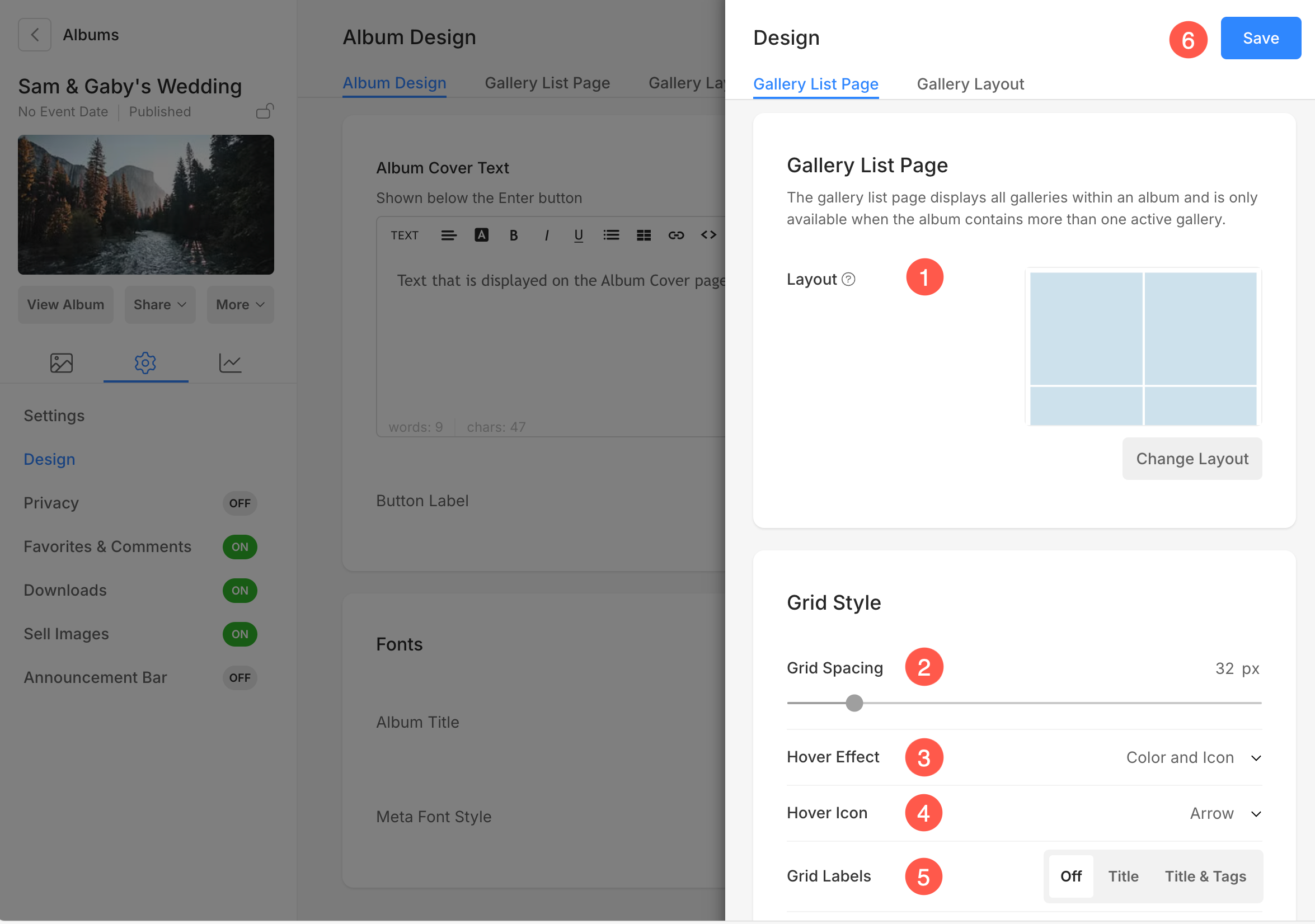
Ocuco Galleri listeside I denne fanen kan du administrere hvordan forskjellige gallerier under dette albumet vises på gallerilistesiden.
- LayoutVelg oppsettet for hvordan gallerier vises på listesiden.
- Rutenettavstand: Angi avstanden mellom gallerirutenettene på gallerilistesiden (0–250 piksler).
- Hover effekt: Hover-effekten vil bare brukes i en RutenettoppsettVelg en effekt når markøren holder seg over gallerirutenettet. Følgende er de forskjellige alternativene du kan velge mellom:
- Ingen effekt – Det vil ikke være noen effekt på hover.
- FARGE – Hoverfargen vises ved hover.
- Farge og tittel – Hoverfargen og tittelen vises ved hovering. Du kan angi overleggsfarge og underelementtittel tekstfarge/skrifttype/størrelse/vekt fra Design seksjon.
- Farge og ikon – Hoverfargen og ikonet vises ved hovering.
- Farge, tittel og ikon – Hoverfargen, tittelen og ikonet vises ved hovering. Du kan velge hvilket som helst ikon som pluss, pil, kryss og øye fra alternativet nedenfor.
- Hover-ikon: Du kan legge til et musepekerikon i galleriene dine. De tilgjengelige alternativene er – pluss, pil, kryss og øye. Gjelder kun hvis et ikon er valgt i punkt 3.
- Rutenettetiketter: Du kan vise gallerititler under rutenettbildene med titler/titler og tagger.
Gallery Layout
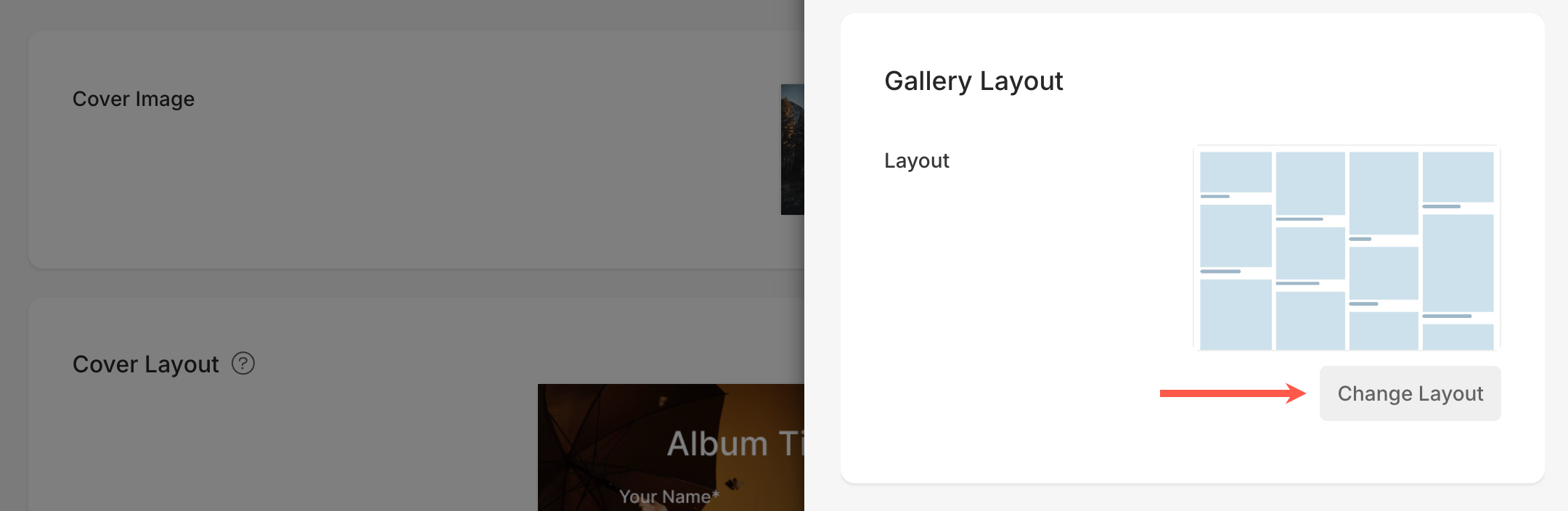
Ocuco Gallery Layout -fanen gir omfattende alternativer for å administrere utseendet og funksjonaliteten til forskjellige gallerier i albumet (unntatt videogalleriene).
- Oppsett: Velg hvordan galleribildene skal arrangeres på siden. Bruk Endre layout mulighet for å bytte mellom tilgjengelige oppsett.
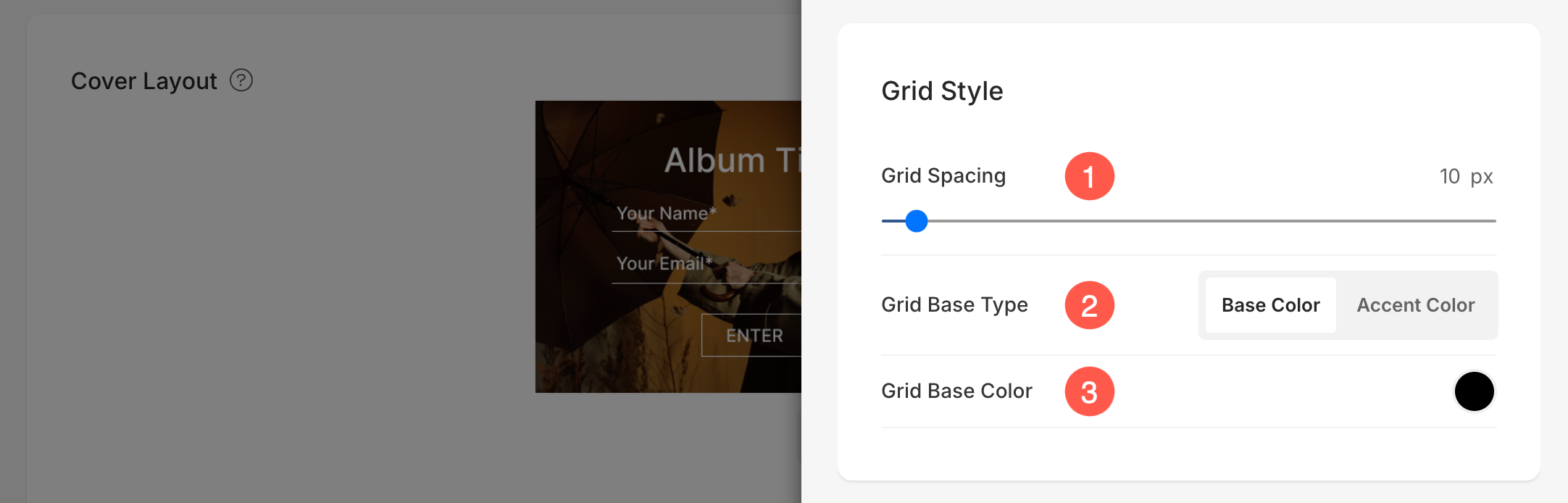
Rutenettstil
- Rutenettavstand: Angi innmargavstanden mellom bildene i rutenettoppsett. (0–250 piksler)
- Rutenettbasetype: Sett Grid Base Type for å tilpasse basisfargen eller aksentfargen. Aksentfarge vil gi et flerfarget rutenett ved å bruke aksentfargene til hvert bilde.
- Rutenettbasisfarge: Hvis Basisfarge er valgt i forrige trinn, angi en farge.
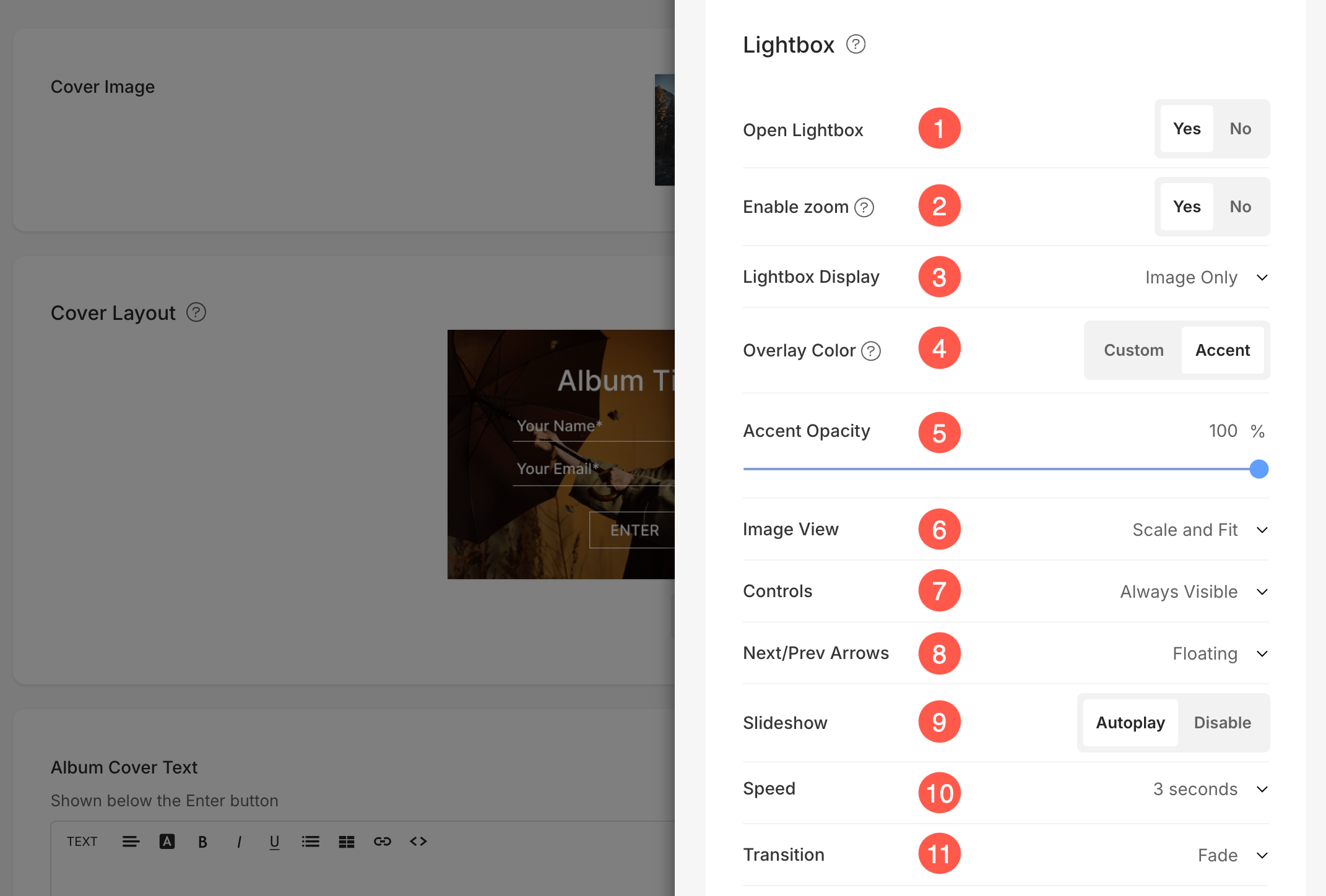
Lysboks
- Åpne lysboks: Aktiver eller deaktiver Lysboks alternativ for å tillate bildeforstørrelse i en popup-visning.
- Aktiver zoom: Dette lar seerne zoome inn på bildet ved å dobbeltklikke for finere detaljer.
- Lysboksvisning: Velg hvordan du vil vise bildene dine i full bildevisning. Du kan velge mellom vis kun bilder, bilde med miniatyrbilder, bilde med bildetekst nederstog bilde med bildetekst til høyre.
- Overleggsfarge: Dette er bakgrunnsfargen som vises når bilder vises i lysboksmodus.
- Velg Tilpasset farge alternativ for å angi en spesifikk bakgrunnsfarge for alle bilder som vises i lysboksmodus. Du kan definere din foretrukne farge i Overleggsfarge innstilling. Les mer.
- Velg Aksentfarge å bruke en unik farge fra hvert bildes aksenttoner. Du kan tilpasse dette individuelt for hvert bilde etter ønske. Les mer.
- Aksentens opasitet: Hvis du velger alternativet Aksentfarge, kan du justere opacity (gjennomsiktighet) av bakgrunnsfargen.
- Bildevisning: Angi visningsmodus for lysboksen –
- Skaler og tilpass – Bildene vil bli skalert for å passe inn i det tilgjengelige nettleserområdet, slik at hele bildet er synlig.
- Full utfallende – Bildene vil bli dimensjonert slik at de fyller hele det tilgjengelige nettleserområdet – noen deler av bildet kan bli kuttet bort for å oppnå denne fullskjermvisningen.
- Kontroller: Velg hvordan du vil vise navigasjonskontroller som bildeinfoikon, galleriinfoikon, kryssikon, nettlesertilpasningsikon osv.
- Neste / Forrige Piler: Velg hvordan du vil vise navigasjonspilene dine. Du har disse alternativene å velge mellom: Flytende, Chevron, Piler, Vis pil i sirkel og Skjult.
- Slideshow: Klikk på autoplay for å starte lysbildevisningen automatisk i full bildevisning. Du kan også deaktivere lysbildevisningen.
- Hastighet : Velg overgangshastighet. Du kan velge mellom 1 og 10 sekunder.
- Overgang : Velg overgangsstil for lysbildefremvisningen.
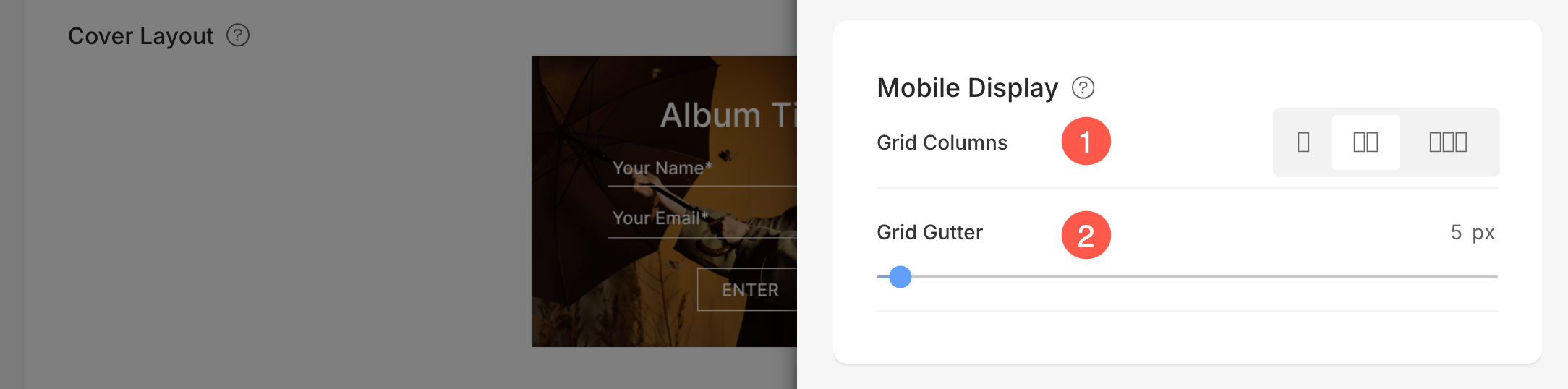
Mobil skjerm
- Rutenettkolonner: Velg mellom Visning med 1, 2 eller 3 kolonner for rutenettvisning i mobilvisning.
- Rutenettavstand: Sett grøft mellom bilder i mobilvisning.
Relaterte artikler: