
OpenWidget er et allsidig widgetverktøy som lar deg legge til live chat, FAQ-lenker, produktkort og mer på nettstedet ditt. Ved å integrere OpenWidget med Pixpa kan du forbedre nettstedets kommunikasjonsmuligheter, tilby umiddelbar støtte og øke engasjementet uten kodekunnskaper.
Denne veiledningen vil lede deg gjennom trinnene for å integrere OpenWidget på Pixpa-nettstedet ditt.

I denne artikkelen:
Alt du trenger
Før du begynner, sørg for at du har:
- Et Pixpa-nettsted
- En konto med OpenWidget
Fremgangsmåte for å integrere OpenWidget
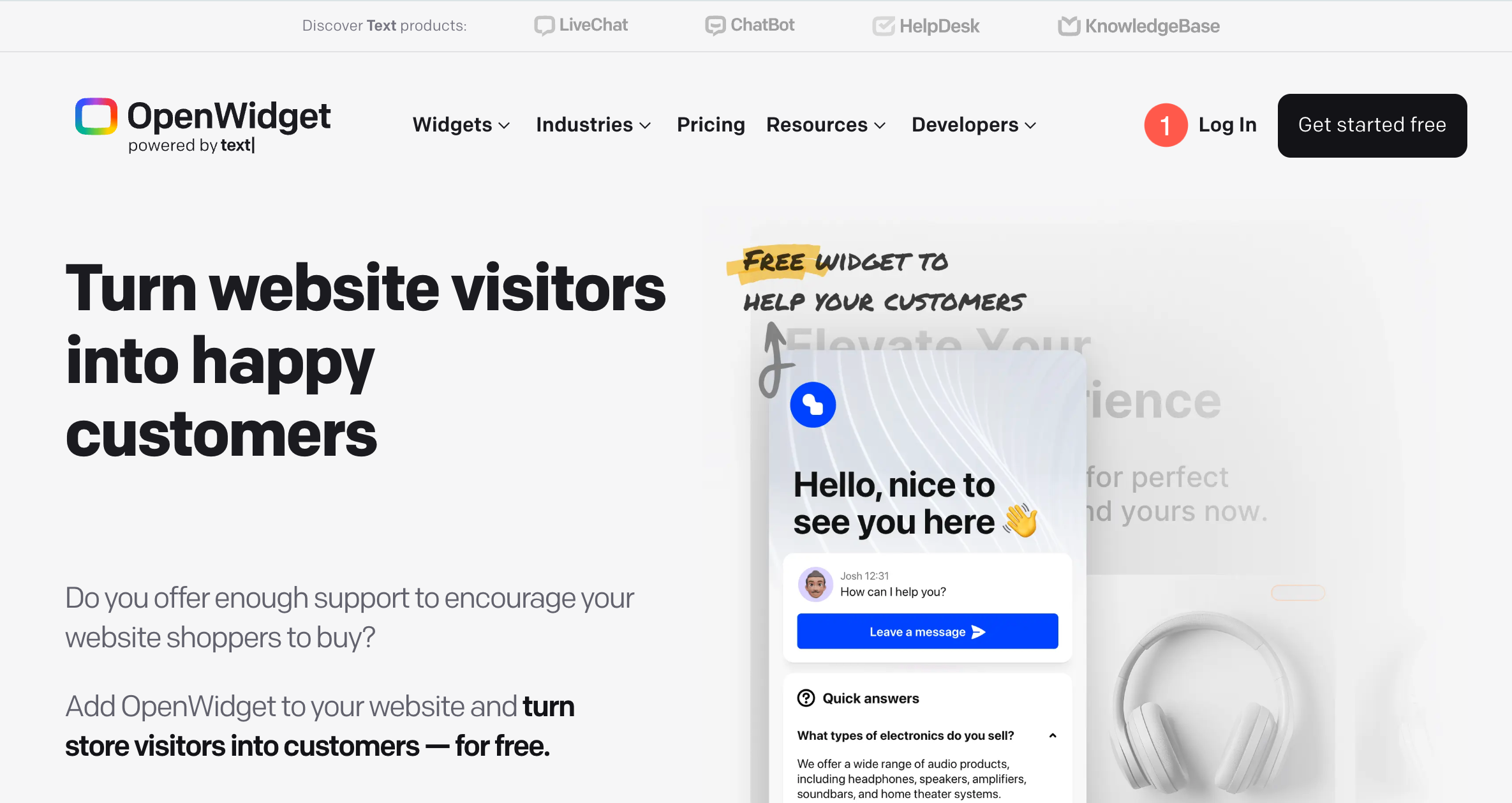
1. Logg inn på OpenWidget-kontoen din
2. Konfigurer widgeten din
Etter innlogging vil du bli veiledet gjennom en rekke konfigurasjonstrinn.
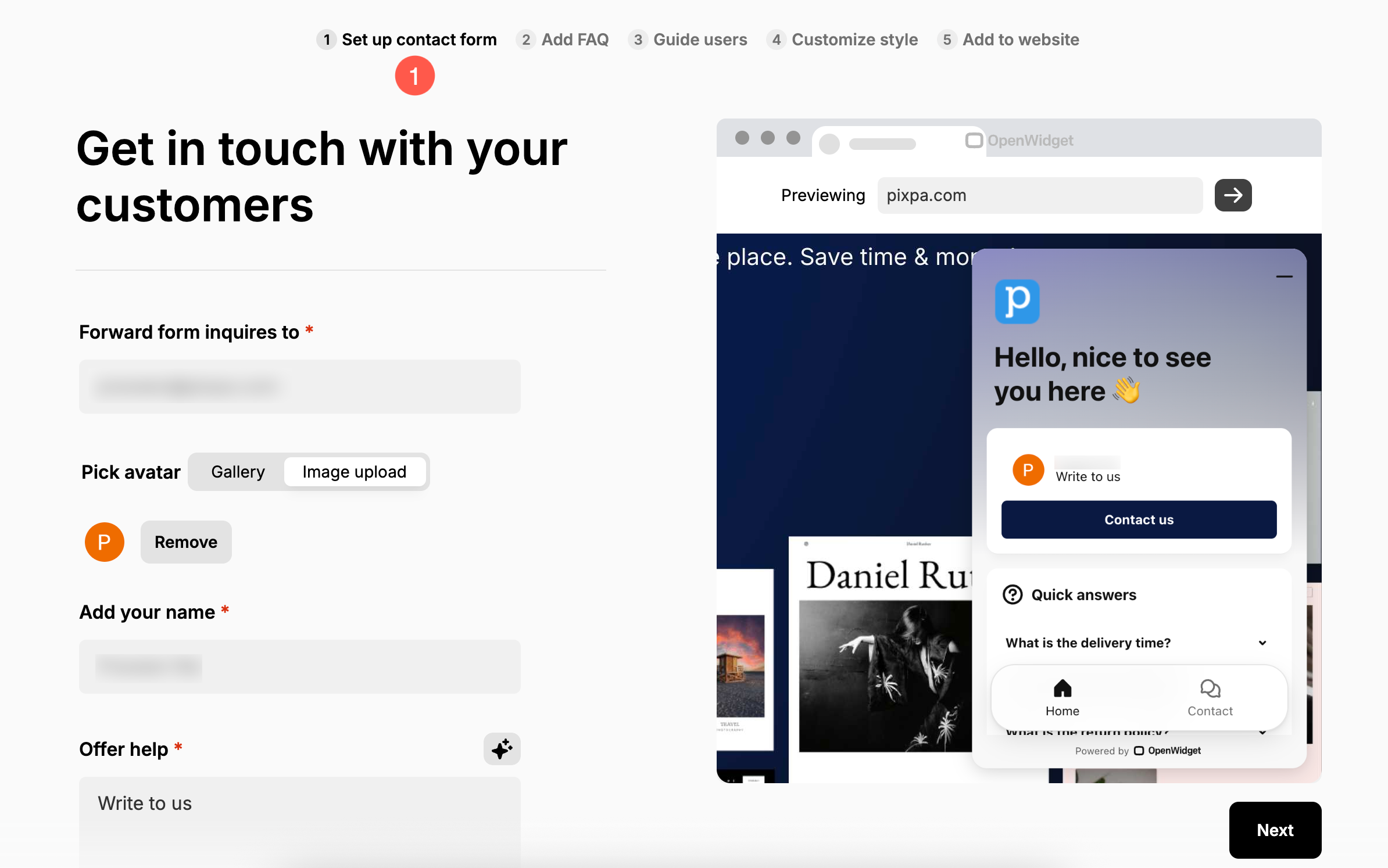
- Oppsett kontaktskjema – Skriv inn e-postadressen du vil motta meldinger fra besøkende til. Du kan også laste opp eller velge et avatarbilde, oppgi navnet ditt og legge til en kort, vennlig melding (som «Skriv til oss») som skal vises i widgeten.
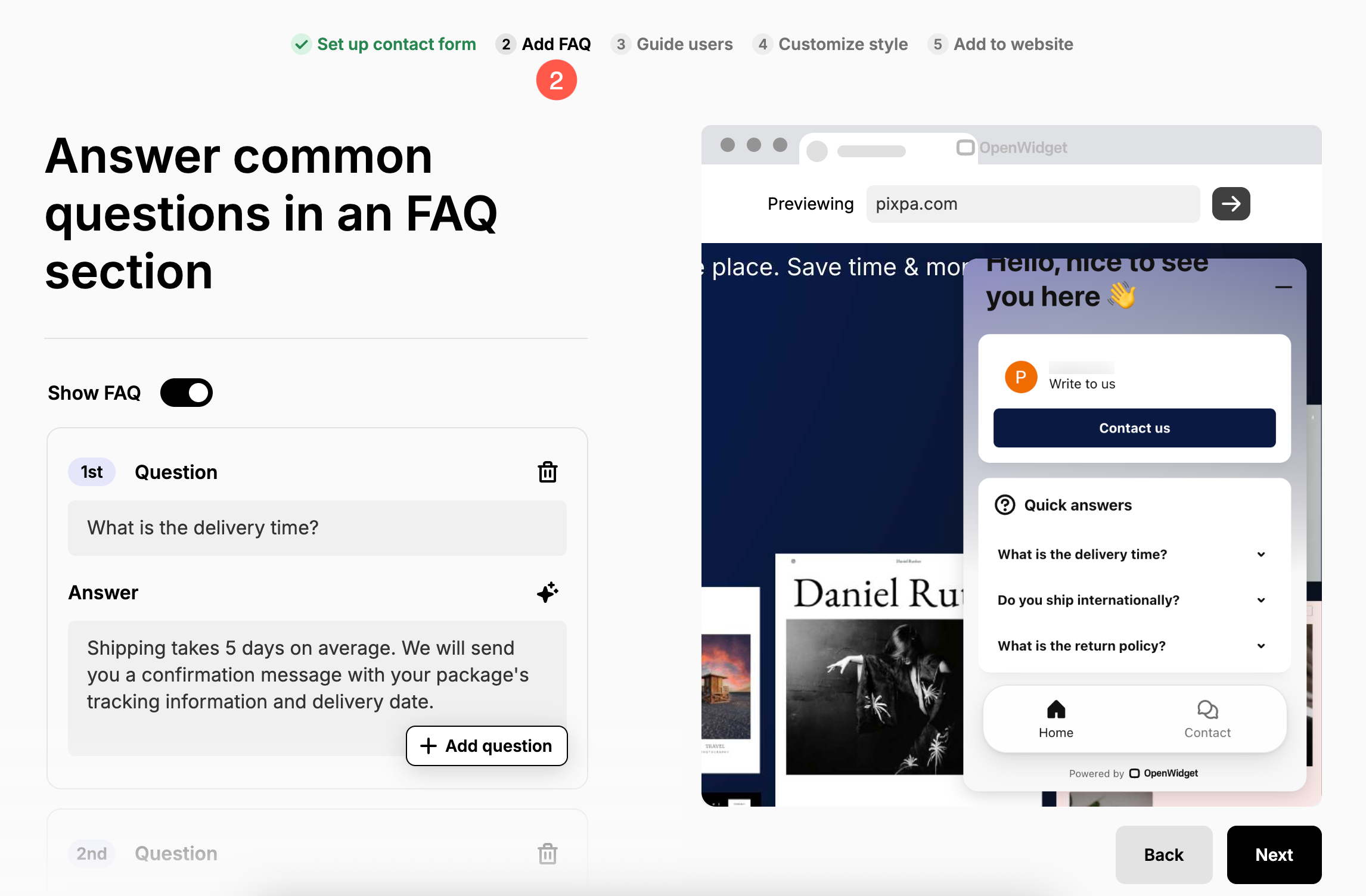
- Legg til vanlige spørsmål – Bruk denne delen til å gi raske svar på vanlige spørsmål fra besøkende.
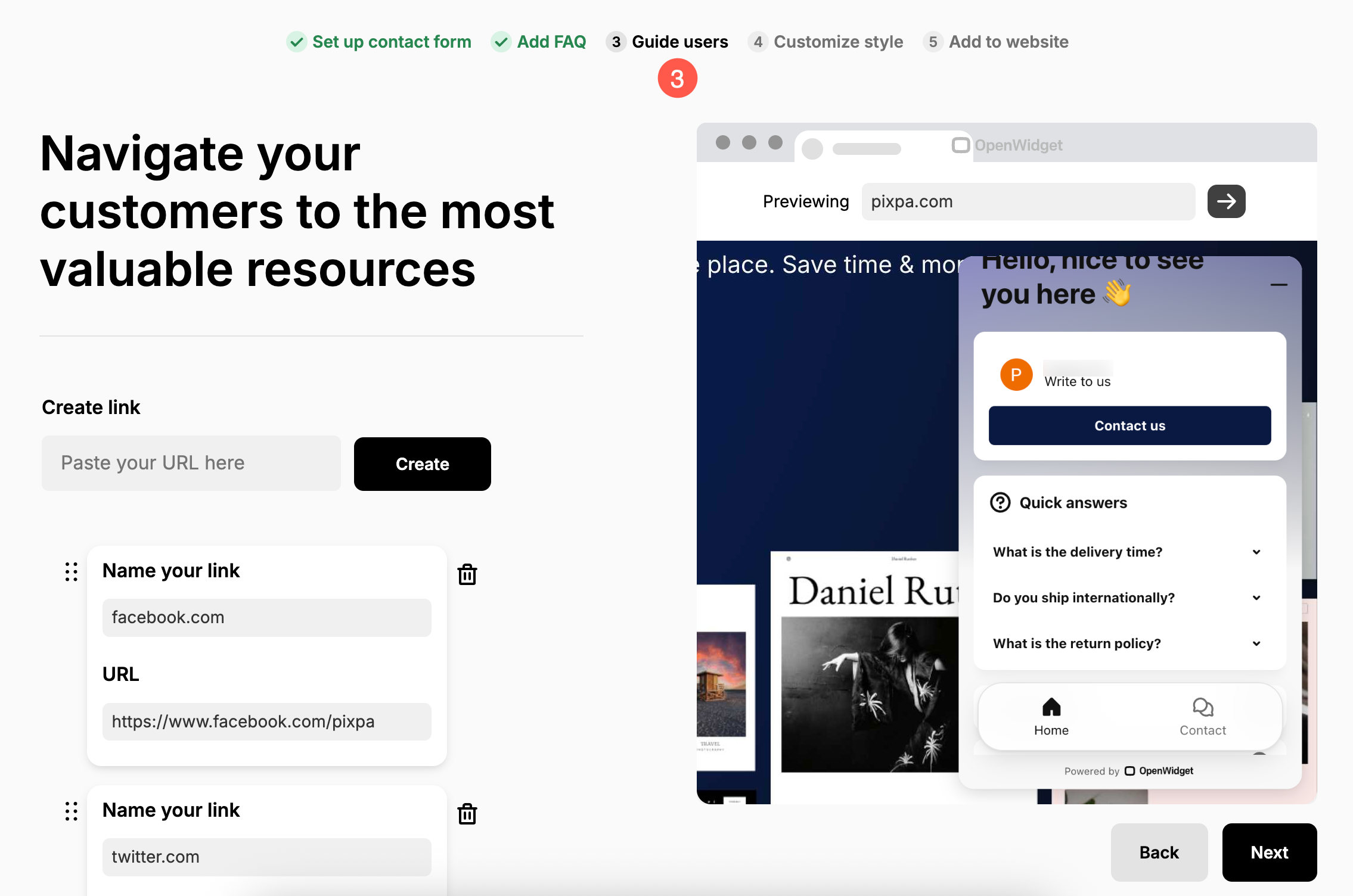
- Veilede brukere – Legg til nyttige ressurser, lenker eller handlingsfremmende knapper for å veilede brukerne til relevante deler av nettstedet ditt.
- Tilpass stil – Tilpass utseendet til widgeten ved å velge farger, plassering og merkevarebygging som matcher designet til nettstedet ditt.
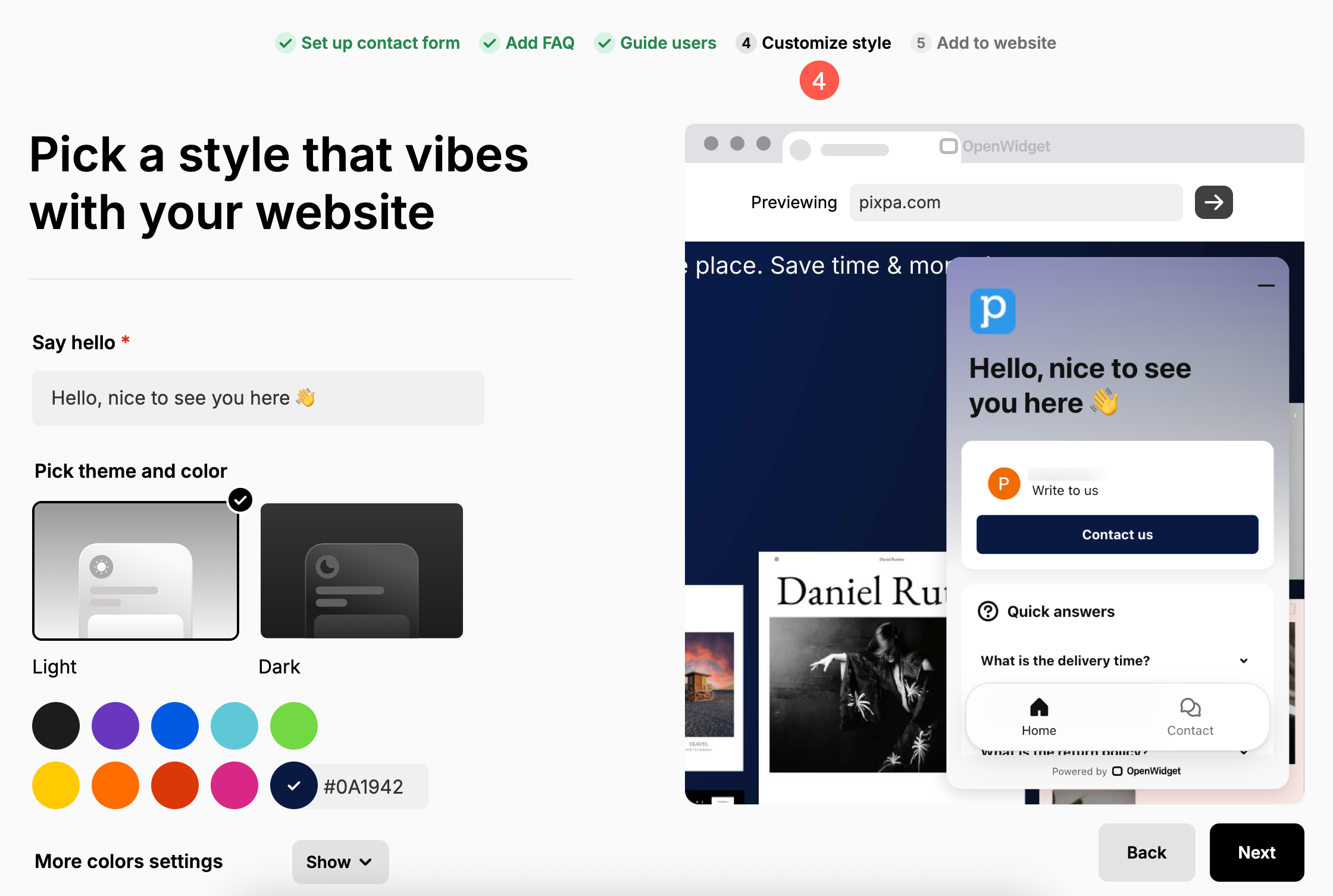
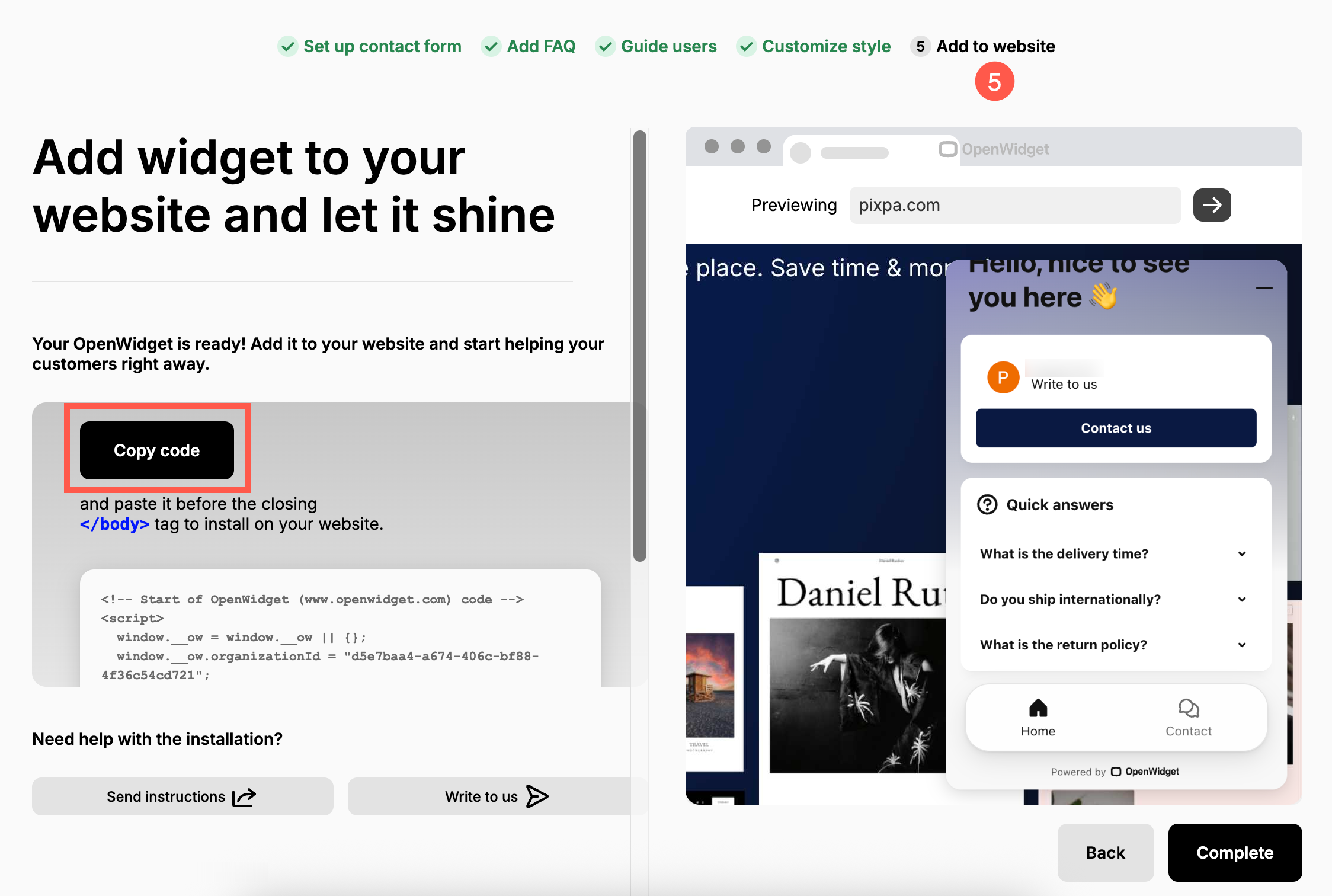
- Legg til på nettsiden – Når alt er konfigurert, får du et skript du skal kopiere. Klikk på Kopier kode-knapp for å kopiere OpenWidget-skriptet til utklippstavlen. Dette skriptet vil bli lagt til Pixpa-nettstedet ditt i neste trinn.
3. Legg inn skript i Pixpa
Nå må du lime inn koden i Pixpa Studio.
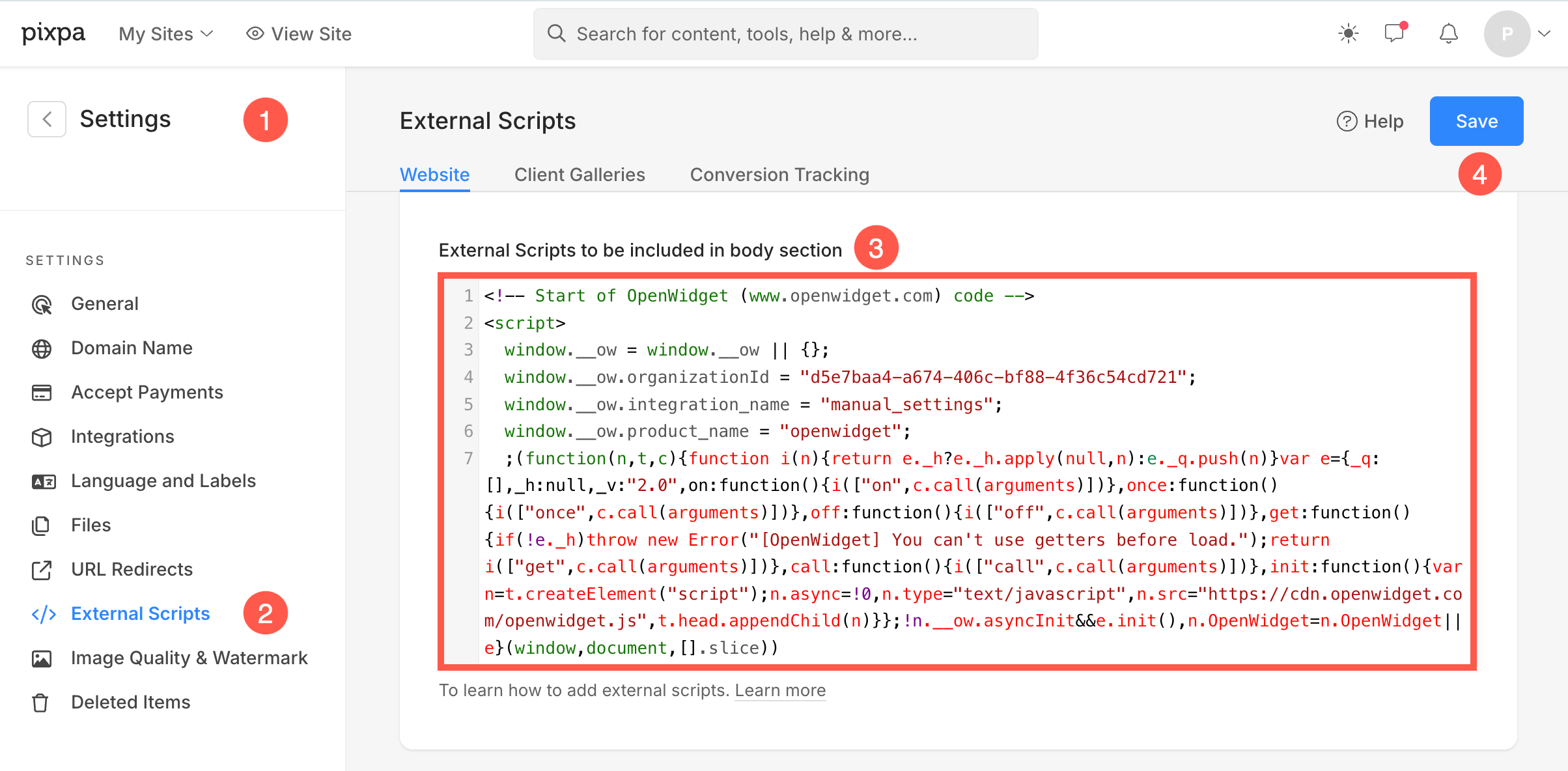
- Logg inn på din Pixpa-konto og gå til innstillinger (1) side.
- Klikk på Eksterne skript (2) alternativ i venstre sidefelt.
- Under Eksterne skript som skal inkluderes i brødtekstdelen (3), lim inn den kopierte koden ovenfor og Spar (4) endringene.
Nå vil OpenWidget vises på nettstedet ditt basert på konfigurasjonen din.