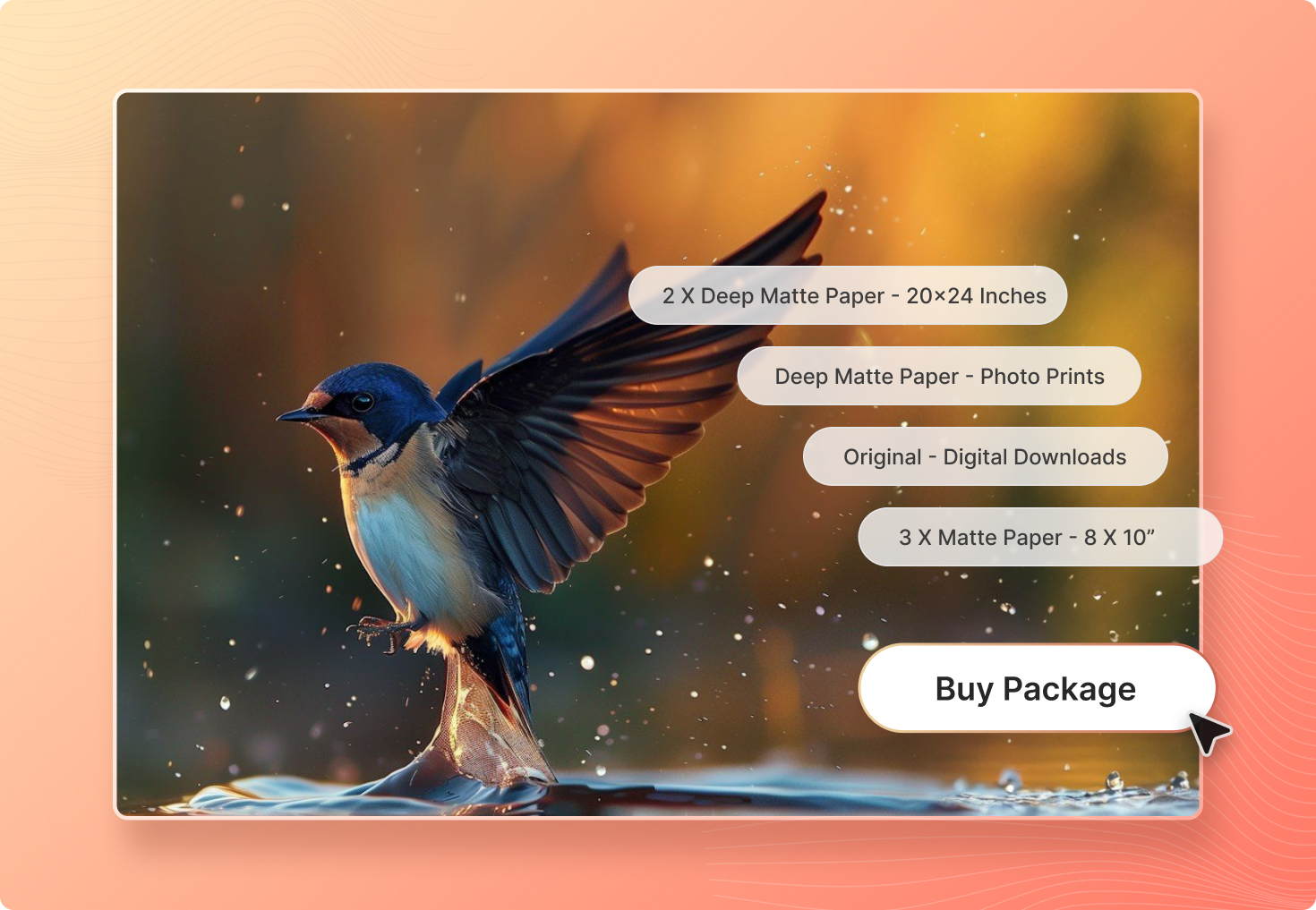
Pixpa tilbyr Pakker, en funksjon som lar deg pakke flere produkter til ett enkelt kjøpsalternativ. Dette er spesielt nyttig for fotografer og artister som ønsker å selge forskjellige gjenstander sammen, for eksempel utskrifter og digitale nedlastinger, til en samlet pris.
I denne artikkelen
- Hva er et pakkeprodukt
- Legg til pakkeprodukt
- Rediger pakkeprodukt
- Legg til produktalternativer i pakken
Hva er et pakkeprodukt?
En pakke er en produkttype som lar deg selge flere varer i en enkelt pakke. Dette betyr at i stedet for å selge individuelle utskrifter eller digitale nedlastinger separat, kan du kombinere dem til en pakke for en enkelt pris.
Du kan for eksempel lage en "Print & Digital Package" der kundene får:
- Én fysisk utskrift (f.eks. 8×10”)
- En høyoppløselig digital nedlasting av det samme bildet
- En innrammet versjon av trykket mot et pristillegg
Legg til pakkeprodukt til enhver prisliste
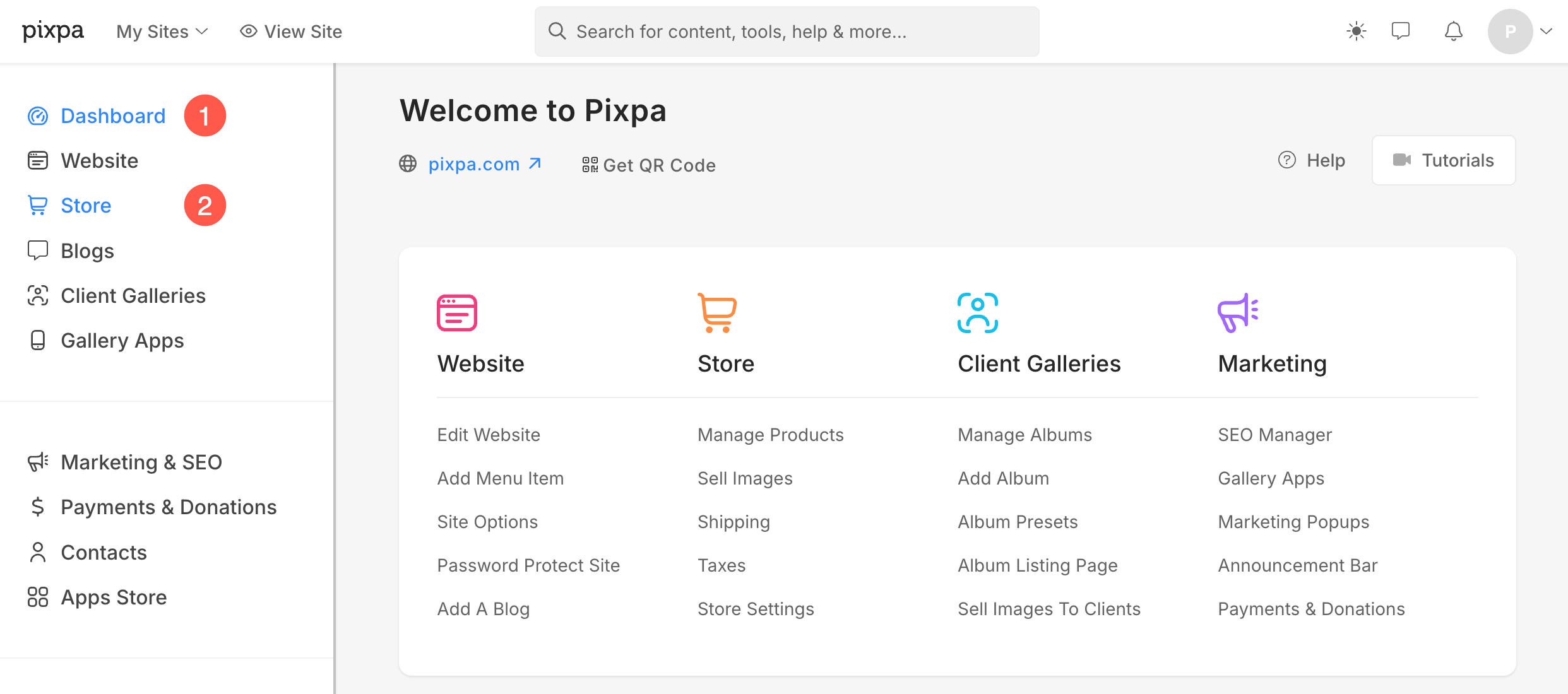
Følg trinnene nevnt nedenfor for å legge til et pakkeprodukt:
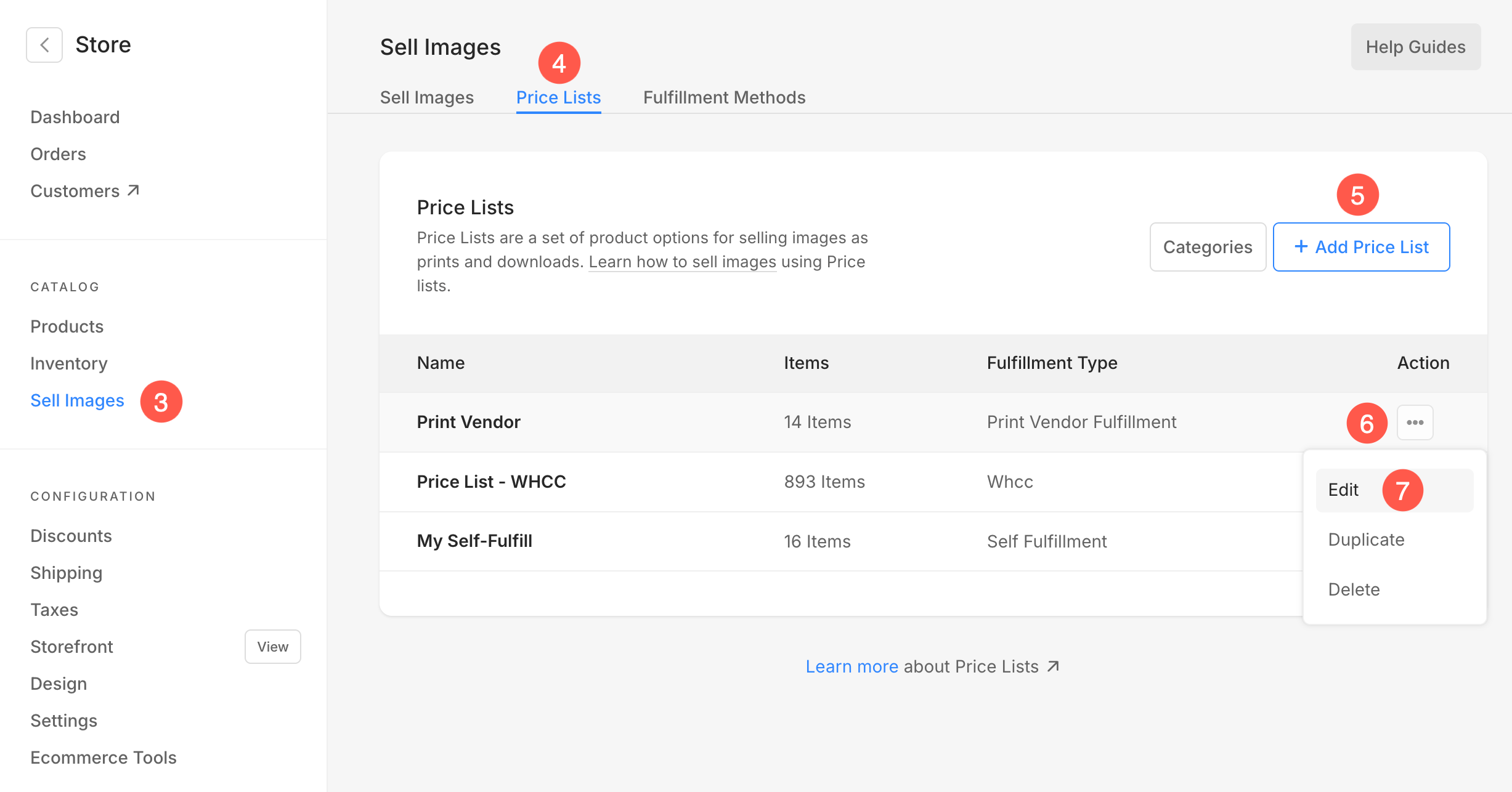
- Under Selg bilder (3) delen, klikk på Prislister (4) fane.
- Herfra kan du:
- Legg til en ny prisliste (5) til butikken din.
- Rediger en eksisterende prisliste ved å klikke på tre prikker (6) og Rediger (7) alternativet.
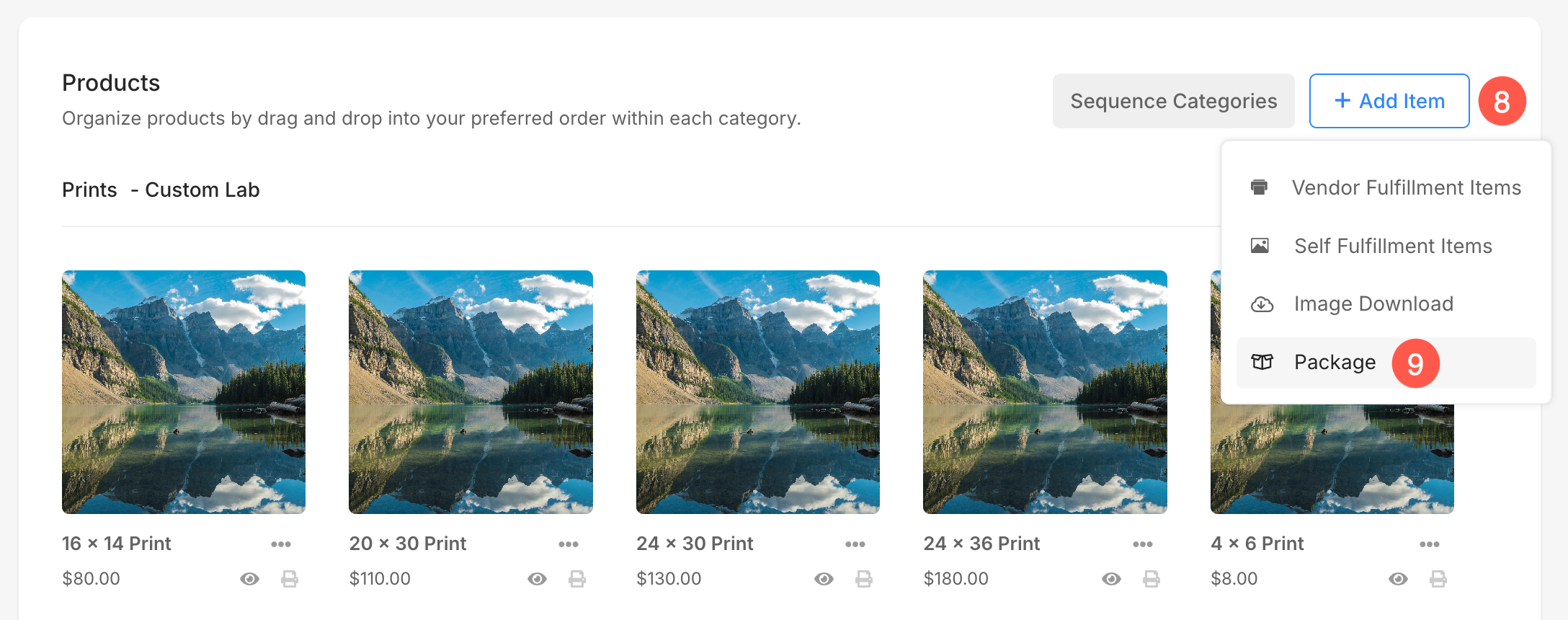
- Under prislisten klikker du på +Legg til element (8)-knappen og velg Pakke (9).
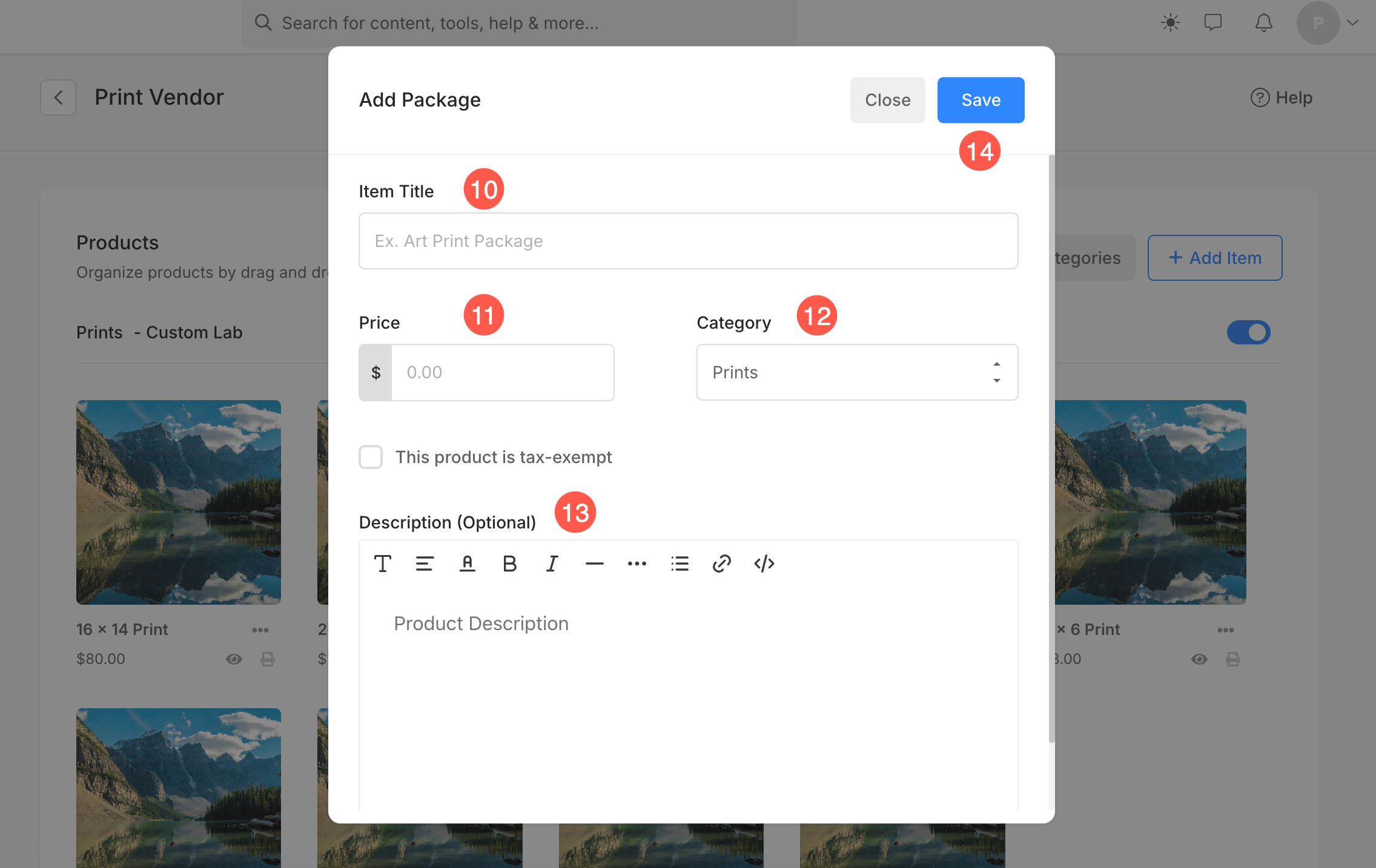
- En popup vil åpne opp hvor du kan spesifisere Varetittel (10) Pris (11) Kategori (12), og Tekniske beskrivelser (13) for pakkeproduktet.
- Til slutt, treff Spar (14)-knappen. Et nytt pakkeprodukt vil bli opprettet.
Rediger pakkeprodukter
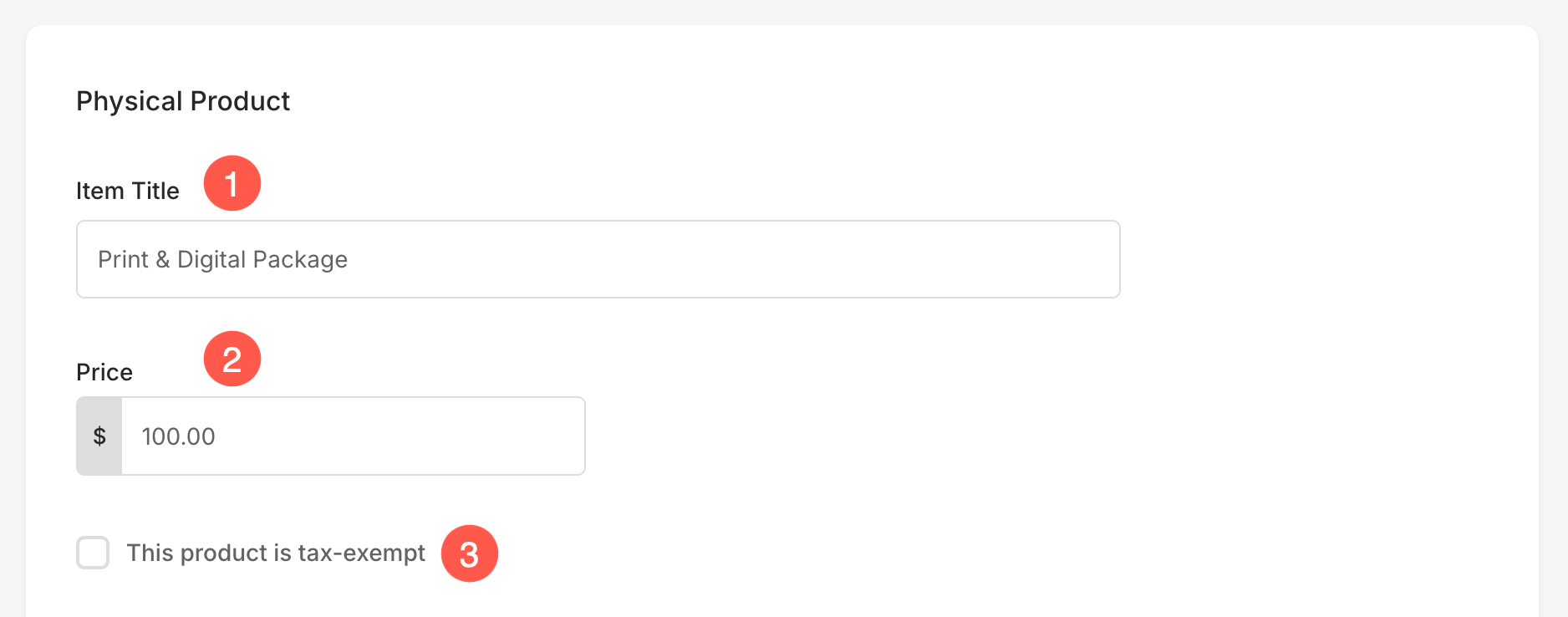
- Varetittel: Skriv inn navnet på pakkeproduktet som skal vises i butikken din.
- Pris: Angi prisen for pakken, som inkluderer alle medfølgende varer.
- Alternativ for skattefritak: Kryss av i denne boksen hvis produktet ikke skal være avgiftsbelagt.
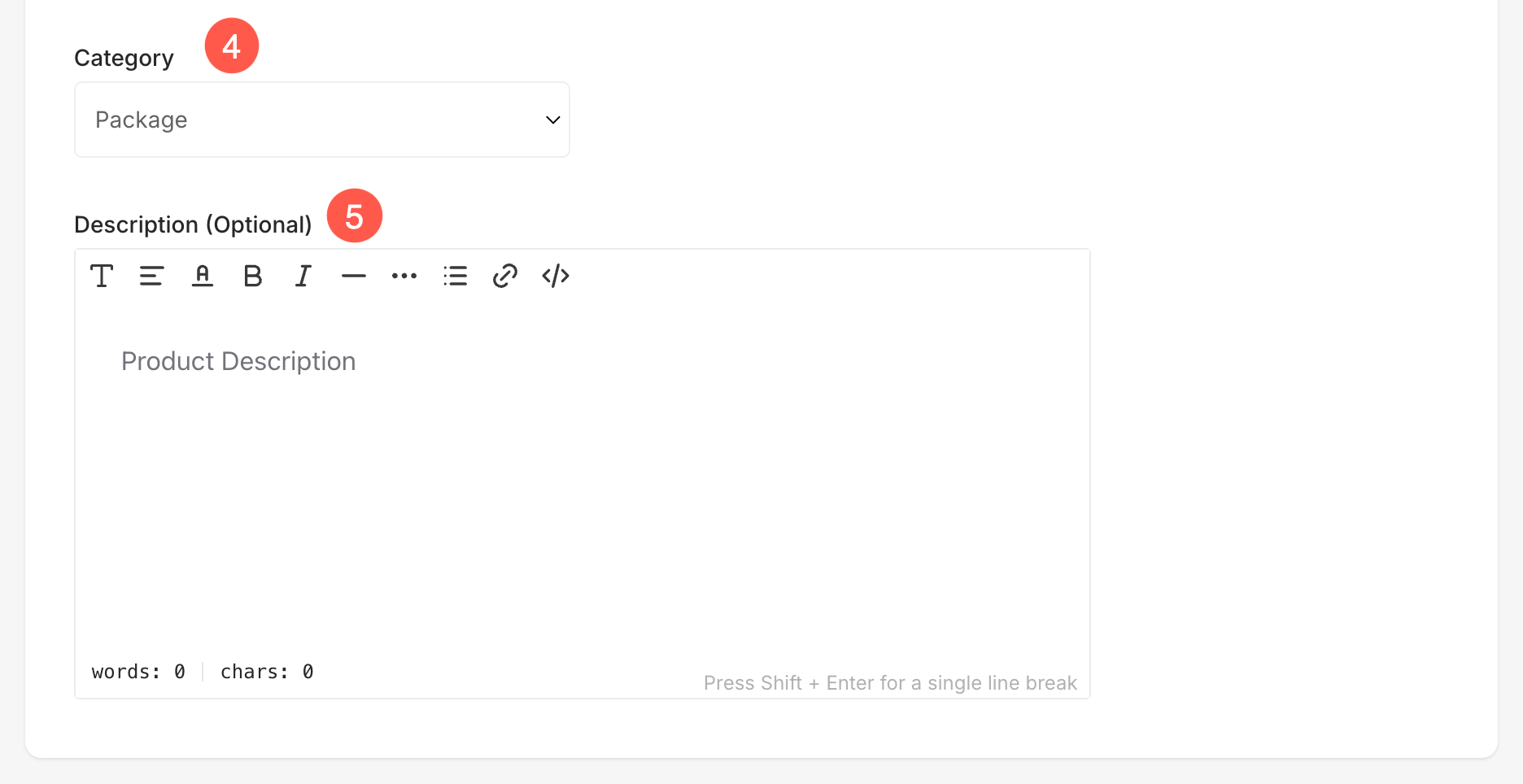
- Kategori: Velg kategorien for produktet. I dette tilfellet er den satt som en "pakke".
- Beskrivelse (valgfritt): Legg til detaljer om pakken, inkludert hva den inneholder og all viktig informasjon for kundene.
produkt~~POS=TRUNC
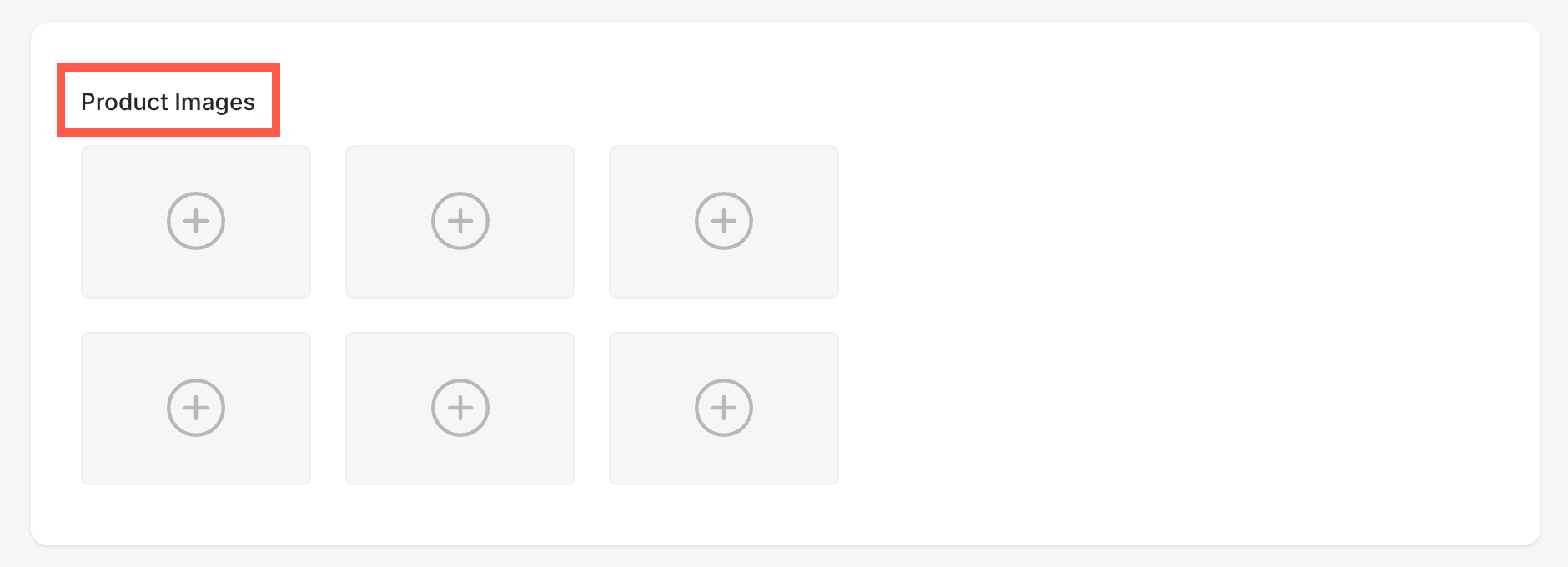
Dette alternativet lar deg laste opp bilder for produktet, og fungerer som et visuelt eksempel for kundene. De opplastede bildene vises i handlekurven når produktet legges til.
Du kan laste opp opptil 6 bilder for hvert produkt.
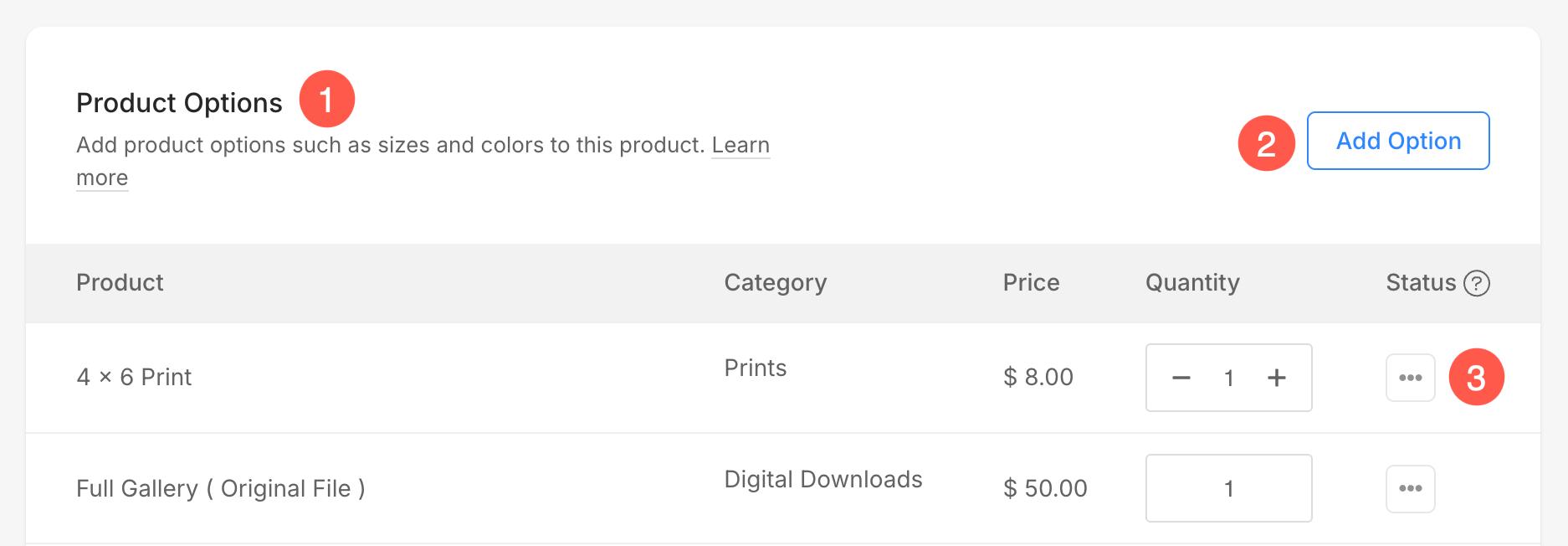
Produktalternativer
- Produktalternativer: Denne delen lar deg legge til forskjellige produktalternativer under pakken.
- Legg til alternativ: Klikk på denne knappen for å opprette et nytt produktalternativ. Les mer.
- Alternativmeny (tre prikker): Klikk her for å få tilgang til alternativet for å slette et allerede opprettet produktalternativ.
Legg til produktalternativer i pakken
Når du har opprettet pakken din, kan du definere mengden og typen for hvert produkt som er inkludert i den:
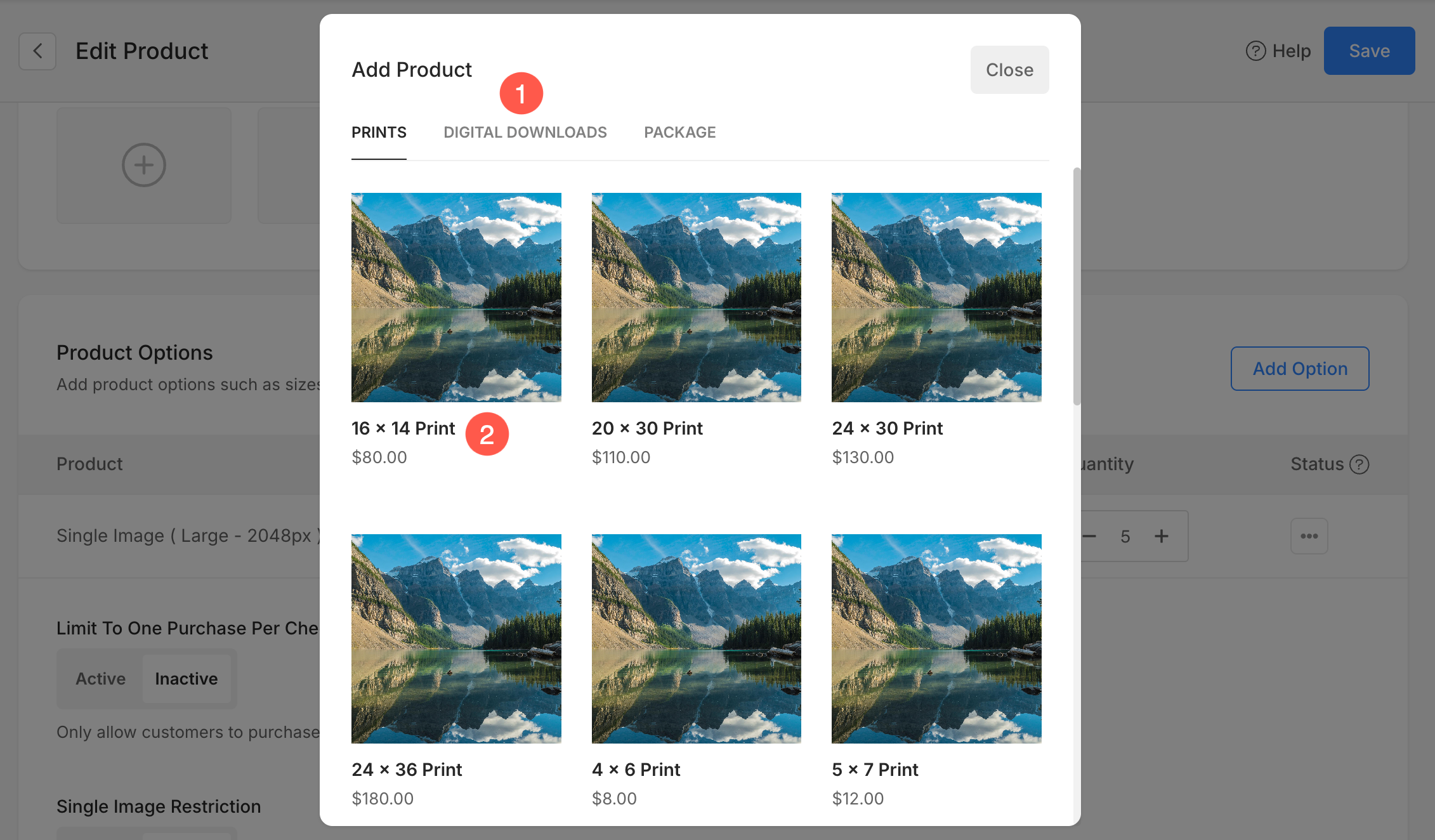
- Når du legger til et produkt i pakken, kan du velge mellom ulike kategorier (1) som vises øverst.
- Velg det spesifikke produktet (2) du vil inkludere (f.eks. 16×14 utskrift).
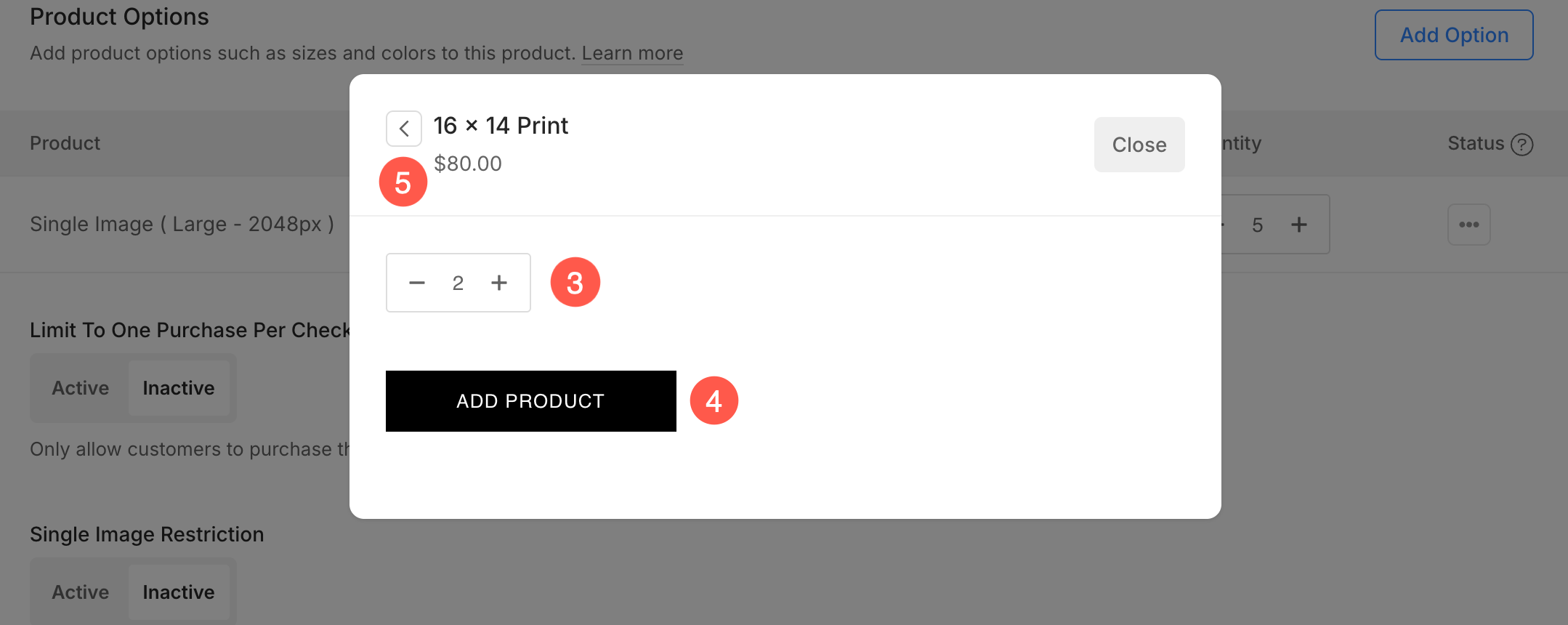
- Still inn mengden (3) av denne varen skal inkluderes i pakken.
- Klikk Legg Produkt (4) for å bekrefte. Den valgte varen og dens mengde vil nå bli lagt til pakken din.
- Klikk på Tilbake (5)-knappen for å gå til oppføringssiden hvor du kan legge til flere produkter.
Du kan gjenta denne prosessen for å legge til flere elementer i forskjellige formater og størrelser.
Pakkebegrensninger
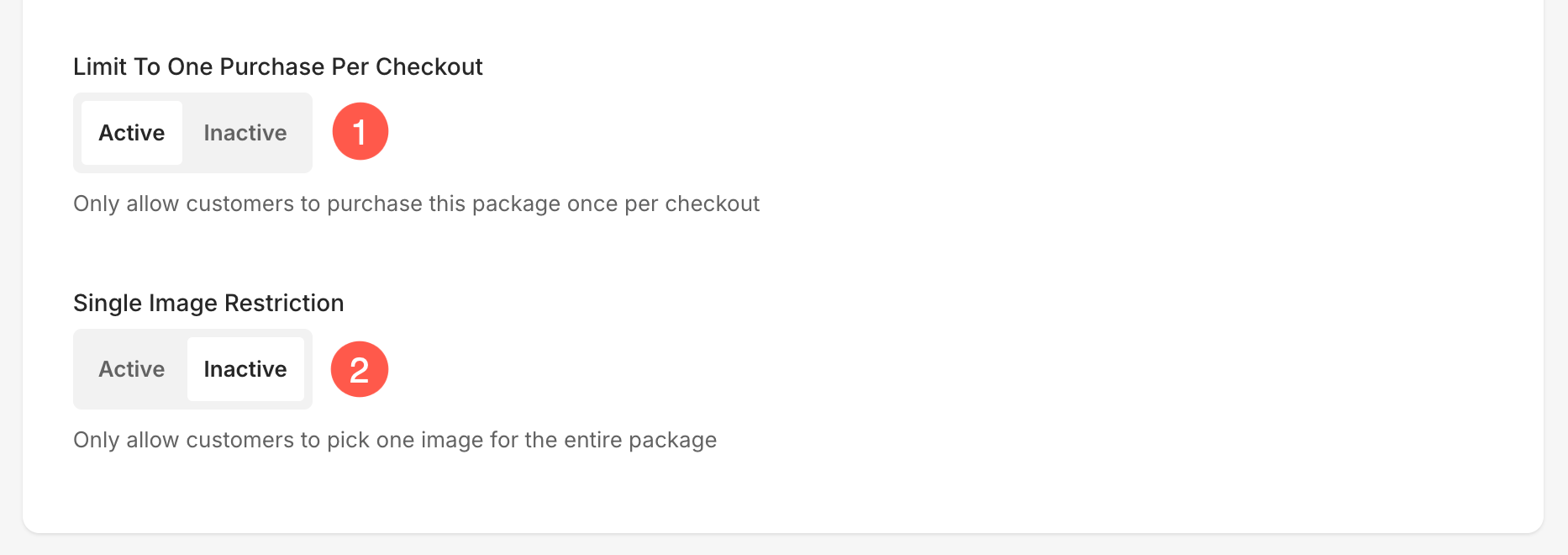
- Begrensning til ett kjøp per utsjekking: Når dette alternativet er satt til Aktiv, vil kunder bare kunne kjøpe denne pakken én gang per utsjekkingsøkt. Hvis en kunde prøver å legge til pakken igjen, vil de ikke få lov til å fortsette. Dette er nyttig for eksklusive eller begrensede pakker.
- Enkeltbildebegrensning: Aktivering av dette alternativet begrenser kundene til å velge bare ett bilde for hele pakken. Hvis pakken inkluderer flere utskrifter eller digitale varer, vil det samme bildet bli brukt for alle varene i den pakken. Hvis inaktiv, kan kunder velge forskjellige bilder for hver inkluderte vare.