Med delingswidgeten kan besøkende enkelt dele innholdet på nettstedet ditt på tvers av ulike sosiale medieplattformer og kommunikasjonskanaler.
Når widgeten er aktivert, vises den på nettstedet ditt, noe som gjør det enklere for besøkende å dele sider, blogginnlegg, produkter og galleriinnhold med andre.
I denne artikkelen:
- Tilgang til innstillinger for deling av widget
- Aktiver eller deaktiver delingswidgeten
- Del widgetposisjon på nettstedet
- Sosiale plattformer
- Del widgetens utseende
Tilgang til innstillinger for deling av widget
- Fra Dashbord (1) av studio, klikk på Nettsted (2) seksjon.
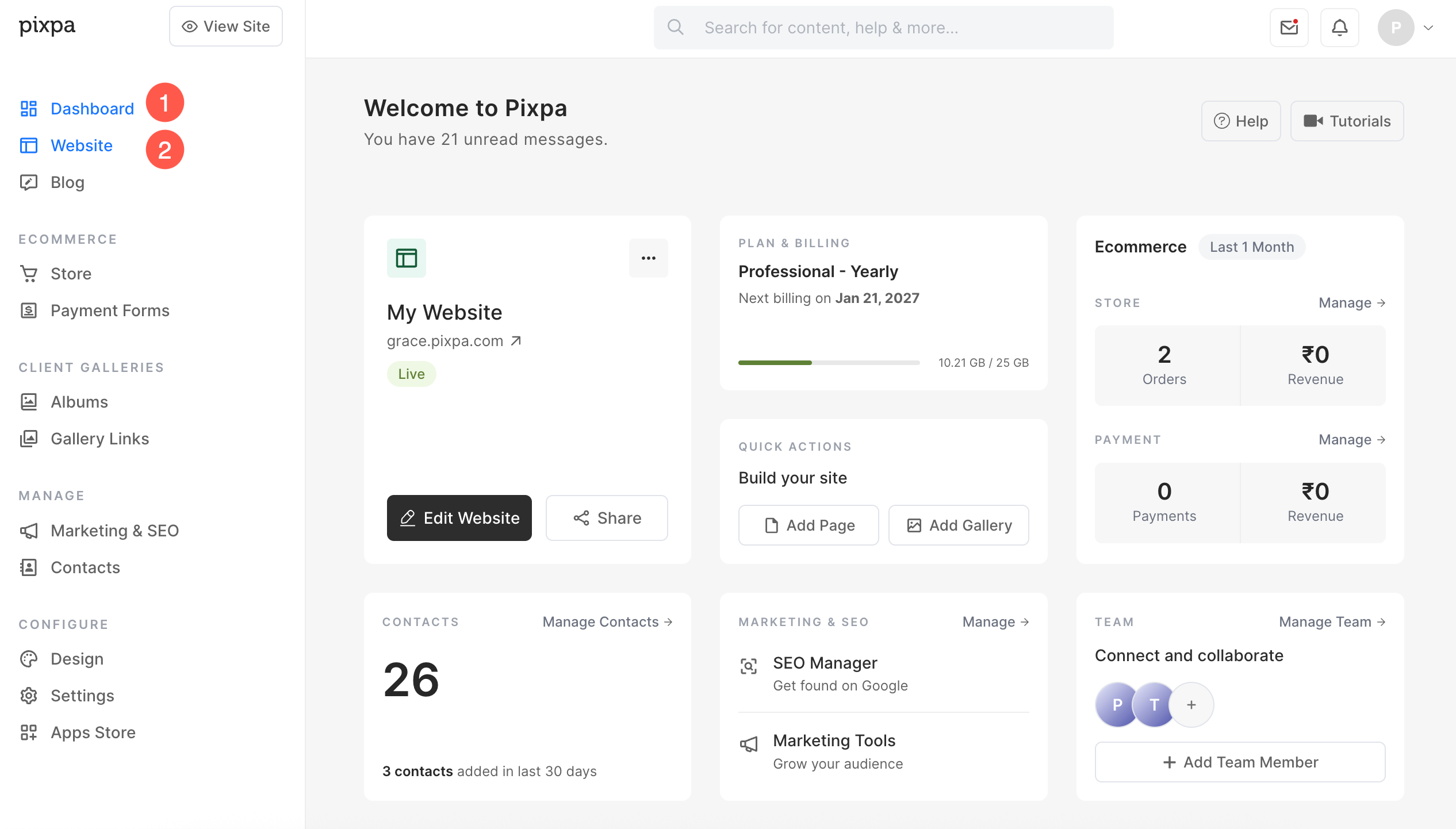
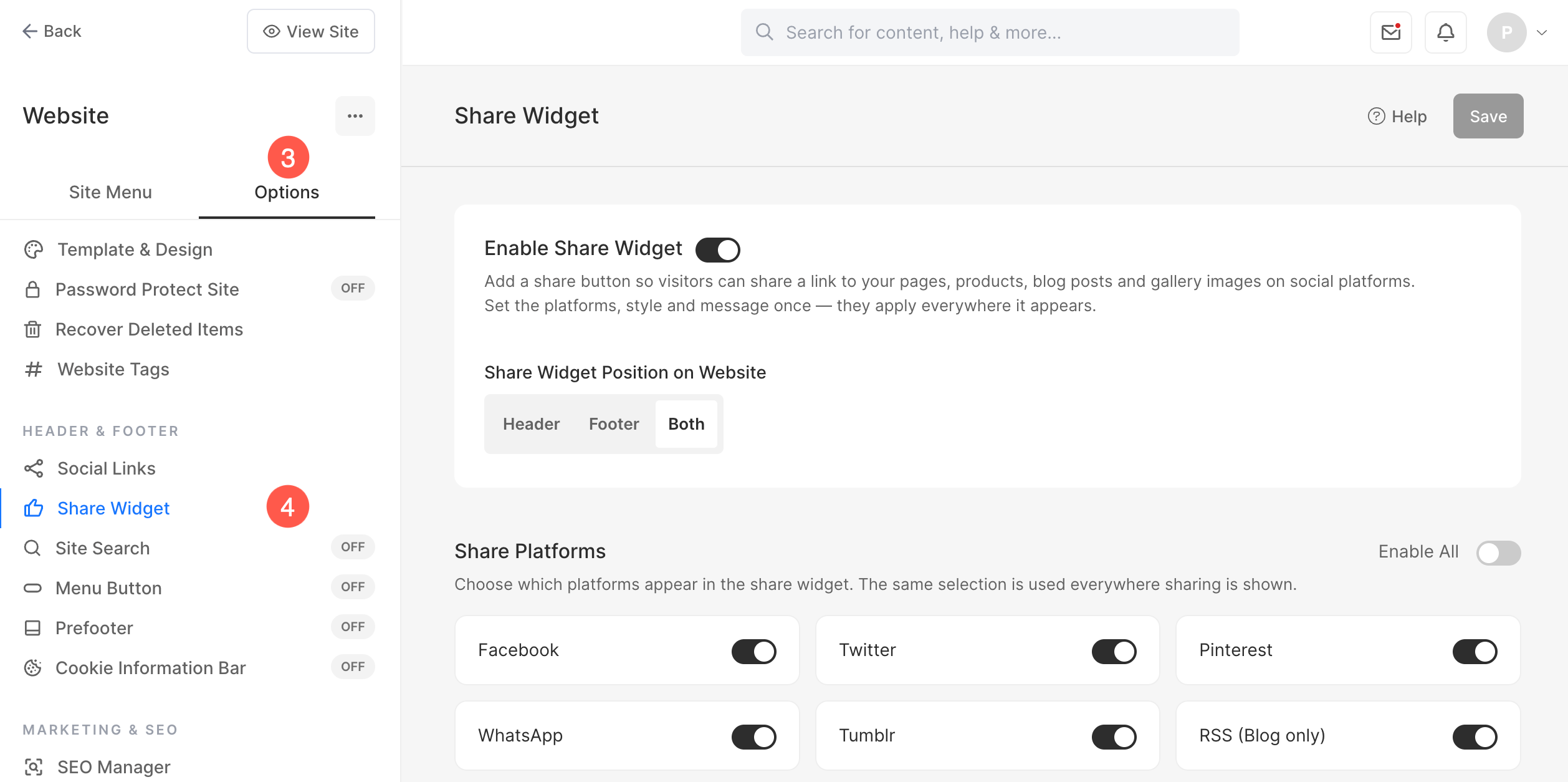
- Under alternativer (3)-fanen, klikk på Del widget (4) alternativet under Topptekst bunntekst seksjon.
Aktiver eller deaktiver delingswidgeten
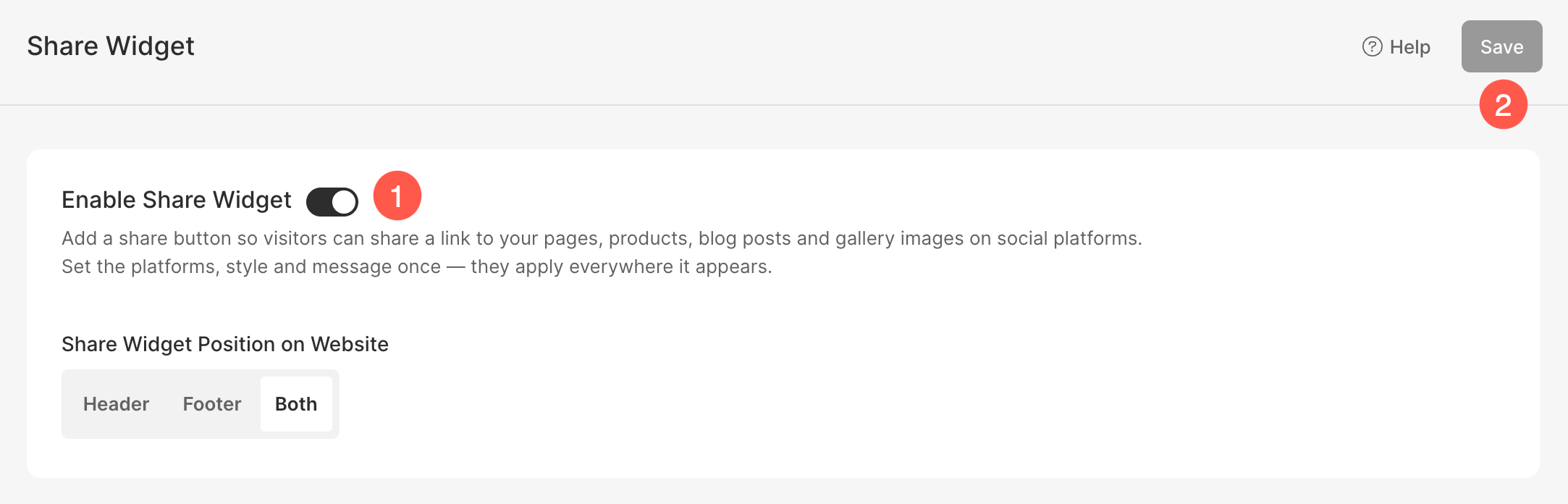
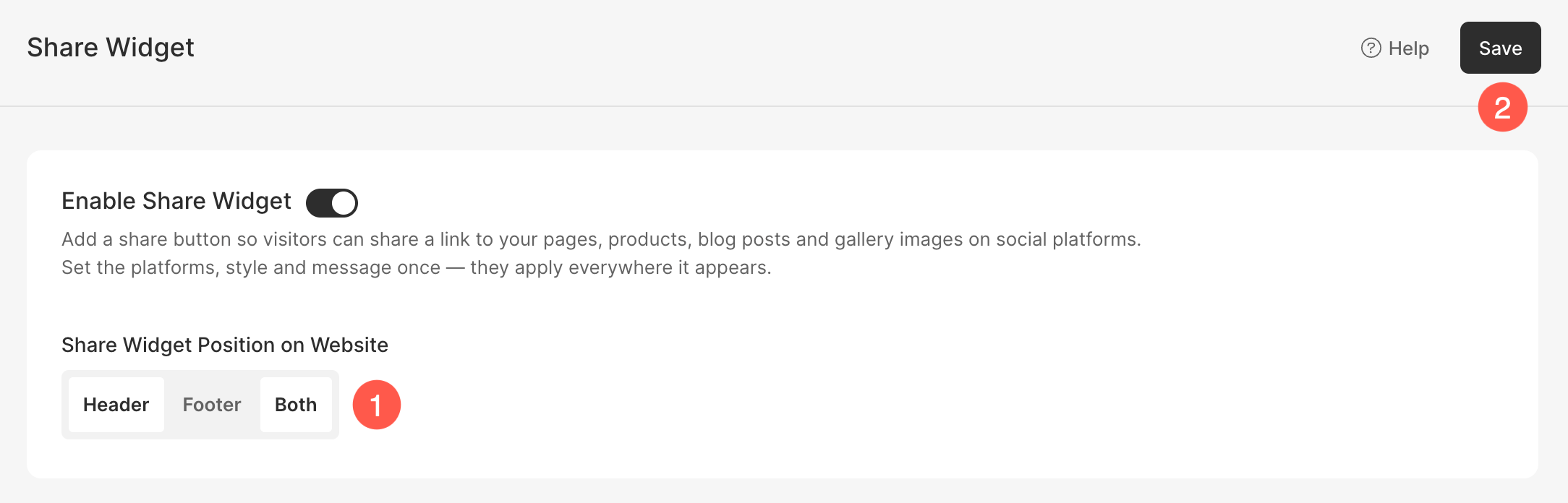
Delingswidgeten kan aktiveres eller deaktiveres på hele nettstedet ditt.
- Slå på veksleknappen for å Aktiver delingswidgeten (1) på nettstedet ditt. Slå den av for å deaktivere widgeten.
- Klikk Spar (2) for å anvende endringene.
Del widgetposisjon på nettstedet
- Under Del widgetposisjon På nettstedet velger du hvor delingswidgeten skal vises på nettstedet ditt:
- Header – Vis delingswidgeten i nettsidens overskrift.
- Bunntekst – Vis delingswidgeten i bunnteksten på nettstedet.
- Begge – Vis delingswidgeten i både toppteksten og bunnteksten.
- Klikk Spar for å bruke endringene.
Sosiale plattformer
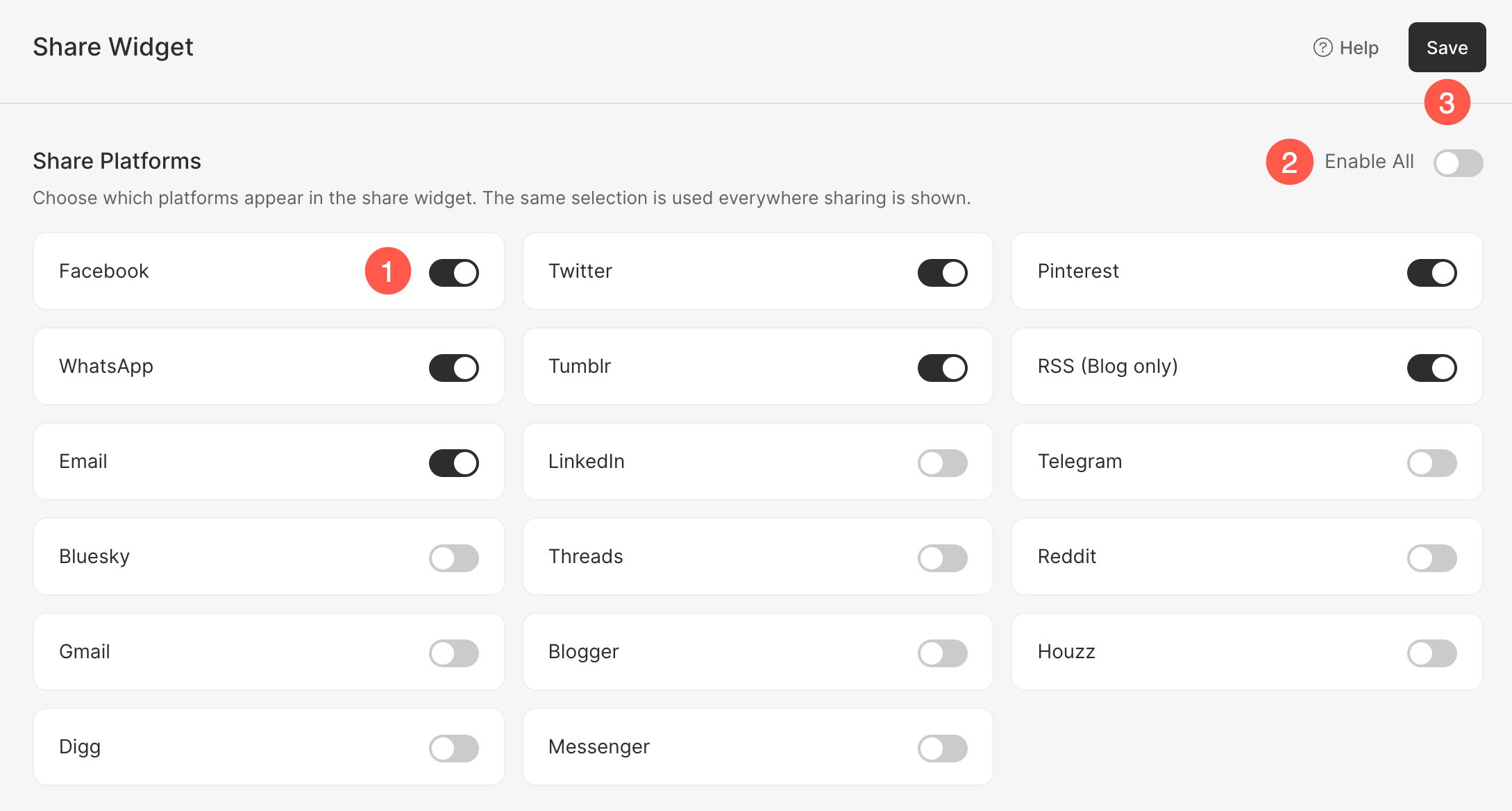
I delen «Delingsplattformer» kan du kontrollere hvilke plattformer som er tilgjengelige når besøkende bruker delingswidgeten.
- Bruke veksle ved siden av hver plattform for å aktivere eller deaktivere den.
- Bruke Aktiver alle veksle for raskt å aktivere alle tilgjengelige delingsplattformer.
- Klikk Spar for å bruke endringene.
Del widgetens utseende
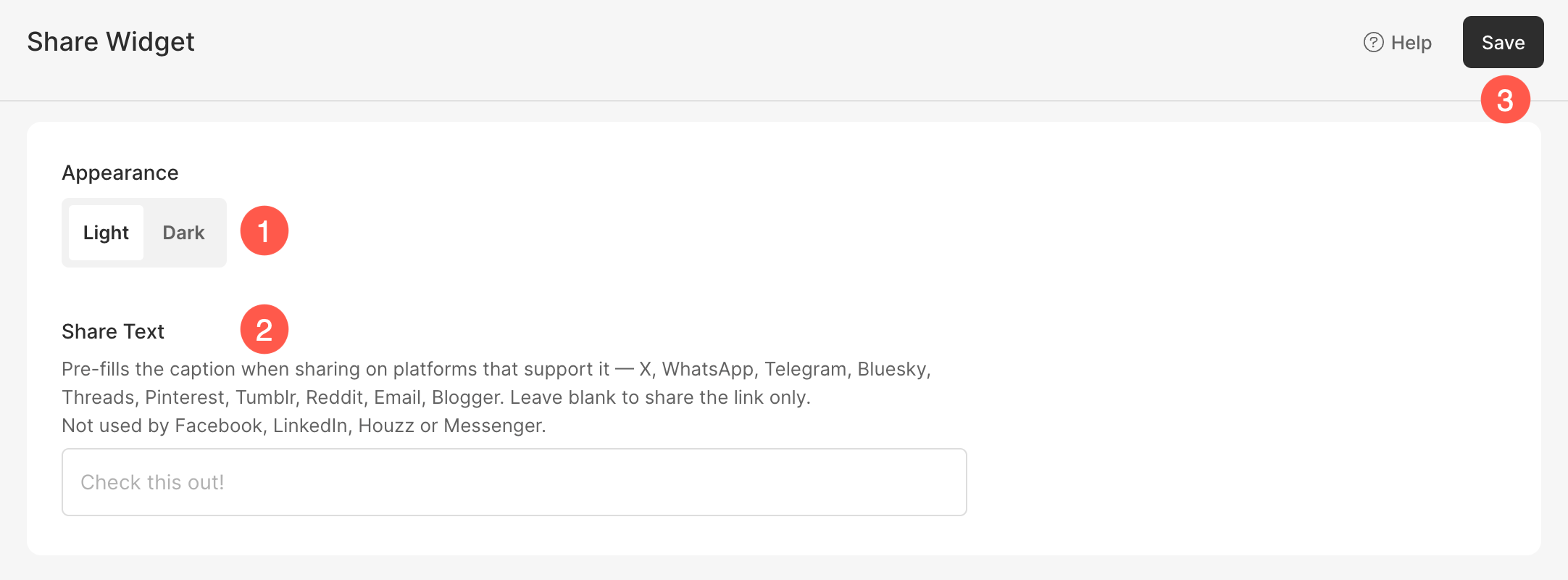
I Utseende-delen kan du velge hvordan delingswidgeten vises.
- Utseendealternativer:
- Lett – Viser delingswidgeten med et lyst fargevalg.
- mørk – Viser delingswidgeten med et mørkt fargevalg.
- Del tekst – Feltet Del tekst lar deg definere en standardmelding som skal inkluderes når besøkende deler innhold ved hjelp av støttede plattformer.
- Teksten legges automatisk til som delingsbildetekst på plattformer som støtter tilpassede delingsmeldinger.
- La dette feltet stå tomt hvis du vil at besøkende bare skal dele URL-en uten noen forhåndsdefinert melding.
- Lagre - Etter at du har konfigurert innstillingene for deling av widgeten, må du se gjennom plattformvalgene og utseendeinnstillingene dine. Klikk til slutt på Spar for å implementere endringene på nettstedet ditt.