For at nettstedet ditt skal bli indeksert og rangert av søkemotorer, må du optimalisere nettstedet ditt.
Det viktigste trinnet i denne prosessen er å legge til relevante metadata (tittel og beskrivelse) for nettstedet ditt, slik at søkemotorer leser og indekserer nettstedet ditt.
SEO-metadataene kan enkelt defineres for nettstedet ditt i Pixpa.
I denne artikkelen:
- Legg til SEO-metadata for nettstedet ditt
- Legg til SEO-metadata for et galleri
- Legg til SEO-metadata for en mappe
- Legg til SEO-metadata for en side
- Legg til SEO-metadata for en butikk
- Legg til SEO-metadata for butikkkategorier
- Legg til SEO-metadata for butikkprodukter
- Legg til SEO-metadata for klientgallerier
- Legg til SEO-metadata for albumoppføringssiden
- Masseoppdatering av SEO-metadata for nettsider
Legg til SEO-metadata for nettstedet ditt
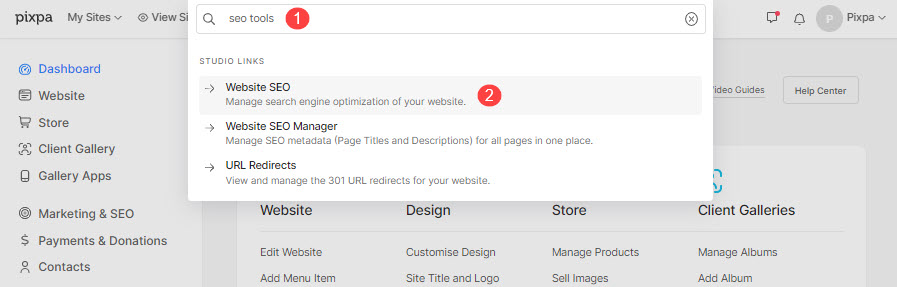
- Enter SEO (1) i søkefeltet.
- Fra resultatene, klikk på Nettsted SEO (2) alternativ.
- Du kommer nå til SEO side.
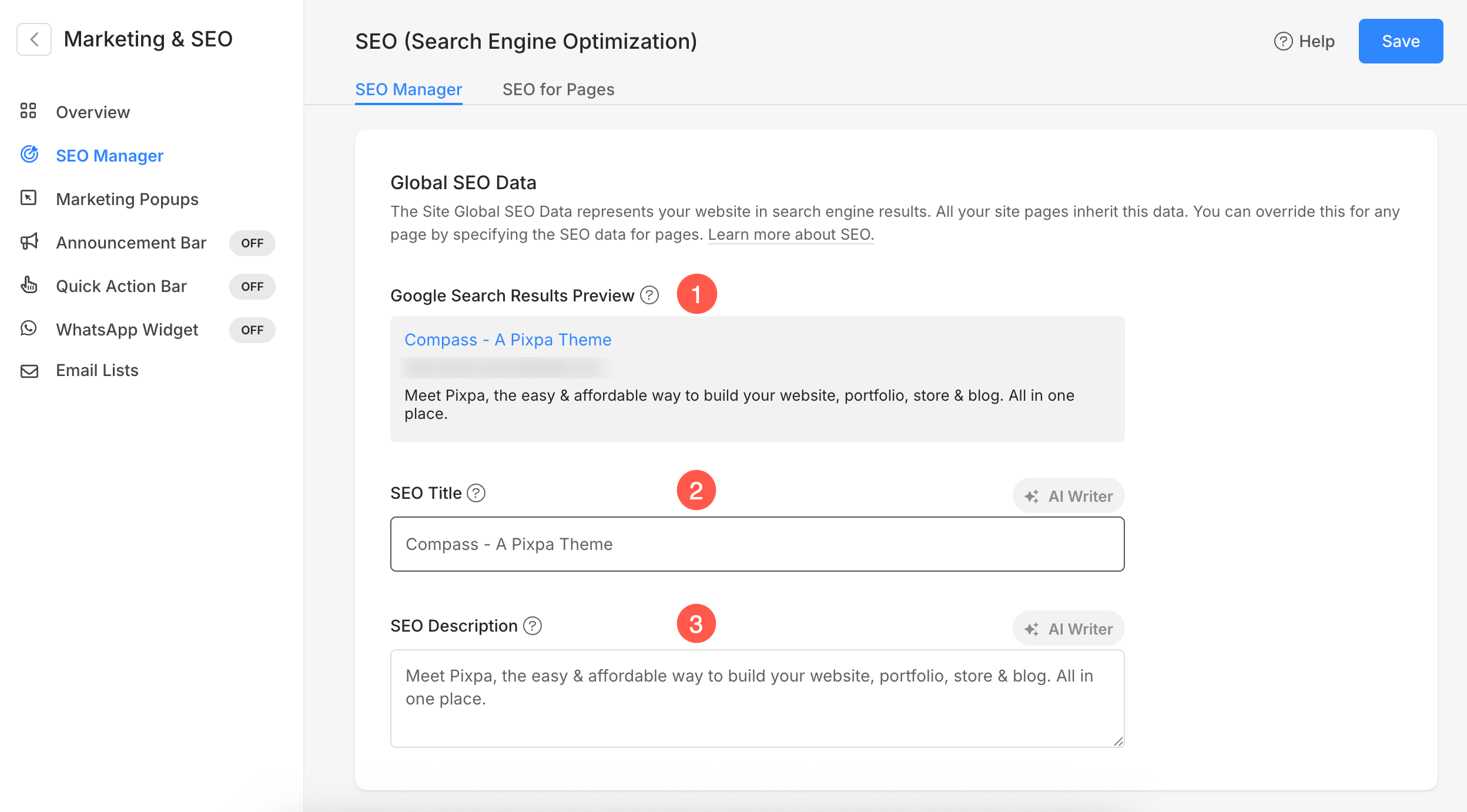
- Her kan du legge inn relevante SEO-metadata for nettstedet ditt. Disse dataene brukes globalt for nettstedet ditt på tvers av alle innholdselementene.
- Du kan angi unike SEO-metadata for ethvert innholdselement individuelt fra innstillingsdelen for å overstyre disse globale SEO-metadataene.
Alternativene som er inkludert på denne siden er:
- Forhåndsvisning av Googles søkeresultater: Dette er forhåndsvisningen av Googles søkeresultater med SEO-metadata lagt til av deg.
- SEO-tittel:
- SEO-beskrivelse: Dette vil bli vist av søkemotorer for nettstedet ditt i søkeresultatene sammen med tittelen. Den bør være mellom 150–160 tegn.
Legg til SEO-metadata for et galleri
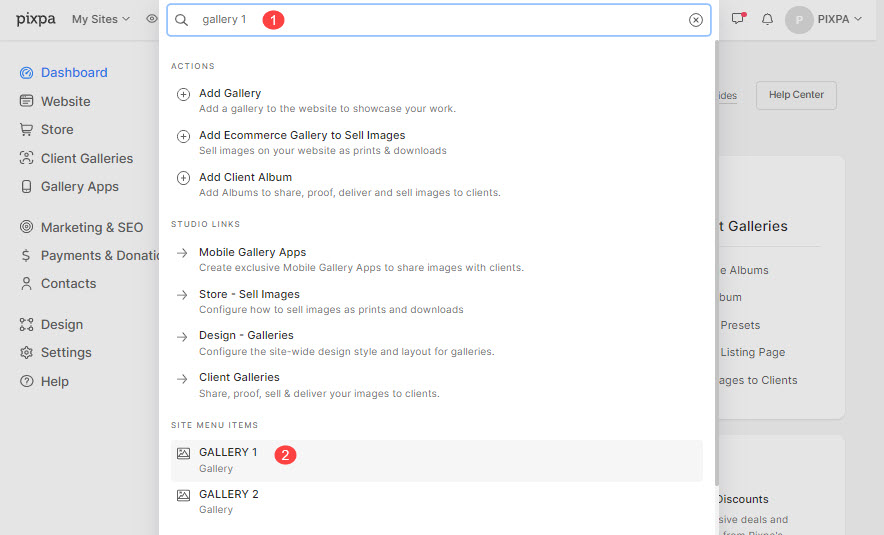
- Angi galleritittel (1) i søkefeltet.
- Fra resultatene finner du galleriet (under Sidemenyelementer) som du vil jobbe med og klikk på it (2).
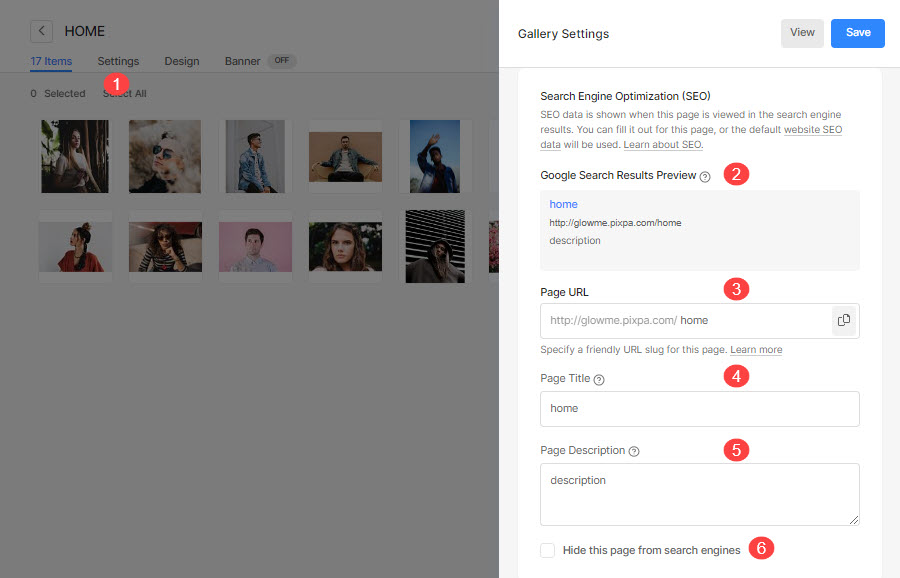
- Neste, klikk på innstillinger (1) fane. Du ville se alle innstillingene for dette spesielle galleriet på høyre side.
- Rull ned til du finner Search Engine Optimization (SEO) seksjon.
- Dette er Forhåndsvisning av Google-søkeresultater (2) i dette galleriet.
- Du kan redigere URL-adressen til galleriet ditt ved hjelp av Side URL (3) alternativet.
- Legg til din Sidetittel (4) og Tekniske beskrivelser (5).
- Du kan også skjule dette galleriet fra søkemotorene ved å klikke på Skjul denne siden fra søkemotorer (6).
- Lagre endringene dine.
Legg til SEO-metadata for en mappe
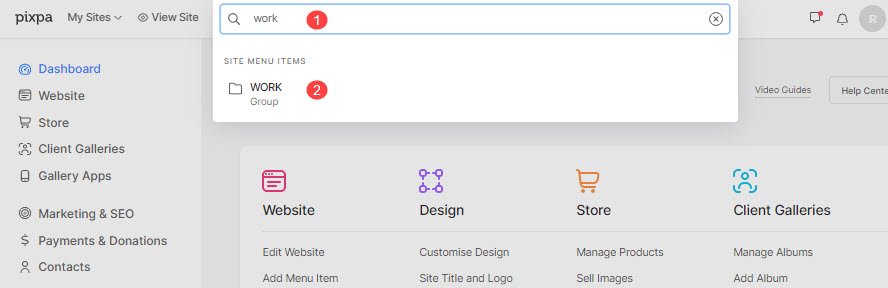
- Angi mappe tittel (1) i søkefeltet.
- Klikk på mappe (2) under Sidemenyelementer.
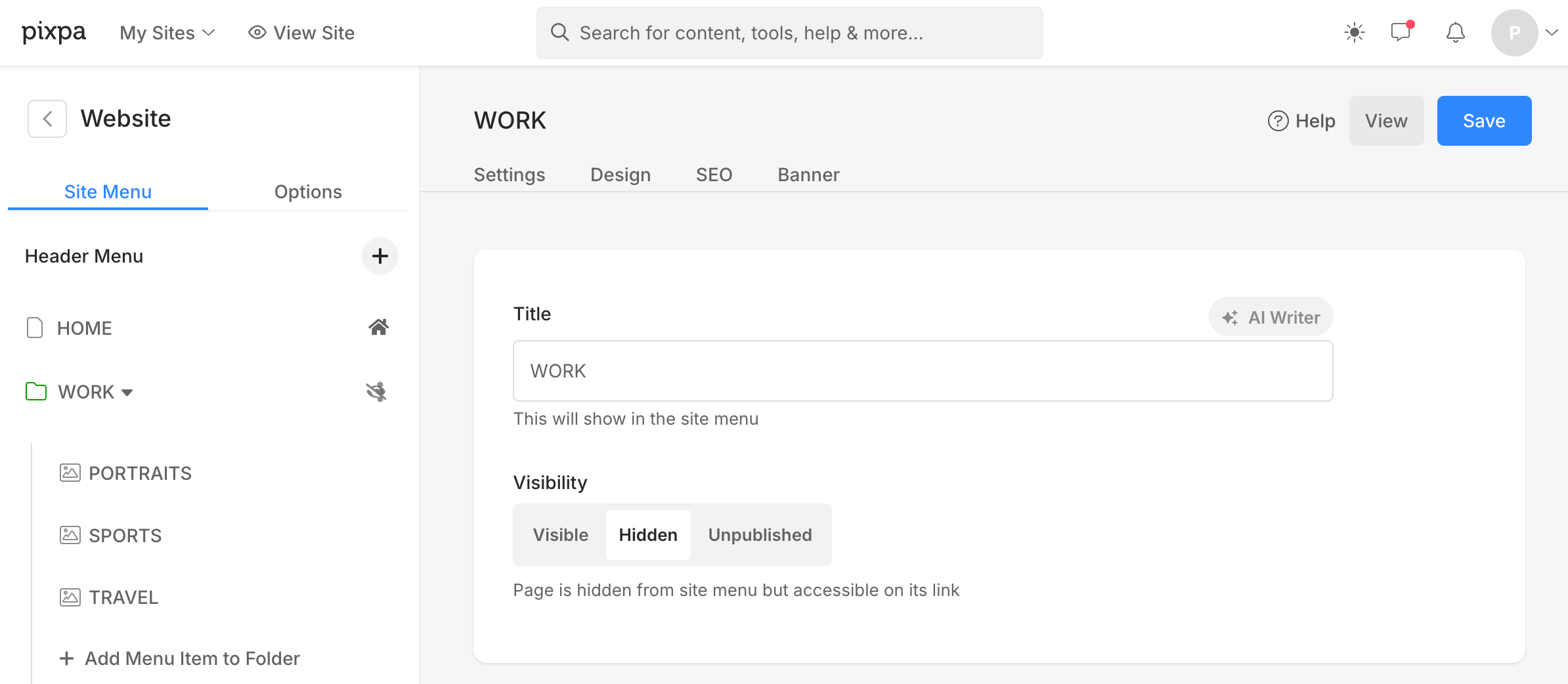
- Dette tar deg til siden for mappeinnstillinger.
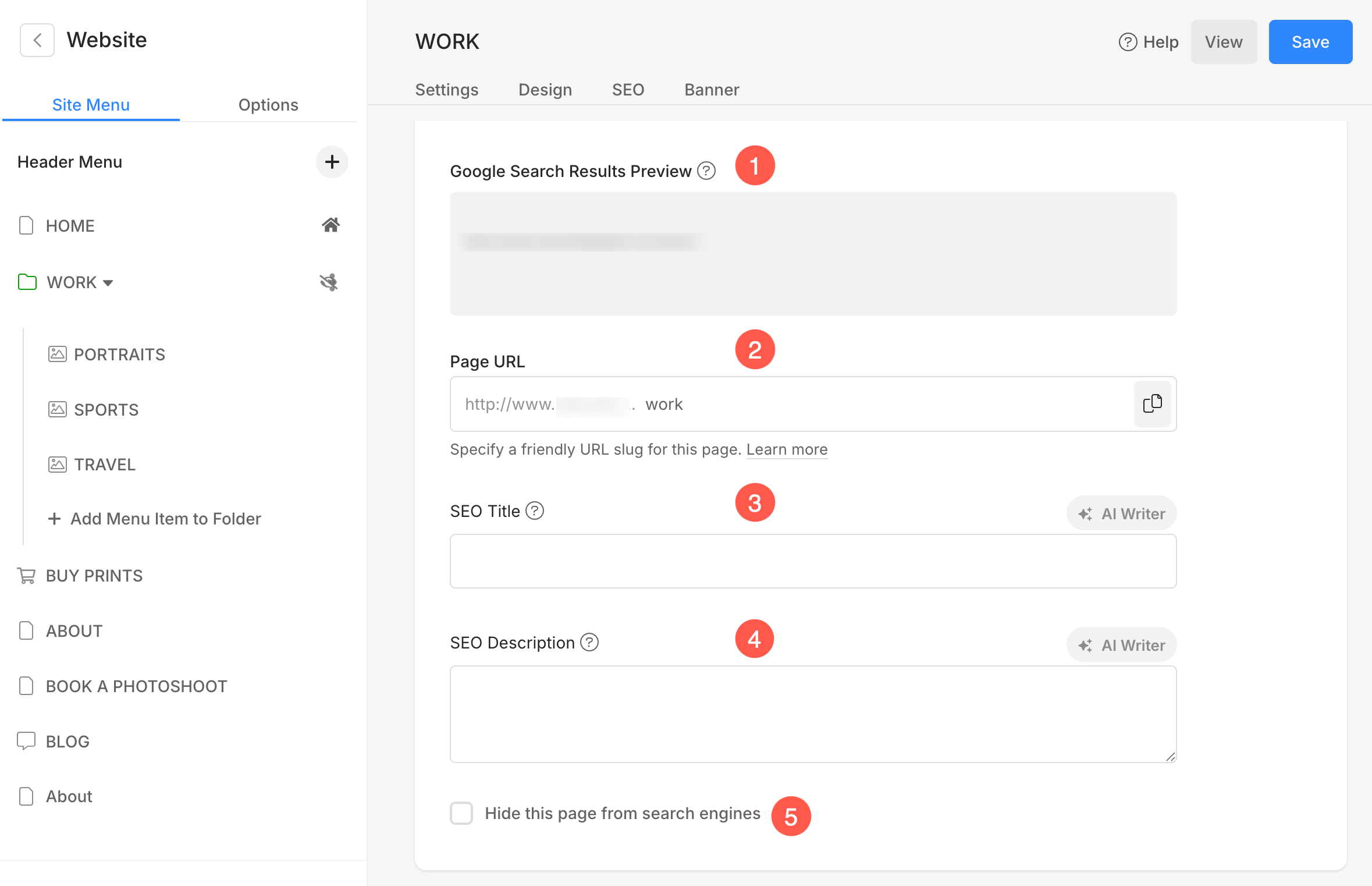
- Under Mappeinnstillinger, bla nedover til du finner Search Engine Optimization (SEO) seksjon.
- Dette er Forhåndsvisning av Google-søkeresultater (1) i dette galleriet.
- Du kan redigere URL-en for mappeoversiktssiden med Side URL (2).
- Legg til din Sidetittel (3) og Tekniske beskrivelser (4).
- Du kan også skjule dette galleriet fra søkemotoren ved å klikke på Skjul denne siden fra søkemotorer (5).
- Spar endringene dine.
Legg til SEO-metadata for en side
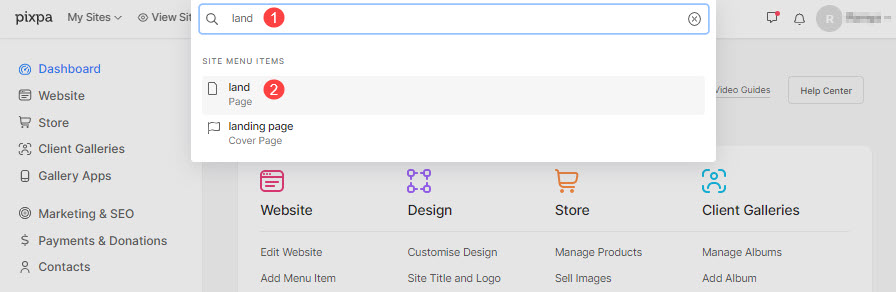
- Angi side tittel (1) (som du vil redigere) i søkefeltet.
- Klikk på side (2) under Sidemenyelementer.
- Du ville nå kommet til sidebyggeren.
- Klikk på innstillinger -knappen for å se sideinnstillingene.
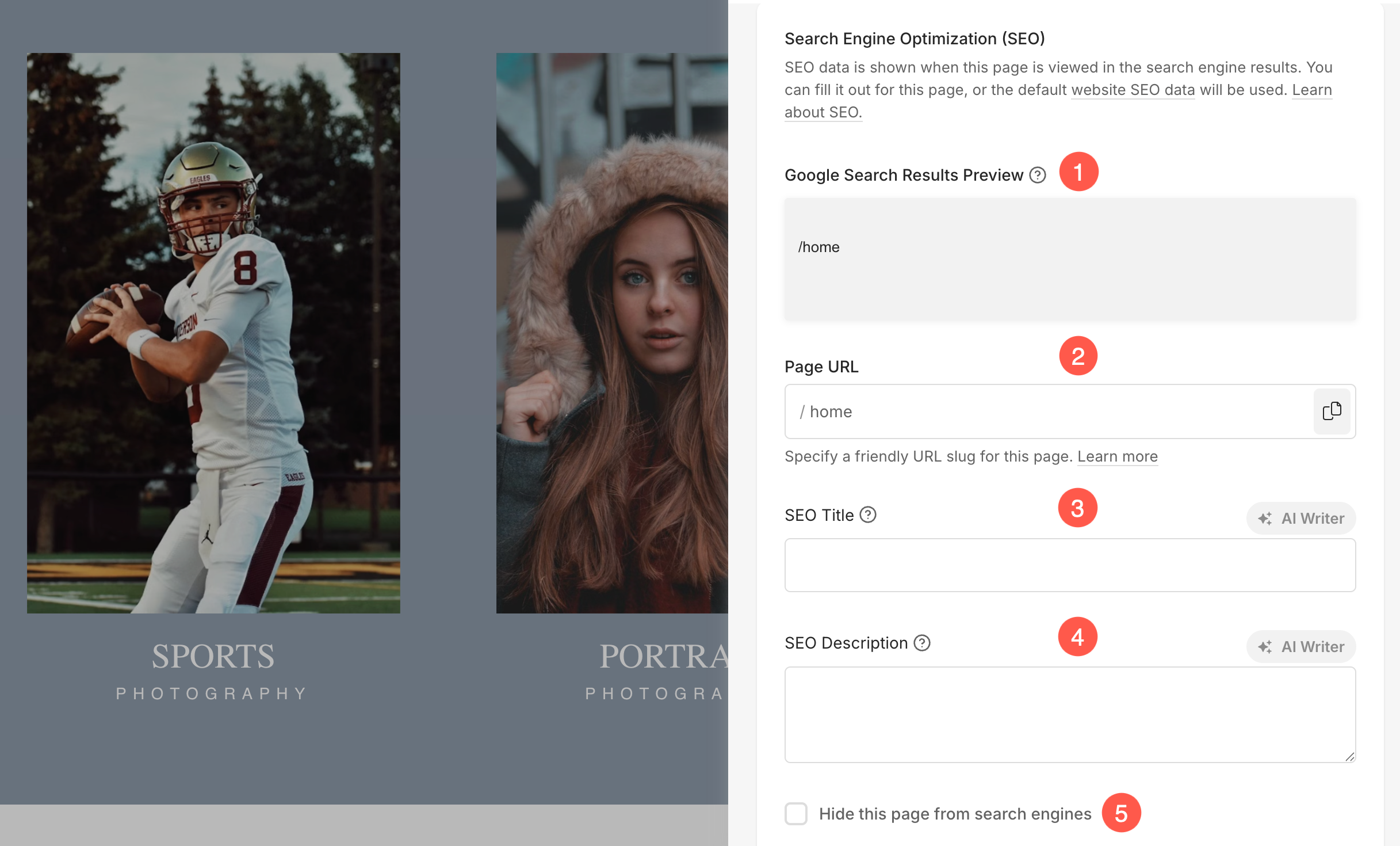
- Under side~~POS=TRUNC innstillinger~~POS=HEADCOMP, bla nedover til du finner Search Engine Optimization (SEO) seksjon.
- Dette er Forhåndsvisning av Google-søkeresultater (1) i dette galleriet.
- Rediger galleri-URL-en din med Side URL (2).
- Legg til din Sidetittel (3) og Tekniske beskrivelser (4).
- Skjul dette galleriet fra søkemotoren ved å klikke på Skjul denne siden fra søkemotorer (5).
- Spar endringene dine.
Legg til SEO-metadata for butikken
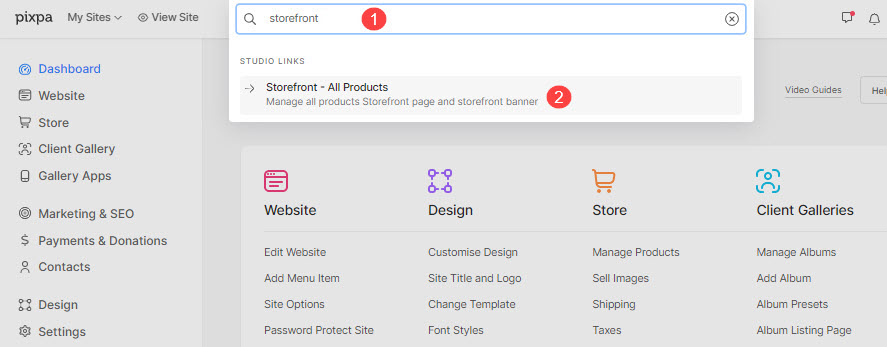
- Enter utstillingsvinduet(1) i søkefeltet.
- Fra de relaterte resultatene klikker du på Butikkfront – Alle produkter alternativ (2) under Studiokoblinger.
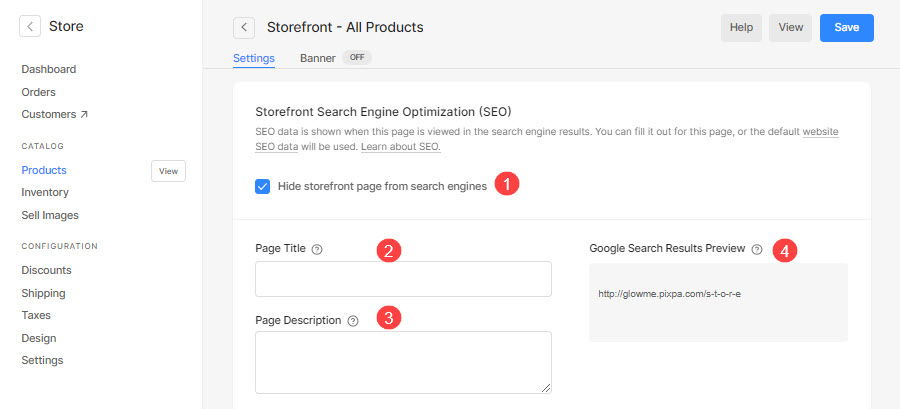
- Du kommer nå til Butikkfront – Alle produkter side.
- Rull ned til du finner Search Engine Optimization (SEO) seksjon.
- Du kan skjule dette galleriet fra søkemotoren ved å klikke på Skjul denne siden fra søkemotorer (1).
- Legg til din Sidetittel (2) og Tekniske beskrivelser (3).
- Dette er Forhåndsvisning av Google-søkeresultater (4) i dette galleriet.
- Lagre endringene dine.
Legg til SEO-metadata for butikkkategorier
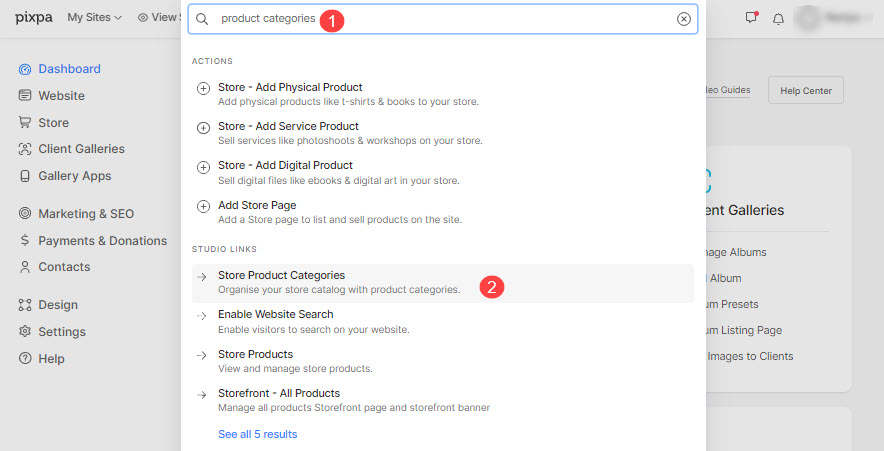
- Enter Produkt kategorier (1) i søkefeltet.
- Fra de relaterte resultatene klikker du på Produktkategorier i butikken alternativ (2) under Studiokoblinger.
- Du kommer nå til Kategorier side.
- På denne siden vil du se en liste over alle kategoriene som allerede finnes.
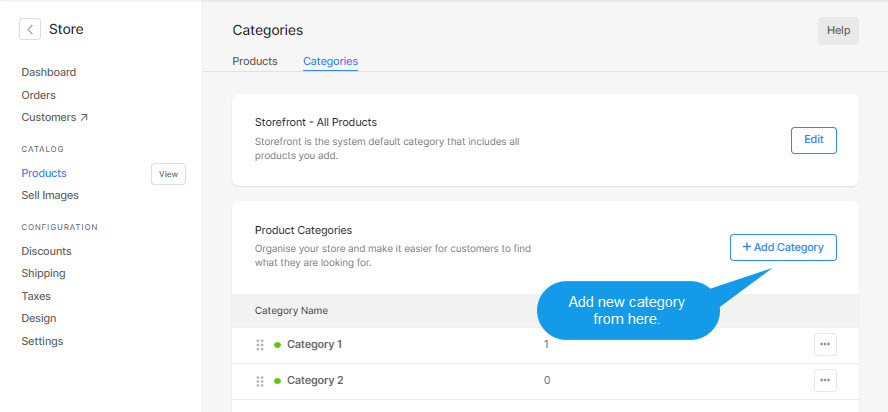
- Flytt markøren til den aktuelle kategorien og klikk på den.
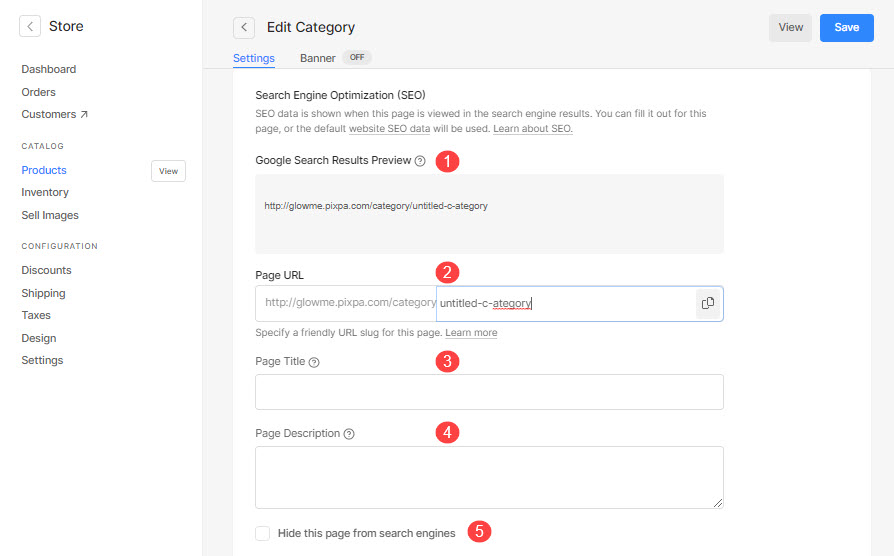
- Under Rediger kategori, bla nedover til du finner Search Engine Optimization (SEO).
- Dette er Forhåndsvisning av Google-søkeresultater (1) i denne kategorien.
- Du kan redigere kategori-URL-en din med Side URL (2).
- Legg til din Sidetittel (3) og Tekniske beskrivelser (4).
- Du kan også skjule denne kategorien fra søkemotoren ved å klikke på Skjul denne siden fra søkemotorer (5).
- Lagre endringene dine.
Legg til SEO-metadata i Store Products
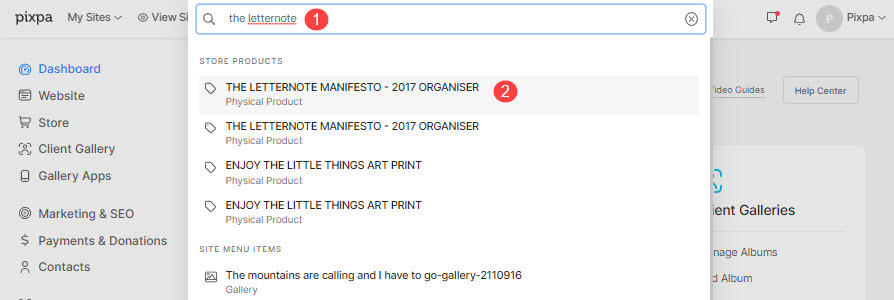
- Gå inn i butikken produktnavnet (1) i søkefeltet.
- Fra de relaterte resultatene klikker du på den spesifikke produkt (2) under Lagre produkter.
- Du kommer nå til Produktredigering side.
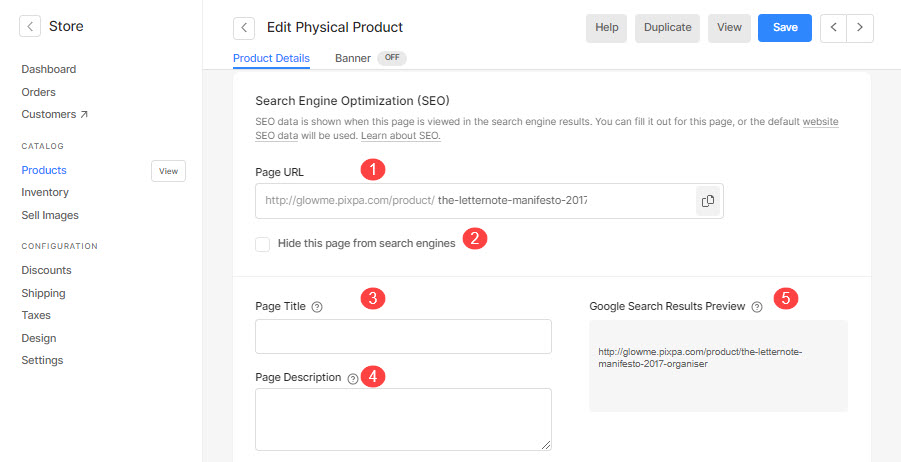
- Bla nedover til du finner Search Engine Optimization (SEO).
- Du kan redigere URL-en til dette produktet med Side URL (1).
- Du kan også skjule dette produktet fra søkemotoren ved å klikke på Skjul denne siden fra søkemotorer (2).
- Legg til din Sidetittel (3) og Tekniske beskrivelser (4).
- Dette er Forhåndsvisning av Google-søkeresultater (5) av dette produktet.
- Lagre endringene dine.
Legg til SEO-metadata for klientgallerialbum
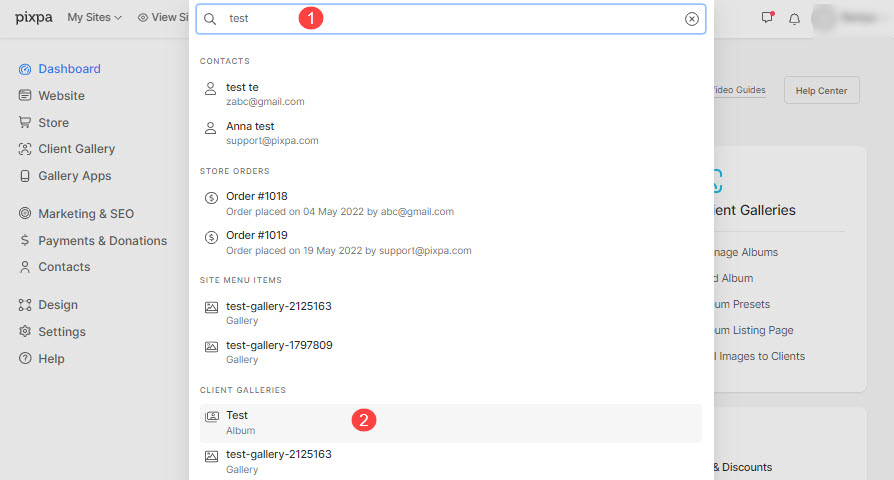
- Enter Albumtittel (1) i søkefeltet.
- Fra de relaterte resultatene klikker du på Albumet du søker etter (2) under Kundegallerier.
- Du kommer nå til Album-siden.
- Klikk på innstillinger (3)-fanen og deretter på innstillinger (4) alternativet.

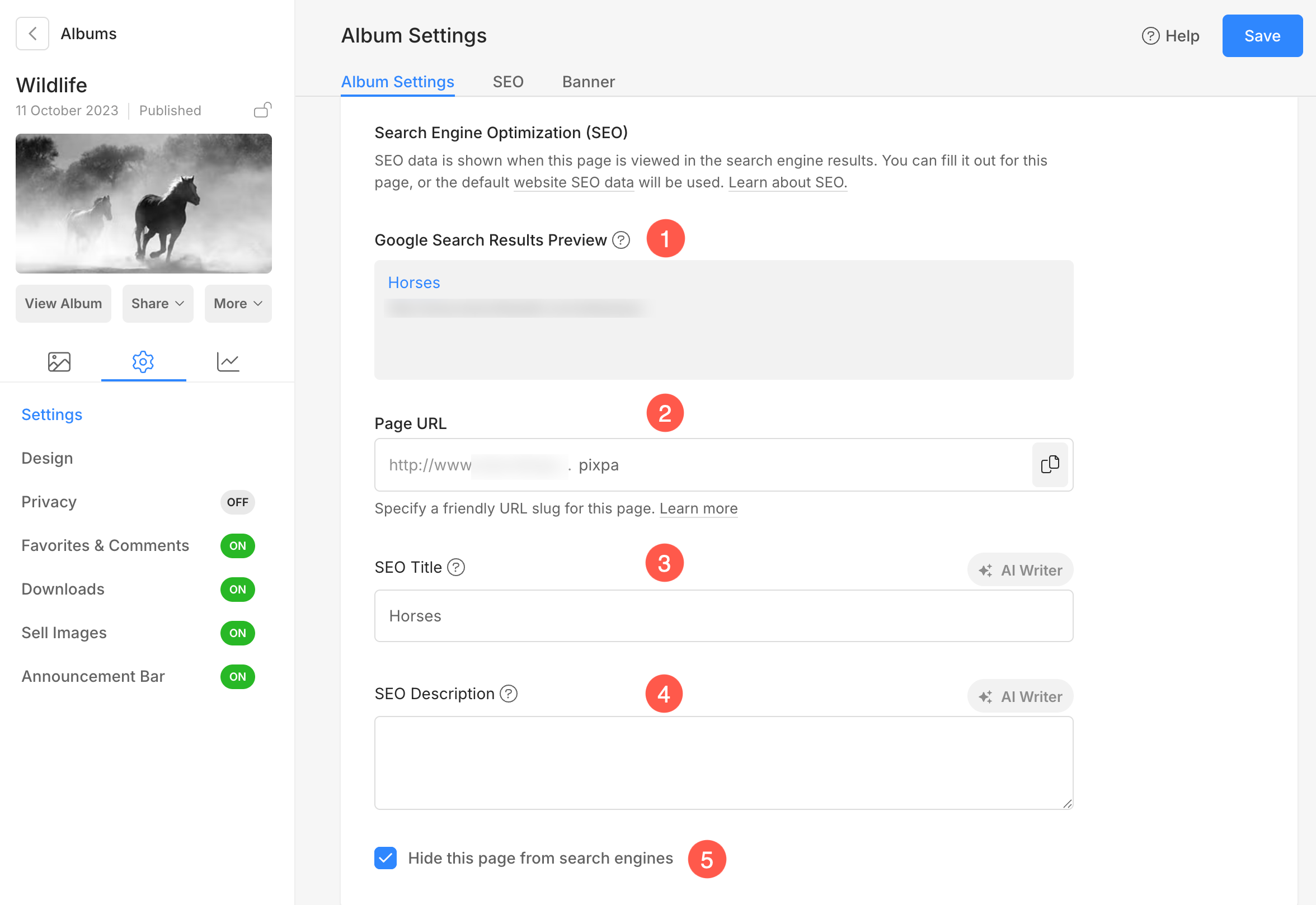
- Under innstillinger, bla nedover til du finner Search Engine Optimization (SEO).
- Dette er Forhåndsvisning av Google-søkeresultater (1) av dette albumet.
- Du kan redigere URL-en til dette albumet med Side URL (2).
- Legg til din Sidetittel (3) og Tekniske beskrivelser (4).
- Du kan også skjule dette albumet fra søkemotoren ved å klikke på Skjul denne siden fra søkemotorer (5).
- Lagre endringene dine.
Legg til SEO-metadata for Client Spotlight-siden
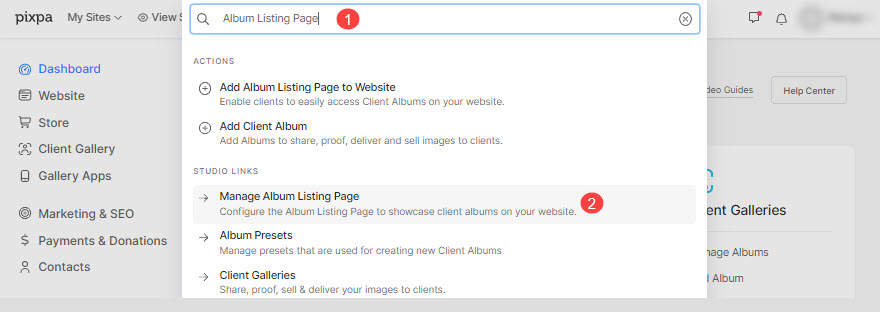
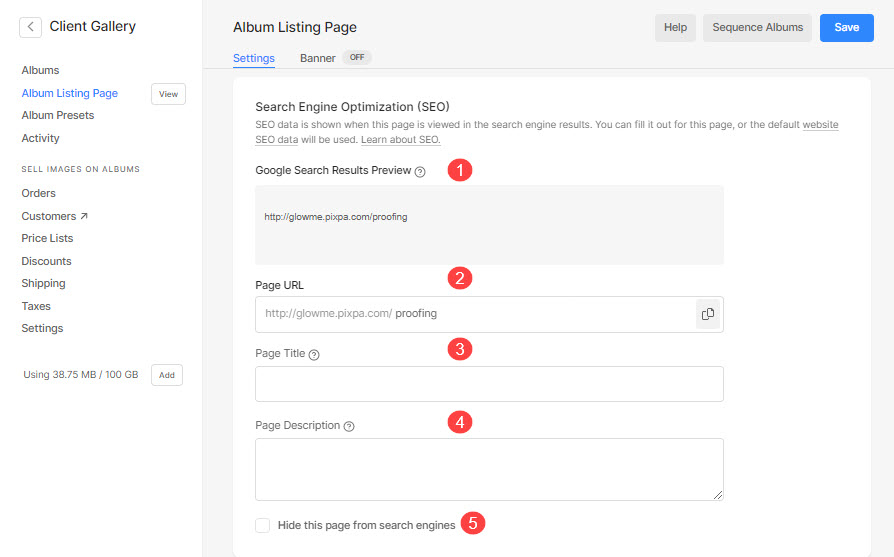
- Enter albumlisteside (1) i søkefeltet.
- Fra de relaterte resultatene klikker du på Administrer albumoppføring Side alternativ (2) under Studiokoblinger.
- Du vil nå Albumlisteside hvor du kan administrere innstillingene.
- Under innstillinger, bla nedover til du finner Search Engine Optimization (SEO).
- Dette er Forhåndsvisning av Google-søkeresultater (1) på denne siden.
- Du kan redigere URL-en til denne oppføringssiden med Side URL (2).
- Legg til din Sidetittel (3) og Tekniske beskrivelser (4).
- Du kan også skjule dette albumet fra søkemotoren ved å klikke på Skjul denne siden fra søkemotorer (5).
- Lagre endringene dine.
Masseredigering av SEO-metadata for nettsider
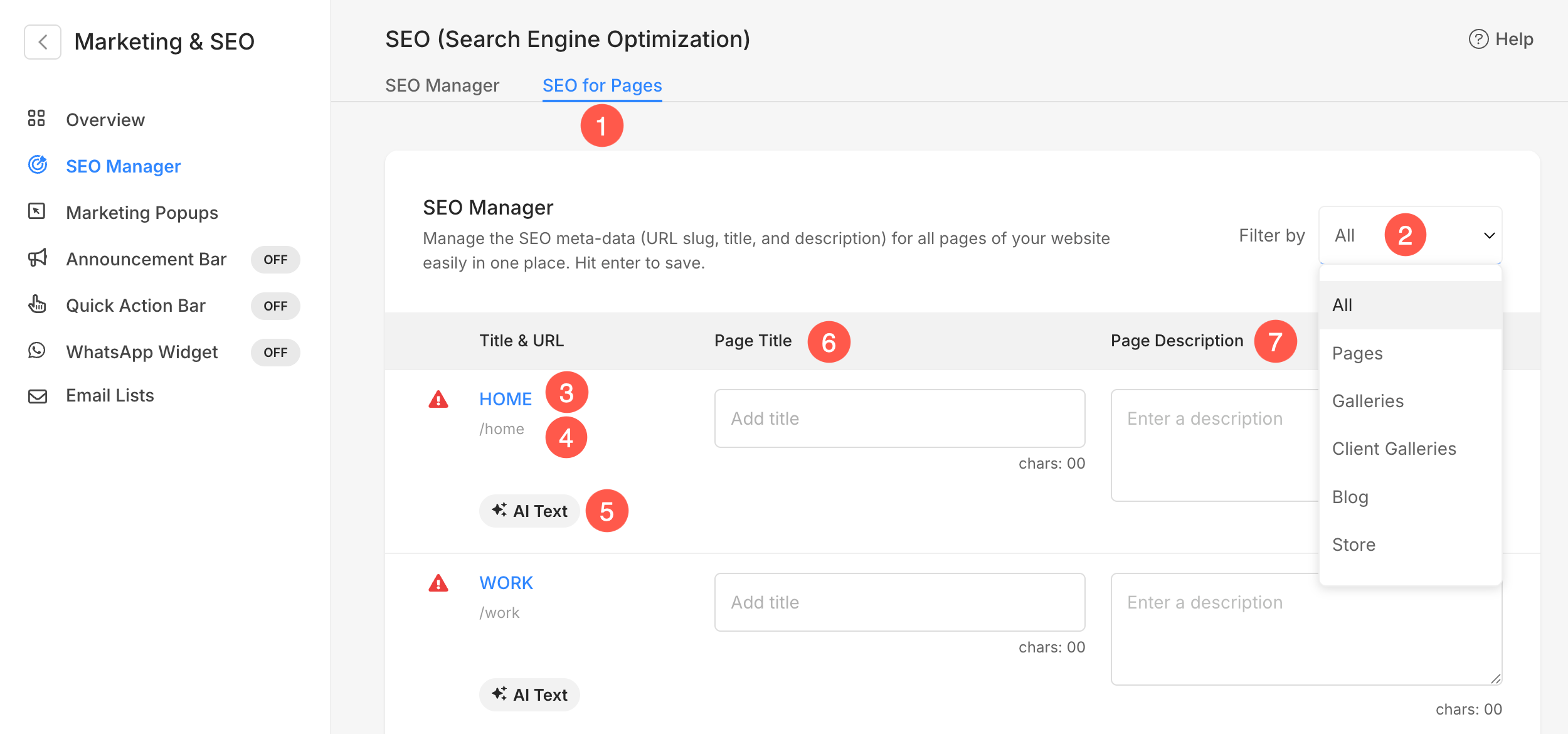
Pixpa gir deg muligheten til å legge til SEO-metadata for alle sidene som er lagt til i studioet på én gang fra SEO Manager.
- SEO for sider - Klikk på SEO for sider for å vise og oppdatere SEO-metadata for sidene
- Filtrer etter - Filtrer blant alle sidene, galleriene og andre innholdselementer i SEO Manager.
- Tittel - Menytittel av siden.
- Slug - URL (slug) av siden.
- AI-tekst – Klikk på denne knappen for å generere SEO-vennlige sidetitler og beskrivelser automatisk ved hjelp av AI. Les mer.
- Sidetittel - Legg til SEO-tittel for siden.
- Sidebeskrivelse - Legg til SEO beskrivelse for siden.