
Kontaktskjemaet fungerer som et avgjørende verktøy for å lette kommunikasjonen mellom enkeltpersoner eller bedrifter. Det gir en praktisk og organisert måte for brukere å nå ut og uttrykke sine spørsmål. Du kan også ta søknader, kontaktforespørsler og meningsmålinger ved å bruke den.
Du kan enkelt opprette en kontaktside på nettstedet ditt ved å bruke kontaktdelen.
I denne artikkelen:
-
- Legge til kontaktseksjon på en side
- Administrer kontaktskjema
- Innhold i kontaktskjema
- Administrere skjemafelt
- Typer felt
- Innebygd skjema og popup-skjema
- Administrer layout
- Stil kontaktskjema
- Kontaktskjemainnstillinger
- Omdiriger skjemaet til en annen side
- Eksporter skjemadata
- E-postvarsler
- Innsendte skjemadata
- Live Eksempel
Legge til kontaktseksjon på en side
- På siden din, Klikk på blått + ikon for å legge til en ny seksjon på siden din.

- Du vil nå se Seksjonskategorier på venstre side.
- Velg Skjemaer (1) kategori og klikk på Kontakt fane (2) hvor du kan velge mellom forskjellige oppsett av Kontakt (3) seksjon.

- Velg et hvilket som helst seksjonsoppsett og klikk på det for å legge det til på siden din.
Administrer kontaktskjema
- Klikk på Rediger innhold (1)-knappen.

- Du vil ha muligheten til å administrere Innhold (2) Layout (3) Stil (4) innstillinger (5), og E-postvarsler (6).
- hit Spar (7) for å bruke endringene på skjemaet.

Innhold i kontaktskjema
Dette er en viktig del av skjemaet siden du laster opp eller endrer bildet, gir tittel og beskrivelse her slik at brukerne får en ide om formålet med selve skjemaet. Ved å omhyggelig lage en kortfattet, beskrivende tittel og informativ, overbevisende beskrivelse, kan du forbedre kommunikasjonen og etablere sterke forbindelser med nettstedets besøkende.
Administrer skjemafelt
Under Administrer skjemafelt kan du spesifisere feltene du vil at besøkende skal fylle ut dette skjemaet.
- Klikk på Legg til nytt felt (1)-knappen for å legge til flere felt i skjemaet.
- Rediger eller Slett (2) et felt som allerede er lagt til.
- Dra og slipp (3) feltene for å endre rekkefølgen i skjemaet.
- Sett Etikett for handlingsfremmende knapp (4) for skjemaet.

Når du klikker på + Legg til felt- knappen, åpnes et popup-vindu der du kan velge skjemafeltene dine.

- Ta opp navn av din klient.
- Fang all liten informasjon gjennom kort tekst feltet.
- Fange opp all forseggjort informasjon/melding gjennom Lang tekst feltet.
- Ta opp emalje av din klient.
- Fang noen numerisk informasjon fra klienten din.
- Legg til tjenester å velge mellom i en dropdown måte.
- Enkeltvalg: Legg til et radiovalg for tjenestene dine.
- Flervalg: Legg til et avmerkingsfelt for flere valg.
- legge en Datovelger slik at kundene dine kan velge en dato for ethvert arrangement.
- legge en linje mellom skjemafeltene.
- Ta opp adresse av din klient.
- Ta opp nettsted av din klient.
- Ta opp telefon Antall av din klient.
- legge en tid feltet slik at kundene dine kan spesifisere hendelsestidspunktet selv.
- legge en separator mellom skjemafeltene.
- Ocuco samtykkefelt alternativet kan brukes til å ta tillatelser for nyhetsbrev, akseptere personvern og vilkår for bruk.
- Ta kundeanmeldelser ved å bruke stjerne skala, tallskalaog smiley skala.

Skjemastil
- Vis skjema som popup – Aktiver dette for å åpne skjemaet i et popup-vindu ved å klikke på handlingsfremmende knapp.
- Etikett for handlingsfremmende knapp – Sett inn Etikett for handlingsfremmende knapp for skjemaet.
- Overskriftspopup – Spesifiser skjemaet Overskrift, hvis noen.

- Last opp eller slett (1) skjemabildet for skjemaet.
- legge en Tittel (2)og Beskrivelse (3) for skjemaet. Før du legger til beskrivelsen, sjekk denne artikkel.

overskrift
- overskrift – Spesifiser Seksjonsoverskrift (1) for delen Betalingsskjema.
- Knapp og ikoner – Lær mer om Knapper og ikoner (2).

Administrere oppsettet
- Klikk på Rediger innhold (1)-knappen.
- Velg Layout (2) fane.
- Velg layout for din seksjon (3) og Spar (4) endringene.

Stil kontaktskjema
Å style et kontaktskjema er et viktig aspekt for å skape en visuelt tiltalende og brukervennlig opplevelse.
Du vil ha flere stilalternativer for delen:
- Form Fields
- Justering
- tekst
- Mellomrom
- overskrift
- Bilder
- Bildekant
- Popup-knapp
- Skjema-knapp
- Overskriftsknapper
- Overskrift sosiale ikoner
Form Fields
Pixpa tillater du til fullt tilpasse de utseende of din skjema felt. Disse styling alternativer søke om til alle inngang felt in din Kontakt Form og gi du større kontroll enn hvordan din skjema utseende og føles on din nettside.
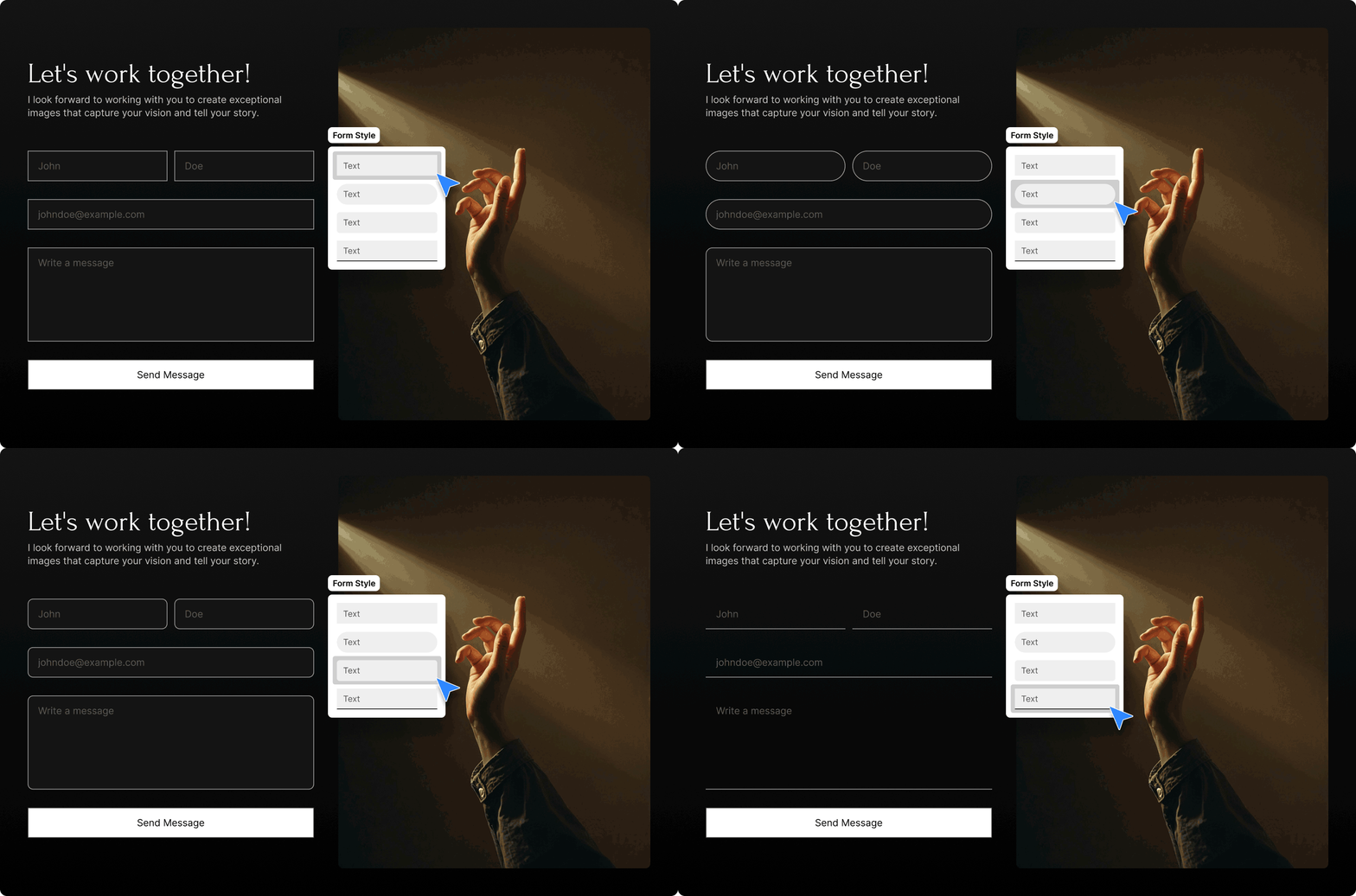
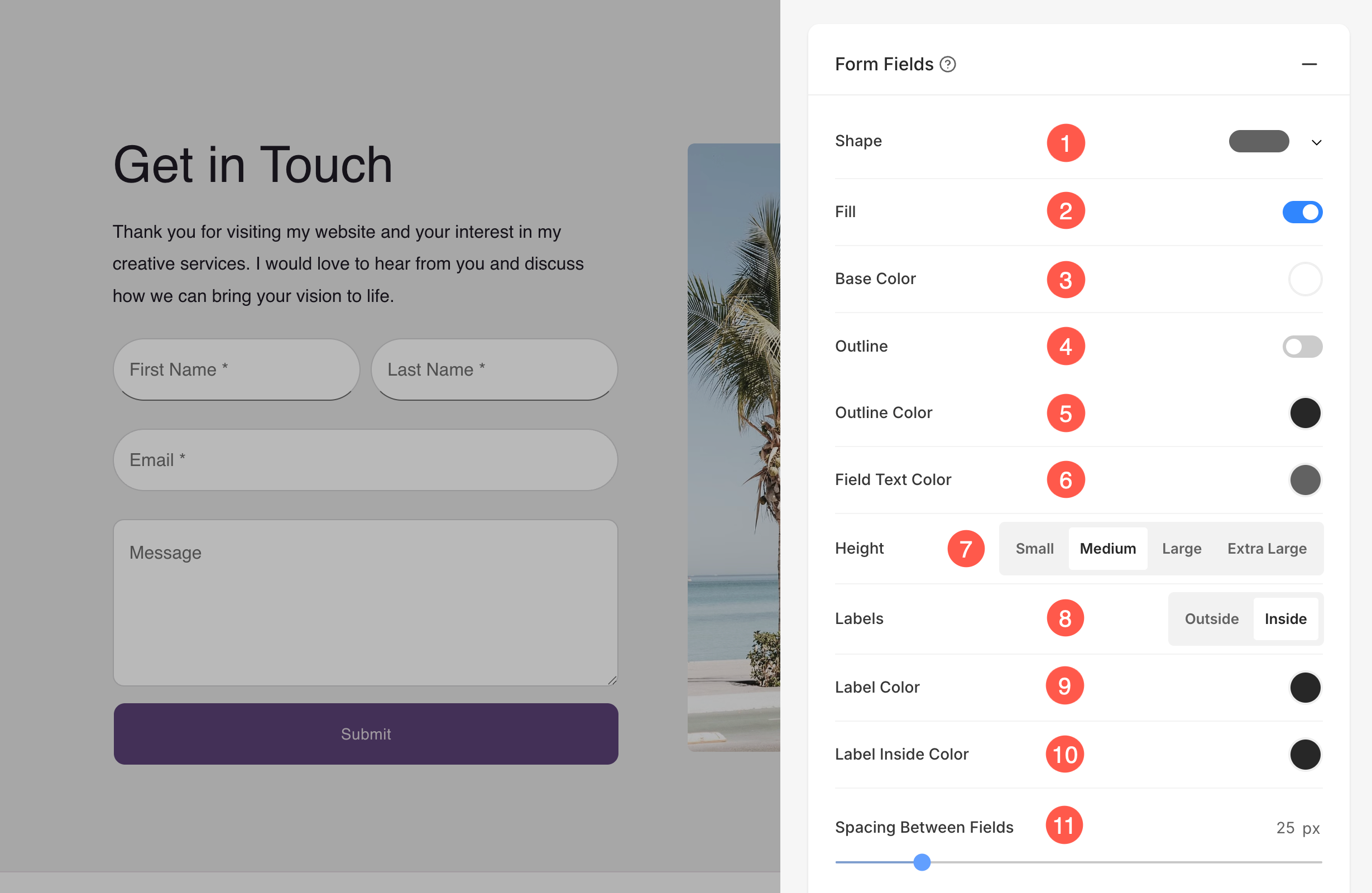
- Form: Velg formen på inndatafeltene dine – for eksempel rektangel, avrundet, pille eller tekst – slik at de matcher nettstedets estetikk.
- Fyll: Aktiver denne veksleknappen for å bruke en bakgrunnsfarge på skjemafeltene dine.
- Base Color: Angi bakgrunnsfargen for feltene når fyllingsalternativet er aktivert.
- Outline: Slå kantlinjen (omrisset) av eller på for hvert felt.
- Konturfarge: Velg fargen på feltets kantlinje når omrisset er aktivert.
- Tekstfarge i felt: Angi fargen på teksten som skrives av brukere i skjemafeltene.
- Høyde: Juster høyden på feltene dine ved å velge mellom: Liten, Medium, Stor eller Ekstra stor.
- etiketter: Velg om skjemafeltetiketter skal vises inni eller utenfor feltet.
- Etikettfarge: Definer fargen på etiketter når de plasseres utenfor feltet.
- Farge på innsiden av etiketten: Angi fargen for etiketter som er plassert inne i feltet (nyttig for etiketter i plassholderstil).
- Avstand mellom felt: Bruk glidebryteren til å angi den vertikale avstanden (i piksler) mellom hvert skjemafelt.
Justering
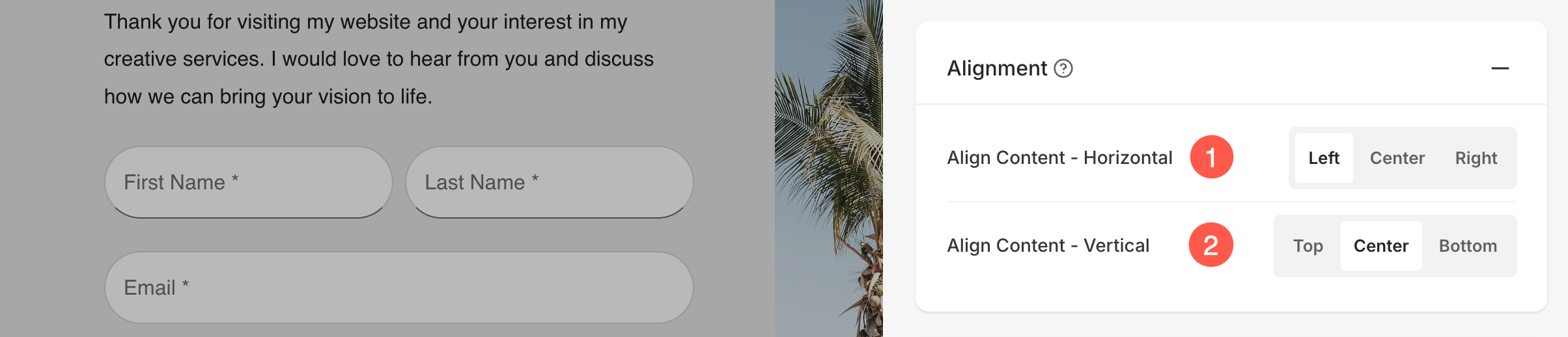
- Administrer justeringen av skjemainnholdet horisontalt fra Horisontal justering (1).
- Administrer justeringen av skjemainnholdet vertikalt fra Vertikal justering (2).
tekst
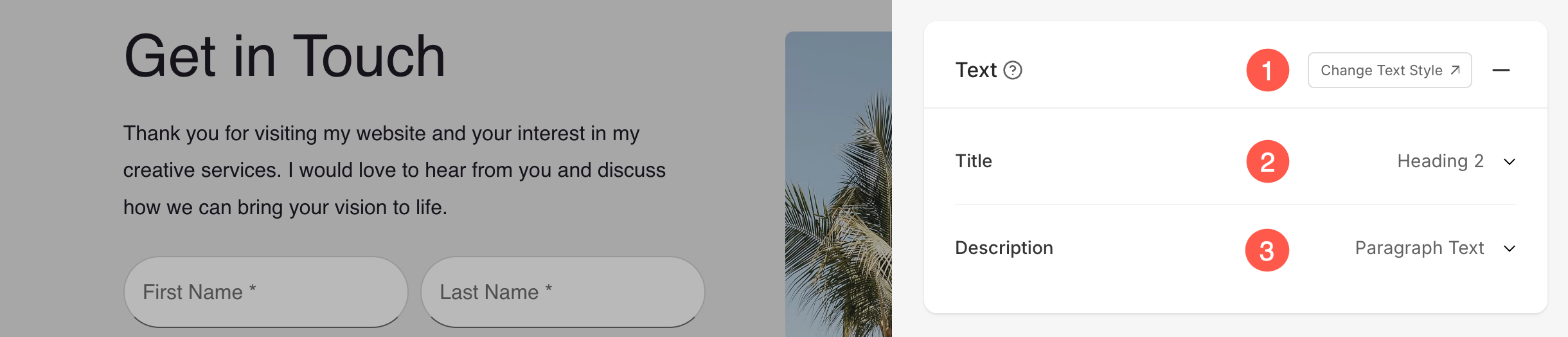
- Klikk på Endre tekststil (1)-knappen for å besøke Design seksjon og administrere skriftstørrelser og stiler.
- Spesifiser Tittel (2) skriftstilen til skjemaet.
- Spesifiser Tekniske beskrivelser (3) skriftstilen til skjemaet.
Mellomrom
- Spesifiser bilde~~POS=TRUNC (1) av bildet i skjemaet i prosent.
- Spesifiser Mellomrom mellom bilde og tekst (3) i prosent.
- Spesifiser Mellomrom under tittelen (4) i prosent.

overskrift
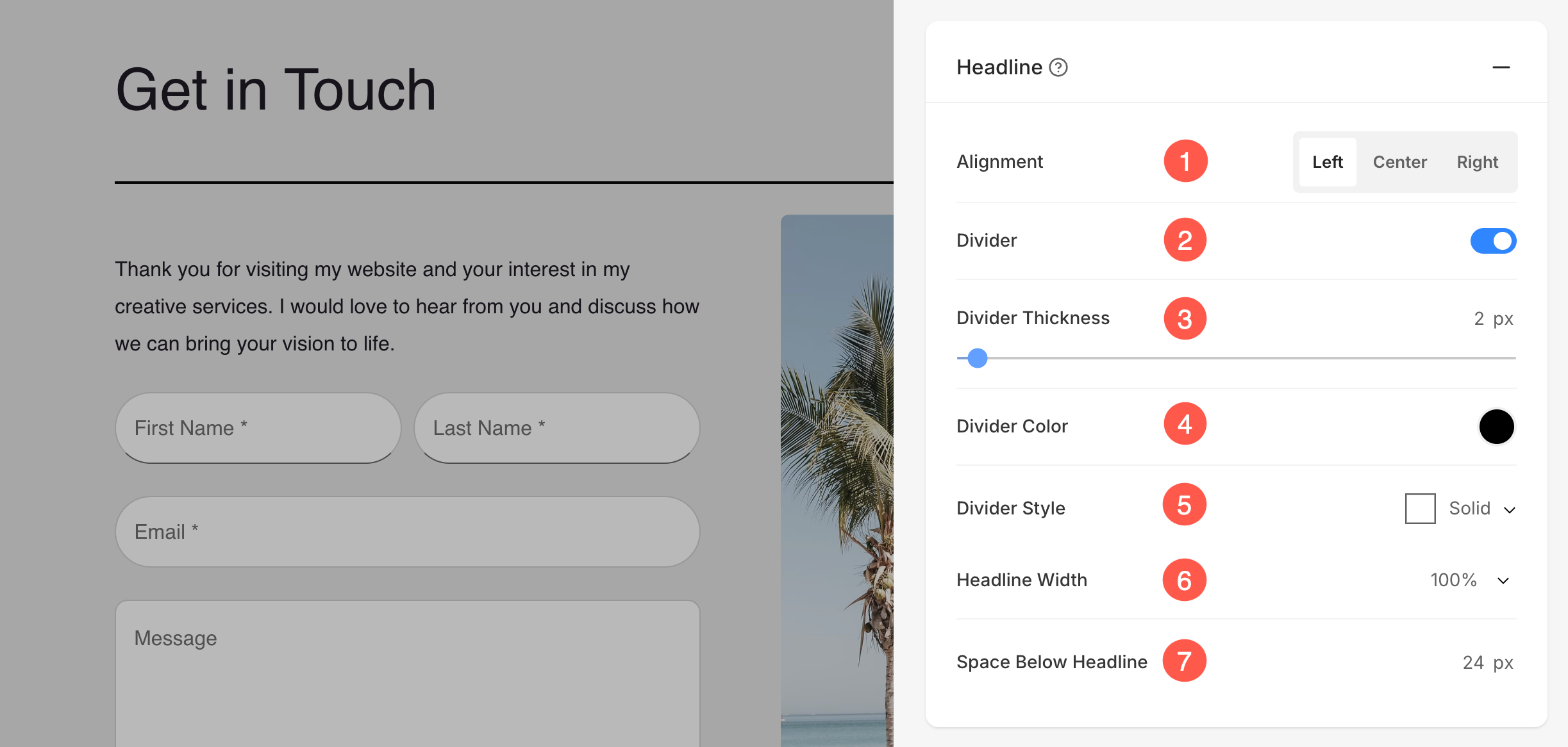
- Juster horisontalt seksjonens overskriftstekst. Du kan sette den til Venstre, Senter og Høyre.
- Aktiver/deaktiver divider mellom seksjonsoverskriften og seksjonsinnholdet.
- Sett tykkelse på skilleveggen (i px).
- Spesifiser Skillefarge fra fargevelgeren.
- Velg en Divider stil fra rullegardinmenyen.
- Sett Overskriftsbredde for å definere hvor bred seksjonstittelen skal vises, med start fra minimum 50 %.
- Spesifiser Plass under overskriften innenfor seksjonen (i piksler).
Bilder
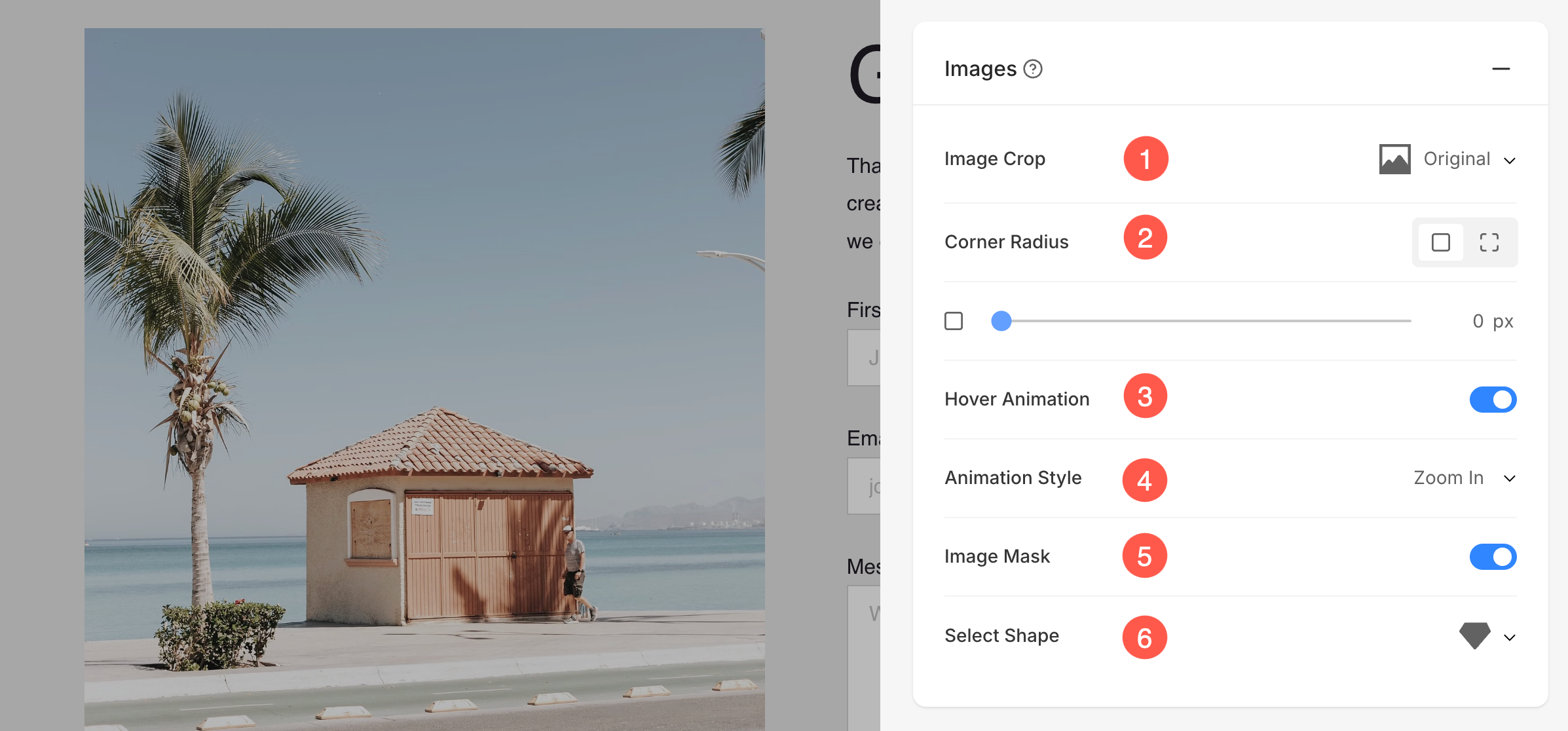
- Bildebeskjæring: Velg Imagisk beskjæring for listeelementene. Du kan angi bildene som Firkantet, Sirkel, Horisontal, Portrett og Original.
- Hjørneradius: Velg å ha en felles hjørneradius eller annen hjørneradius for hver side av listeelementene og angi et tall (i px) for Celler radius av listeelementbildene. Vite mer.
- Svevebevegelsesanimasjon: Velg til Animer bildet av seksjonen ved å aktivere veksleknappen. Sjekk denne funksjonen på en live-side.
- Animasjonsstil: Velg en Animasjonsstil for bildet når markøren holder seg over dem.
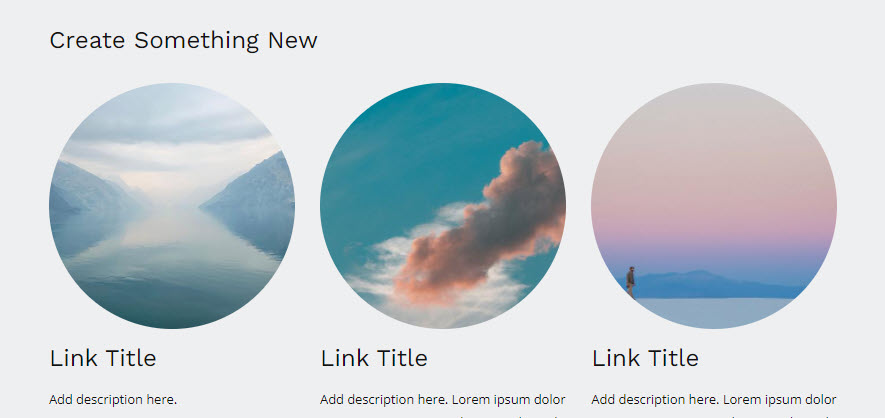
- Formmaske: Aktiver denne veksleknappen for å bruke en formmaske på bildene i bildelistedelen. Når den er aktivert, vil den valgte formen visuelt klippe bildet inn i den formen.
- Velg form: Velg mellom forskjellige forhåndsdefinerte former for å bruke på bildene dine. Dette lar deg stilisere innholdet ditt kreativt ved å vise bilder i unike former som avrundet, diamant, dråpe, etc.
- I tilfelle du har valgt delte hjørner, kan du angi forskjellig hjørneradius for hvert hjørne.

Bildekant
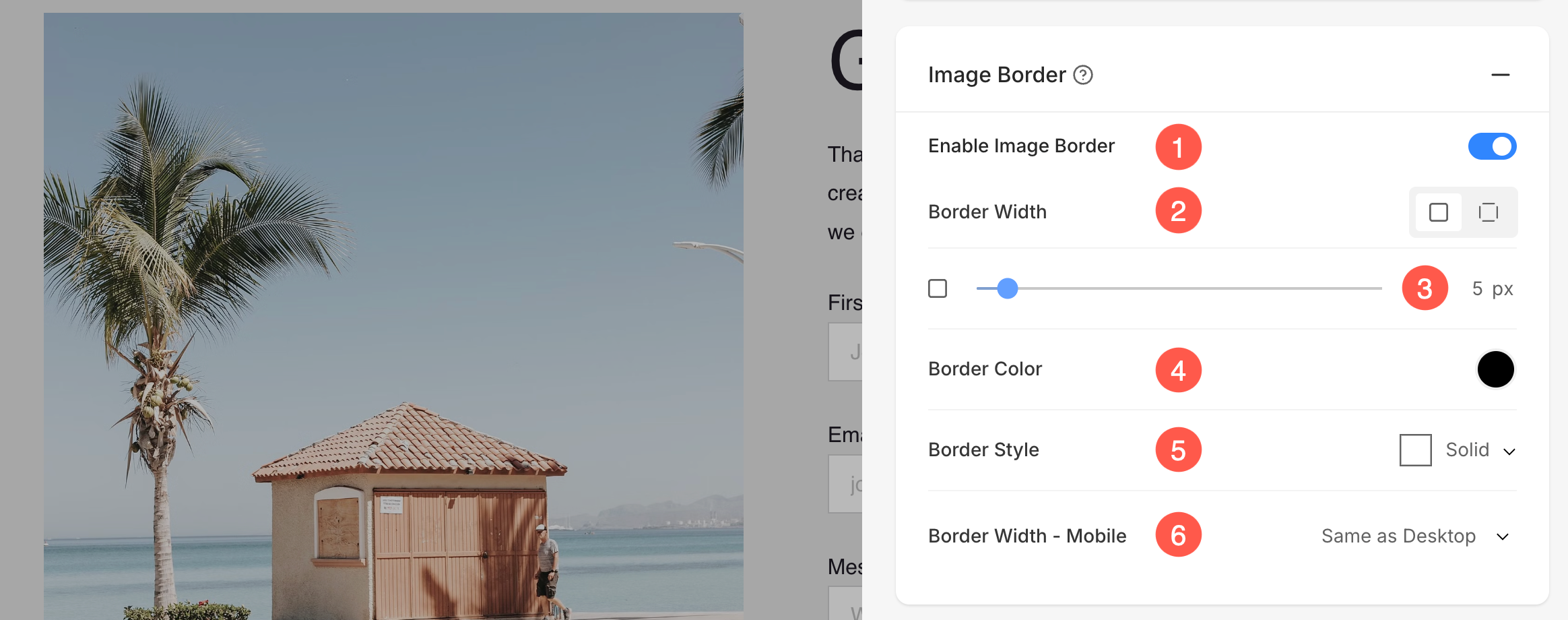
- Aktiver / deaktiver kantlinje rundt bildet ved å bytte bryteren.
- Velg å ha en felles grense på alle sider av bildet, eller du kan spesifisere grenser separat for hver side.
- Spesifiser bredde av grensen. Hvis den er satt til 0, vil ikke rammen vises. Du har også muligheten til å angi kantbredden individuelt for hver side av bildet.
- Velg Grensefarge fra fargevelgeren.
- Velg en foretrukket Border Style fra rullegardinmenyen.
- Bestem kantbredde for mobil enheter, justere den med bredden valgt for skrivebordet.
Popup-knapp
Disse stilalternativene er for popup-knappen, der kontaktskjemaet åpnes når du klikker på knappen.
- Knappstørrelse – Velg størrelsen på knappen fra alternativer som liten, medium eller stor.
- Plass over-knapp – Juster den vertikale avstanden over knappen (i prosent).
- Knappestil – Velg stilen på knappen, for eksempel standard eller tilpasset.
- Knappefarge – Velg fargestil for knappen. Alternativene inkluderer Standard, Inverter eller Tilpasset.
- Knappetekst – Tilpass tekstfargen for knappen.
- Bakgrunn for knapp – Velg bakgrunnsfargen for knappen.

Skjema-knapp
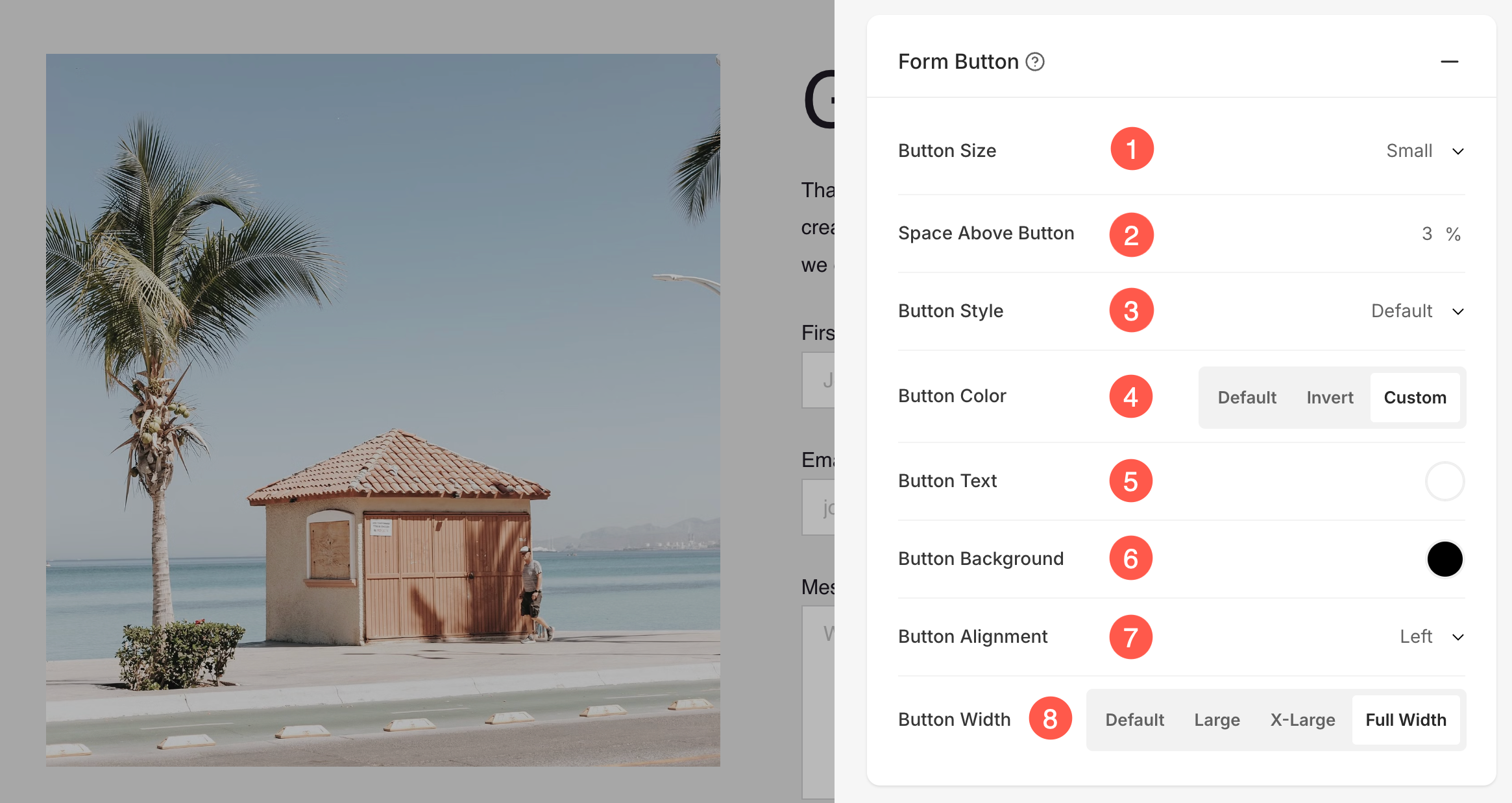
Disse innstillingene tillater tilpasning av skjemainnsendingsknappen slik at den samsvarer med sidens design og layout.
- Knappstørrelse – Velg størrelsen på knappen (Liten, Medium eller Stor).
- Plass over-knapp – Juster den vertikale avstanden over knappen (angitt i prosent).
- Knappestil – Velg den generelle stilen for knappen, for eksempel Standard eller Tilpasset.
- Knappefarge – Angi fargestilen for knappen. Alternativene inkluderer Standard, Inverter eller Tilpasset.
- Knappetekst – Tilpass tekstfargen som vises på knappen.
- Bakgrunn for knapp – Velg en bakgrunnsfarge for knappen.
- Knappjustering – Velg justeringen av knappen (venstre, midtstilt eller høyre).
- Knappbredde – Juster hvor bred knappen vises. Alternativene inkluderer Standard, Stor, Ekstra stor eller Full bredde.
Overskriftsknapper
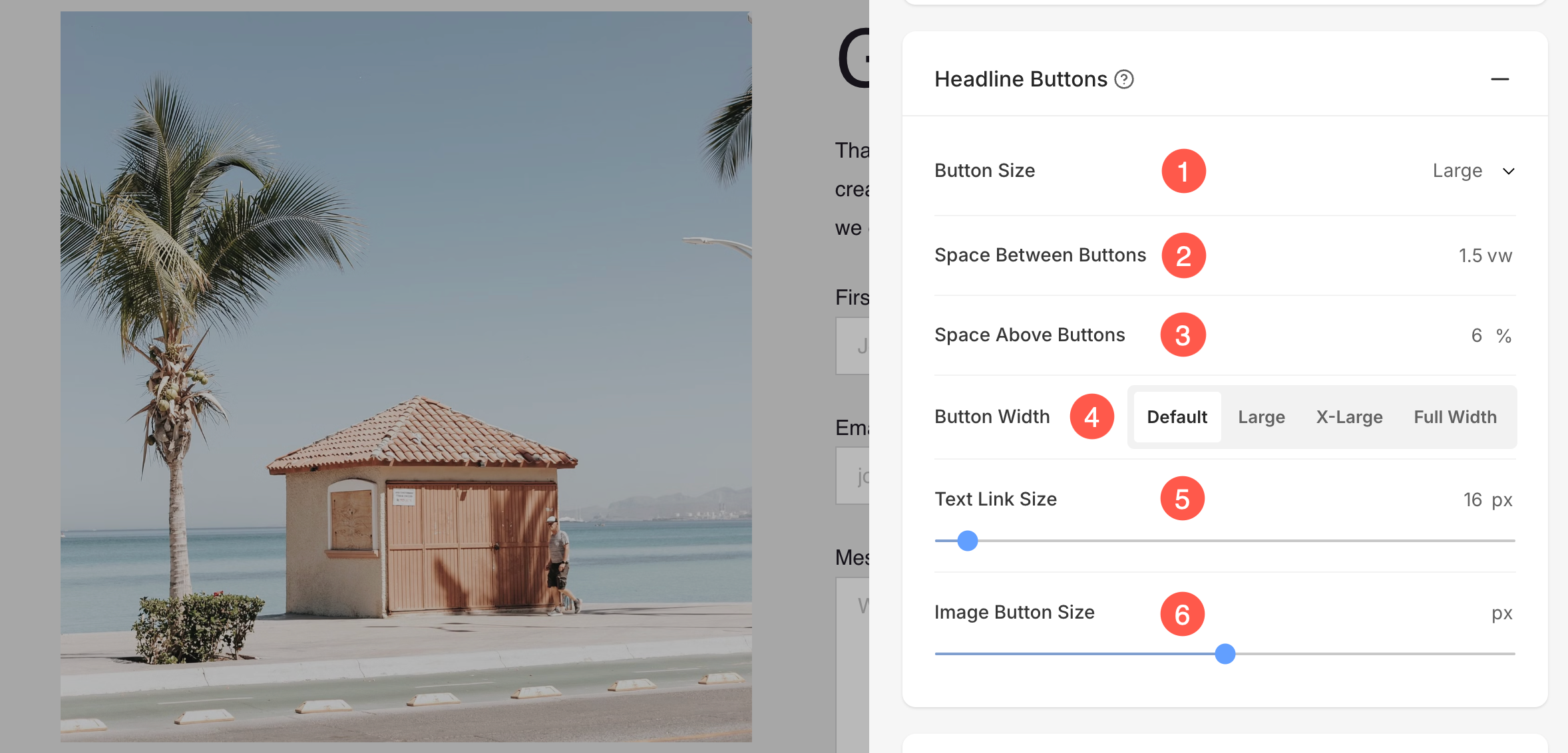
Disse innstillingene kontrollerer utseendet og avstanden til knapper som er plassert sammen med overskriften til seksjonen.
- Knappstørrelse – Velg den totale størrelsen på knappene (Liten, Medium eller Stor).
- Mellomrom mellom knapper – Juster avstanden mellom flere knapper (målt i vw).
- Plass over knapper – Angi den vertikale avstanden over knappene (målt i prosent).
- Knappbredde – Velg hvor brede knappene skal vises. Alternativene inkluderer Standard, Stor, Ekstra stor og Full bredde.
- Størrelse på tekstlenken – Angi skriftstørrelsen på tekstlenker som er tilknyttet knapper (målt i piksler).
- Størrelse på bildeknapp – Juster størrelsen på bildebaserte knapper (målt i piksler).
Overskrift sosiale ikoner
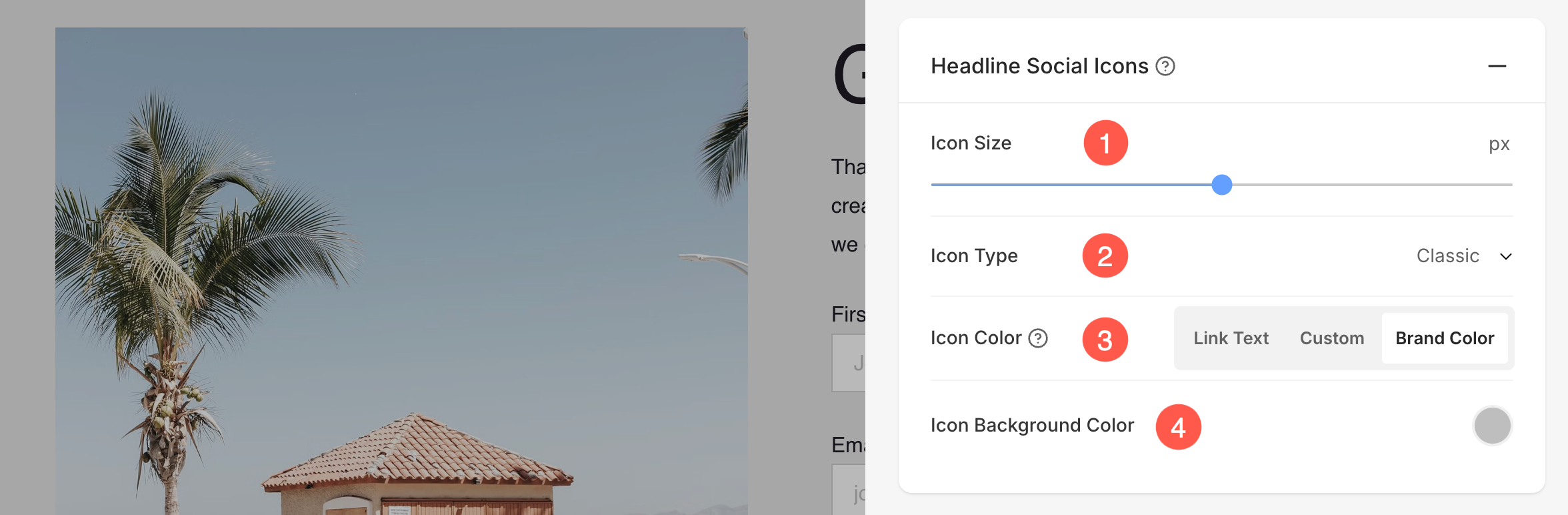
Vis og tilpass ikoner for deling på sosiale medier i skjemaet.
- Ikonstørrelse – Juster størrelsen på sosiale ikoner (målt i piksler).
- Ikontype – Velg stilen på ikonene, for eksempel Klassisk, Heltrukket eller Omriss.
- Ikonfarge – Velg farge for ikonene. Alternativene inkluderer Lenketekst, Tilpasset eller Merkefarge (originalfargen til den sosiale plattformen).
- Bakgrunnsfarge for ikon – Angi en egendefinert bakgrunnsfarge for ikonene for å forbedre synligheten og stilen.
Kontaktskjemainnstillinger
- Klikk på Rediger innhold (1)-knappen.
- Tilpass skjemainnstillingene fra innstillinger (2) fane og Spar (3) endringene dine.

Skjemanavn
- Skriv inn et navn til identifiser kontaktskjemaet i Pixpa Studio. Dette navnet er ikke synlig for besøkende på nettstedet.

Handling etter innsending
Som en handling etter innsending kan du velge å vise suksessmelding (1) eller omdirigere til URL (2).
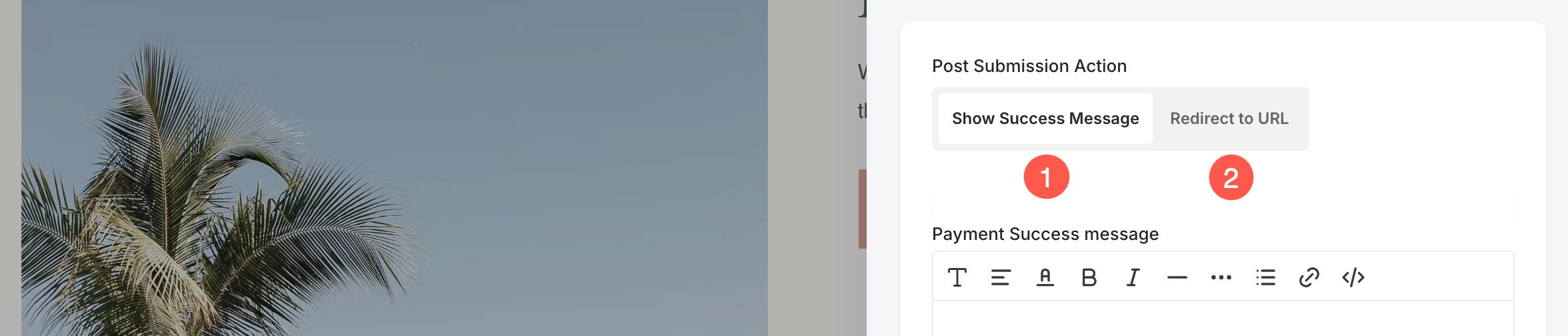
Ved visning av vellykket melding (1):
- Spesifiser Suksessmelding (2) som vises etter at brukeren har sendt inn skjemaet.
- Du kan også legge til et hvilket som helst skript i suksess etter betaling HTML (3) eske.

- I tilfelle Redirect til URL, kan du angi en hvilken som helst intern/ekstern side ved å klikke på innstillingsikonet (⚙️). Vite mer.

Omdiriger skjemaet til en annen side
Å omdirigere brukere til en spesifikk side etter at de har sendt inn et skjema kan forbedre den generelle brukeropplevelsen og tjene ulike formål som å unngå dupliserte innsendinger, analyser og sporing, beholde brukere på nettstedet i lengre tid, etc.
Omdirigering kan enkelt opprettes ved å bruke alternativet Handling etter innsending under Innstillinger-fanen.
- Du kan opprette en omdirigering på nettstedet ditt fra Nettstedet Innhold (1) alternativ. Det kan være en side, galleri, blogg, e-handelsgalleri, mappe osv. Du må skrive inn elementets navn i feltet som vist på skjermbildet nedenfor og du vil få forslag knyttet til det.
- Bruk External Link (2) mulighet for å opprette omdirigering utenfor nettstedet ditt. Du må skrive inn nettadressen i feltet der du vil at brukerne skal bli omdirigert etter innsending av skjema.

Lær mer om hvordan du bruker Linkbuilder.
Synkroniser og eksporter skjemadata
- Send skjemadata til Make.com. Les mer.
- Send skjemadata til Zapier.com. Les mer.
- Eksporter skjemadata som en CSV-fil. Les mer.

E-postvarsler
Herfra kan du tilpasse e-postemnet for varslene du mottar som nettstedeier etter en vellykket skjemainnsending. I tillegg kan du tilpasse suksess-e-posten som sendes til brukere eller kunder etter at de har sendt inn skjemaet. Denne funksjonen kan utnyttes for merkevarebygging, markedsføring og kjøring av kampanjer effektivt.
- E-post til nettstedseier: Aktiver eller deaktiver e-postvarsler for skjemainnsendinger. Når dette er aktivert, sendes varsler til de angitte e-postadressene.
- emne: Tilpass emnefeltet i e-posten. Bruk {NETTSTED} variabel for å dynamisk inkludere nettstedsnavnet i emnefeltet. Dette er nyttig når du har flere nettsteder.
- E-post: Angi opptil 3 e-postadresser for å motta varsler når skjemaet er sendt inn.

- Spesifiser Emne av e-posten for innsending av kontaktskjema. Du kan også inkludere {NETTSTED} variabel for å inkludere navnet på nettstedet.
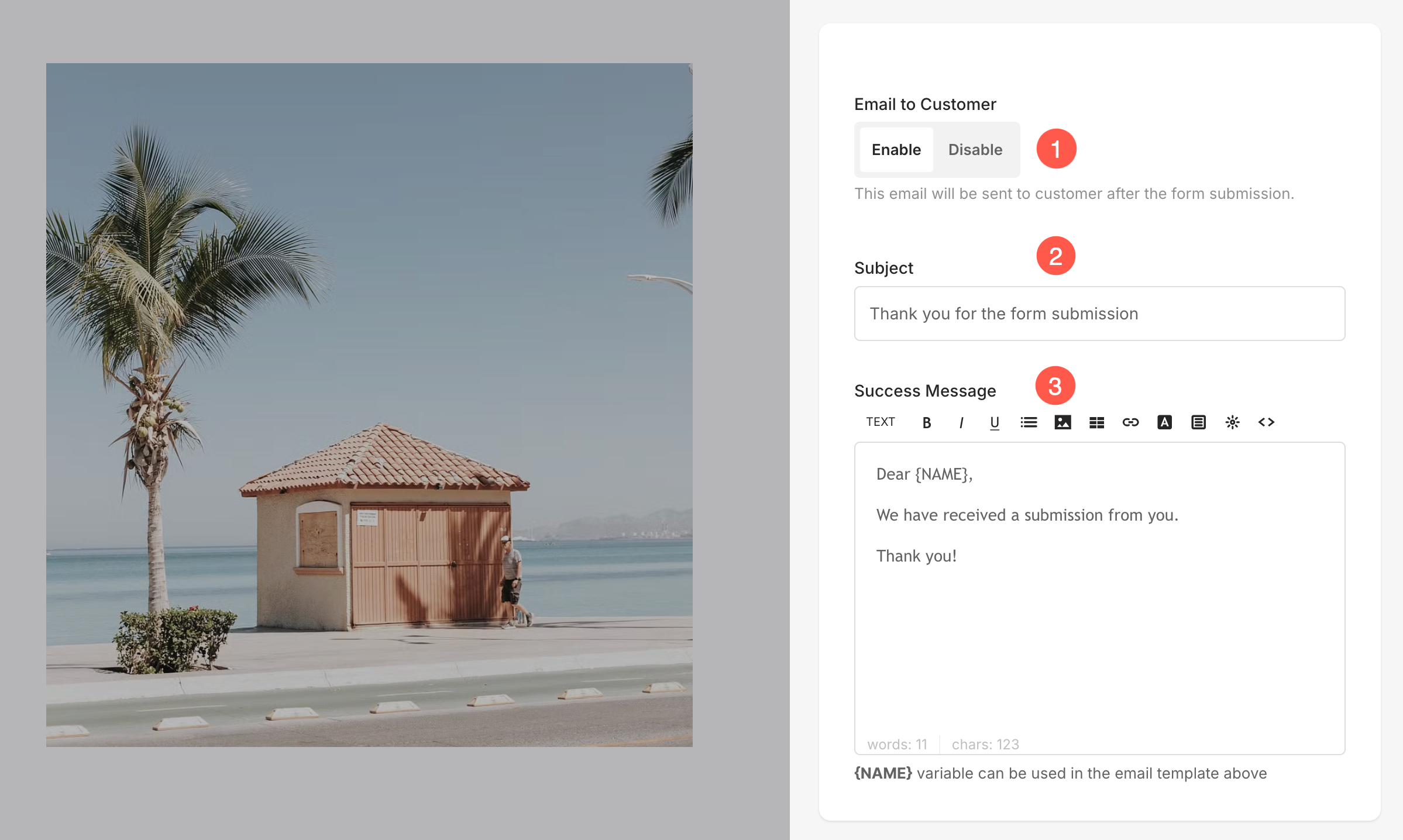
E-post til kunde
- Du kan aktivere E-post til kunde (1) for å sende en e-post angående suksessen for innsending av skjema.
- Spesifiser Emne (2) av posten.
- Spesifiser innholdet i e-posten fra Suksessmelding (3).
Innsendte skjemadata
Innsendte skjemadata i et kontaktskjema inkluderer informasjonen som en bruker skriver inn i skjemafeltene når de sender den.
- Alle skjemadata lagres og er tilgjengelige fra Skjemainnleveringer siden til studioet. Les mer.
- Alle innsendte data via kontaktskjemaet vil også bli videresendt til e-post-IDen spesifisert i kontaktskjemainnstillingene. Din kontoens e-postadresse tas som standard.
Sjekk også: Endre e-postadresse for kontoen.
Live Eksempel
Her er et direkte popup-kontaktskjema:

Her er et direkte inline kontaktskjema:
