
Du kan enkelt automatisere prosessen med å synkronisere Pixpa-klientgalleribestillingene dine med eksterne verktøy som Google Sheets, CRM-er eller e-postplattformer ved hjelp av Make.com.
Denne integrasjonen lar deg sentralisere bestillingsdataene dine, effektivisere arbeidsflyter for lagerbeholdning og oppfylling, dele bestillingsoppdateringer med teamet ditt eller utløse kundevarsler – alt i sanntid.
I denne artikkelen:
Alt du trenger
Før du begynner, sørg for at du har:
- Et Pixpa-nettsted med kundegalleri.
- En Google-konto med Google Regneark som er klargjort for å samle inn skjemasvarene.
- A Make.com konto (gratis eller betalt) for å opprette automatiseringsarbeidsflyter.
Hvordan fungerer det
- Pixpa sender bestillingsdata – Når en ny bestilling legges inn eller en eksisterende bestilling oppdateres, sender Pixpa detaljene til en Make.com webhook.
- Make.com behandler dataene – Sjekk om bestillingen allerede finnes i det tilkoblede Google-arket.
- Nye bestillinger er lagt til – Hvis det er en ny bestilling, opprettes en ny rad i arket med alle bestillingsdetaljer.
- Eksisterende bestillinger oppdateres – Hvis bestillingen allerede finnes, oppdateres arkraden automatisk med den nyeste informasjonen.
- Kjører i sanntid – Hele prosessen er automatisert og holder arket ditt synkronisert med butikken din – ikke noe manuelt arbeid nødvendig.
Steg for trinn guide
- Opprett et Google-regneark
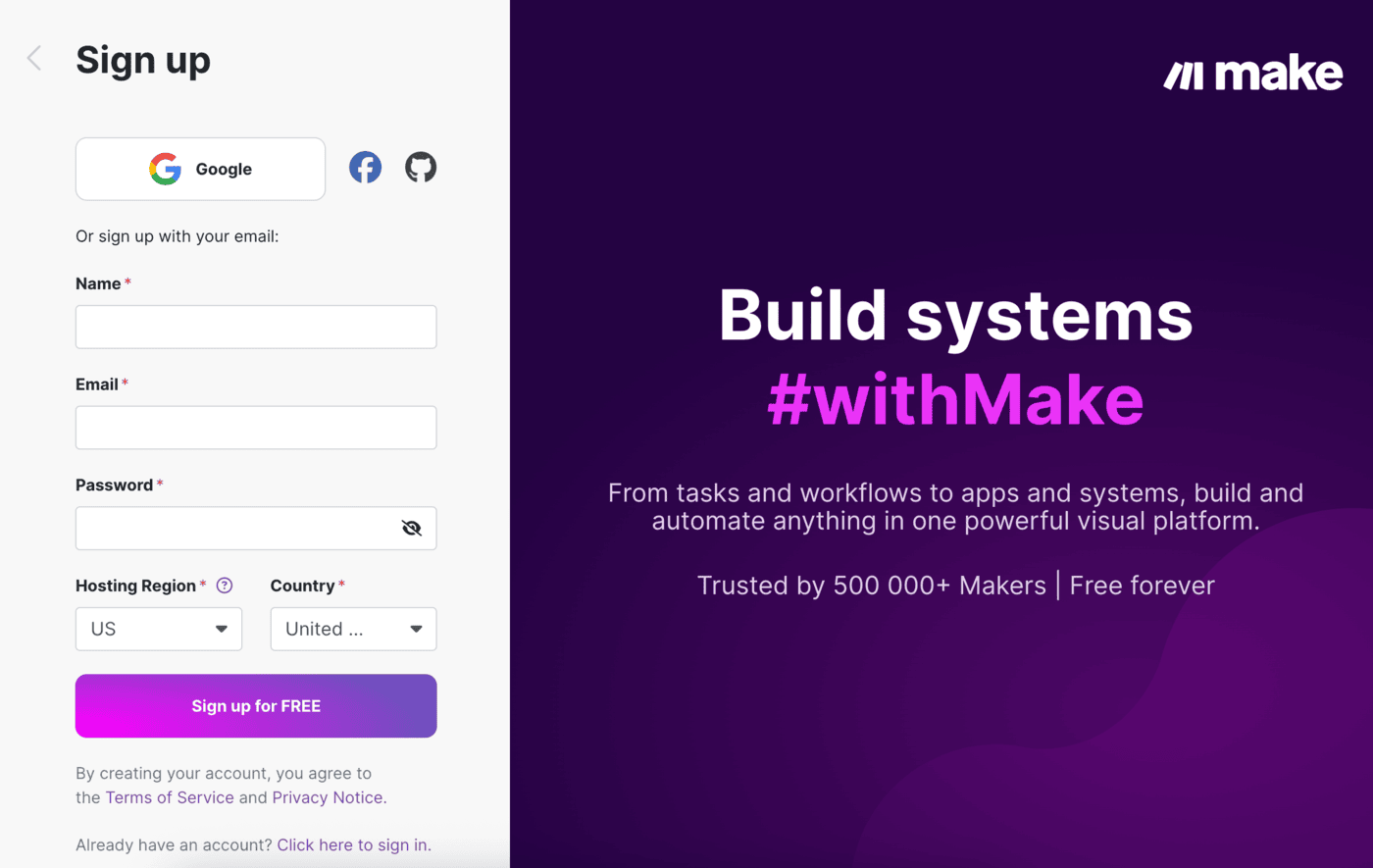
- Lag et scenario i Make.com
- Legg til Webhook i Pixpa
- Legg til Google-regneark i scenariet
- Legg til ruter i scenariet
- Angi filterbetingelser
Opprett et Google-regneark
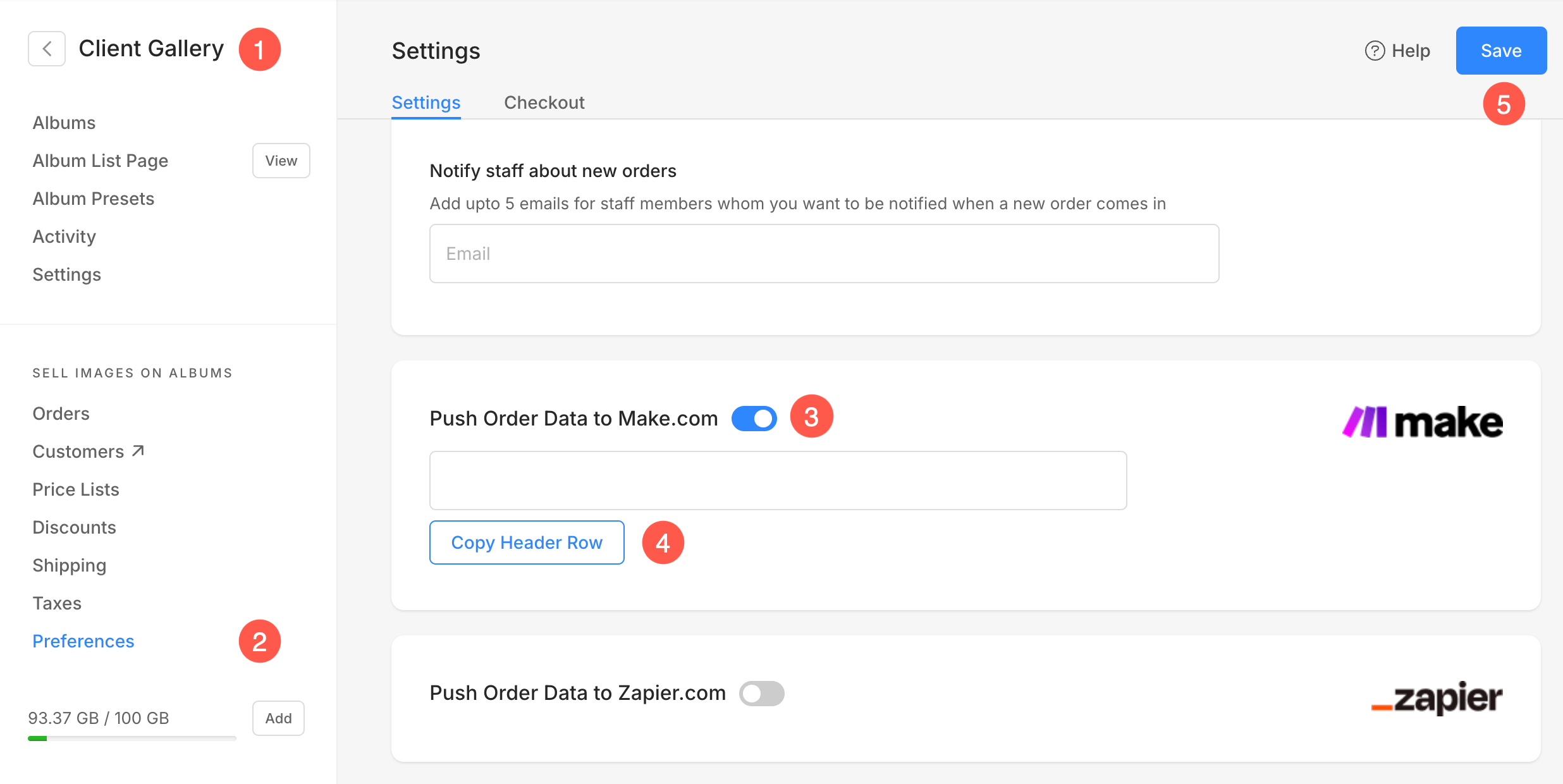
- Logg inn på din Pixpa-konto og gå til Kundegalleri (1) seksjon.
- Klikk på Preferanser (2) fane og aktiver Send skjemadata til Make.com (3) veksle.
- Klikk på Kopier overskriftsrad (4) knapp og Spar (5) endringene.
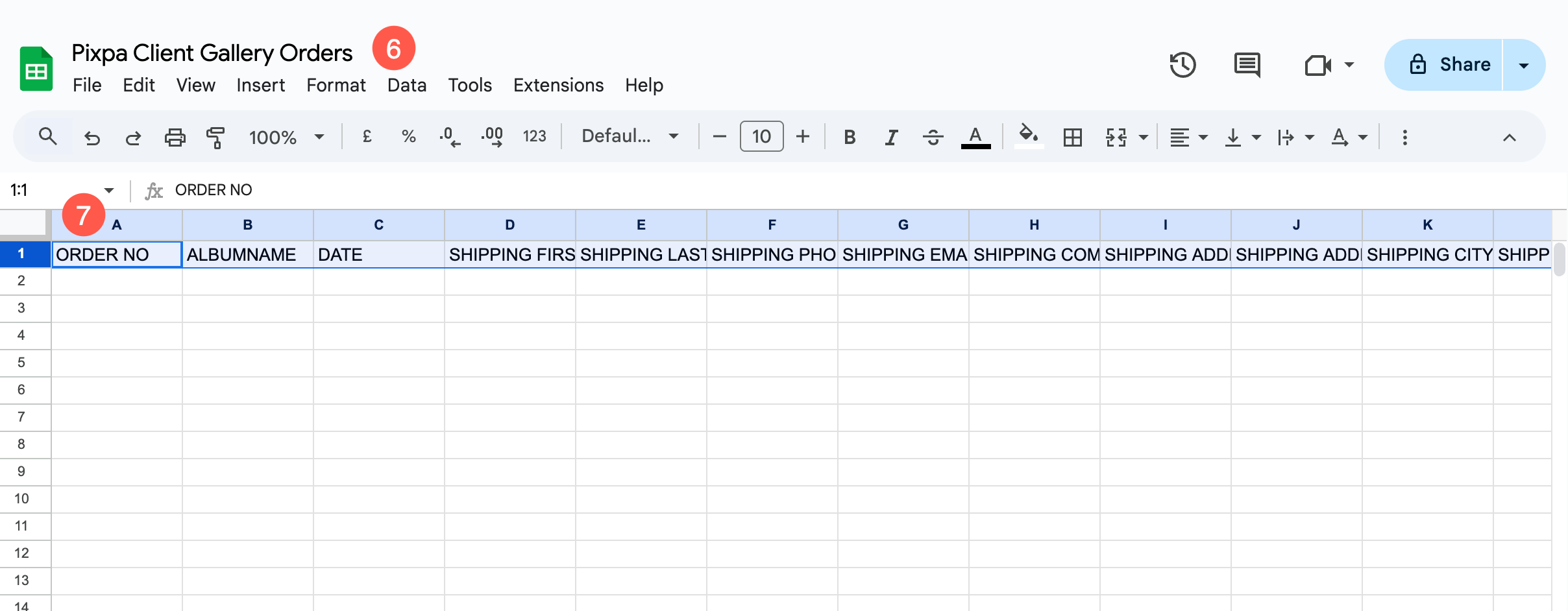
- Logg inn på din nå Google-kontoen og opprette en ny regneark.
- Spesifiser en identifiserbart navn (6) for arket og lim inn Topptekstrad (7) data i den første raden i arket.
Lag et scenario i Make.com
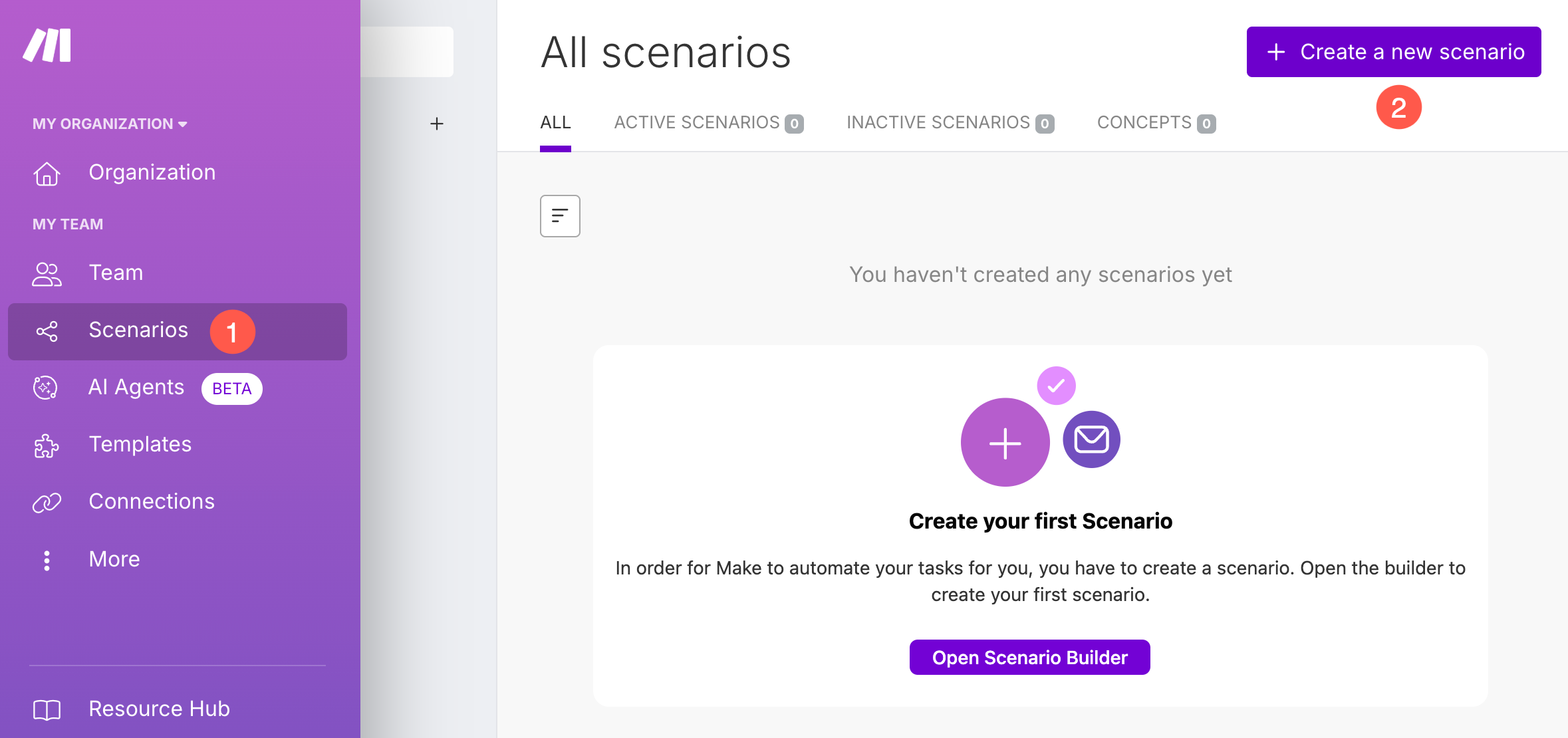
- Gå til under Make.com-kontoen din scenarier (1) seksjon og klikk på + Lag et nytt scenario (2)-knappen.
- Spesifiser en identifiserbar tittel (3) for scenariet.
- Nå klikker du på + Knapp (4) og velg Webhooks (5) alternativet.
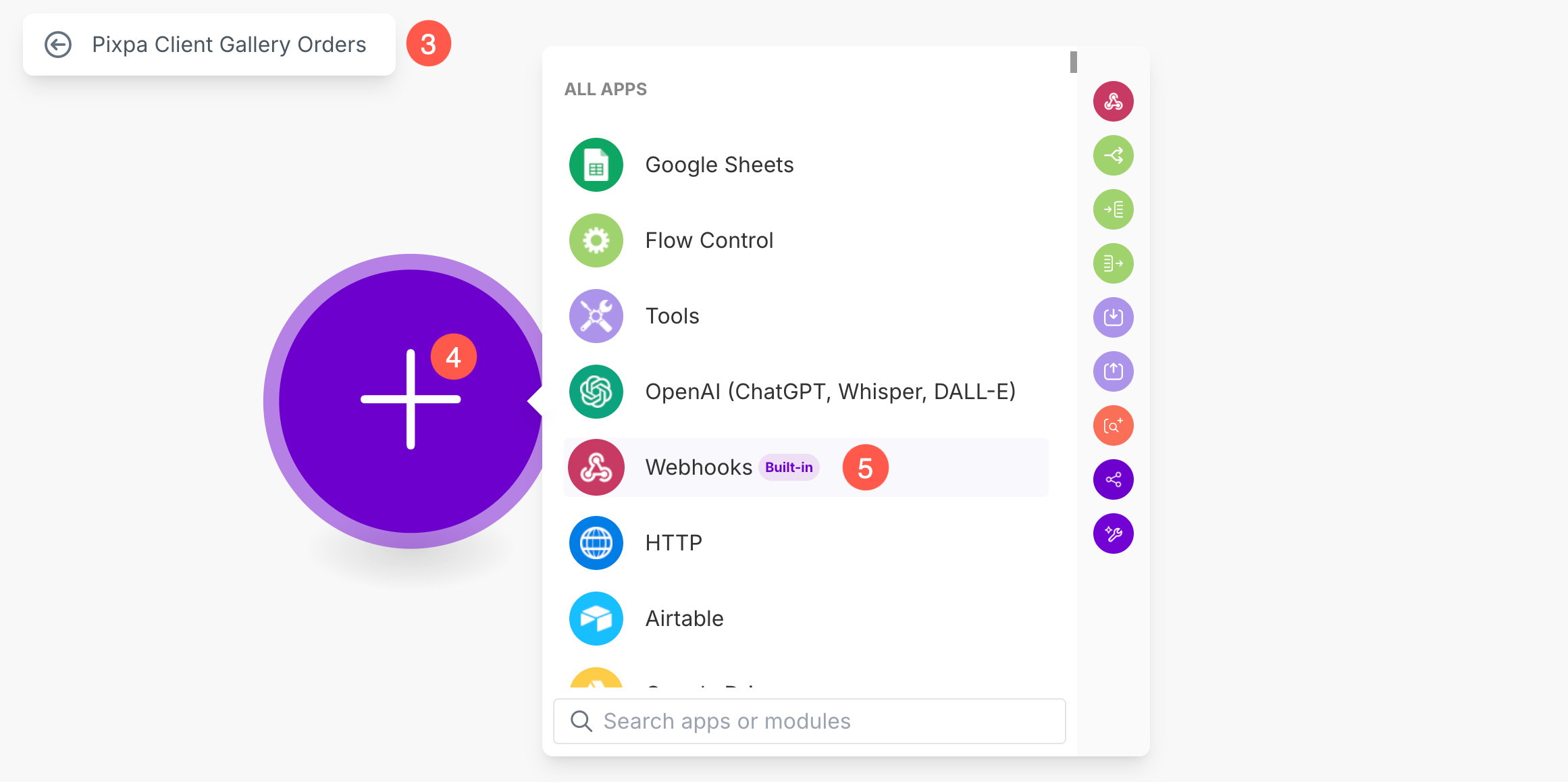
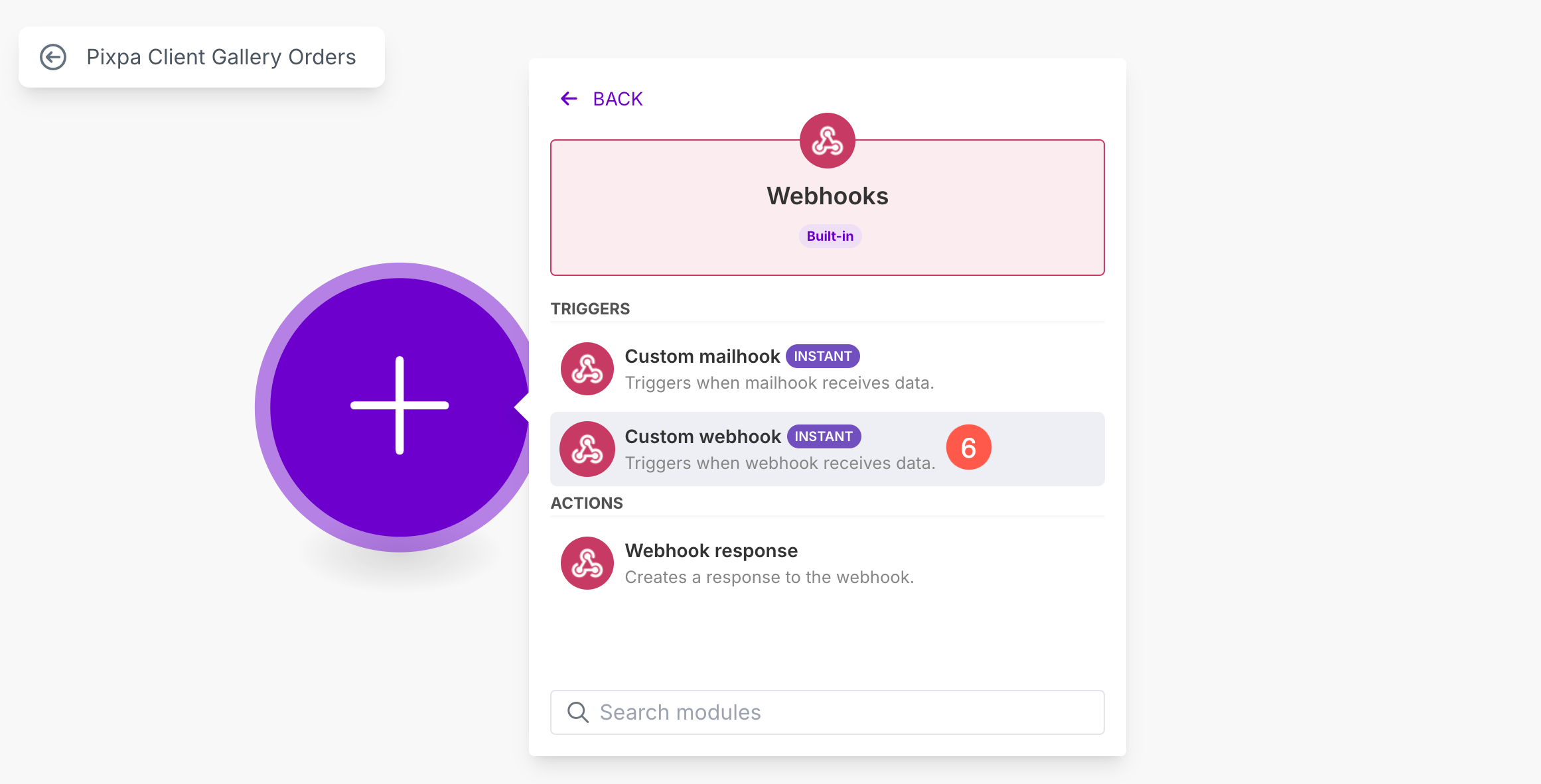
- Velg Tilpasset webhook (6) alternativet.
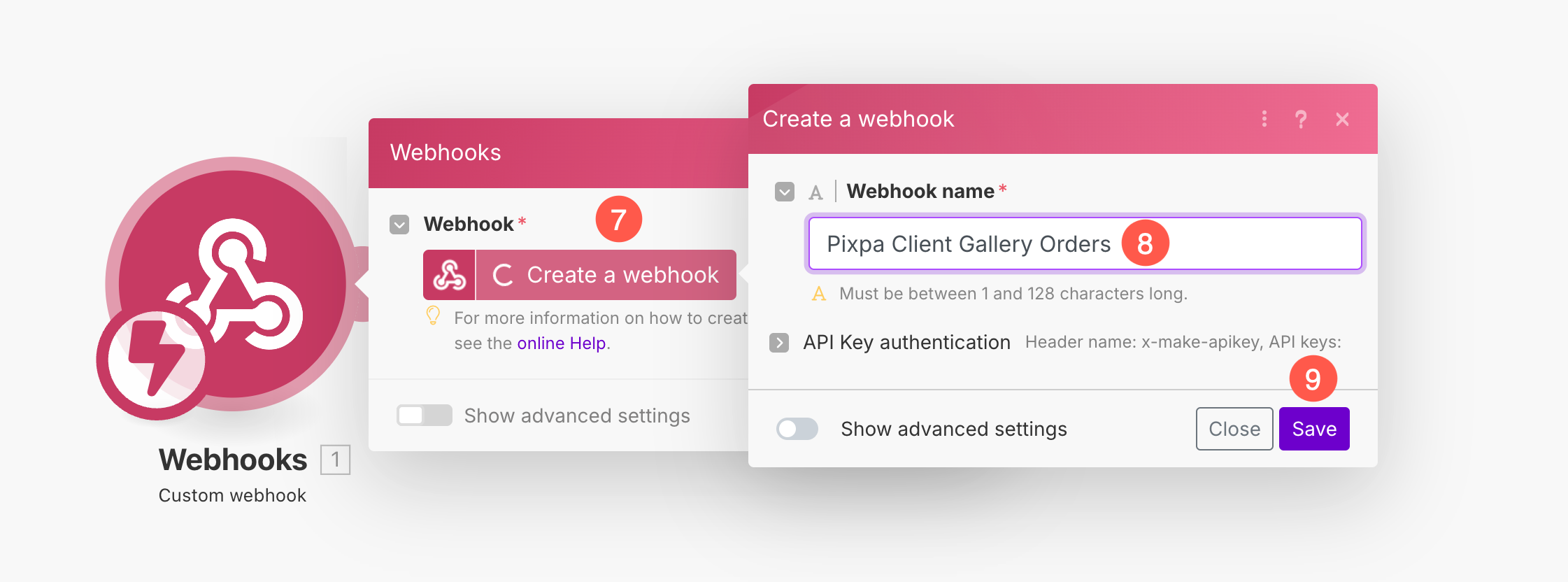
- Et nytt popup-vindu åpnes. Klikk på Opprett en webhook (7)-knappen.
- Spesifiser Navn på webhooken (8) og Spar (9) endringene.
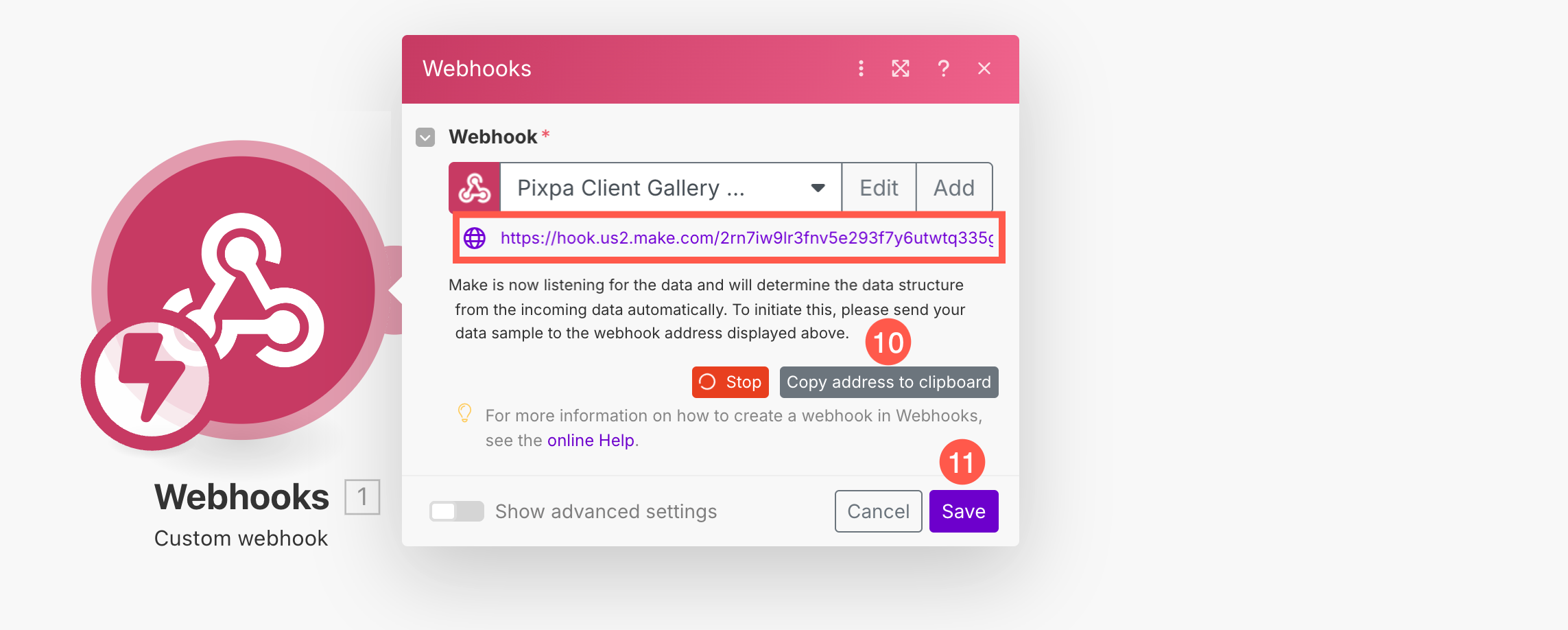
- Nå vil webhooken bli opprettet. Make vil generere en unik webhook-URL. Kopier denne URL-en (10). Du trenger den i Pixpa.
- Til slutt klikker du på Spar (11)-knappen.
- Etter å ha lagret Webhooken, høyreklikk på Webhook-modulen (12) og klikk på Kjør kun denne modulen (13) alternativet.
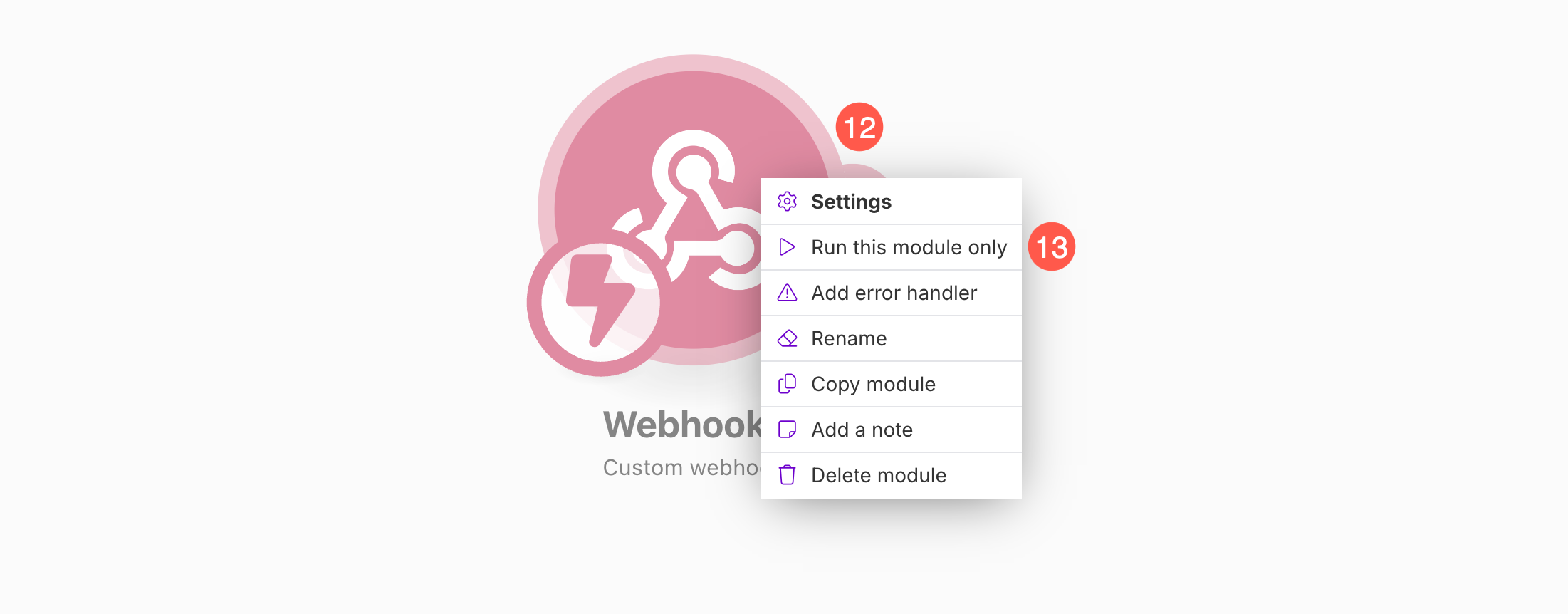
Når du kjører denne modulen, følg trinnene nedenfor.
Legg til Webhook i Pixpa
- Under Kundegalleri (1) delen, klikk på Preferanser (2) tastetrykk og lim inn Unik Webhook-URL (3).
- Etter at du har limt inn URL-en, klikker du på Push eksempeldata (5) knapp og Spar (5) endringene.
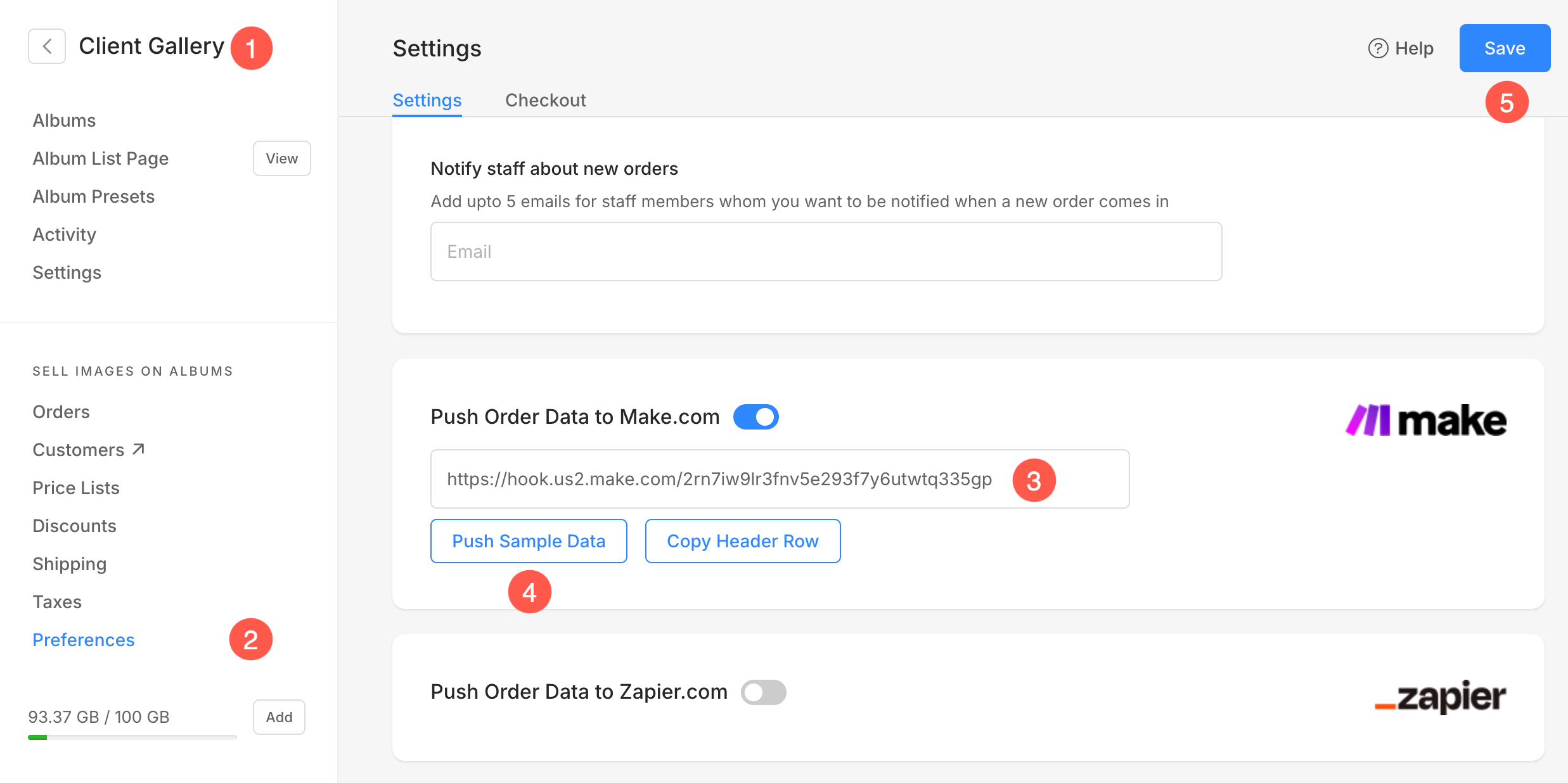
Når du trykker på knappen «Push Sample Data» (4), vil dataene bli sendt til Make.com, og Webhook-moduloperasjonen vil være fullført.
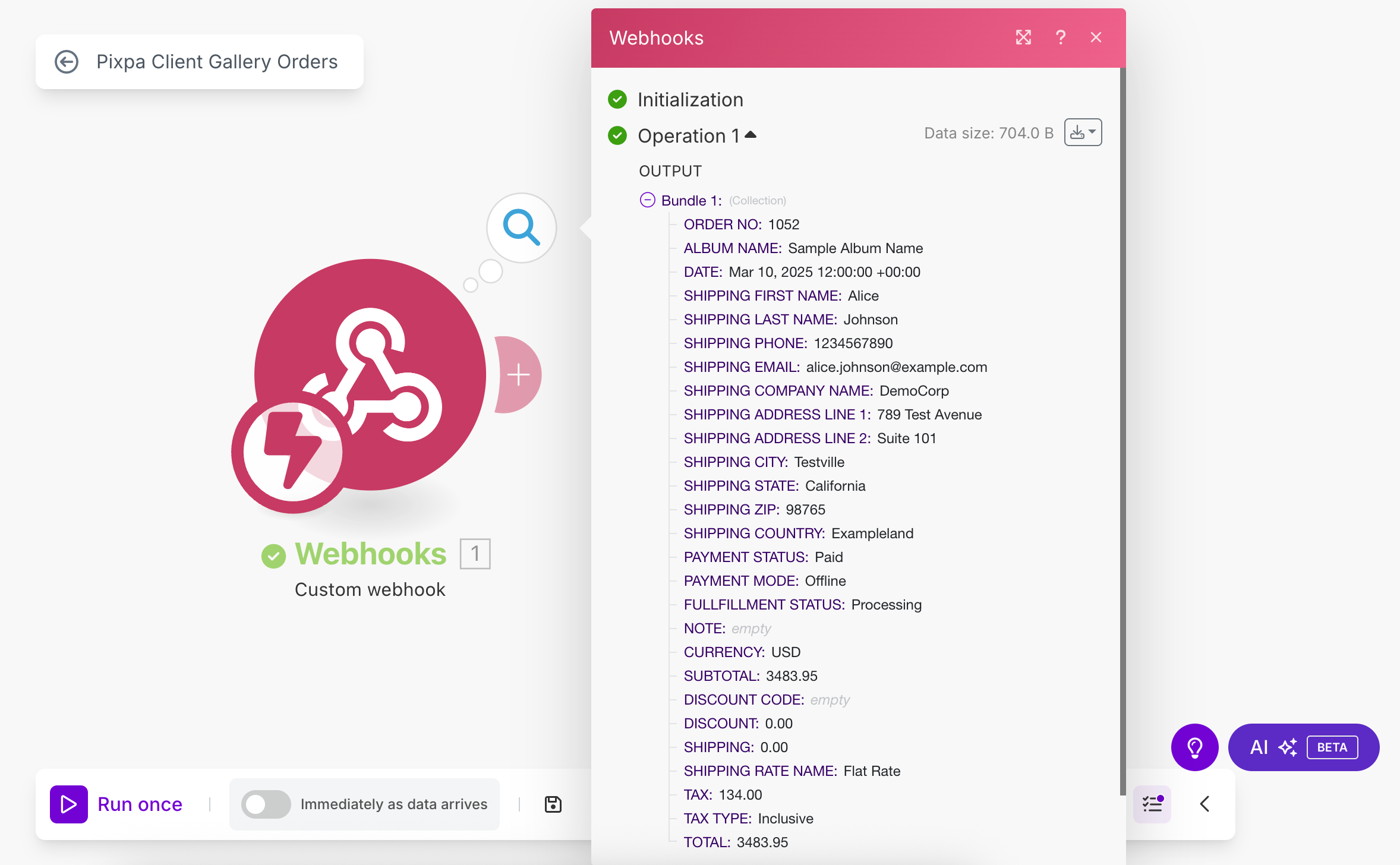
Legg til Google-regneark i scenariet
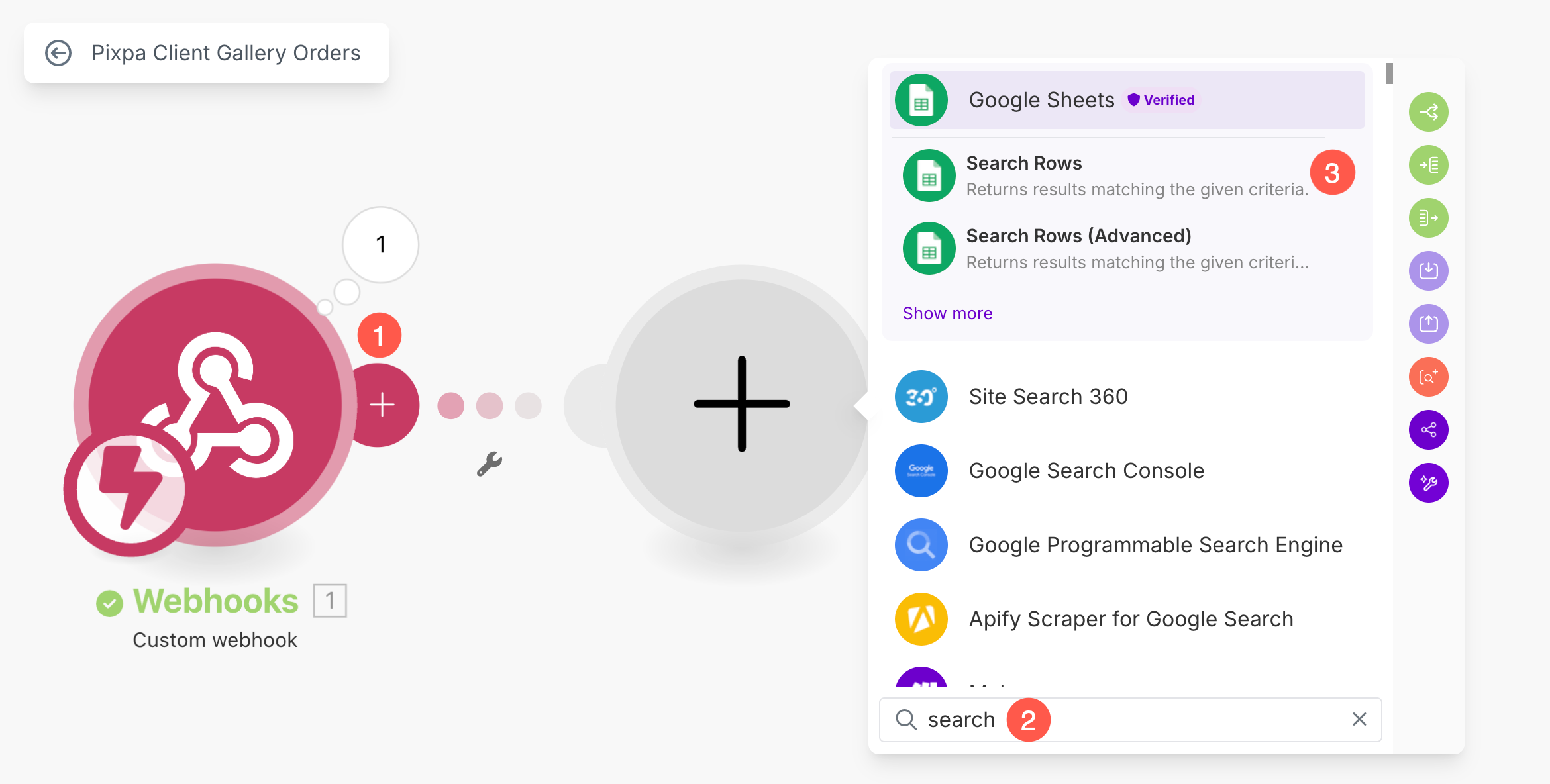
- Klikk på + Knapp (1) for å legge til en ny modul i scenarioet.
- Enter Søk (2) og velg Søk i rader (3) alternativet.
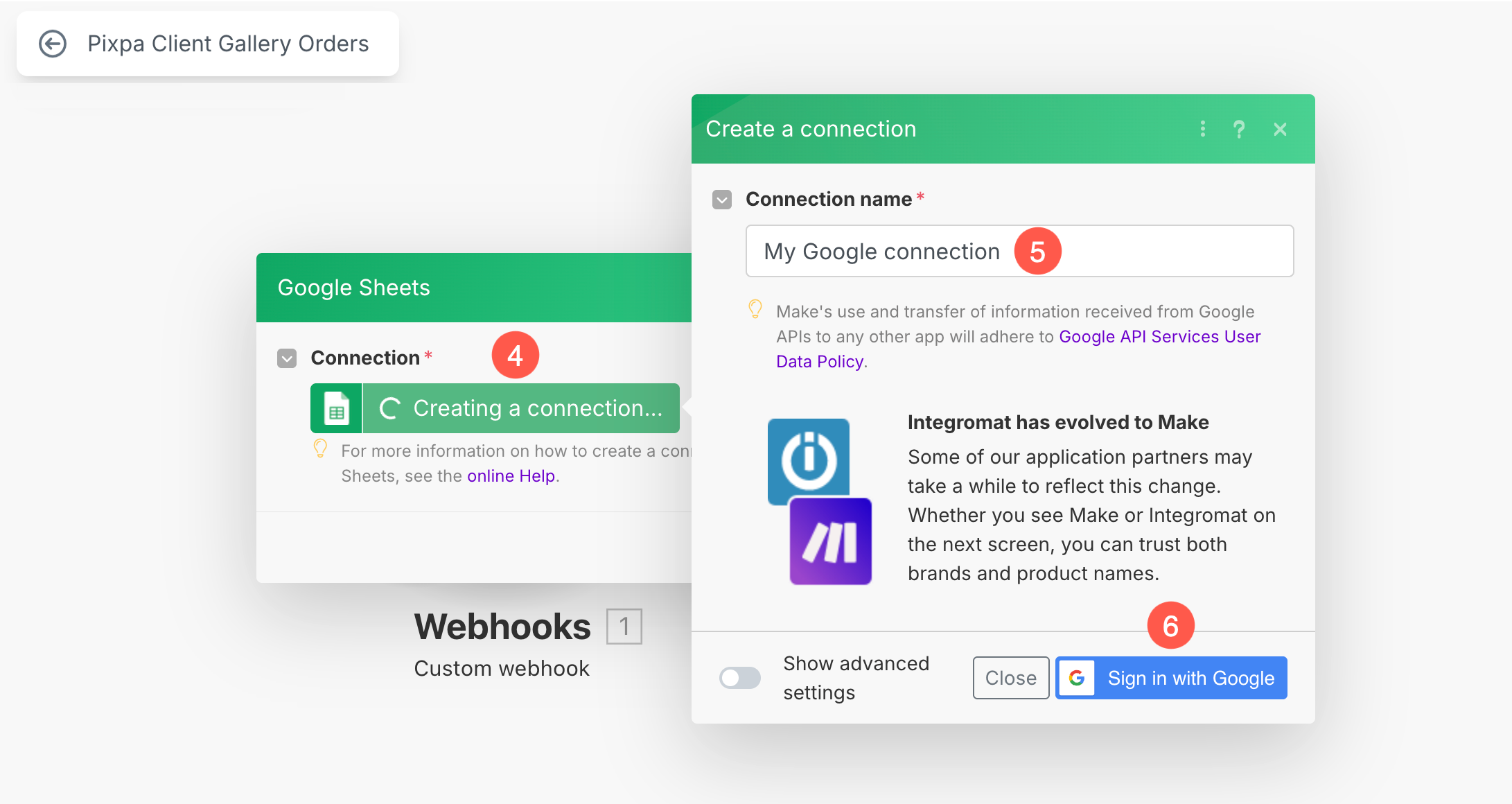
- Fra popup-vinduet klikker du på Opprett en tilkobling (4)-knappen.
- Spesifiser en Tilkoblingsnavn (5) og Logg på med Google-kontoen din (6) for å koble regnearket.
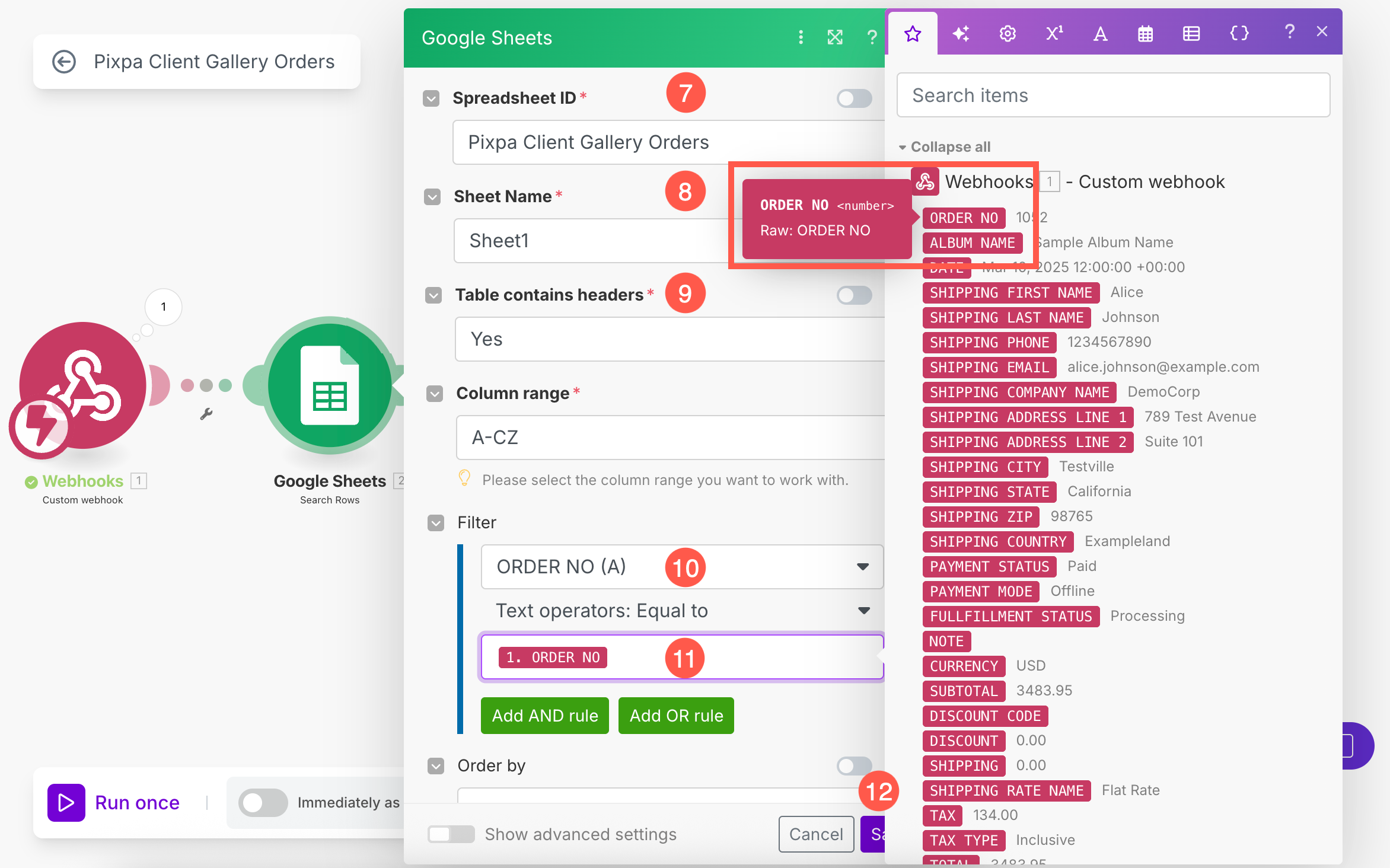
- Etter pålogging, velg regneark (7). Du kan søke blant alle tilgjengelige ark. Klikk på Forfriske -knappen hvis regnearket ikke vises.
- Velg bestemt ark (8) under det valgte regnearket.
- Sørg for at Tabellen inneholder overskrifter (9) alternativet er satt som Ja.
- Under Filterfelt, velg BESTILLING NR. (A) (10) fra rullegardinmenyen.
- Til Tekstoperatorer: Lik feltet, velg 1. BESTILLINGSNR. (11)-alternativet fra sidefeltet.
- Klikk Spar (12)-knapp. Arket vil bli lagt til i scenarioet.
- Slå den Spar (15)-knappen for å lagre scenarioet og aktivere Umiddelbart etter hvert som dataene ankommer (16) alternativet.

Legg til ruter i scenariet
Siden scenarioet ditt vil behandle både nye bestillinger og oppdateringer av eksisterende bestillinger , er det viktig å legge til en ruter i Make.com.
En ruter lar deg dele arbeidsflyten din inn i forskjellige grener, slik at du kan definere separate handlinger, for eksempel å legge til en ny rad for en ny ordre eller oppdatere en eksisterende rad for en ordreendring, alt innenfor samme scenario.
- Klikk på + -knappen (1) for å legge til en ny modul i scenariet.
- Under søkefeltet skriver du inn router (2) og velg router (3) alternativ fra søkeresultatene.
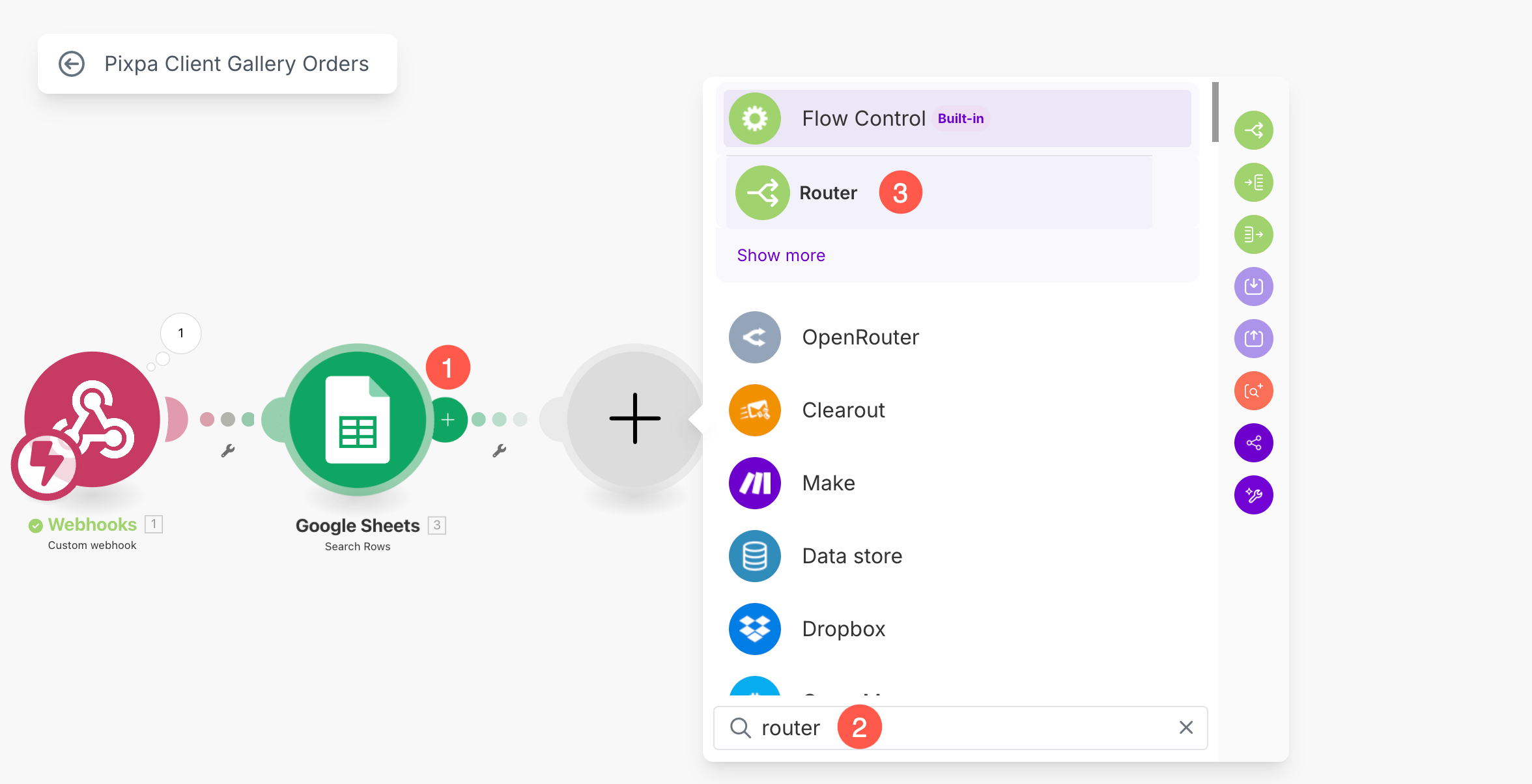
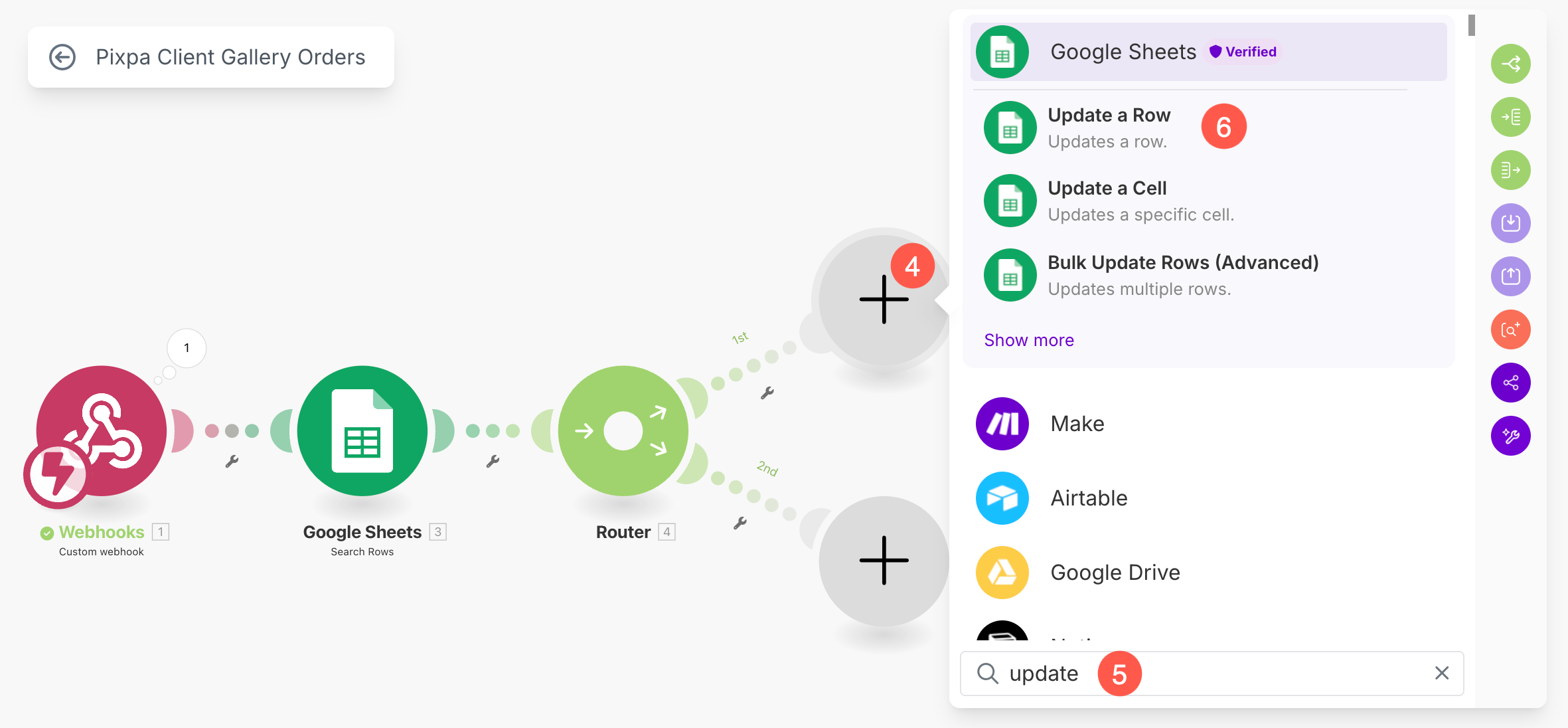
- Du vil nå se to grener opprettet. Klikk på + -knappen (4) under den første grenen.
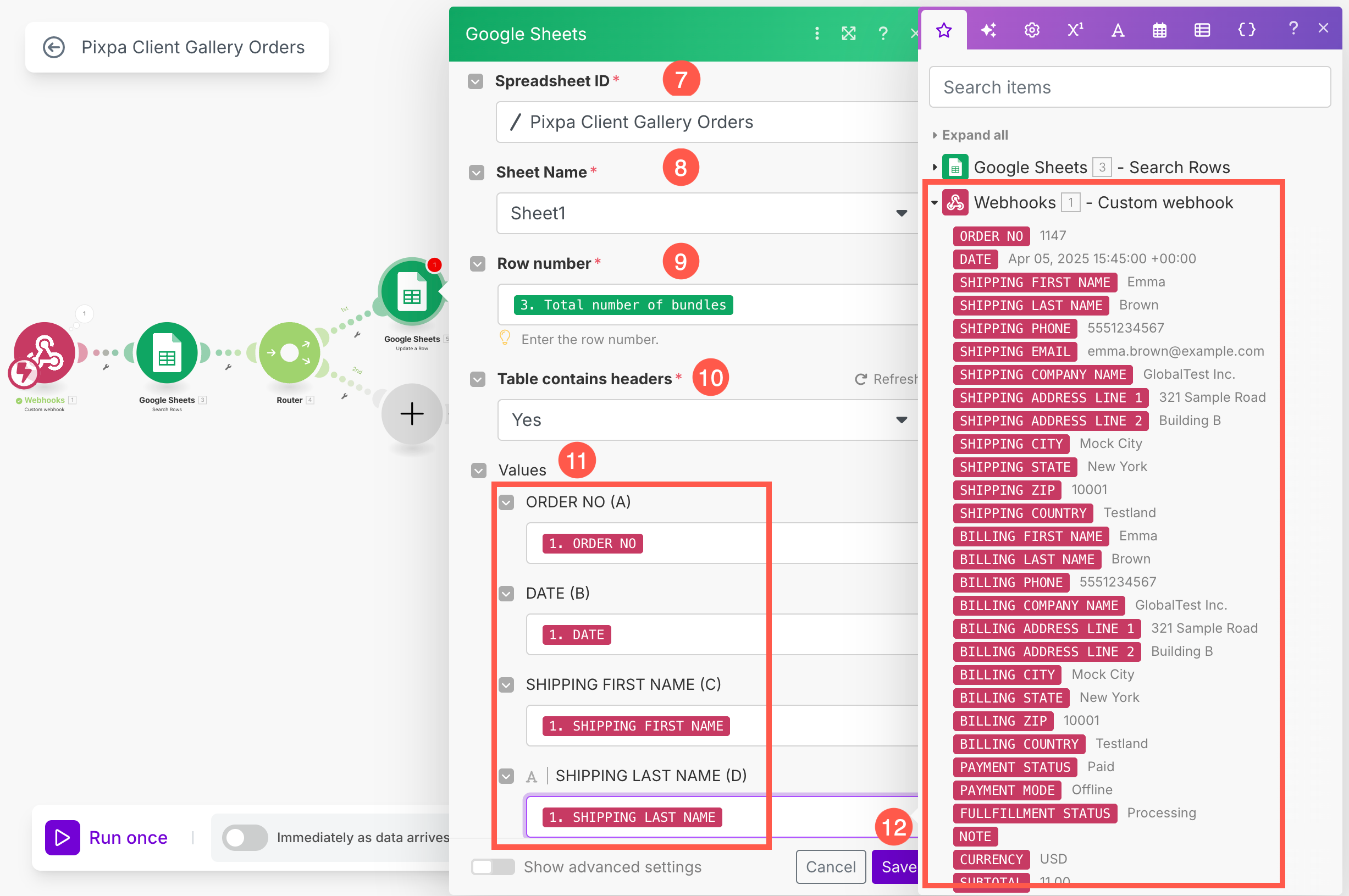
- Den første grenen vil bli brukt til oppdater ordredata som allerede finnes i arketSå, skriv inn Oppdater (5) i søkefeltet velg Oppdater en rad (6) alternativet.
- Velg regneark (7). Du kan søke blant alle tilgjengelige ark. Klikk på Oppdater-knappen hvis regnearket ikke vises.
- Velg bestemt ark (8) under det valgte regnearket.
- Under Radnummer (9) felt, velg Totalt antall bunter alternativ fra sidefeltet. Dette må velges fra Google Sheets fanen og bør være Grønn i farger.
- Sørg for at Tabellen inneholder overskrifter (10) alternativet er satt som Ja.
- I dette trinnet, under Verdier I Google Regneark-modulen ser du en liste over regnearkkolonnene dine (som bestillingsnr., dato, leveringsnavn osv.).
For hvert av disse feltene må du velge de tilsvarende dataene fra sidefeltet til høyre (som viser data mottatt fra webhooken). Bare klikk i et felt og velg den samsvarende verdien, for eksempel:
- Tilordne ORDRE NR. til 1. ORDRE NR.
- Kartlegg DATE til 1. DATE
- Tilordne FRAKTFORNAVN til 1. FRAKTFORNAVN
Gjenta dette for hvert relevante felt, slik at Google-arket ditt fylles nøyaktig ut med data om innkommende ordre.
- Etter å ha kartlagt alle feltene, Spar Forandringene.
- Klikk på + -knappen (13) under den andre grenen.
- Den andre grenen vil bli brukt til legg til en ny ordre i arketSå, skriv inn Legg til (14) i søkefeltet velg Legg til en rad (15) alternativet.
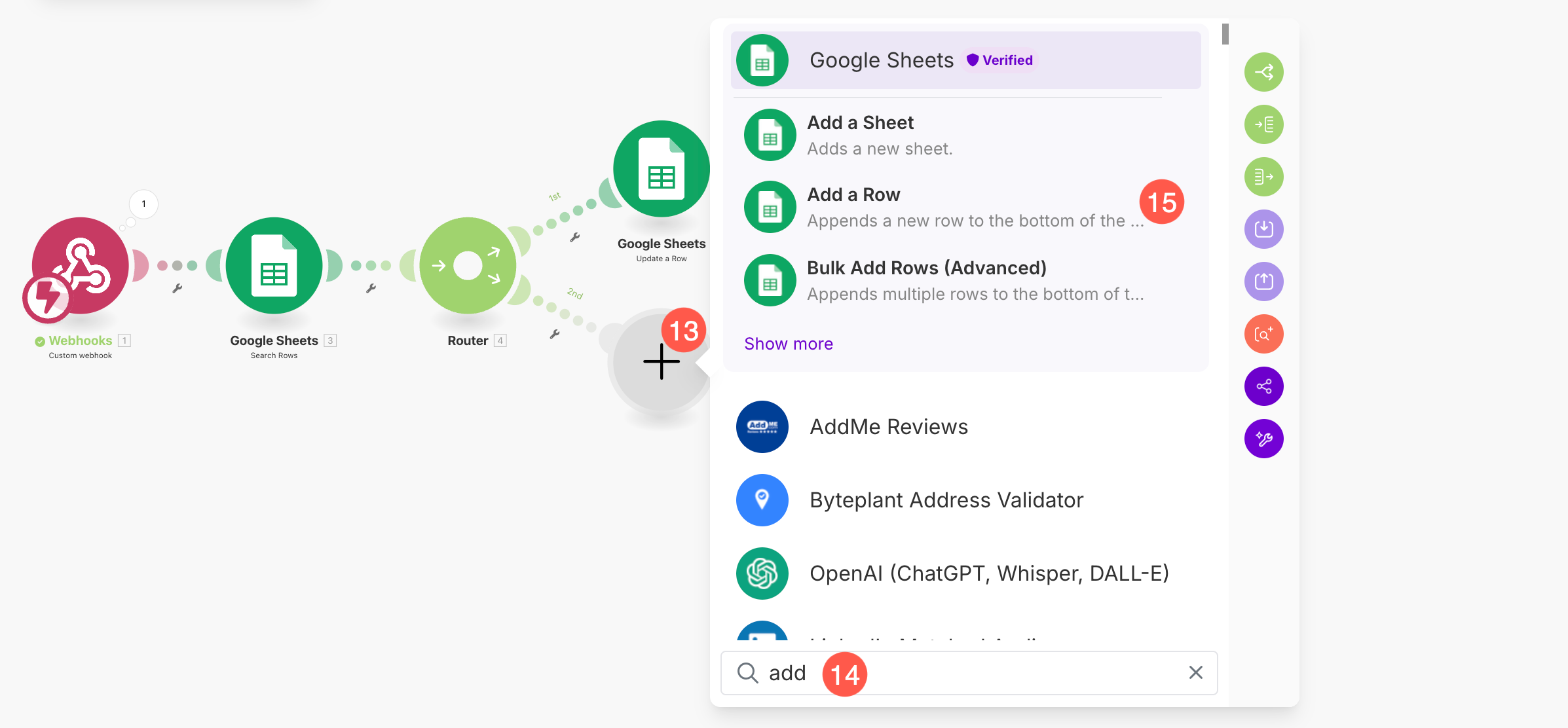
På samme måte velger du samme regneark- og arknavn for modulen «Legg til en rad» , og tilordner verdiene akkurat som du gjorde for modulen «Oppdater en rad» og lagrer endringene.
Angi filterbetingelser
For å sikre at ruteren din i Make.com dirigerer data riktig (f.eks. oppdatere eksisterende bestillinger kontra legge til nye), må du sette opp filterbetingelser.
- Klikk på lite skiftenøkkelikon (1) på den første ruten fra rutermodulen og velg Sett opp et filter alternativet.
- Under Etiketten (2), skriv inn et meningsfullt navn, som for eksempel Oppdater rad.
- på Betingelse delen velger Totalt antall bunter (3) alternativ. Dette må velges fra alternativene i Google Regneark.
- Fra rullegardinmenyen velger du en Numeriske operatorer: Større enn eller lik (4), og sett inn verdi som 1 (5).
- Klikk Spar (6) for å bruke filteret.

For å sikre at en ny ordre bare legges til når den ikke allerede finnes i arket, følg disse trinnene for å konfigurere filteret:
- Klikk på lite skiftenøkkelikon (1) på den andre ruten fra rutermodulen og velg Sett opp et filter alternativet.
- Under Etiketten (2), kall filteret noe sånt som Legg til en rad.
- på Betingelse delen velger Totalt antall bunter (3) alternativ. Dette må velges fra alternativene i Google Regneark.
- Fra rullegardinmenyen velger du Tekstoperatorer: Lik (4) alternativet, og angi verdi som 0 (5).
- Klikk Spar (6) for å bruke filteret.

- Til slutt, trykk på Spar (7)-knappen én gang for å lagre scenarioet og aktivere Umiddelbart etter hvert som dataene ankommer (8) veksle.

Pixpa-klientgalleriet ditt er nå fullt integrert med Google Sheets. Hver gang en ny bestilling legges inn eller en eksisterende bestilling oppdateres, vil de tilsvarende dataene automatisk legges til eller oppdateres i arket ditt – ingen manuell innsats kreves!