
Forbedre den visuelle appellen til Pixpa-nettstedet ditt ved å bruke rulletekst i Marquee-delen. Rulletekst gir nettstedet ditt dynamisk bevegelse, fanger de besøkendes oppmerksomhet og skaper en mer engasjerende brukeropplevelse.
Den kan brukes til å fremheve viktige budskap, kampanjer eller kunngjøringer, slik at de blir lagt merke til av publikum.
I denne artikkelen
- Legg til seksjon på side
- Legg til/rediger listeelementer
- Lenke til overleggsseksjon
- Stilalternativer
Legg til seksjon på side
- En seksjon kan legges til en side. Du kan enten legge til en seksjon på en allerede eksisterende side eller opprette en ny side på nettstedet ditt.
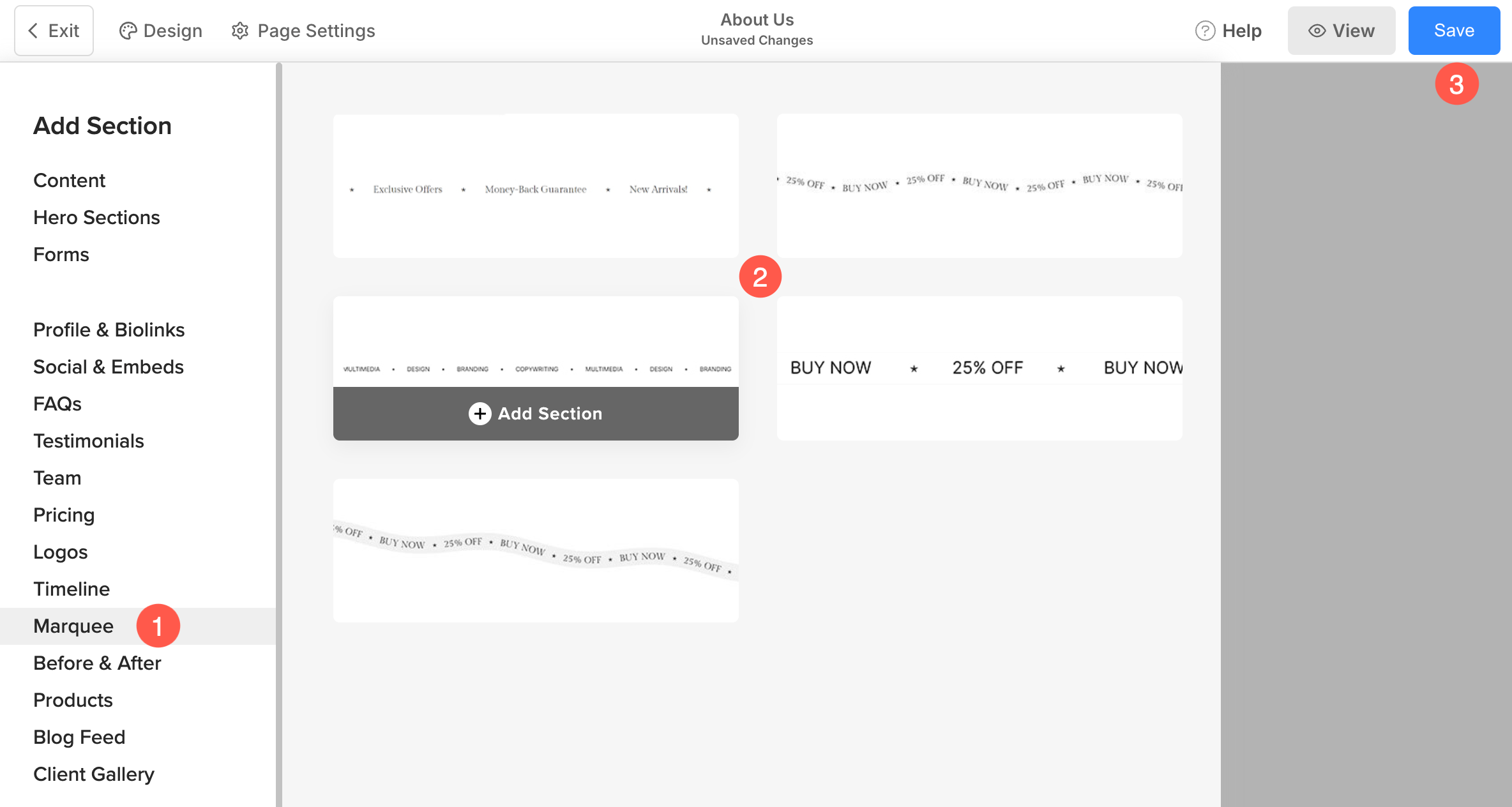
- På siden din, Klikk på blått + ikon å legge til en Ny seksjon til siden din.

- Du vil nå se seksjonskategorier på venstre side.
- Klikk på Marquee fane (1) hvor du kan velge mellom forskjellige oppsett av Marquee-seksjonen (2).
- Seksjonen vil nå bli lagt til siden. Klikk på Spar (3)-knappen for å beholde endringene.
Legg til/rediger listeelementer
Legg til listeelement
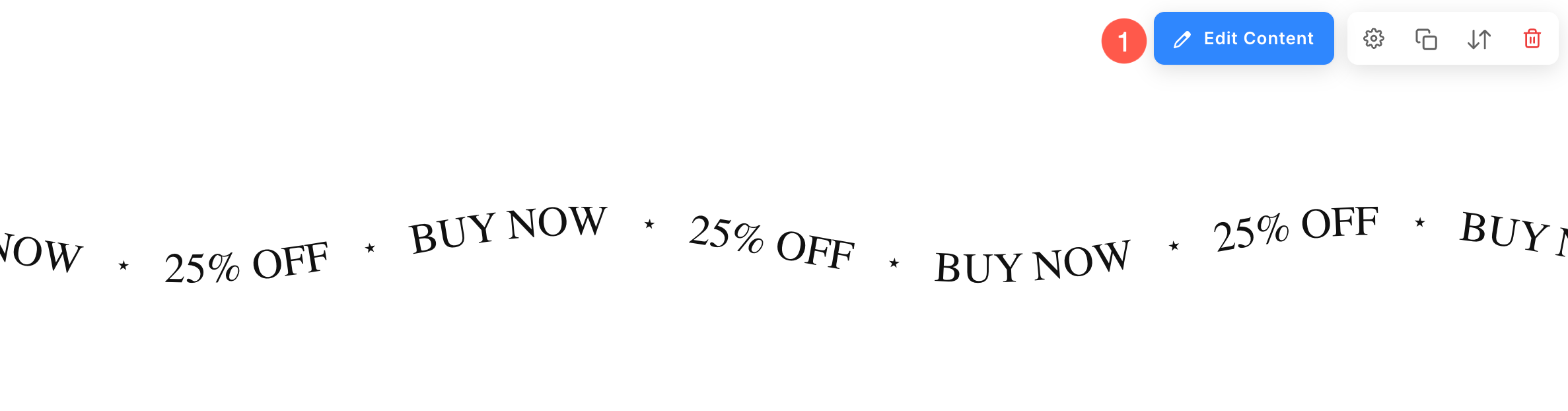
Når du har lagt til delen:
- Klikk på Rediger markering (1)-knappen for å åpne listeelementpanelet.
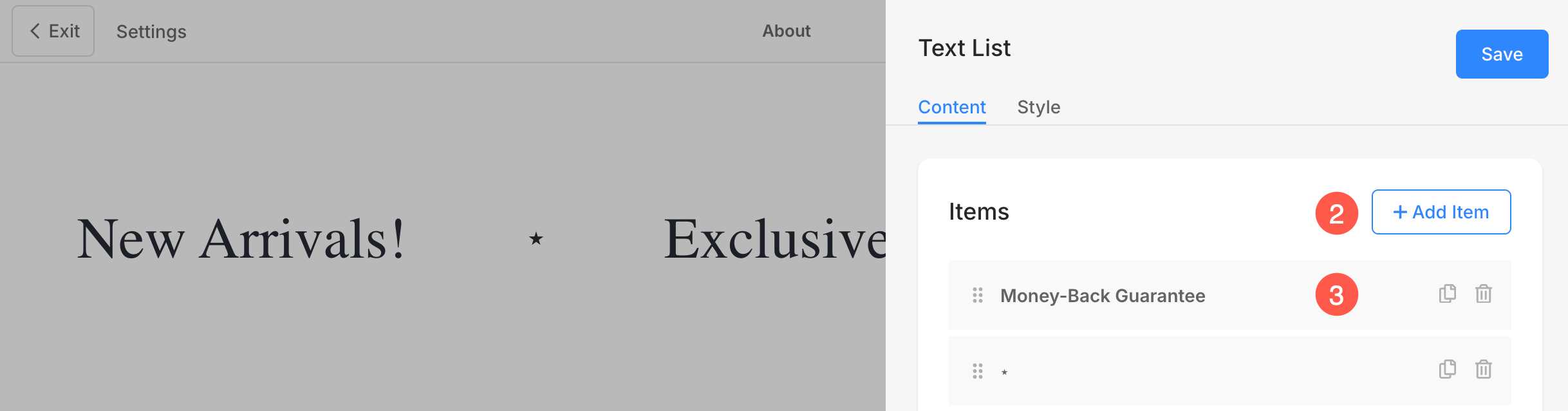
- Klikk på Legg til element (2) for å legge til et nytt listeelement.
- Du kan velge å Dupliser eller slett (3) listeelementene.
Rediger listeelementer
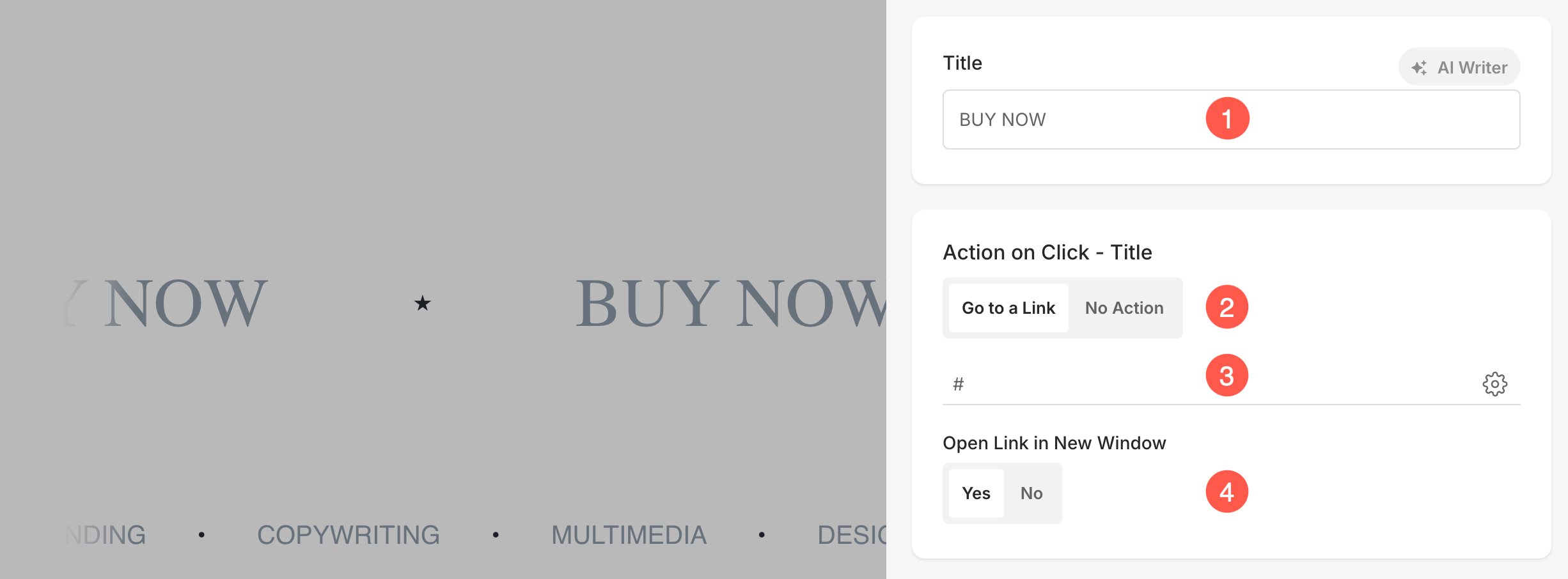
Klikk på et element for å redigere.
- Tittel: Spesifiser Tittel av varen.
- Handling ved klikk – TittelDu kan tilpasse klikkeatferden til individuelle elementer i Marquee-delen. Klikk på Gå til en lenke alternativ til angi en lenke til dette bestemte elementet. Velg Ingen handling å lage varen ikke-klikkbar.
- Spesifiser lenke-URL: Spesifiser Tittellenke. Klikk her for å lære hvordan du bruker Pixpas lenkebygger.
- Åpne lenke i nytt vinduSlå på dette hvis du vil at lenken skal åpnes i en ny nettleserfane når du klikker på den.
Lenke til overleggsseksjon
Du kan nå tilordne én enkelt lenke til hele markeringsdelen ved hjelp av alternativet for overleggslenke . Dette er spesielt nyttig når du vil at hele delen skal fungere som et klikkbart banner, i stedet for å sette opp individuelle lenker for hvert element.
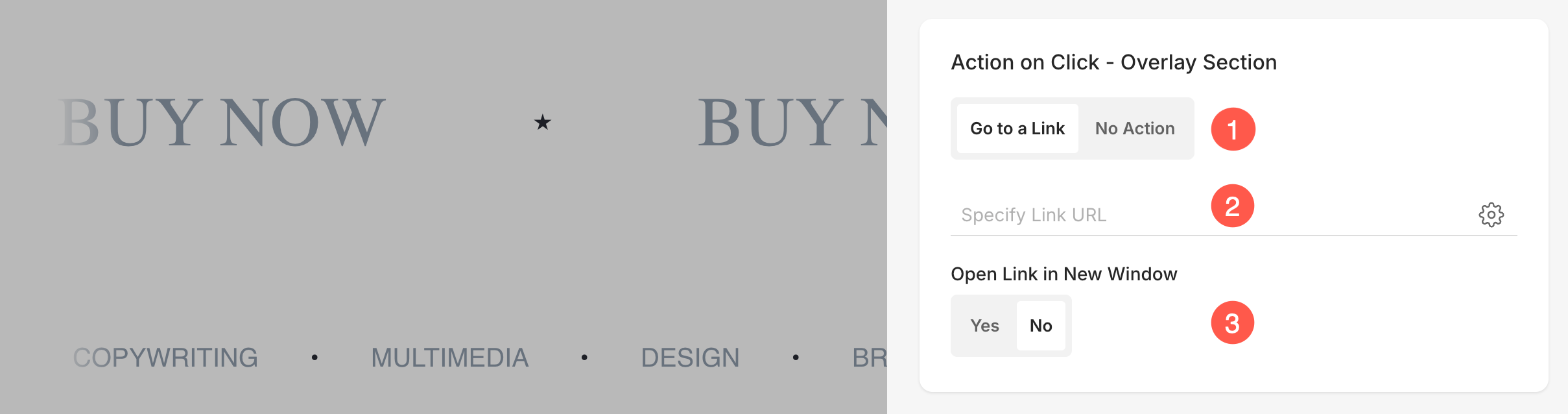
- Handling ved klikk – Overleggsseksjon: Velg Gå til en lenke å lage seksjonen klikkbar og diriger brukere til en spesifisert URL. Velg Ingen handling hvis du ikke vil at seksjonen skal reagere på klikk.
- Spesifiser lenke-URLAngi URL-en for overleggslenken her. Klikk her for å lære hvordan du bruker Pixpas lenkebygger.
- Åpne lenke i nytt vinduSlå på dette hvis du vil at lenken skal åpnes i en ny nettleserfane når du klikker på den.
Stilalternativer
- Klikk på Rediger markering knapp.
- Velg Stil (1) fanen.
- Endre stilen for seksjonselementene og Lagre (2) endringene dine.
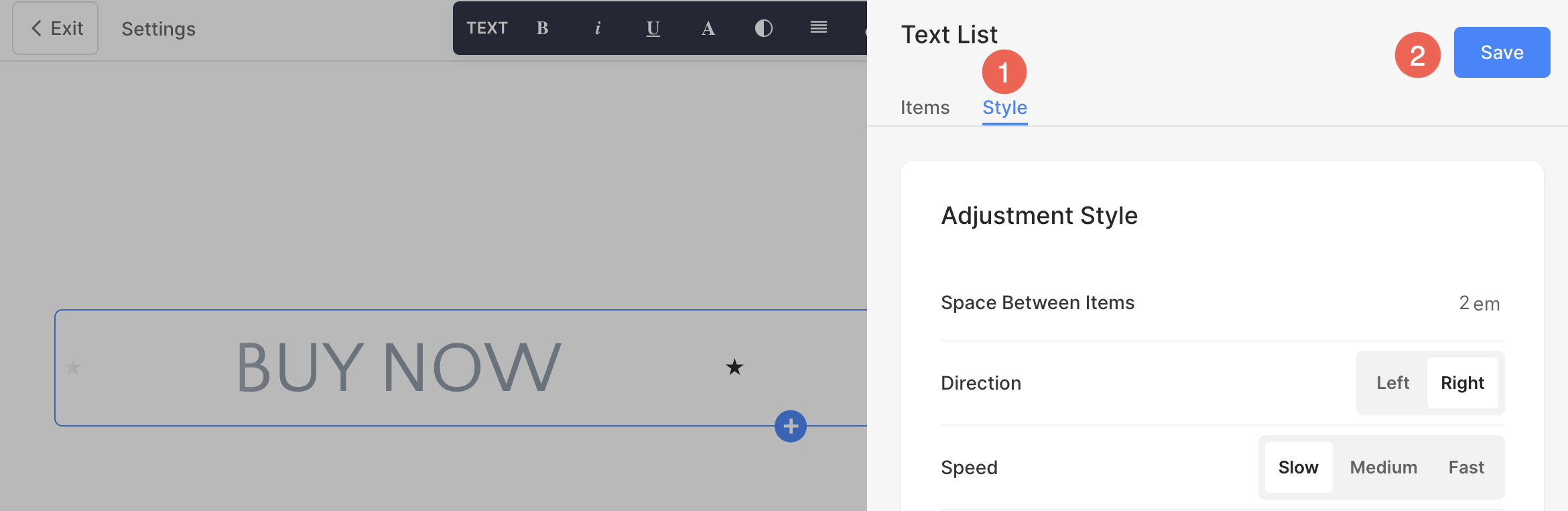
Du vil ha følgende stilalternativer for seksjonen:
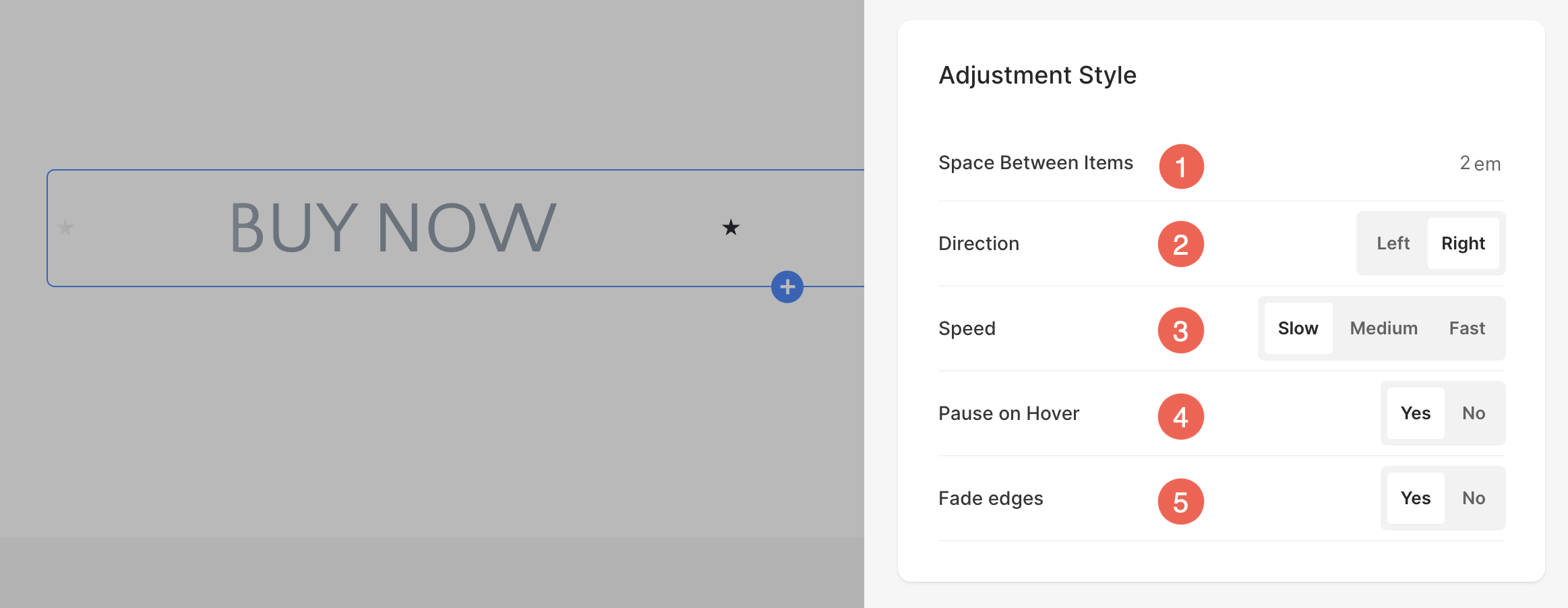
Justeringsstil
- Spesifiser Avstand mellom forskjellige elementer (1) i Marquee-seksjonen.
- Velg Animasjonsretning (2) for rulleteksten.
- Sett Speed (3) av rulleanimasjonen.
- Aktiver dette for å sette animasjonen på pause (4) når markøren holdes over teksten.
- Fade the Edges (5) i Marquee-seksjonen.
Tekststil for markeringsramme
- Klikk på Endre tekststil (1)-knappen for å besøke Design seksjon og administrere skriftstørrelser og stiler.
- Sett Tittel (2) skrifttype for listeelementene i seksjonen.
