Hvis du har noen få bidragsytere til nettstedet ditt og ønsker å gi dem tilgang, gir bidragsyterfunksjonen deg den perfekte løsningen.
Hvis du bygger et nettsted for klienten din, kan du gi dem redigeringstilgang til nettstedet og designdelen, slik at de kan tilpasse nettstedet på egenhånd.
Bidragsyterfunksjonen lar deg tillate hvem som helst å redigere en hvilken som helst del av Pixpa-kontoen din. Du kan spesifisere og gi de tillatelsene du foretrekker.
Ocuco Nettstedseier er personen som eier Pixpa-kontoen og nettstedet. Han/hun kan opprette brukerkontoer for å gi tillatelsesbasert tilgang til ansatte, samarbeidspartnere eller kunder.
Han/hun kan når som helst suspendere brukeren eller fjerne brukeren fullstendig.
Brukeren er personen som får redigeringstilgang til tillatte seksjoner av eieren av nettstedet. Brukeren vil motta e-postinvitasjonen. Hvis brukeren ikke har en Pixpa-konto fra før, kan han registrere seg og redigere det tillatte nettstedet fra e-postinvitasjonen.
Uavhengig av om eieren eller brukeren gjør endringer på nettstedet/kontoen, vil endringene bli lagret og publisert umiddelbart.
I denne artikkelen:
- Legg til en bruker og gi tillatelser.
- Ulike brukertilstander.
- Administrer eller endre tillatelsene til den aktive brukeren.
- Administrer eller endre tillatelsene til suspenderte brukere.
Legg til en bruker og gi tillatelser:
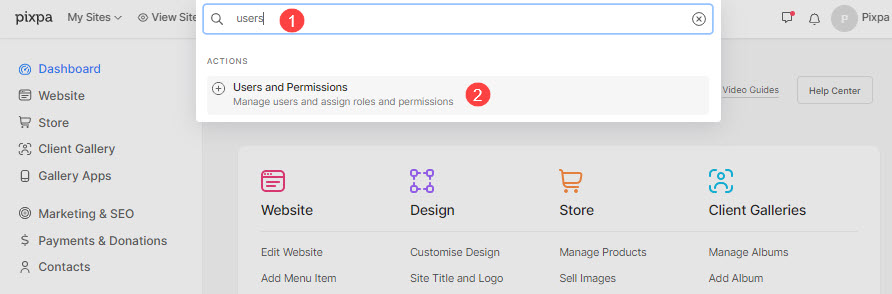
- Enter Brukere (1) i søkefeltet.
- Fra de relaterte resultatene klikker du på Brukere og tillatelser alternativ (2) under Handlinger.
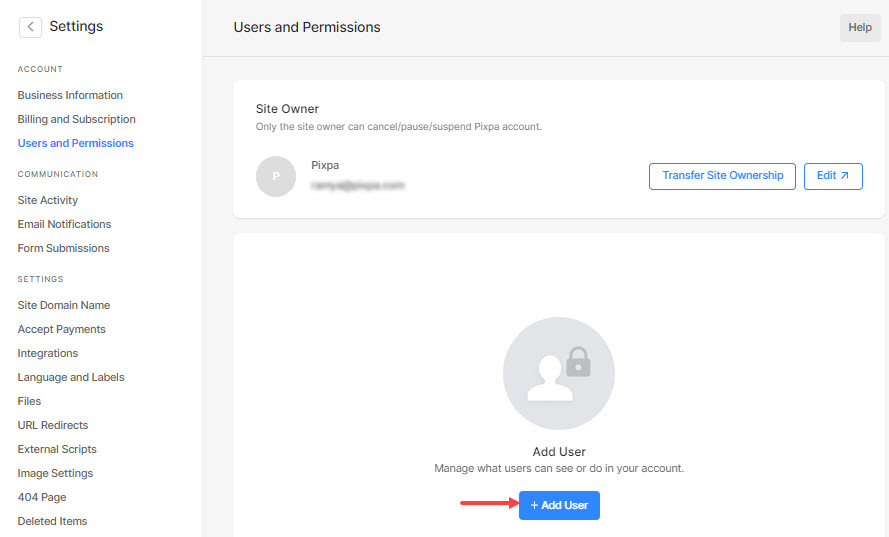
- Du kommer nå til Brukere og tillatelser side.
- Klikk på + Legg til bruker knappen for å legge til en ny bruker.
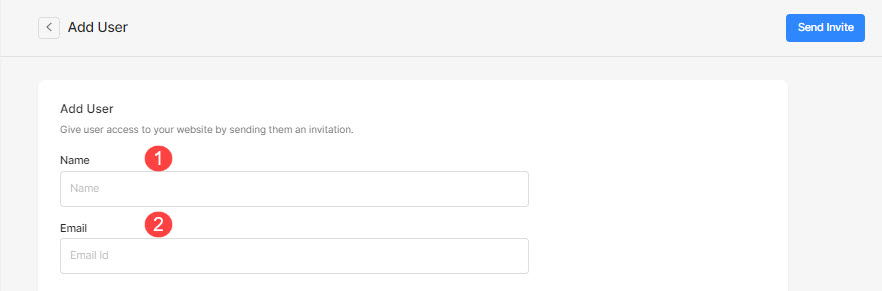
Nå kan du angi følgende felt:
- Navn - Skriv inn navnet på brukeren.
- E-post - Skriv inn brukerens e-postadresse. Invitasjonen vil bli sendt til denne e-postadressen.
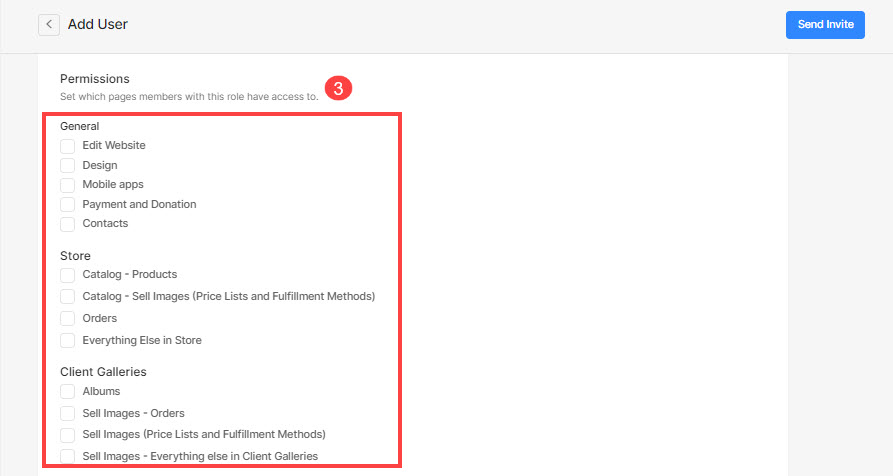
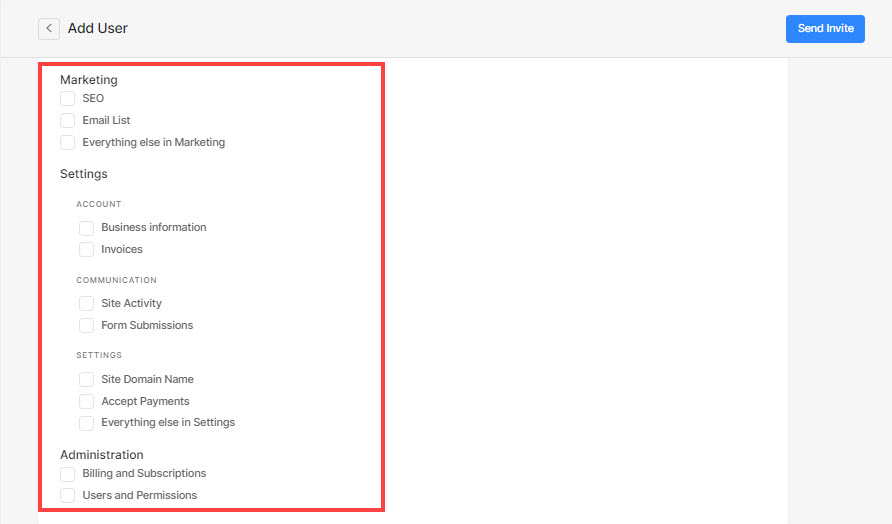
- Velg tillatelsene som skal gis til brukeren:
- Informasjon
- Butikk
- Kundegallerier
- Marketing
- innstillinger
- Administrasjon
- Når du har fylt ut all informasjonen ovenfor, klikker du på Send invitasjon knapp.
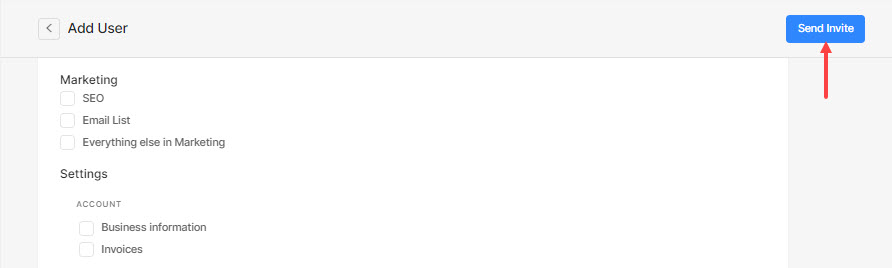
- E-postinvitasjonen vil bli sendt til den angitte e-postadressen.
- Hvis brukeren godtar redigeringsforespørselen, vil vedkommende kunne redigere de tillatte seksjonene.
- Hvis vedkommende avslår, vil brukeren bli lagt til i listen over ventende invitasjoner.
Ulike brukertilstander
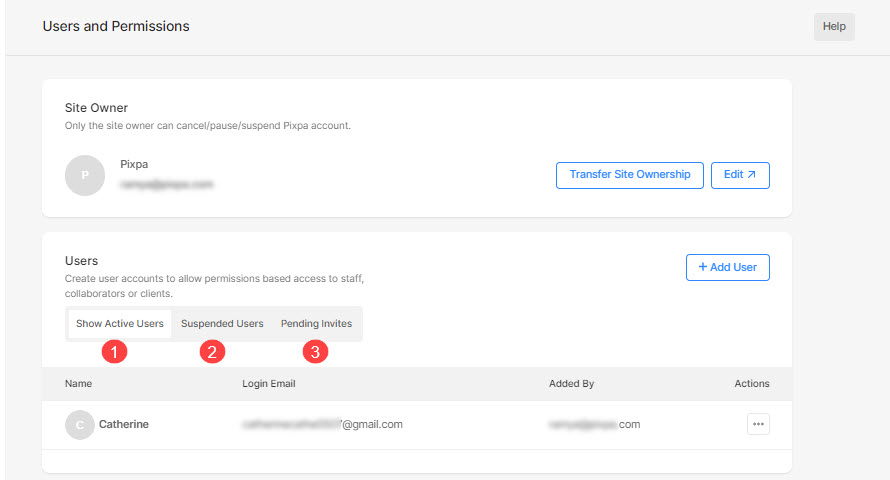
Etter hvert som eieren legger til brukere og gir forskjellige tillatelser, kan brukeren ha tre forskjellige tilstander:
- Aktiv bruker – Når brukeren godtar redigeringsforespørselen.
- Suspendert – Når du suspenderer brukeren som vist nedenfor.
- Venter – Når brukeren avslår redigeringsforespørselen.
Administrer brukertillatelsene
Når du har sendt e-postinvitasjonen (med få tillatelser) til brukeren, kan du når som helst administrere tillatelsene.
Administrer eller endre tillatelsene til aktiv bruker:
- Klikk på menyikonet og deretter på Administrer knapp.
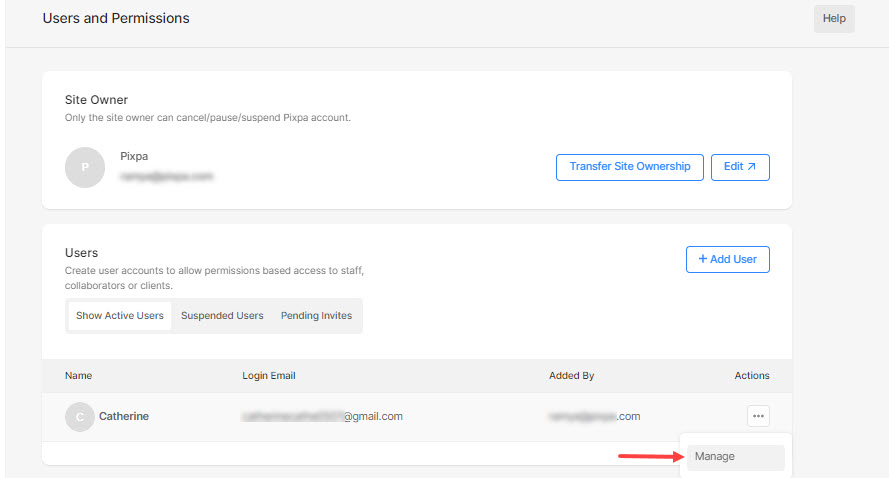
Du kommer nå til siden Rediger bruker der du kan administrere:
- Navn og e-post
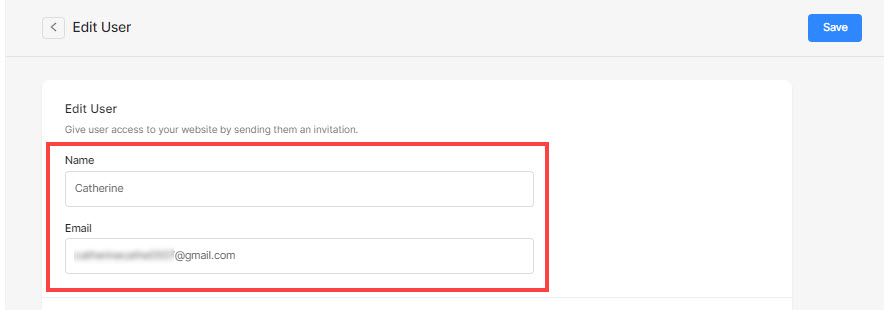
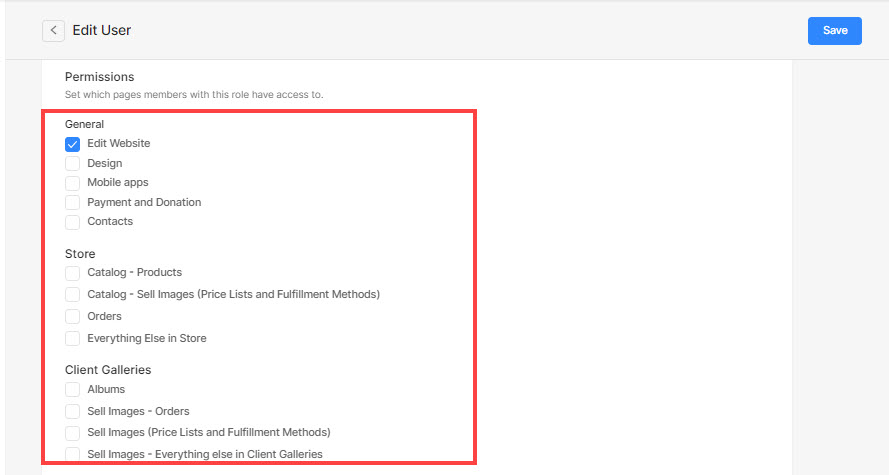
- Tillatelser
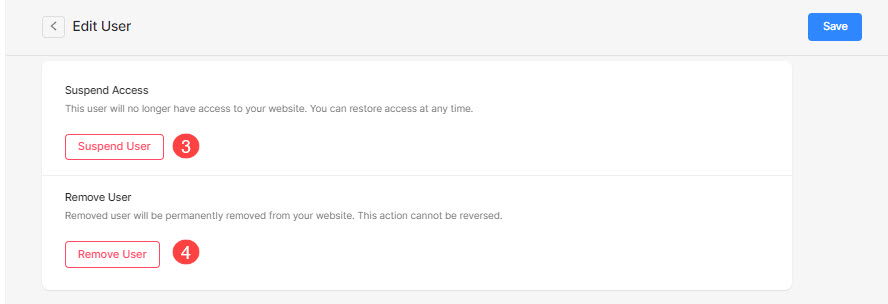
- Suspender bruker – Denne brukeren vil ikke lenger ha tilgang til nettstedet ditt. Du kan gjenopprette tilgangen når som helst.
- Fjern bruker – Brukeren vil bli permanent fjernet fra nettstedet ditt. Du kan imidlertid legge vedkommende til som en ny bruker og gi tillatelser.
Administrer eller endre tillatelsene til suspendert bruker:
- Gå til Suspenderte brukere fanen og klikk på menyikonet til en bestemt bruker.
- Deretter klikker du på Administrer knapp.
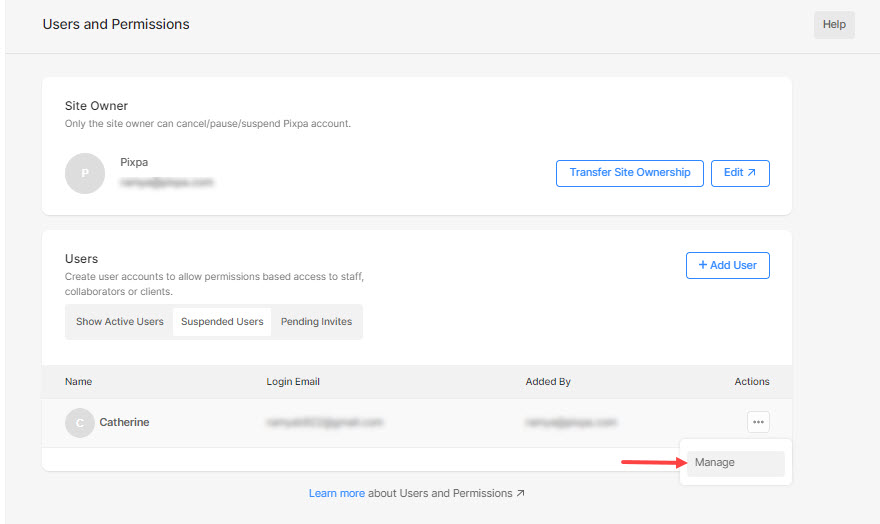
Du kommer nå til siden Rediger bruker der du kan administrere:
- Navn og e-post
- Tillatelser
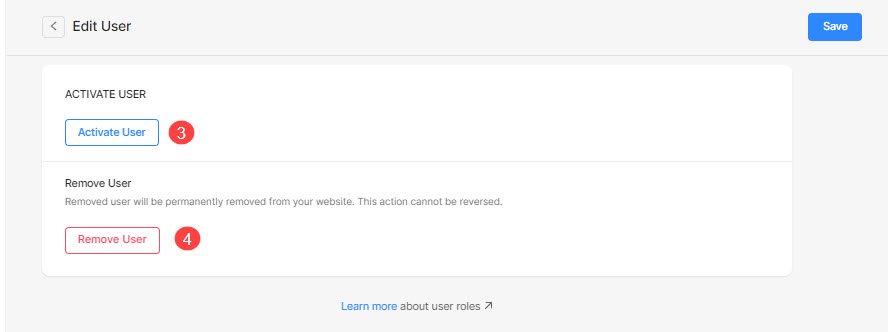
- Aktiver bruker – Gjør den suspenderte brukeren aktiv. Brukeren vil kunne få tilgang til og redigere de tillatte seksjonene på nytt.
- Fjern bruker – Brukeren vil bli permanent fjernet fra nettstedet ditt. Du kan imidlertid legge vedkommende til som en ny bruker og gi tillatelser.