
Biolinks -seksjonen lar deg legge til en samling lenker, knapper og sosiale ikoner direkte på en hvilken som helst side på Pixpa-nettstedet ditt. I motsetning til den frittstående Biolinks-siden kan denne seksjonen plasseres ved siden av andre sideelementer, noe som gir deg fleksibiliteten til å vise frem viktige lenker i kontekst, enten på hjemmesiden din, om-siden eller en hvilken som helst tilpasset side.
Med en Biolinks-seksjon blir det enklere å lage et kompakt, mobilvennlig sett med lenker som leder besøkende til butikken din, kontaktskjemaet, sosiale profiler eller eksterne nettsteder.
I denne artikkelen:
- Legg til Biolinks-seksjon
- Biolinks-anbefalinger
- Legg til og rediger listeelementer
- Sekvensere listeelementer
- Sletter listeelementer
- Administrer elementer
- Endring av seksjonsoppsett
- Stilalternativer
Legg til Biolinks-seksjon
- En seksjon kan legges til en side. Du kan enten legge til en seksjon på en allerede eksisterende side eller opprette en ny side på nettstedet ditt.
- På siden din, Klikk på blått + ikon å legge til en Ny seksjon til siden din.

- Du vil nå se seksjonskategorier på venstre side.
- Velg Profil og biolenker (1) kategori og klikk på Biolinker fane (2) hvor du kan velge mellom forskjellige oppsett av Biolinker (3) seksjon.
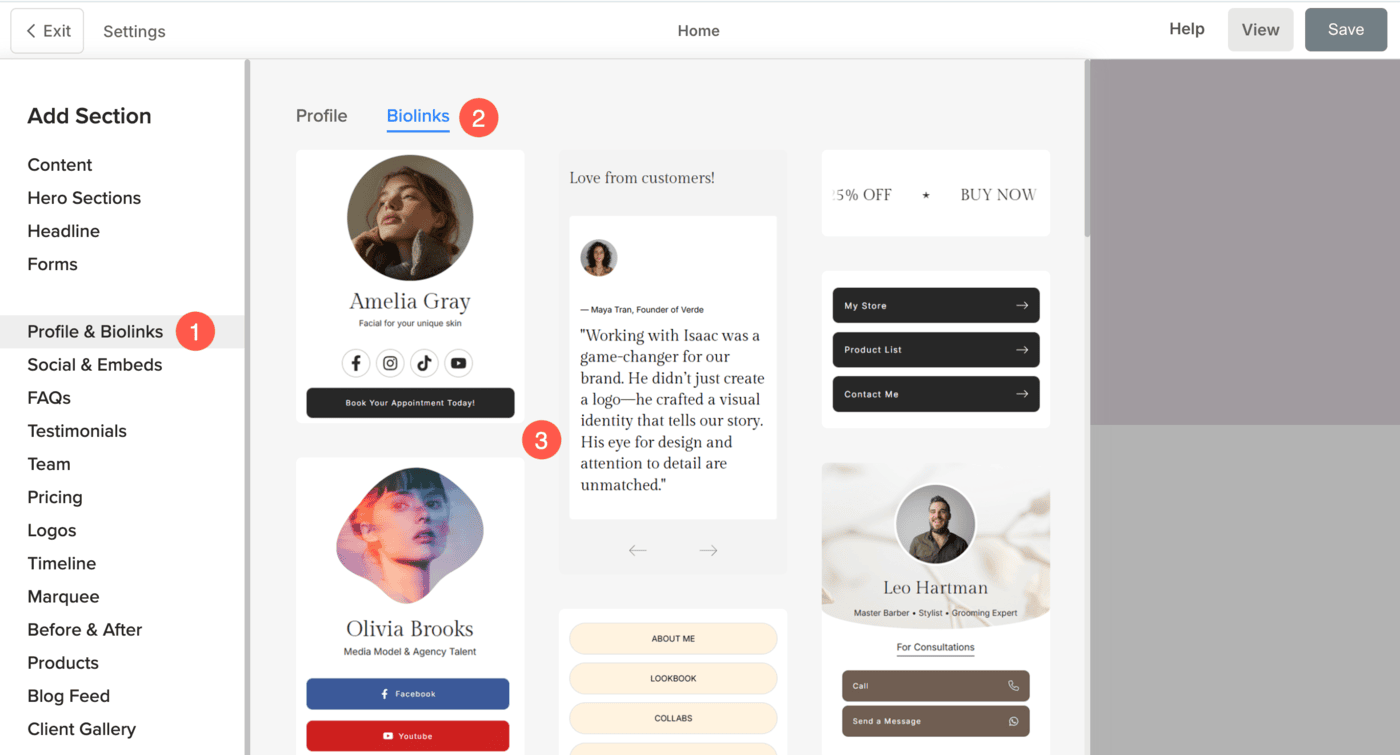
- Velg et hvilket som helst seksjonsoppsett og klikk på det for å legge det til på siden din.
Biolinks-anbefalinger
- Sett seksjonsbredden til Liten eller Ekstra liten for en ren og fokusert layout. Les mer.
- Bruk mindre skriftstørrelser for å opprettholde et kompakt og visuelt tiltalende utseende.
- Hold antallet kolonner til 1 for bedre vekt.
- Begrens mengden tekst og fokuser på korte, tydelige etiketter for hver lenke.
- Bruk farger med høy kontrast til knapper og tekst for å få lenker til å skille seg ut.
- Hold det overordnede designet minimalistisk for å sikre at oppmerksomheten forblir på lenkene.
- Hvis du legger til bilder eller ikoner, sørg for at de er konsistente i størrelse og stil for å unngå visuelt rot.
Legg til og rediger listeelementer
Legg til listeelement
Når du har lagt til delen:
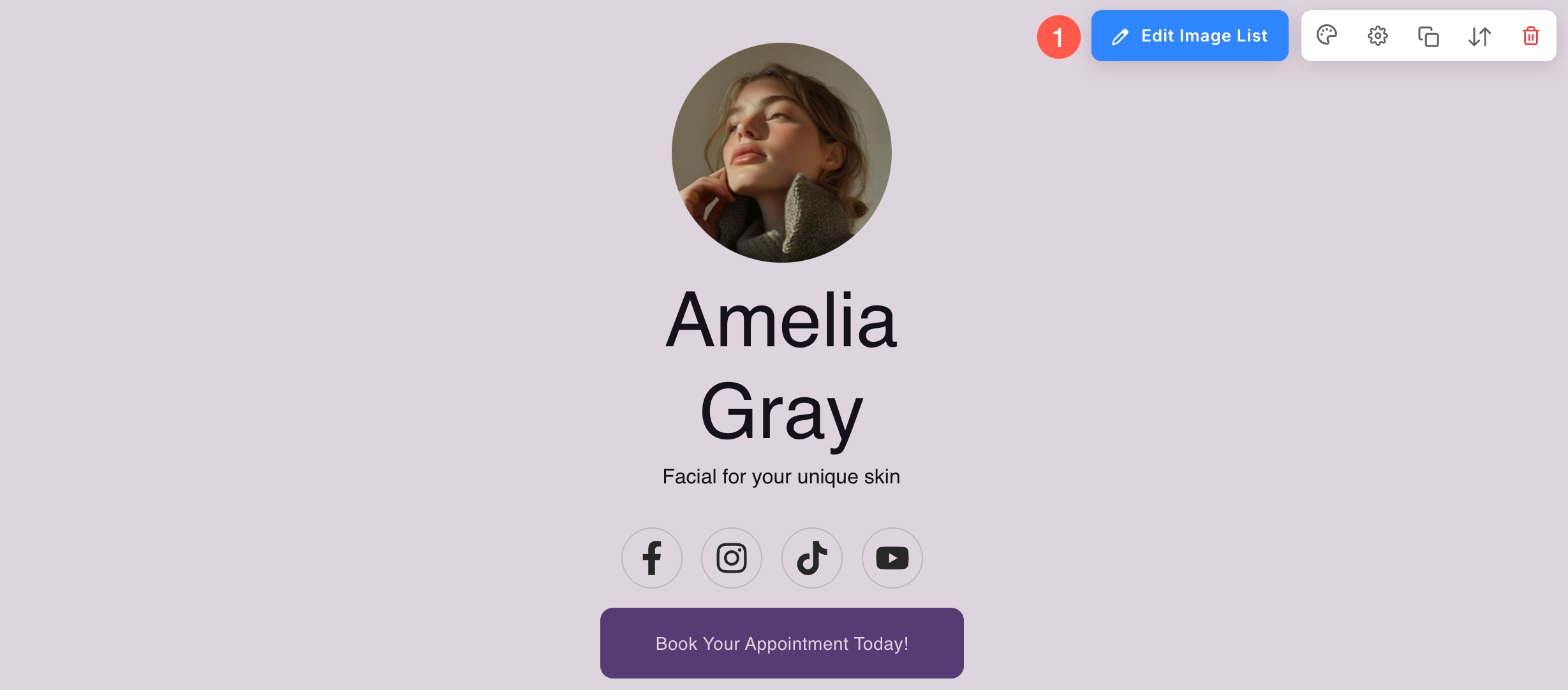
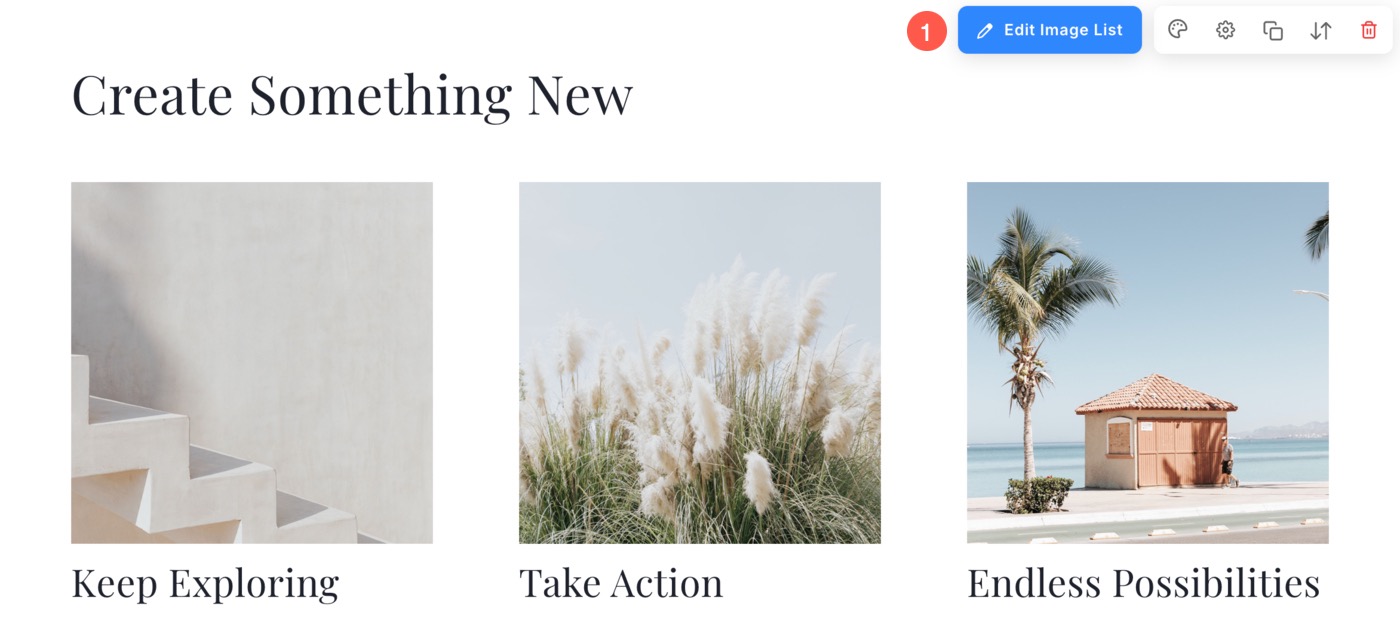
- Klikk på Rediger bildeliste (1)-knappen for å åpne listeelementpanelet.
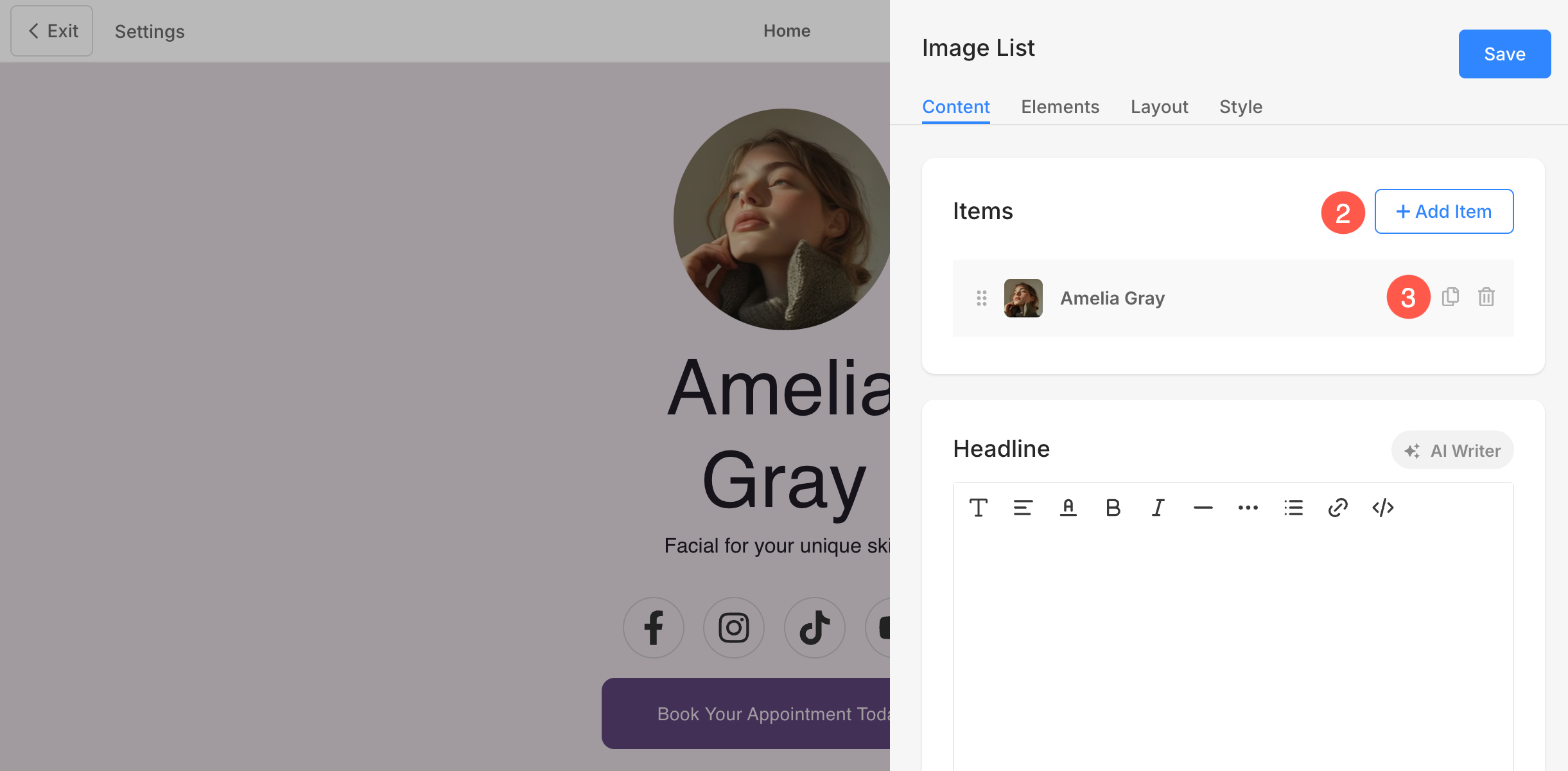
- Klikk på Legg til element (2) for å legge til et nytt listeelement.
- Du kan velge å Doppliker eller slett (3) listeelementene.
Rediger listeelement
Klikk på listeelementet du vil redigere. Det vil åpne de spesielle redigeringsalternativene for listeelementer.
Herfra kan du:
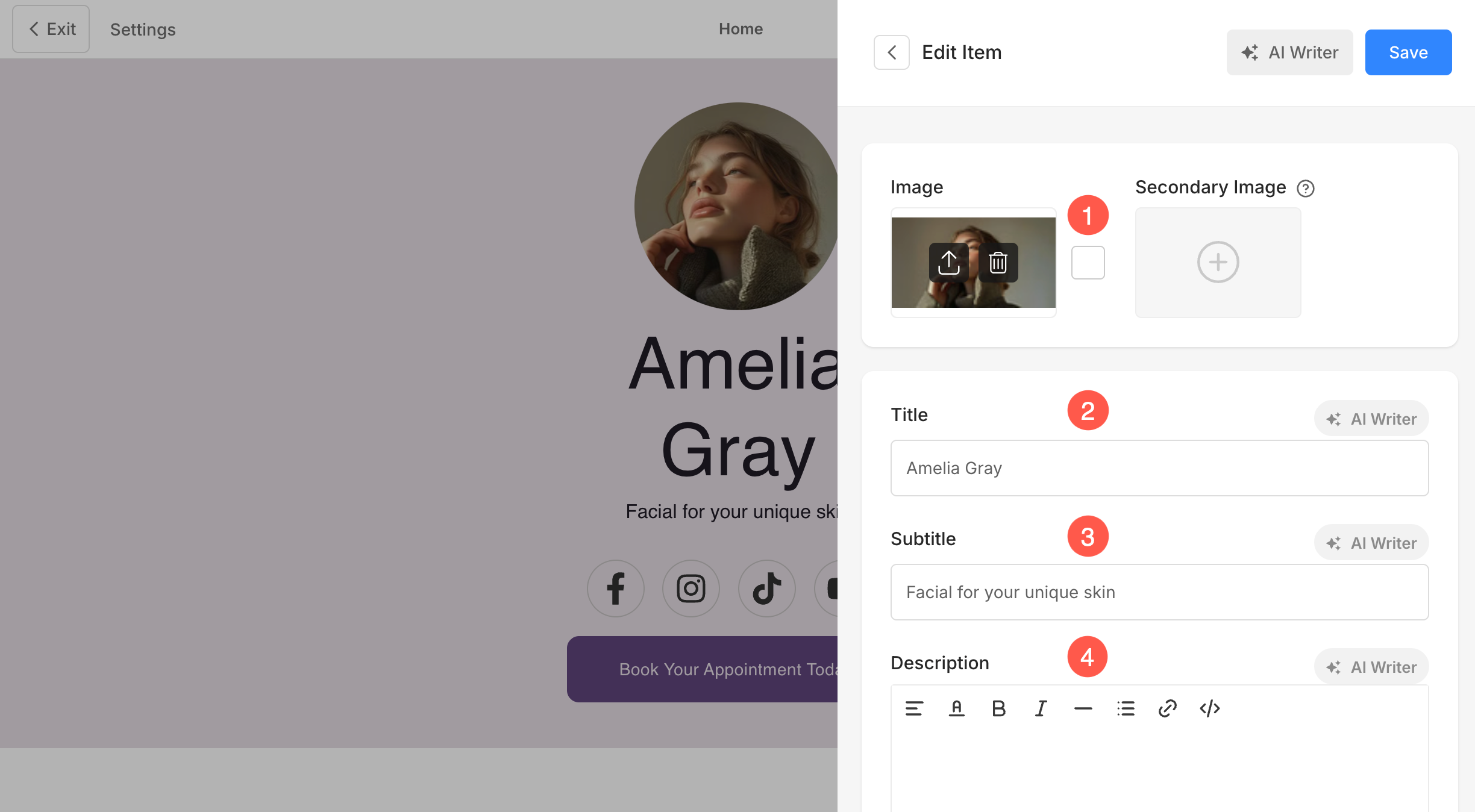
- Last opp / fjern primær- og sekundærbilde (1)
Du kan laste opp en Sekundært bilde sammen med Primærbilde for hvert listeelement. Når en bruker holder musepekeren over elementet, vil sekundærbildet vises, og erstatte det primære bildet. I tillegg kan du stille inn Bildeaksentfarge, som vil vises ved bildeovervåking. - legge en Tittel (2), Undertittel (3)og Beskrivelse (4) av listeelementet.
- Du finner kanskje ikke alternativet for undertekst og beskrivelse i bestemte listeelementer, avhengig av oppsettet du velger.
Før du legger til beskrivelsen, sjekk denne artikkelen.
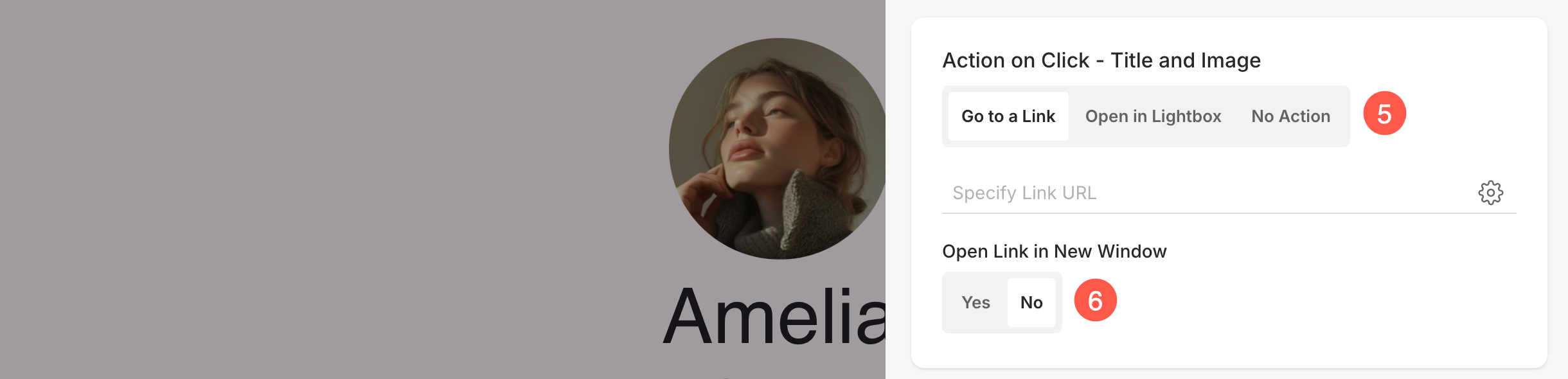
5. Handling ved klikk
Du kan tilpasse klikkatferden til individuelle elementer i Profil- delen. Nedenfor finner du de tilgjengelige alternativene:
- Gå til en lenke
Ved å velge dette alternativet åpnes Link Builder, slik at du kan legge til en hyperkobling til dette elementet. Linken kan lede brukere til en annen side på nettstedet ditt eller en ekstern URL. Vite mer handle om Link Builder. - Åpne i Lightbox
Dette alternativet viser elementet forstørret Lysboks se når du klikker. I denne modusen vil Undertittel og Tekniske beskrivelser knyttet til elementet vises ikke i rutenettvisningen, men vil være synlig i lysboksmodus. - Ingen handling
Velg dette alternativet for å gjøre elementet uklikkbart. Når det er valgt, vil det ikke utløse noen handling ved å klikke på elementet.
6. Åpne lenke i nytt vindu: Angi at lenken skal åpnes i en ny fane eller i samme fane. Dette vil bare være synlig når alternativet Gå til en lenke er valgt under Handling ved klikk- menyen.
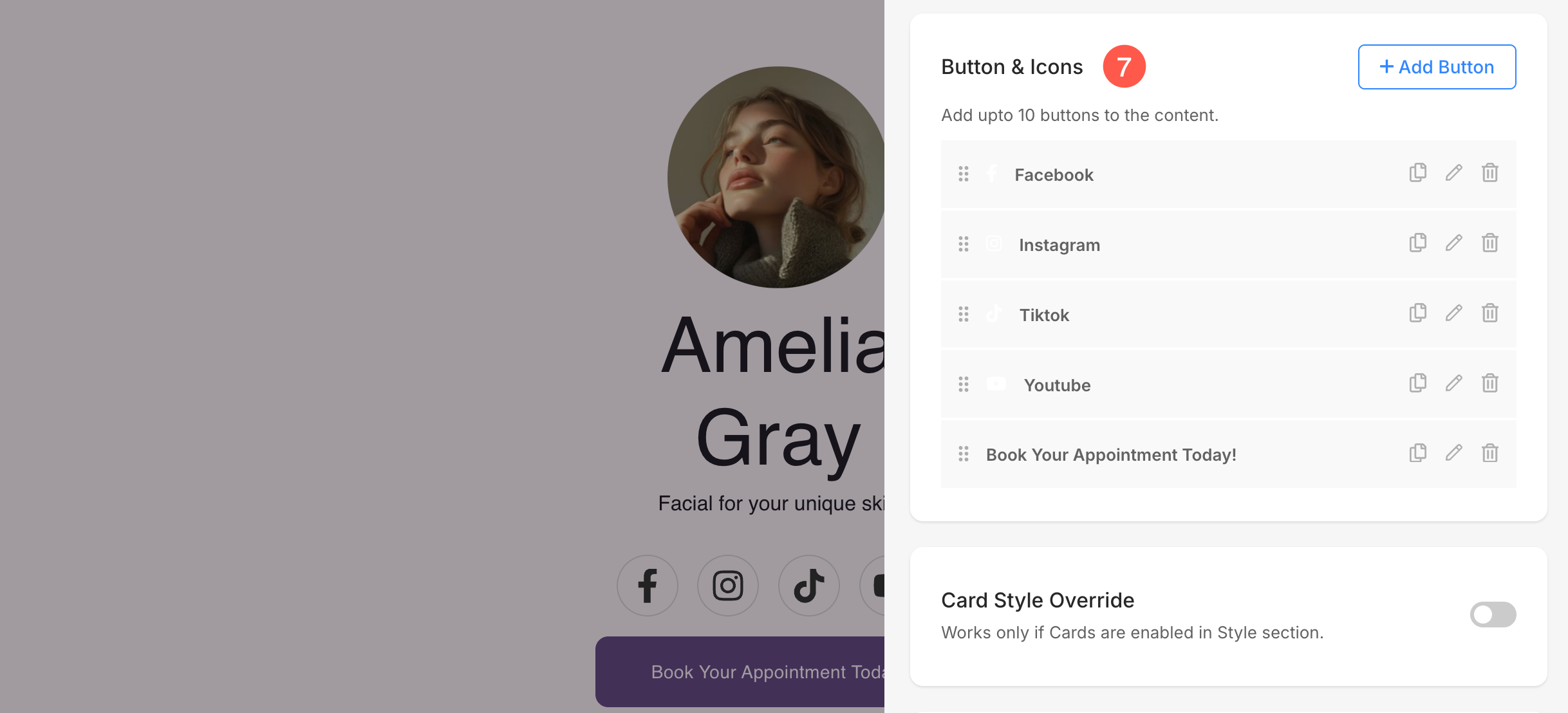
7. Knapper og ikoner: Legg til en hvilken som helst type lenke i listeelementet. Du kan legge til en knapp/bildelenke/sosialt ikon/tekstlenke. Finn ut mer.
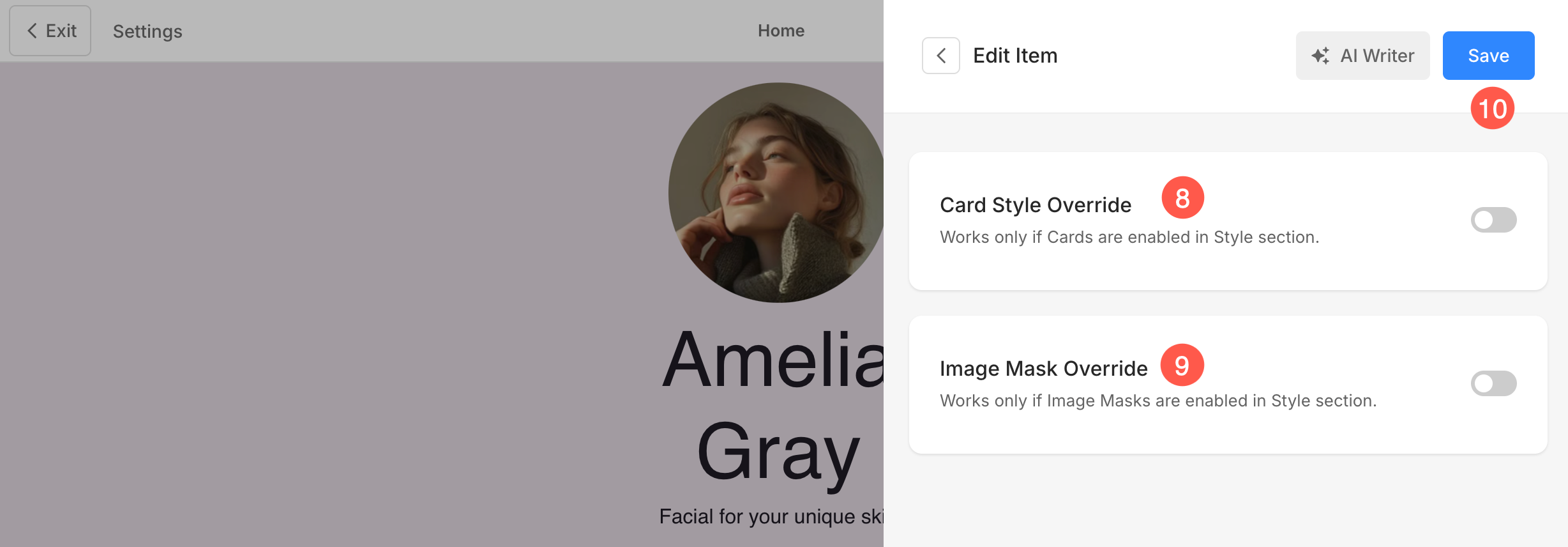
8. Overstyring av kortstil
Du kan overstyre de globale kortstilinnstillingene fra seksjonens stilinnstillinger og tilpasse kortet for hvert element individuelt i profildelen. Dette lar deg bruke unike stiler på forskjellige listeelementer for bedre tilpasning.
Lær mer om kortalternativene i den dynamiske delen.
9. Overstyring av formstil
Bruk Overstyr-alternativet for å tilordne en annen form til hvert bilde individuelt i Profil-delen, noe som gir deg større kontroll over den visuelle stilen til hvert element. Lær mer om Formmaske.
10. Lagre: Lagre endringene etter at du har gjort tilpasningene.
Sekvensere listeelementer
- Du kan enkelt dra og slippe listeelementene for å endre rekkefølgen.
Se sekvensering av bildelisteelementene i aksjon:
Sletter listeelementer
Når du har lagt til et listeelement, kan du redigere og slette det.
- Klikk på Delete ikonet ved siden av elementet på bildelisten.
- Klikk deretter på Delete knappen i bekreftelsespopupen.
- Endelig, redde endringene dine.
Se hvordan du sletter et bildelisteelement:
Administrer elementer
Seksjonen Biolinks List inneholder en Elementer-fane som lar deg enkelt administrere synligheten til ulike elementer i seksjonen. Ved hjelp av enkle vippebrytere kan du aktivere eller deaktivere bestemte elementer uten å måtte slette eller endre selve elementene.
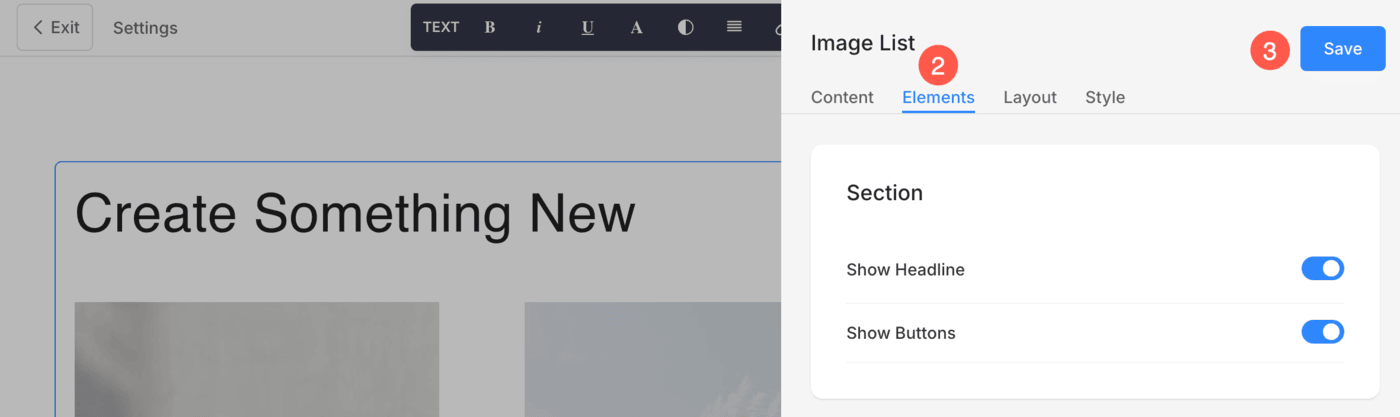
- Klikk på Rediger bildeliste (1)-knappen.
- Velg Elements (2) fane.
- Etter å ha gjort endringene, trykk på Spar (3)-knappen.
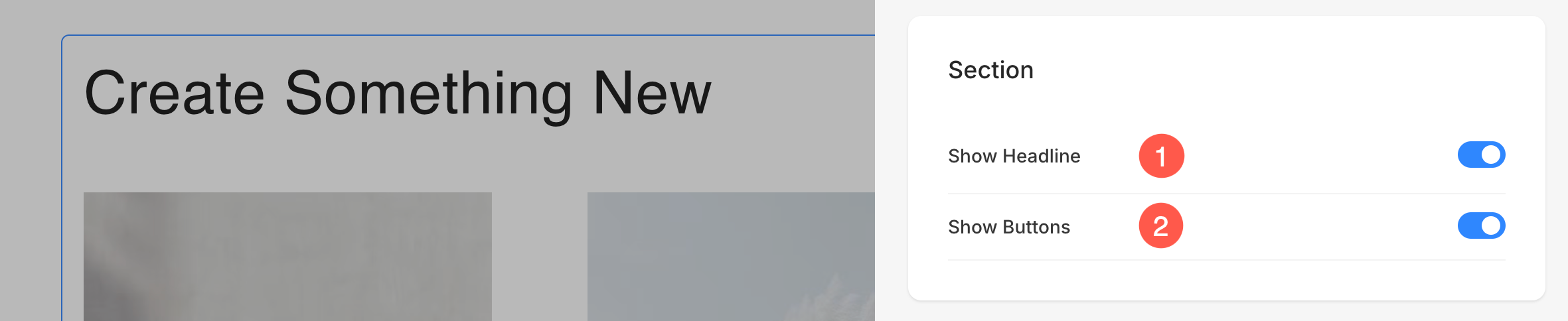
Seksjonsalternativer
- Vis overskriftAktiver eller deaktiver synligheten av overskriften for bildelistedelen.
- Vis knapper: Kontroller om knapper vises på seksjonsnivå.
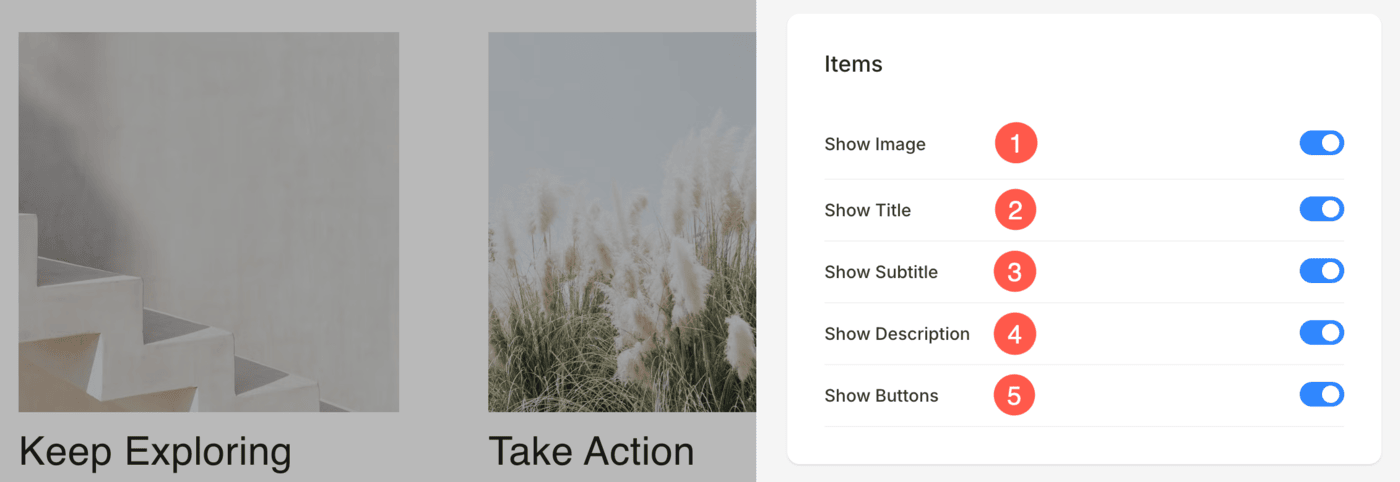
Elementer Alternativer
- Vis bilde: Veksle mellom synligheten av bildene.
- Vis tittel: Kontroller om tittelen skal vises.
- Vis undertekst: Aktiver eller deaktiver undertekster.
- Vis beskrivelse: Administrer synligheten til varebeskrivelser.
- Vis knapper: Bestem om knapper for individuelle elementer skal vises.
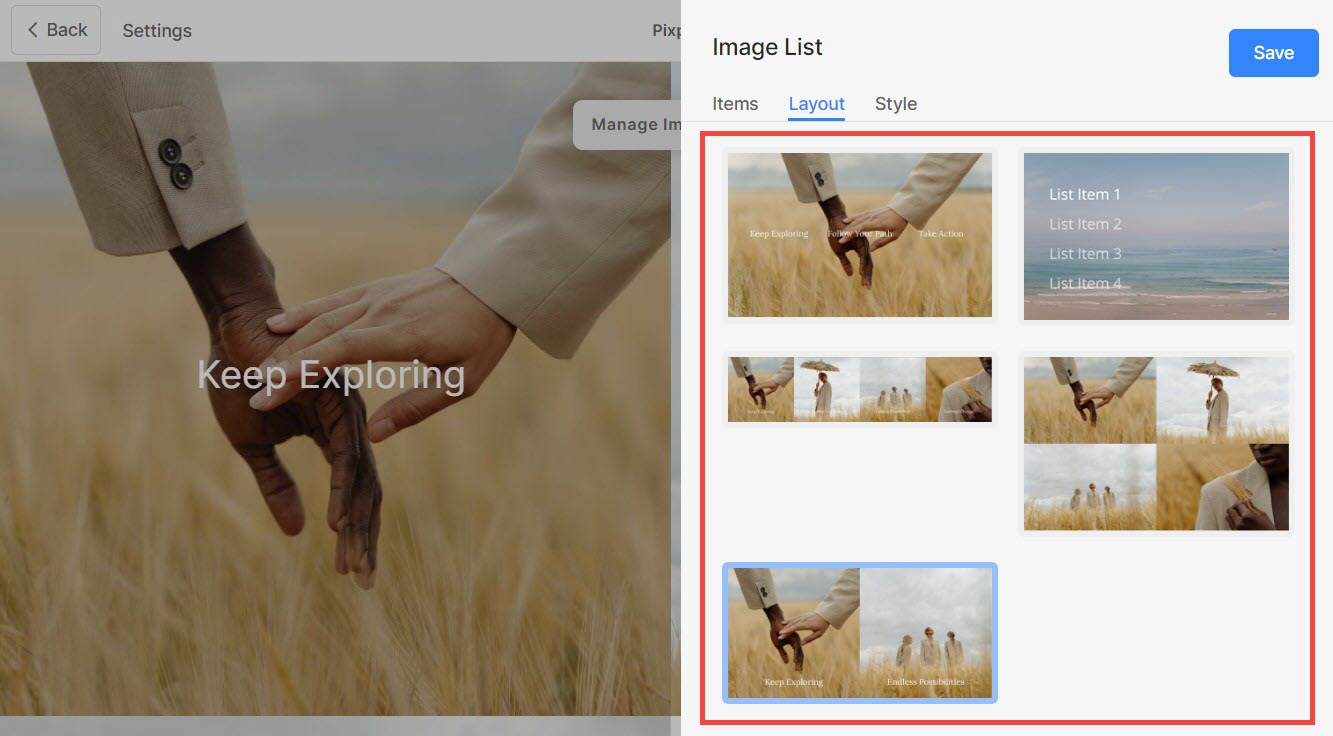
Endre seksjonsoppsett
- Klikk på Rediger bildeliste (1)-knappen.
- Velg Layout (2) fane.
- Velg et oppsett for seksjonen din og Spar (3) endringene.

Stilalternativer
- Klikk på Rediger bildeliste (1) knapp.
- Velg Stil (2) fanen.
- Endre stilen for seksjonselementene og Lagre (3) endringene dine.

Du vil ha flere stilalternativer for delen:
- Visningsalternativer
- Mobil skjerm
- Justering
- Tekststørrelse
- Mellomrom
- Seksjonsoverskrift
- Alternativer for bilder
- Formmaske
- Alternativer for hover på bilde
- Bildekant
- Kortalternativer
- Skyggealternativer
- Knapper og lenker
Vise
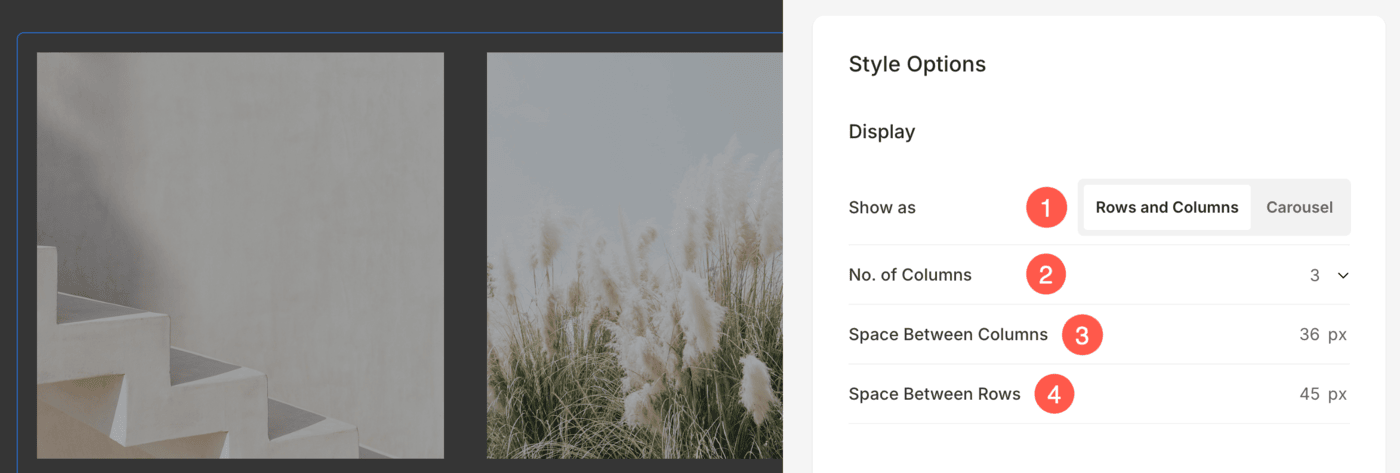
- Velg til Vis elementer in rader og kolonner or karusellen
- Hvis du har valgt rader og kolonner alternativet, vil listeelementene bli ordnet i rader og kolonner. I dette tilfellet må du spesifisere antall rader og kolonner.
- Hvis du har valgt karusellen alternativet, vil listeelementene bli presentert som en lysbildefremvisning. Vite mer.
- Sett Antall kolonner for bildelisten. Du kan velge mellom 1 og 10 kolonner.
- Spesifiser Mellomrom mellom kolonner av listeelementene.
- Spesifiser Mellomrom mellom rader av listeelementene.
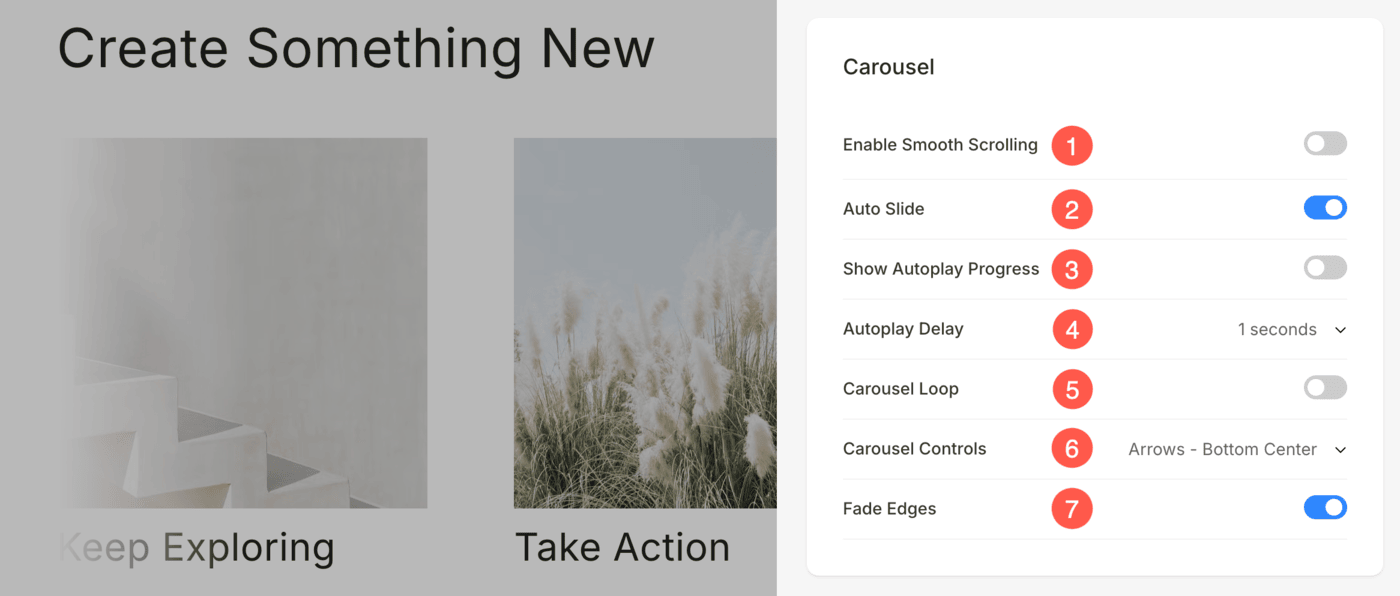
Hvis karusellalternativet er valgt i trinn 1, vil du se følgende tilleggsalternativer:
- Aktiver jevn rulling: Muliggjør kontinuerlig rulling av elementer i karusellen for en sømløs og visuelt tiltalende opplevelse.
- Auto Slide: Roterer automatisk gjennom lysbilder uten brukerinteraksjon.
- Vis fremdrift for autoavspilling: Viser en fremdriftsindikator mens autoavspilling er aktiv for bedre synlighet.
- Autoavspillingsforsinkelse: Angir tidsintervallet mellom hver lysbildeovergang når autoavspilling er aktivert.
- Karusellløkke: Muliggjør kontinuerlig looping av lysbilder, slik at karusellen starter sømløst på nytt etter siste lysbilde.
- Karusellkontroller: Velg Navigasjonskontroller. Du kan velge mellom Ingen kontroller, piler – nederst i midten/øverst til høyre/nedre til høyre, Chevron, Prikker og Horisontal rulling.
- Fade Edges: Påfør en subtil falmingseffekt på kantene av karusellen. Det forbedrer brukeropplevelsen ved å blande bilder mykt når de kommer inn eller ut av visningen.
Mobil skjerm
- Still inn antall Rutenettkolonner for mobile enheter. Du kan sette den til maksimalt 3 kolonner.
- Definer Mellomrom mellom rutenett (i piksler).

Enhetsspesifikk kolonneoppsett basert på Studio-innstillinger:
Justering
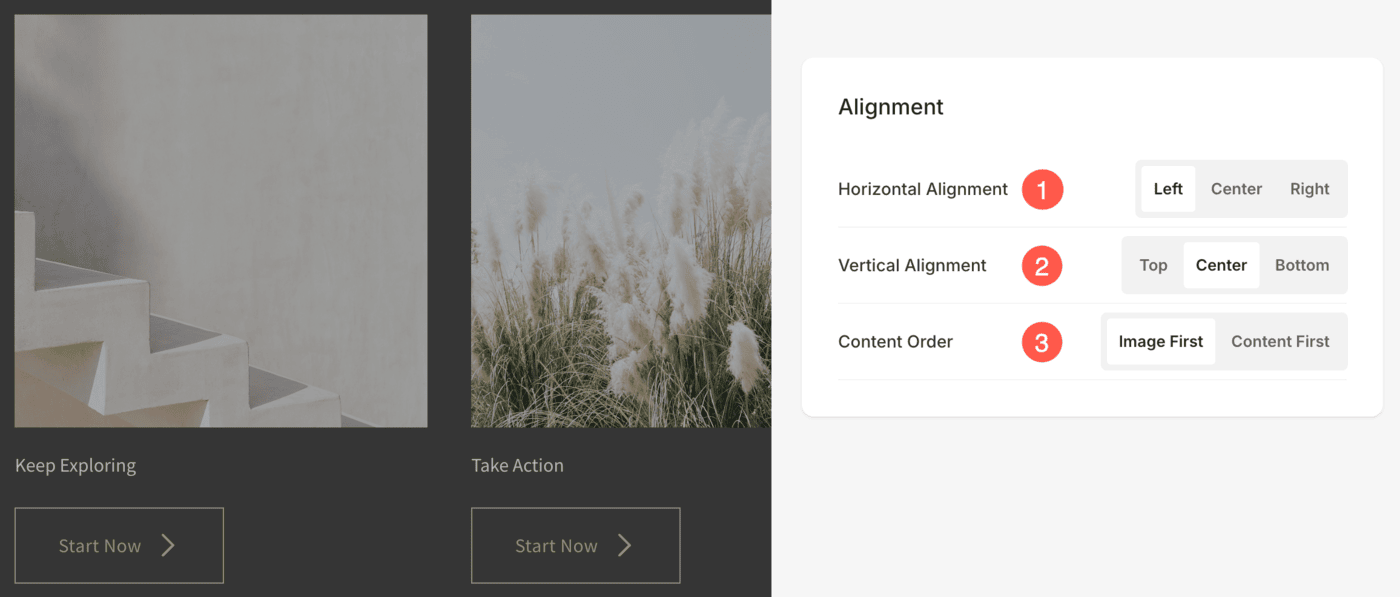
- Rette inn innholdet horisontalt i bildelisten. Du kan stille dem til å være venstre-, høyre- eller senterjustert.
- Rette inn innholdet vertikalt i bildelisten. Du kan angi at de skal være topp-, senter- og bunnjustert.
- Velg Innholdsrekkefølge dvs. bildene av listeelementene som skal vises først, eller den tilhørende teksten.
Tekststørrelse
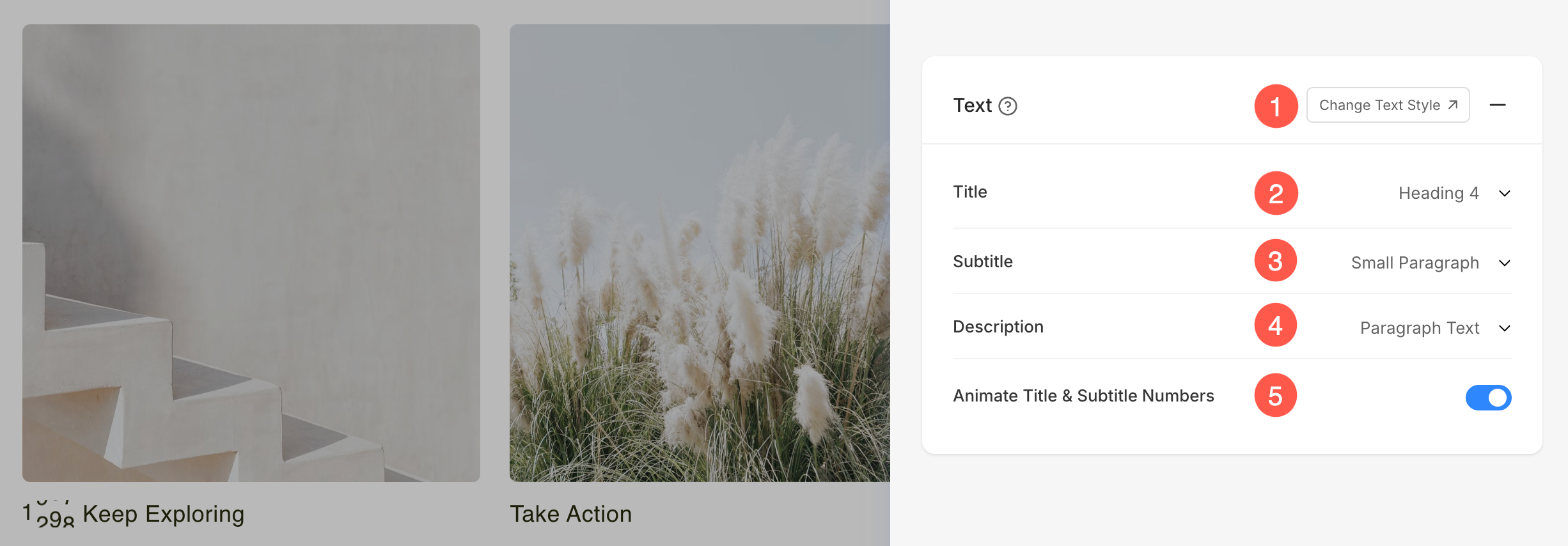
- Klikk på Endre tekststil knappen for å besøke Design seksjon og administrere skriftstørrelser og stiler.
- Sett Tittel skriftstil for listeelementene i seksjonen.
- Sett Undertittel skriftstil for listeelementene i seksjonen.
- Angi standard Tekniske beskrivelser skriftstil for listeelementene i seksjonen.
- Aktiver dette alternativet for å animer alle tall til stede i Tittel og Undertittel felt. Når de er slått på, vises numeriske verdier med en dynamisk telleanimasjon, noe som gjør dem mer visuelt engasjerende.
Mellomrom
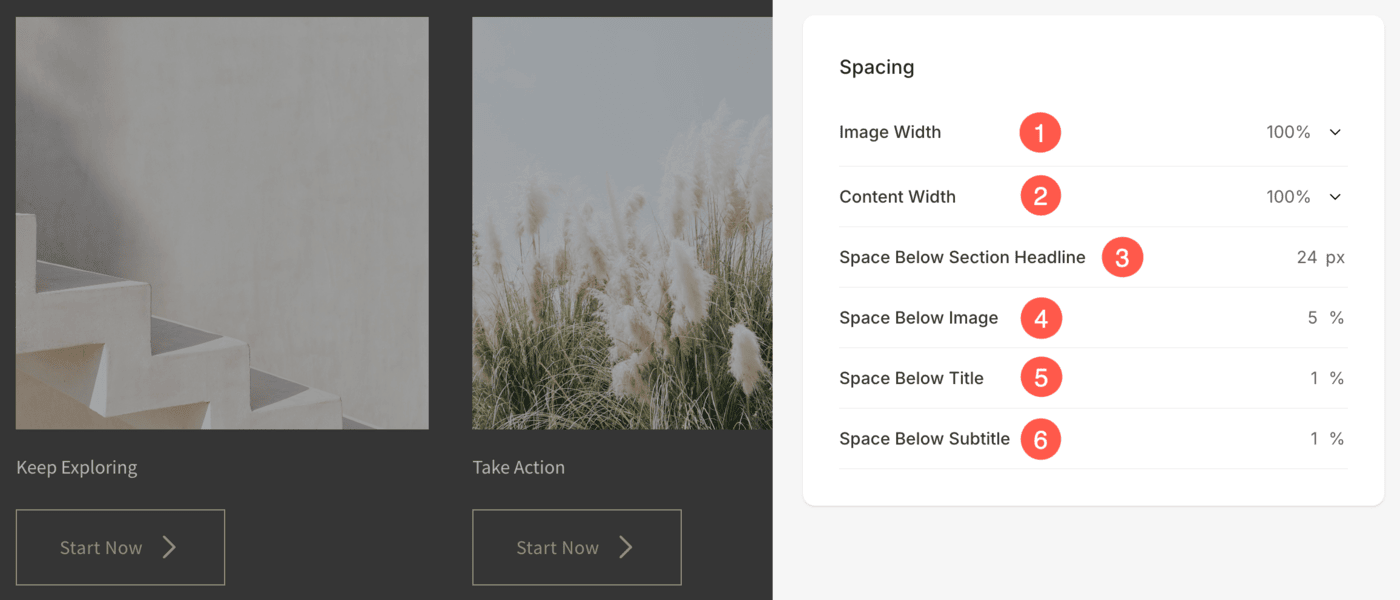
- Spesifiser bilde~~POS=TRUNC for listeelementer.
- Spesifiser Innholdsbredde for listeelementene.
- Spesifiser Plass under seksjonsoverskriften i px.
- Spesifiser Plass under bildene av listeelementene (i %).
- Spesifiser Plass under titlene av listeelementene (i %).
- Spesifiser Plass under undertekstene av listeelementene (i %).
Seksjonsoverskrift
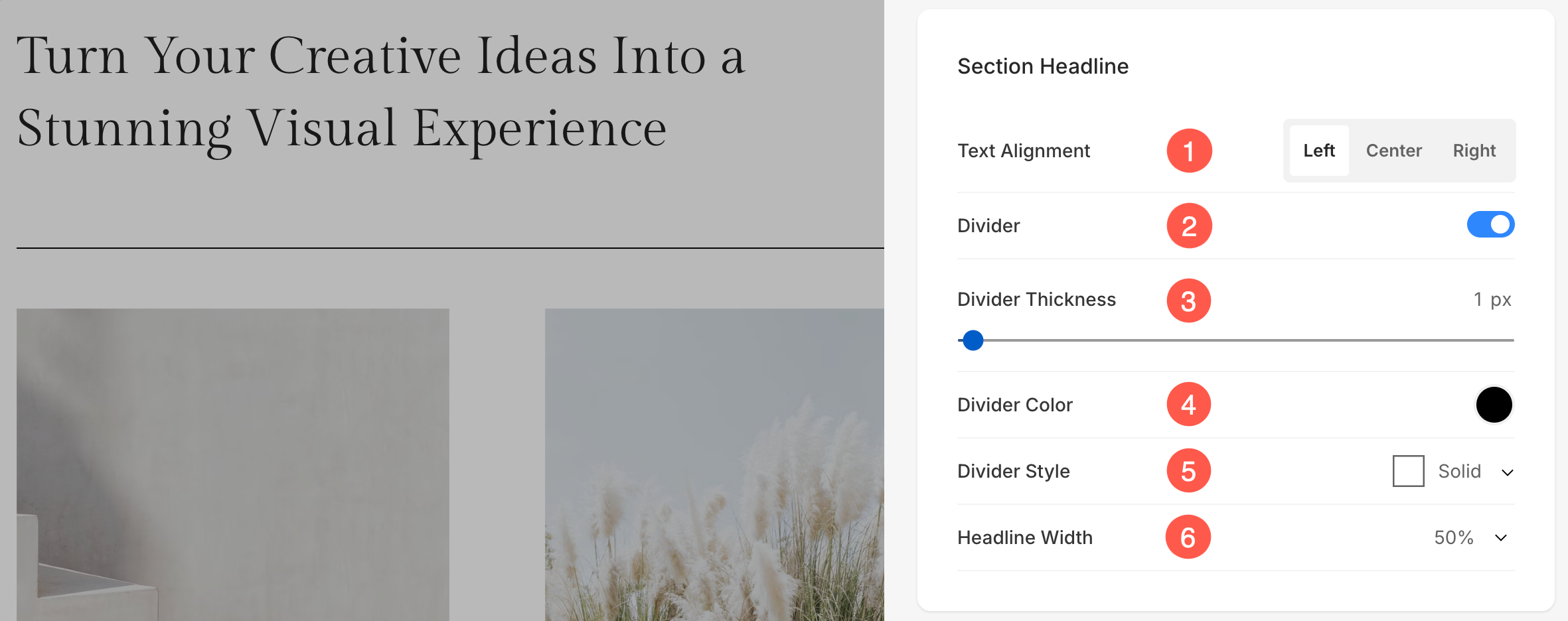
- Juster horisontalt seksjonens overskriftstekst. Du kan sette den til Venstre, Senter og Høyre.
- Aktiver/deaktiver divider mellom seksjonsoverskriften og seksjonsinnholdet.
- Sett tykkelse på skilleveggen (i px).
- Spesifiser Skillefarge fra fargevelgeren.
- Velg en Divider stil fra rullegardinmenyen.
- Sett Overskriftsbredde for å definere hvor bred seksjonstittelen skal vises, med start fra minimum 50 %.
Bilder
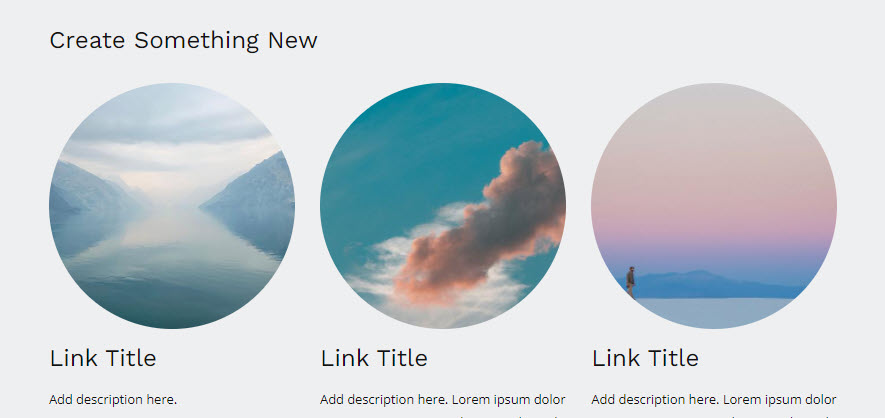
- Velg Imagisk beskjæring for listeelementene. Du kan angi bildene som Firkantet, Sirkel, Horisontal, Portrett og Original.
- Velg å ha en felles hjørneradius eller annen hjørneradius for hver side av listeelementene og angi et tall (i px) for Celler radius av listeelementbildene. Vite mer.

- I tilfelle du har valgt delte hjørner, kan du angi forskjellig hjørneradius for hvert hjørne.

Formmaske
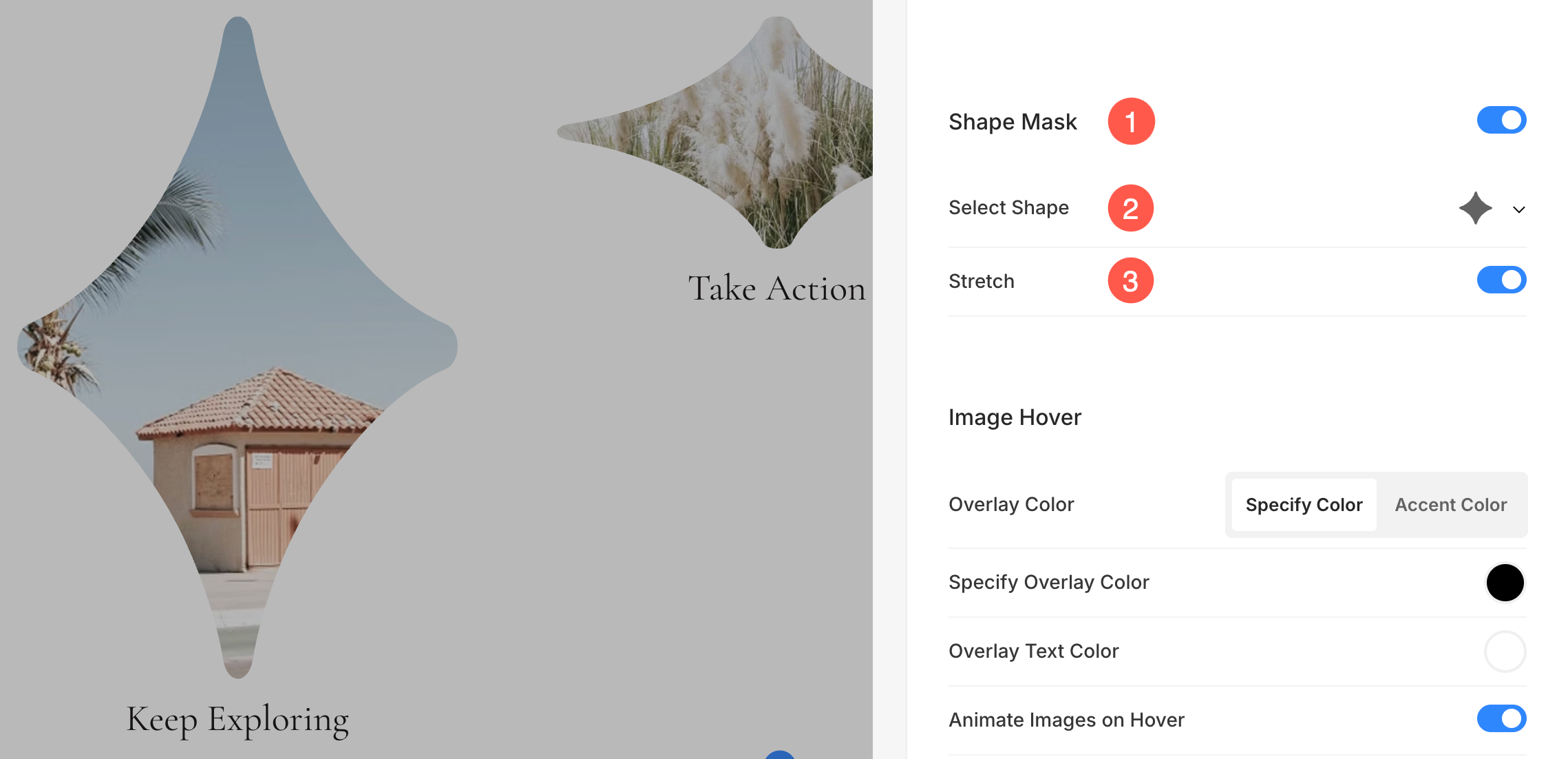
- Formmaske: Aktiver denne veksleknappen for å bruke en formmaske på bildene i bildelistedelen. Når den er aktivert, vil den valgte formen visuelt klippe bildet inn i den formen.
- Velg form: Velg mellom forskjellige forhåndsdefinerte former for å bruke på bildene dine. Dette lar deg stilisere innholdet ditt kreativt ved å vise bilder i unike former som avrundet, diamant, dråpe, etc.
- Tøye ut: Aktiver dette alternativet for å strekke den valgte formen slik at den passer bedre til bildebeholderen. Dette sikrer at formen fyller den tilgjengelige plassen proporsjonalt, og forbedrer visuell justering på tvers av forskjellige skjermstørrelser.
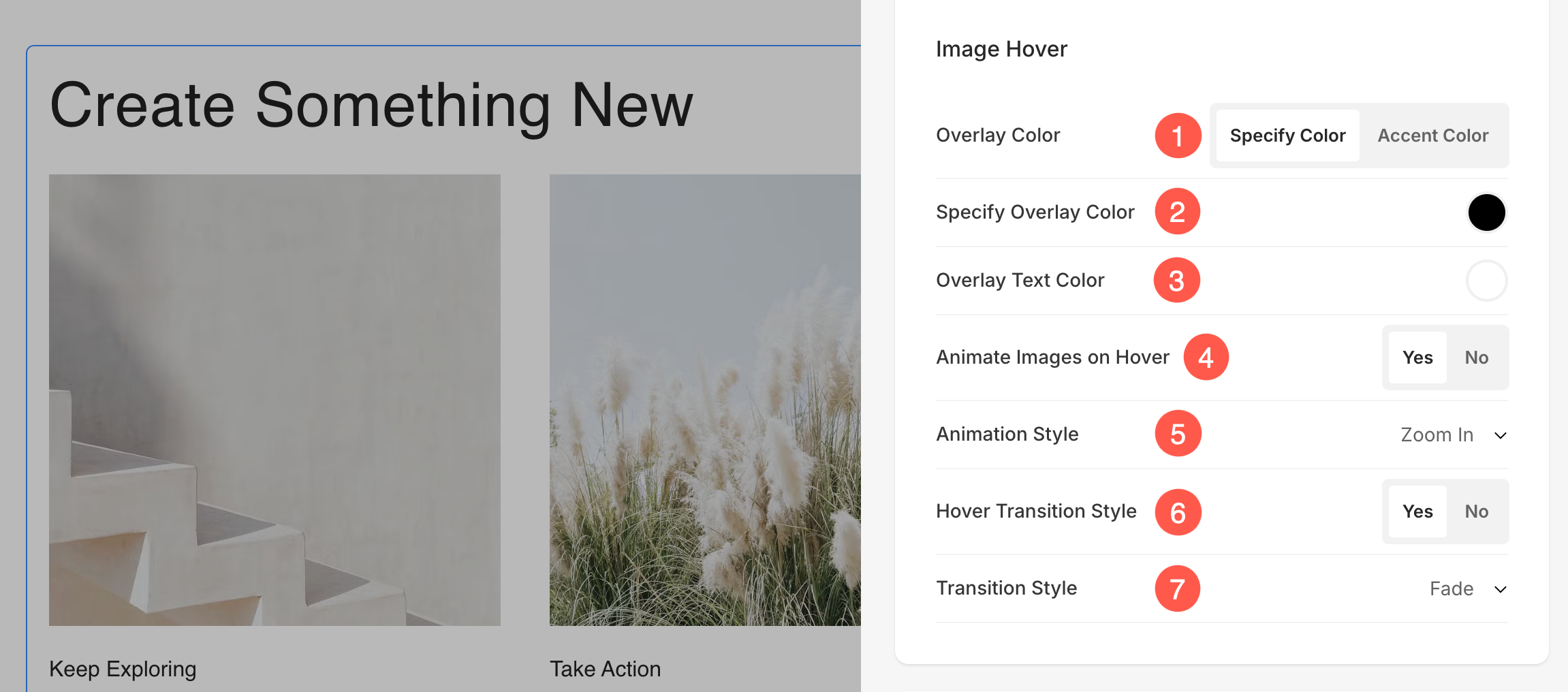
På bildepekeren
- Velg Bilde Hover farge å være aksentfarge eller å være spesifisert. Hvis du har valgt aksentfarge, spesifiser deretter opacity. Du kan spesifisere aksentfargen for hvert element fra Rediger element panel.
- Hvis du har valgt angi farge alternativet og deretter angi Overleggsfarge og opasitet.
- Sett Overlegg tekstfarge som dukker opp på pekeren.
- Velg til Animer listeelementbildene ved å trykke på Ja. Sjekk denne funksjonen på en live-side.
- Velg en Animasjonsstil for bilder når markøren svever over dem.
- Velg om du vil tillate overgang av bilder på sveve eller ikke.
- Velg en Overgangsstil for sveveovergang. Tilgjengelige alternativer er Fade og Flip.
Bildekant
- Aktiver / deaktiver kantlinje rundt bildene ved å bytte bryteren.
- Velg å ha en felles grense på alle sider av bildene, eller du kan spesifisere grenser separat for hver side.
- Spesifiser bredde av grensen. Hvis den er satt til 0, vil ikke rammen vises. Du har også muligheten til å angi kantbredden individuelt for hver side av bildet.
- Velg Grensefarge fra fargevelgeren.
- Velg en foretrukket Border Style fra rullegardinmenyen.
- Bestem kantbredde for mobil enheter, justere den med bredden valgt for skrivebordet.

Kort
- Se hvordan å administrere kort.

Shadow
- Vise – Velg å vise skyggen bak listeelementene alltid eller bare ved å holde musepekeren.
- Stil – Velg fra eksisterende forhåndsinnstillinger eller lag en egendefinert skygge.
Hvis du har valgt Egendefinert-alternativet, kan du besøke dette Box Shadow Generator for å lage en egendefinert skygge. Til slutt kopierer og limer du inn boksskygge CSS. - I tilfelle du har valgt forhåndsinnstillinger, så Velg Shadow Styles fra rullegardinmenyen.

Knapper og lenker
- Se hvordan å administrere stylingen av Knapper og lenker.
- Spar alle stilendringene.

Relaterte artikler: