
Når du har satt opp WHCC-laboratoriet , må du opprette en WHCC-prisliste og bruke den i kundegalleriet(ene) ditt.
En prisliste er et sett med trykte produkter, varer, selvoppfyllende produkter og digitale nedlastingsalternativer.
I denne artikkelen:
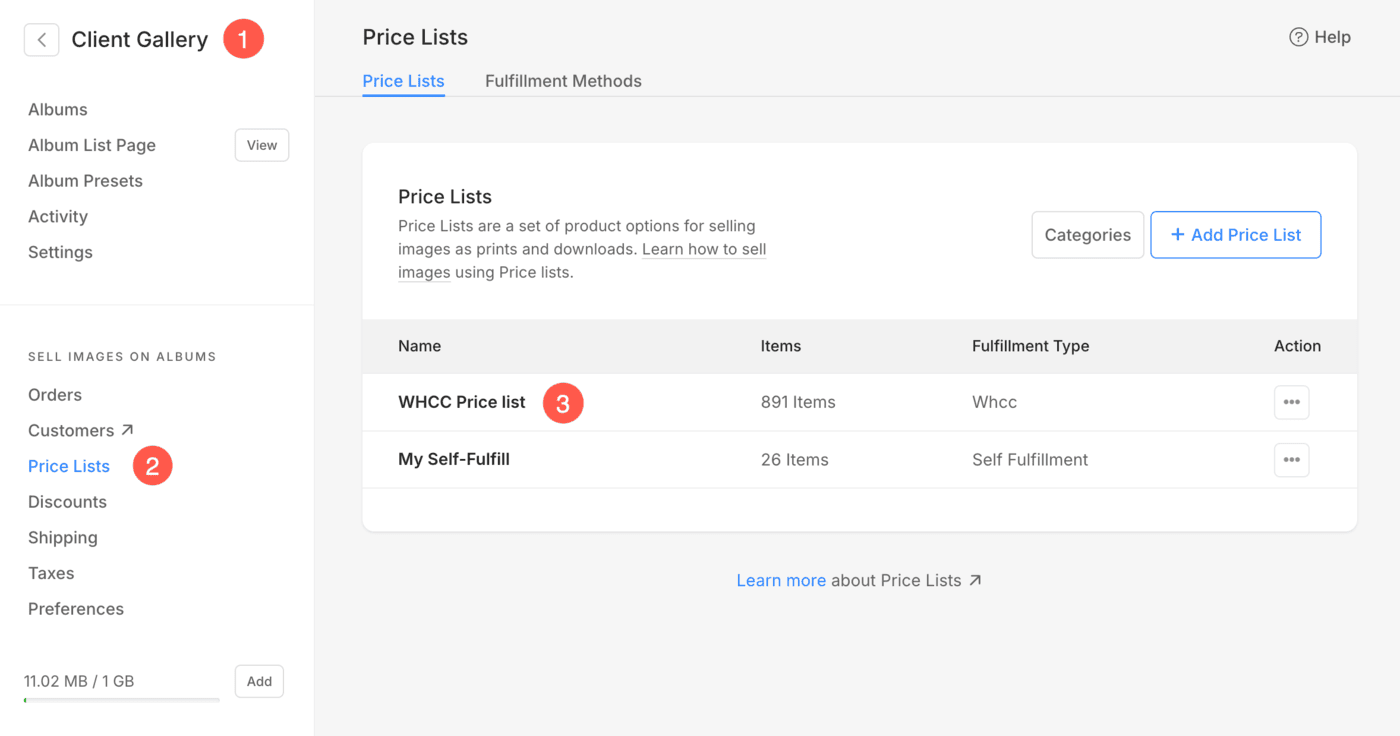
Naviger til delen Prislister
- Fra Kundegallerier (1) delen, klikk på Prislister (2) alternativet.
- Du vil se alle prislistene dine her sammen med din WHCC lab prisliste (3). Eller klikk på + Legg til prisliste knappen øverst til høyre for å legge til en ny prisliste.
Alternativt kan du bruke Pixpas søkealternativ for å navigere til Prislister-delen.
- Enter pris liste (1) i søkefeltet.
- Fra de relaterte resultatene klikker du på Kundegallerier – Prislister alternativ (2) under Studiokoblinger.
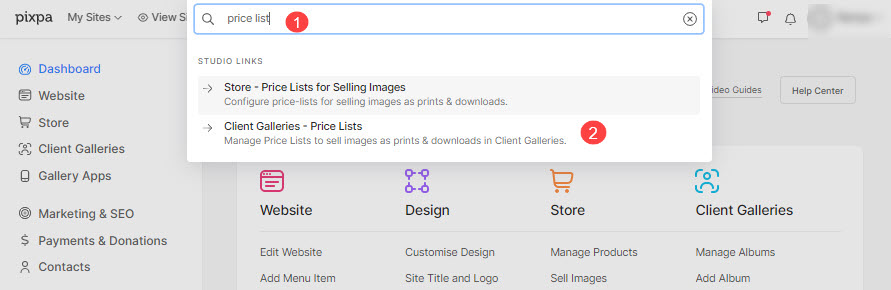
- Du kommer nå til Prislister side.
Legg til varen i prislisten
Klikk på den respektive WHCC-prislisten for å legge til varer i den. Du kan legge til to typer varer ved å klikke på knappen + Legg til vare (1).
- Legg til Self Fulfillment Items (2) til prislisten
- Legg til bildenedlasting (3) element til prislisten

Legg til selvoppfyllende varer til prislisten
Når du klikker på alternativet Selvoppfyllelsesprodukter , vil du se et popup-vindu der du kan legge til:
- Varetittel – Navnet på produktet ditt.
- Pris - Standardprisen på produktet ditt.
- Kategori - Du kan gruppere produktene dine i ulike kategorier. Som alle utskriftsstørrelser kommer i utskriftskategorien og lerretsstørrelser vil komme i lerretskategorien.
Se også: Legg til en kategori i klientgalleriene. - Dette produktet er skattefri – Kryss av for dette alternativet for å fjerne/frita skatt på dette bestemte produktet.

- Angi utskriftsstørrelse – Velg om du vil gjør det mulig for brukere å spesifisere bildebeskjæringsområdet for utskrift. Hvis det ikke er et utskriftsprodukt, er det bare å velge Nei.
I dette tilfellet vil det ikke være noen beskjæring på handlekurvsiden. - Utskriftsbredde – Angi bredden på produktet (i tommer).
- Utskriftshøyde – Spesifiser høyde av trykkproduktet her. På grunnlag av den angitte størrelsen vil systemet generere en beskjæring på bildet ditt.
Brukeren vil kunne flytte beskjæringen og velge ønsket område som skal skrives ut hvis beskjæringen er mindre enn det faktiske bildet. - Vekt - Spesifiser vekten på produktet. Se hvordan for å endre vektenheten.
- Beskrivelse - Legg til produktbeskrivelsen din. Det vil reflektere ved å klikke på informasjonsikonet ved siden av produktnavnet på handlekurvsiden.
- Lagre - Klikk her for å lagre produktet.

Legg til bildenedlastingselementer til prislisten
Du kan selge nedlastbare digitale filer (musikk, programvare, video osv.). For å legge til et digitalt produkt, må du spesifisere informasjonen nedenfor:
- Hva vil kunden laste ned? Du kan la kunden din laste ned eller kjøpe enten en enkeltbilde en etter en eller a komplett galleri på en gang.
- Last ned størrelse: Du kan la kunden din laste ned eller kjøpe ulike versjoner av originalbildene dine som store 2560px, medium 1200px og små 600px.

- Varetittel: Navnet på produktet ditt.
- Pris: Standardprisen på produktet ditt.
- Dette produktet er skattefri: Kryss av for dette alternativet for å fjerne/fjerne avgiften på dette bestemte produktet.
- Tekniske beskrivelser: Legg til produktbeskrivelsen din. Det vil reflektere på handlekurvsiden når du holder musepekeren over produktnavnet.
- Spar: Klikk her for å lagre produktet.
