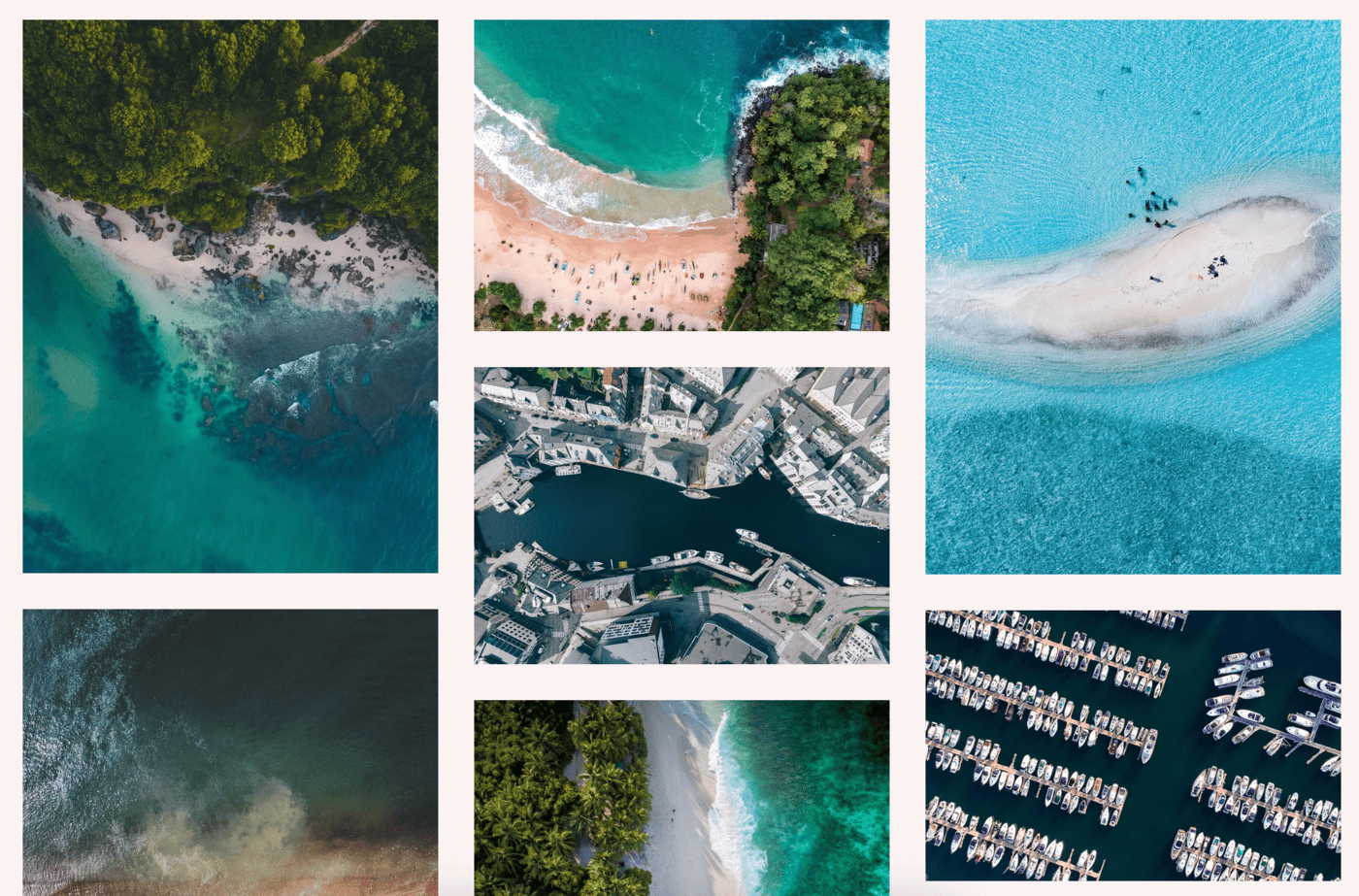
Et galleri er grunnlaget for enhver porteføljenettside.
Nøkkelbruken av gallerier er å vise flere bilder/videoer samtidig. Vis bildene/videoene dine og engasjer besøkende på nettstedet ditt ved å bruke Gallerier. Du kan legge til et galleri og tilpasse det for å oppnå det utseendet du ønsker.
I denne artikkelen:
Her er et demogalleri.
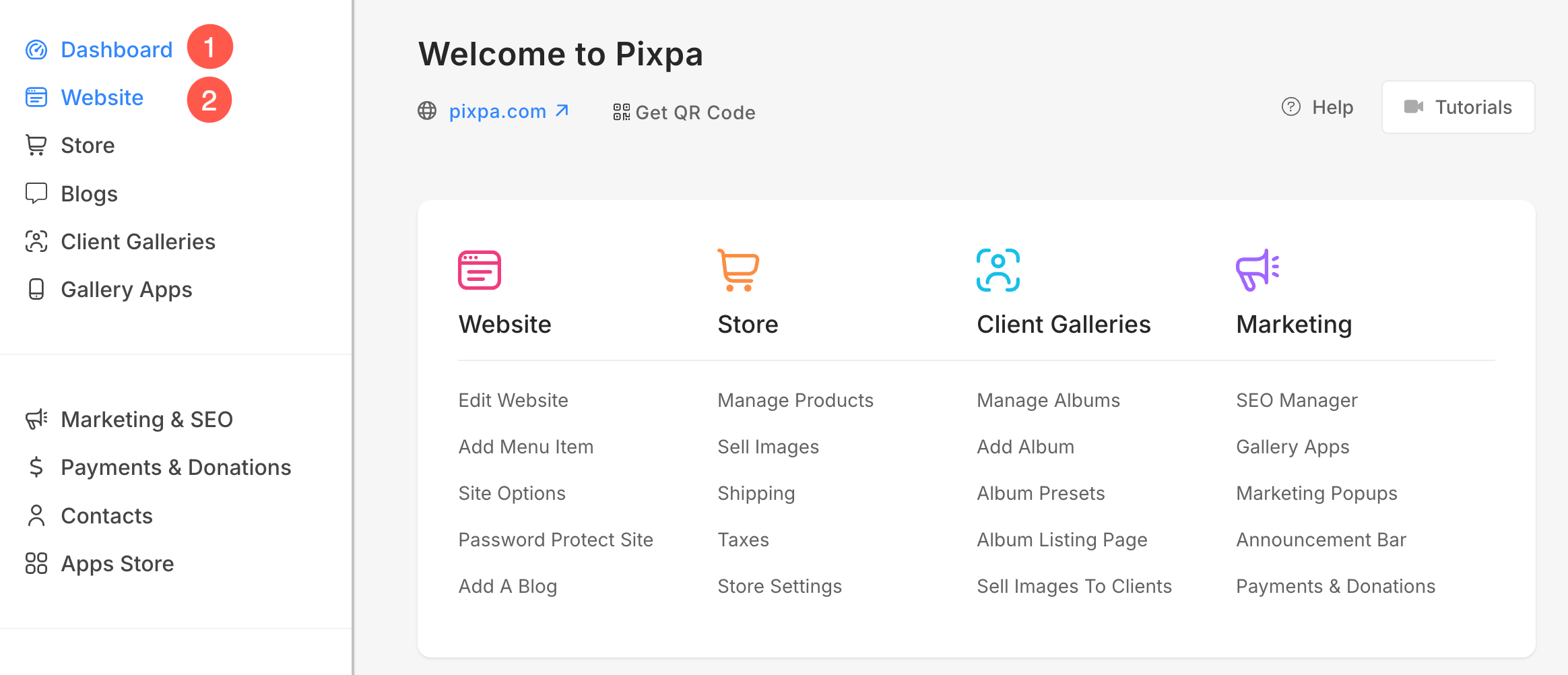
Denne artikkelen forklarer hvordan du oppretter rike mediegallerier i Pixpa.
Legg til et galleri
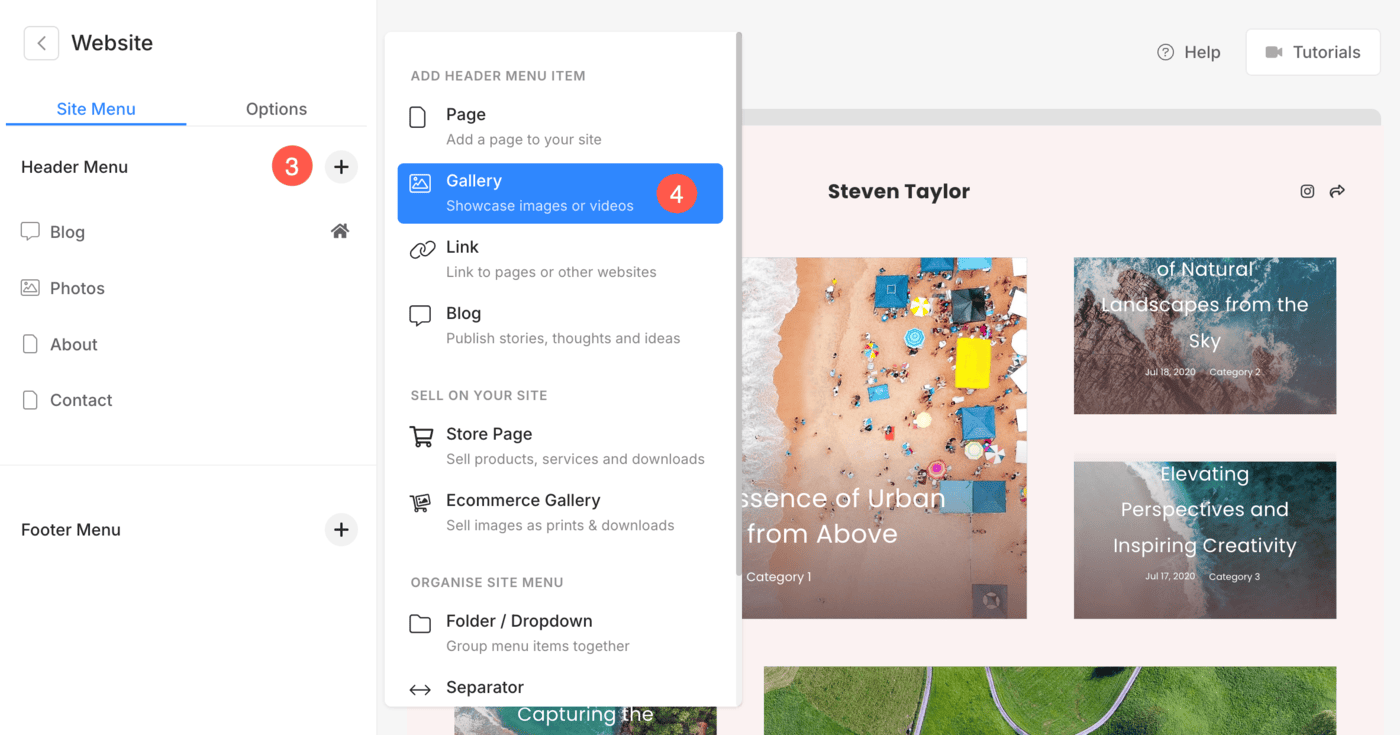
- Du vil se en Mer (+) (3) ikonet under Toppmeny. Klikk på den.
- Det åpnes en popup-vindu der du kan legge til en Galleri (4) til nettstedet ditt.
- Angi et navn for ditt nye galleri.
- Det er det. Galleriet er lagt til nå.
- Du vil til slutt se dette galleriet på nettstedets meny. Du kan dra og slipp det samme til ønsket posisjon på Nettside-menyen.
Gallerioversikt
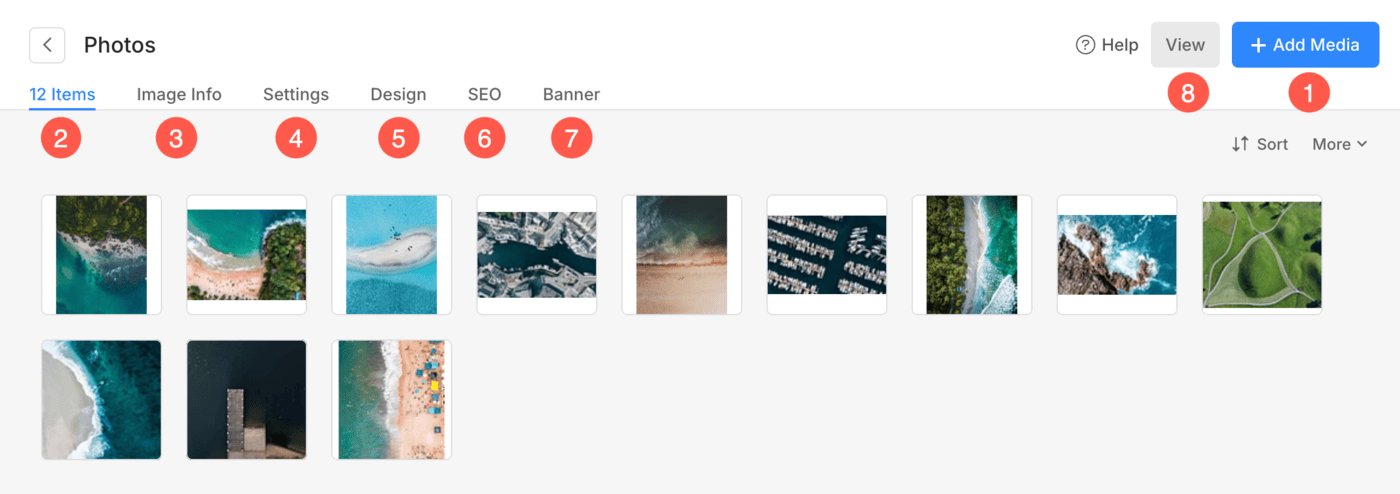
Når du legger til galleriet, vil du kunne legge til elementene dine (bilder, videoer og HTML-lysbilder), administrere innstillinger, administrere designet og aktivere banneret i galleriet.
- Klikk på Legg Media (1) knappen til legg til bilder, videoer eller HTML-lysbilder.
- Se totalt antall varer (2) i galleriet.
- Spesifiser Bildetekster (3) for bilder.
- Administrer innstillinger (4) av galleriet.
- Rediger det aktuelle galleriet utforming (5) som oppsett, rutenettavstand, visningsmoduser, rutenettsveving og mye mer.
- Administrer SEO-en (6) innstillinger for galleriet.
- Aktiver en full bredde banner (7) øverst eller nederst i galleriet.
- Klikk Se (8) for å forhåndsvise galleriet ditt.