
O Pixpa permite que você adicione formulários de pagamento seguros e personalizáveis ao seu site, perfeitos para coletar pagamentos únicos, doações, depósitos ou entradas de preços personalizados.
Ao conectar seu formulário de pagamento com o Zapier , você pode automatizar fluxos de trabalho pós-pagamento, como salvar detalhes da transação no Google Sheets, enviar notificações para a equipe ou acionar ações em outros aplicativos conectados.
Este guia orientará você na configuração do Zapier para receber e processar envios do seu formulário de pagamento Pixpa e sincronizá-los com o Planilhas Google.
Neste artigo:
Tudo o que você precisa
Antes de começar, certifique-se de ter:
- Um site Pixpa com seção de formulário de pagamento ativa.
- Uma conta do Google com o Planilhas Google preparada para coletar as respostas do formulário.
- A Zapier. com conta (gratuita ou paga) para criar fluxos de trabalho de automação.
Como Funciona
- Pixpa envia dados de pagamento – Quando um pagamento é enviado através do seu formulário de pagamento Pixpa, os detalhes da transação são enviados para um webhook do Zapier.com.
- O Zapier.com processa os dados – O Zapier recebe as informações de pagamento e as prepara para registro. Cada nova entrada de pagamento é adicionada como uma nova linha na sua Planilha Google conectada, incluindo campos como nome do pagador, valor, ID da transação e status do pagamento.
- Executa em tempo real – Todo o processo é automatizado, garantindo que cada pagamento bem-sucedido seja registrado instantaneamente em sua planilha, sem necessidade de atualizações manuais.
Guia passo a passo
Criar uma Planilha Google
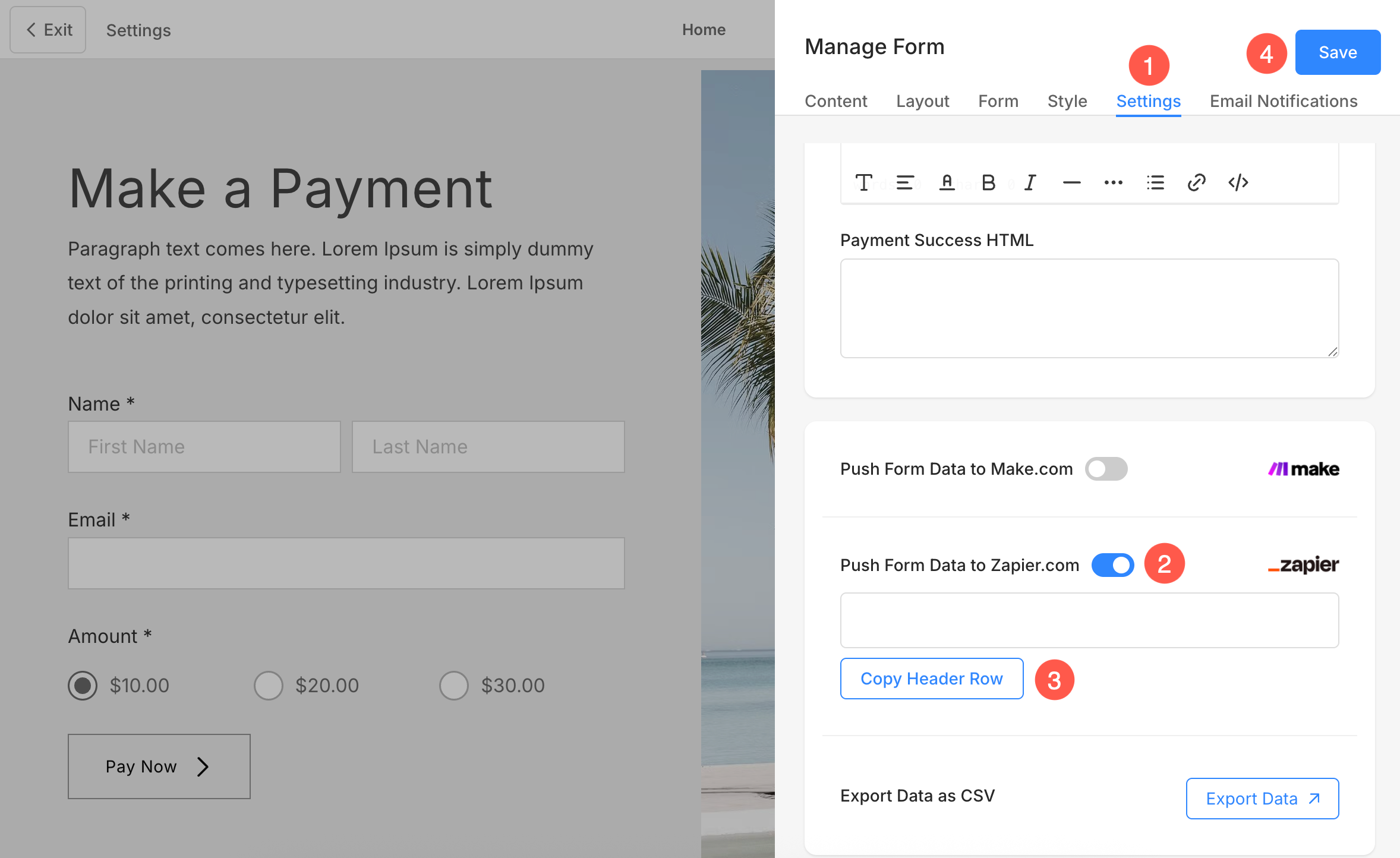
- Abra a página onde você adicionou a seção Formulário de pagamento no seu site Pixpa e clique em Editar formulário de pagamento botão.
- Sob o Configurações (1) guia, habilitar Envie dados do formulário para Zapier.com (2) alternar.
- Clique em Copiar linha de cabeçalho (3) botão e Economize (4) as mudanças.
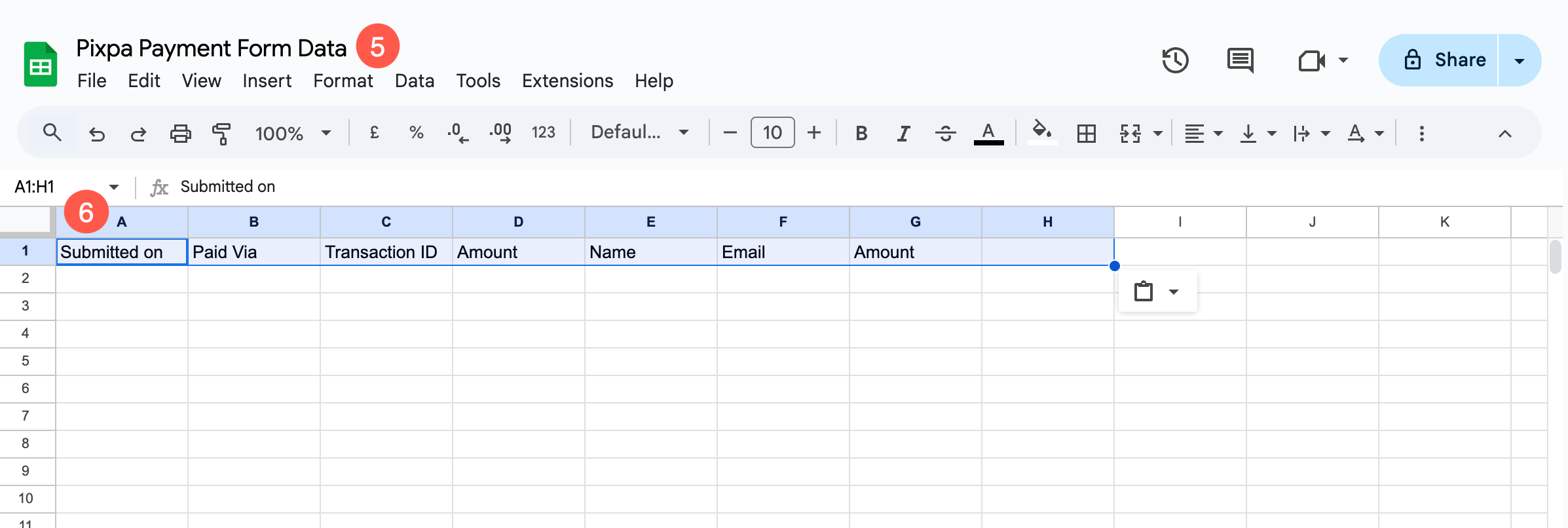
- Agora, faça login em seu Conta do Google e criar um novo Planilha.
- Especifique um nome identificável (5) para a folha e cole o Linha de cabeçalho (6) dados da primeira linha da planilha.
Crie um Zap no Zapier.com
- Crie uma nova conta em Zapier. com or entrar para sua conta, caso você já tenha uma.

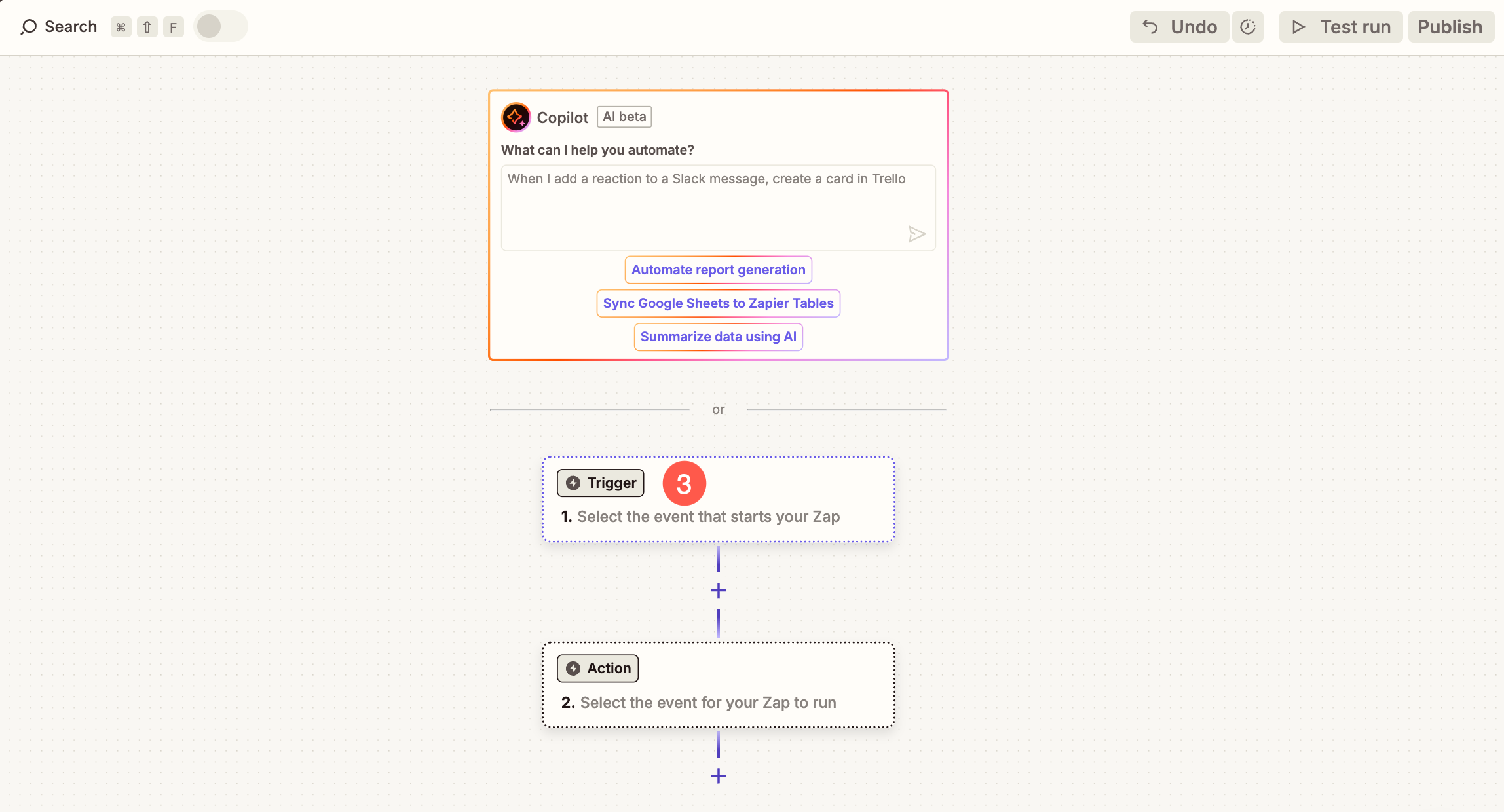
- Na sua conta Zapier.com, acesse o Zaps (1) seção e clique em + Criar Zap (2) botão.

- Clique em Gatilho (3) botão.
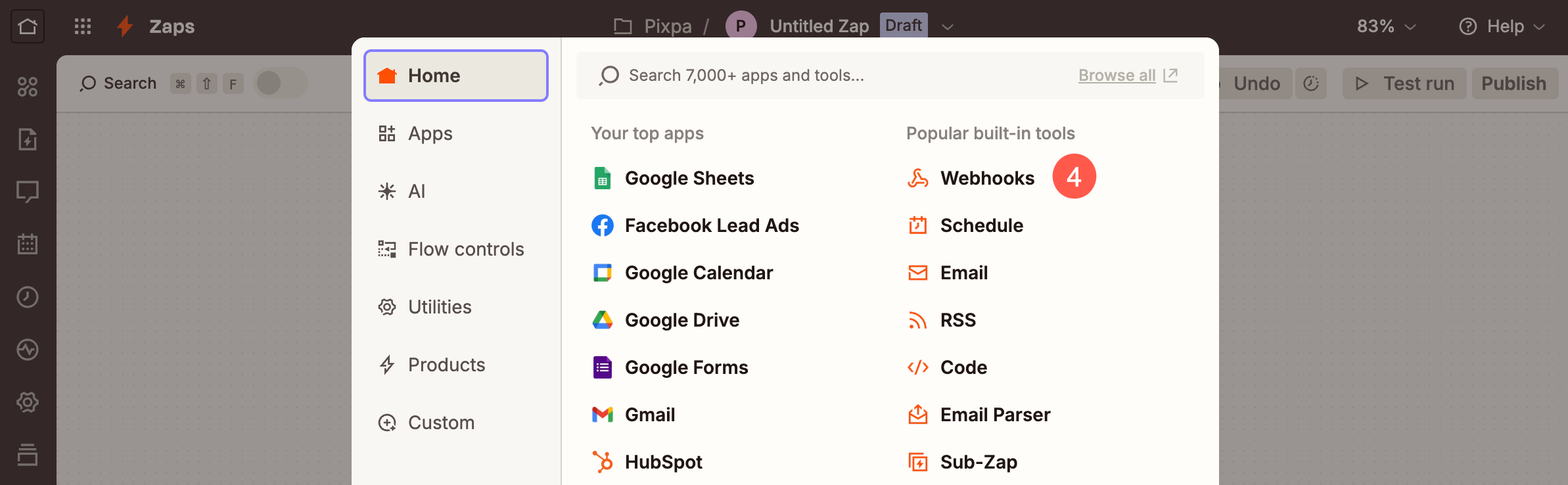
- Um pop-up será aberto onde você precisa selecionar Webhooks (4) opção.
- Sob o instalação guia, clique em Evento acionador (5) menu suspenso e selecione Pegar Gancho (6) opção.
- Clique em Continuar (7) botão para prosseguir.
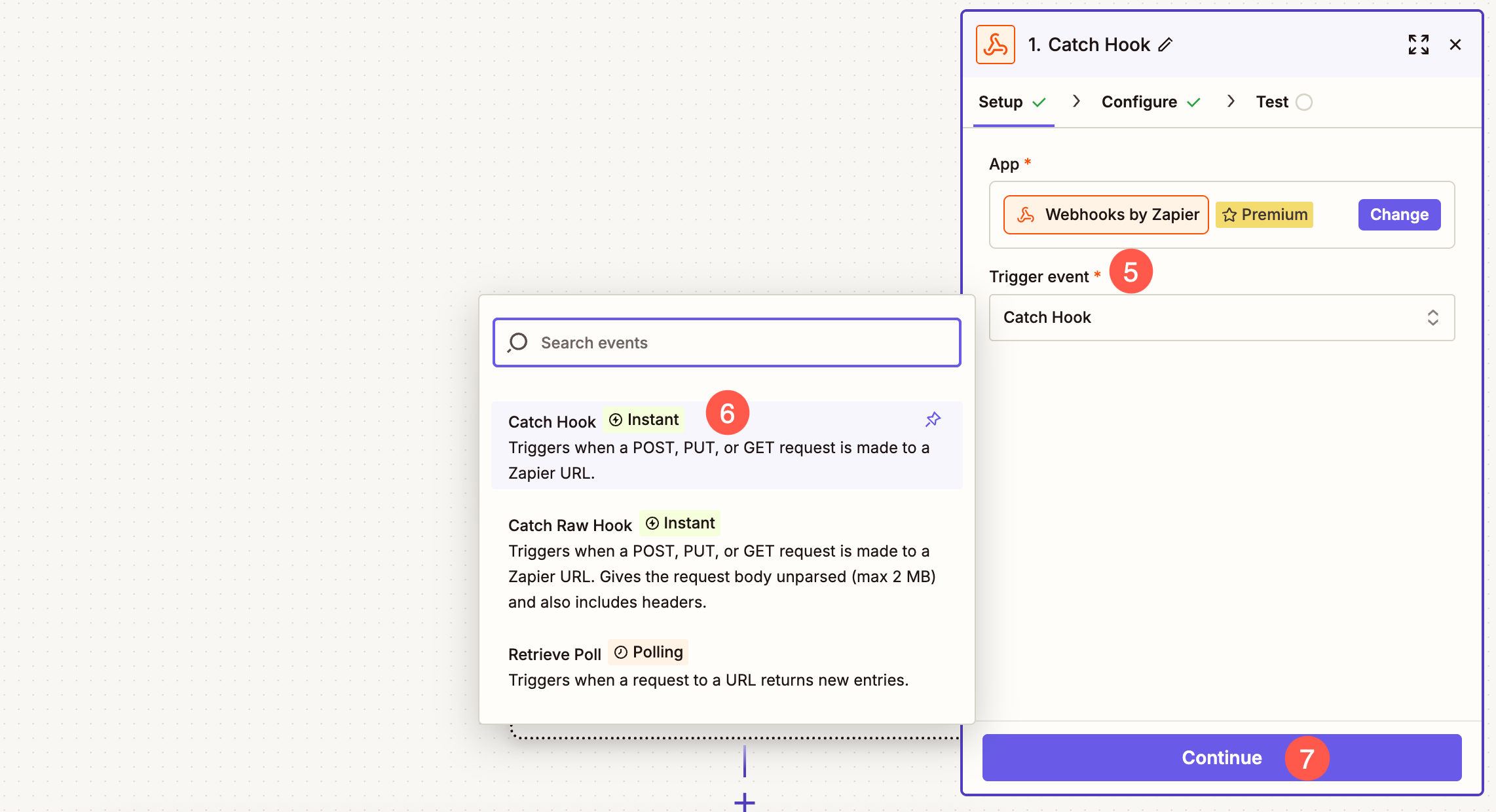
- Sob o configurar aba, não faça nenhuma alteração e simplesmente clique em Continuar botão.
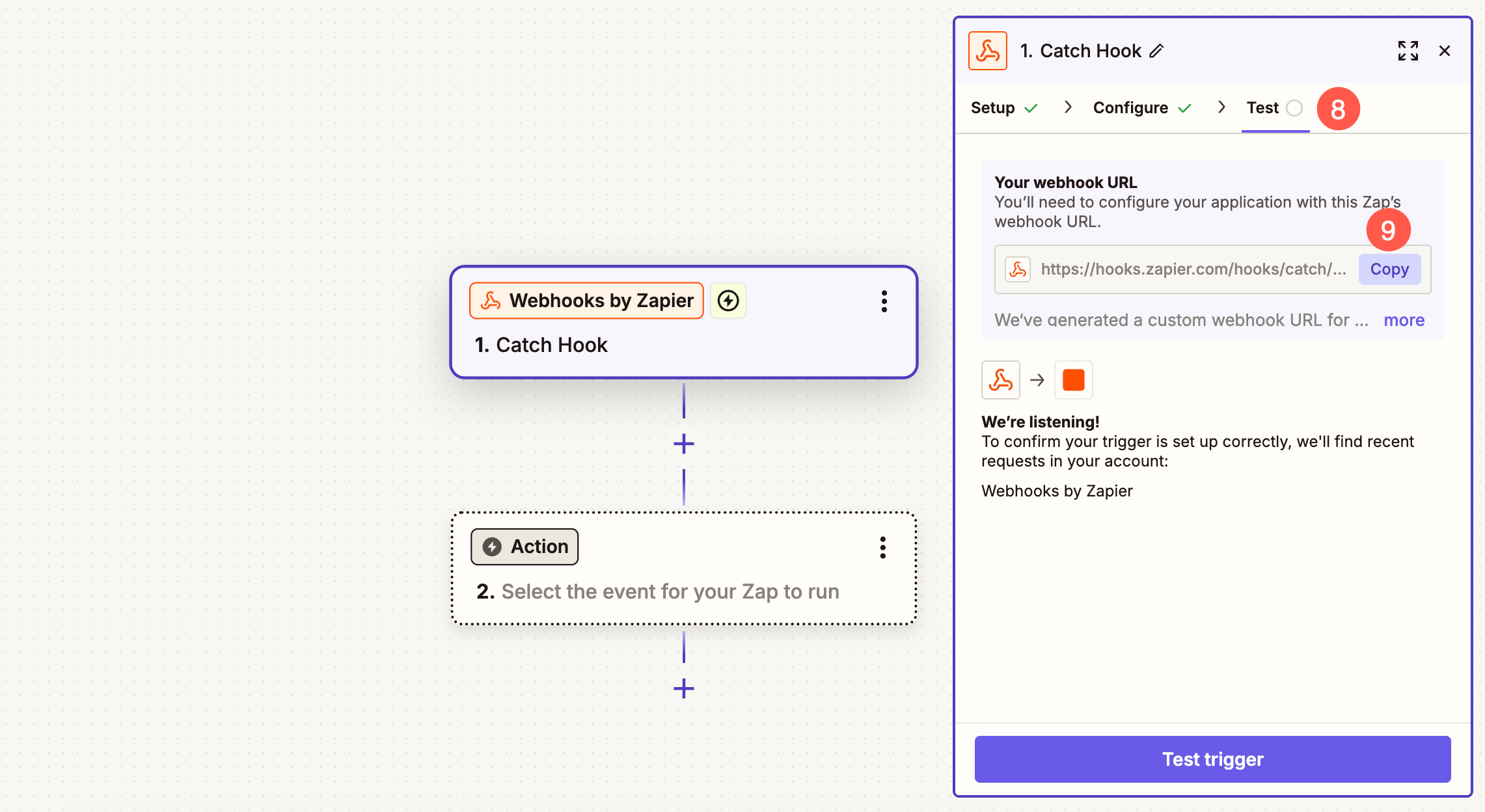
- Agora sob o Testar (8) guia, clique em Botão Copiar (9) para copiar o URL exclusiva gerada pelo Zapier.
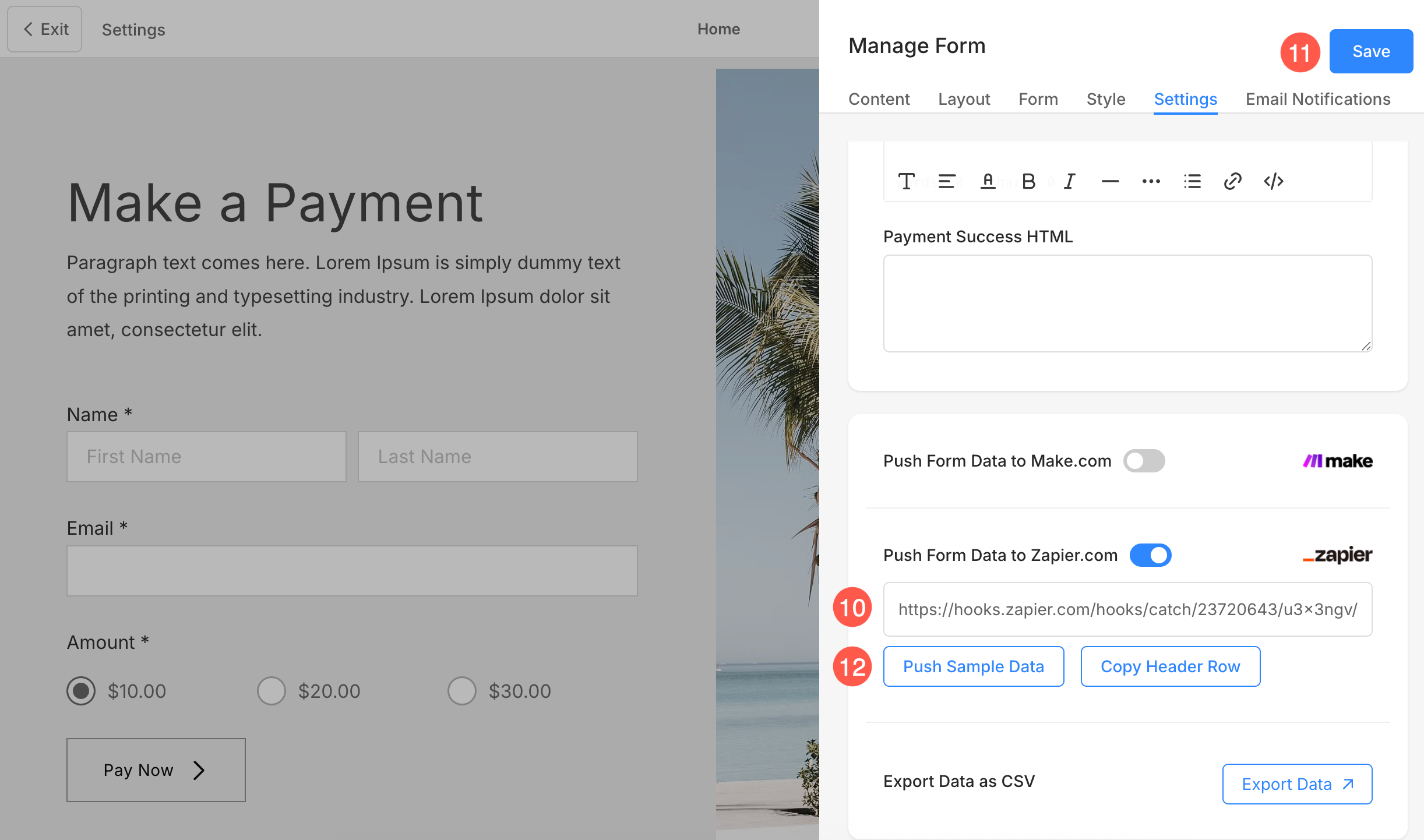
- Cole o URL exclusivo (10) no seu formulário de pagamento e Economize (11) as mudanças.
- Agora, clique em Enviar dados de amostra (12) botão.
- Assim que você clicar em Enviar dados de amostra botão, abra sua conta Zapier e clique em Acionador de teste (13) botão.
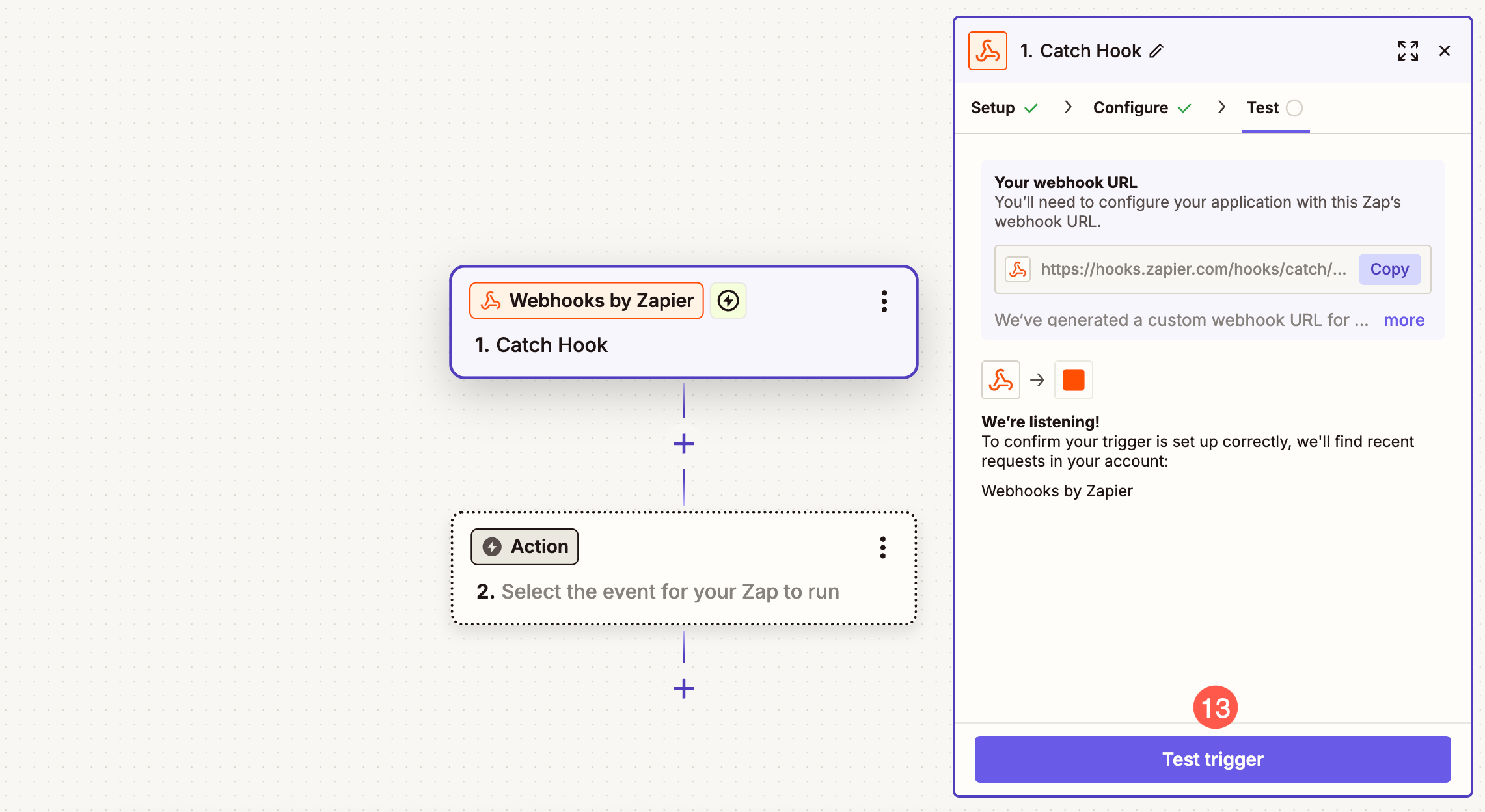
- Zapier irá buscar os dados que você enviou do seu formulário de pagamento e verificar a solicitação.
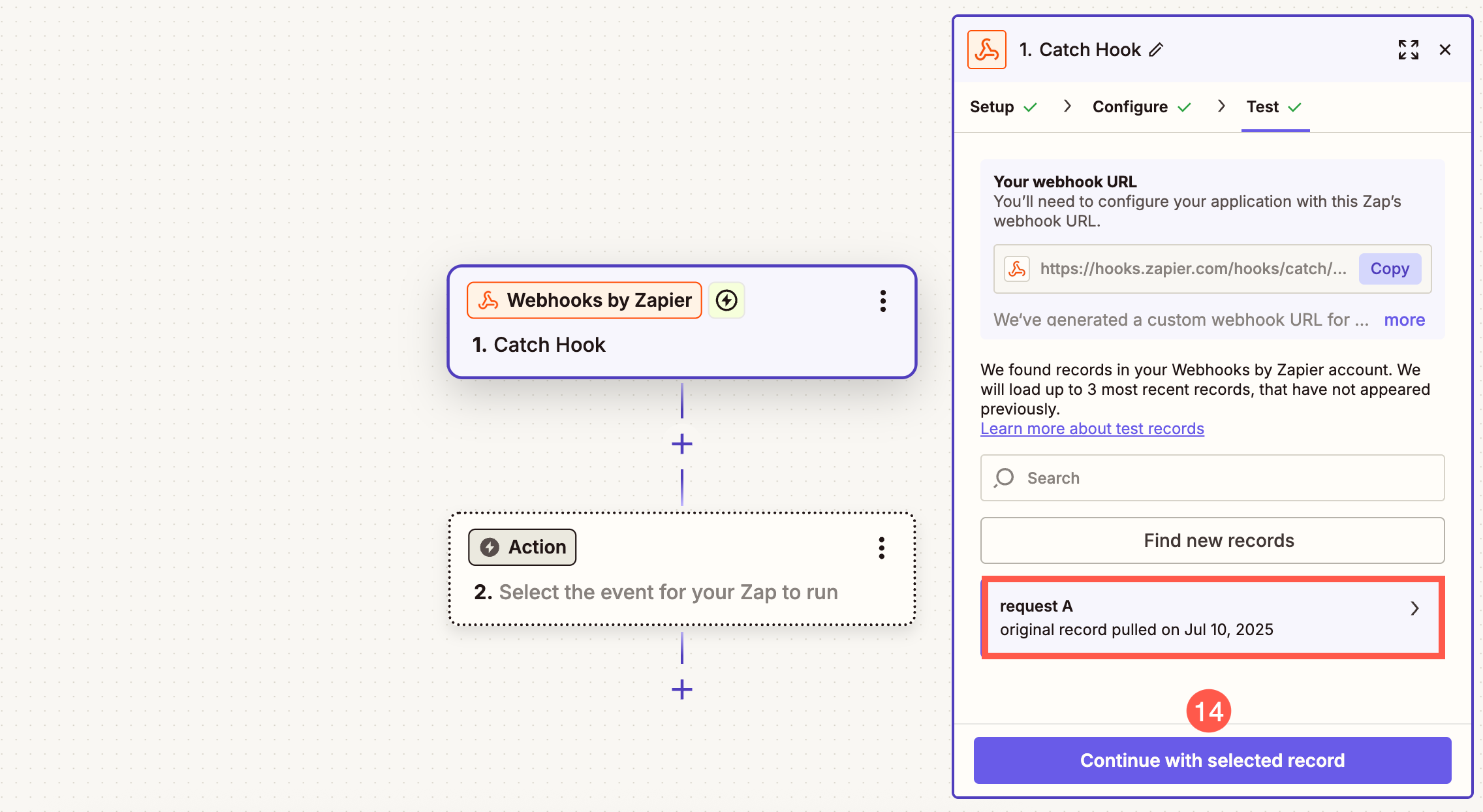
- Clique em Continuar com o registro selecionado (14) botão.
Adicionar Planilha Google no Zap
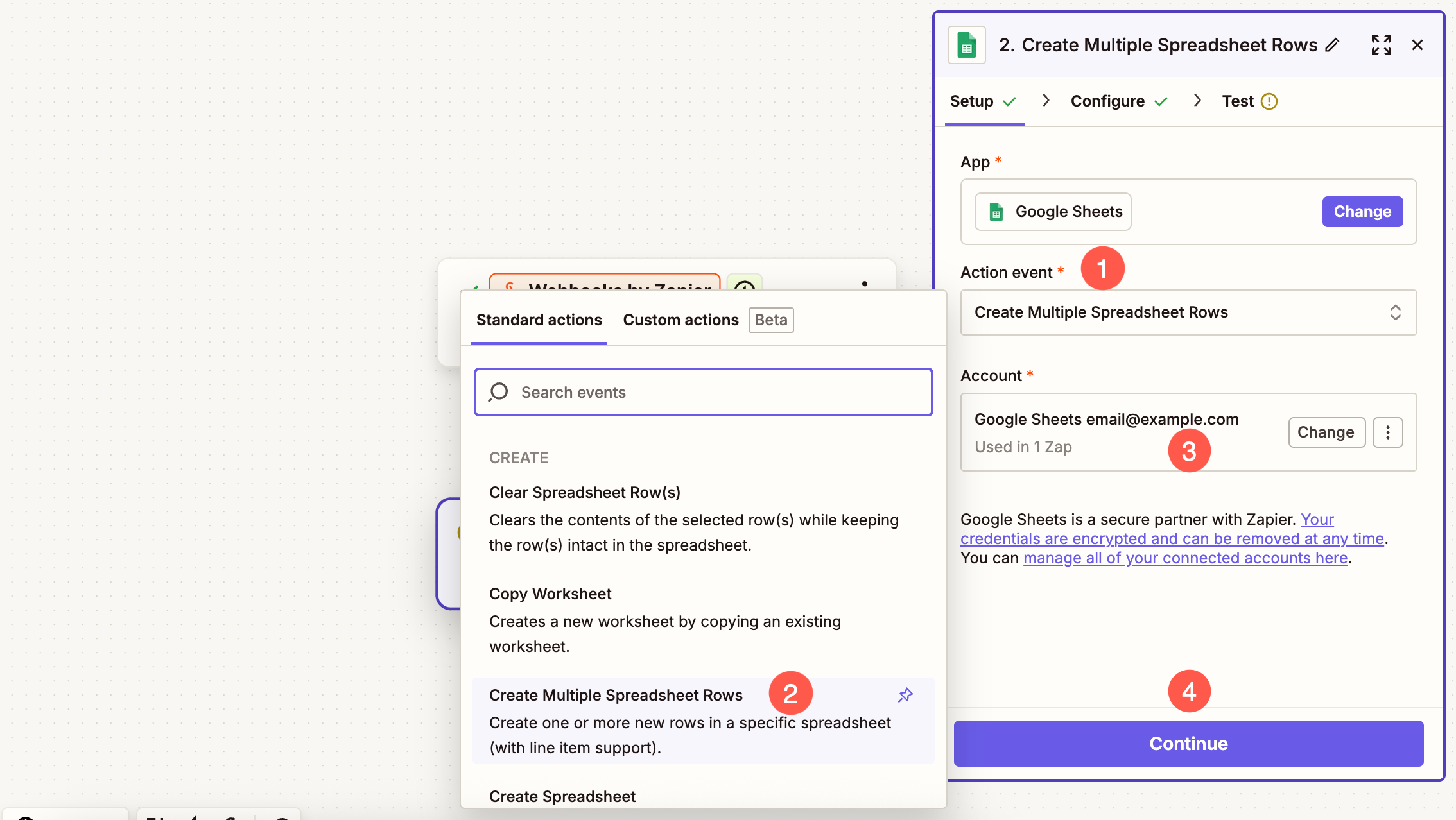
- Debaixo Evento de ação (1) menu suspenso, selecione Criar várias linhas de planilha (2).
- Escolha o seu conta (3) onde você criou a planilha e clique em Continuar (4) botão.
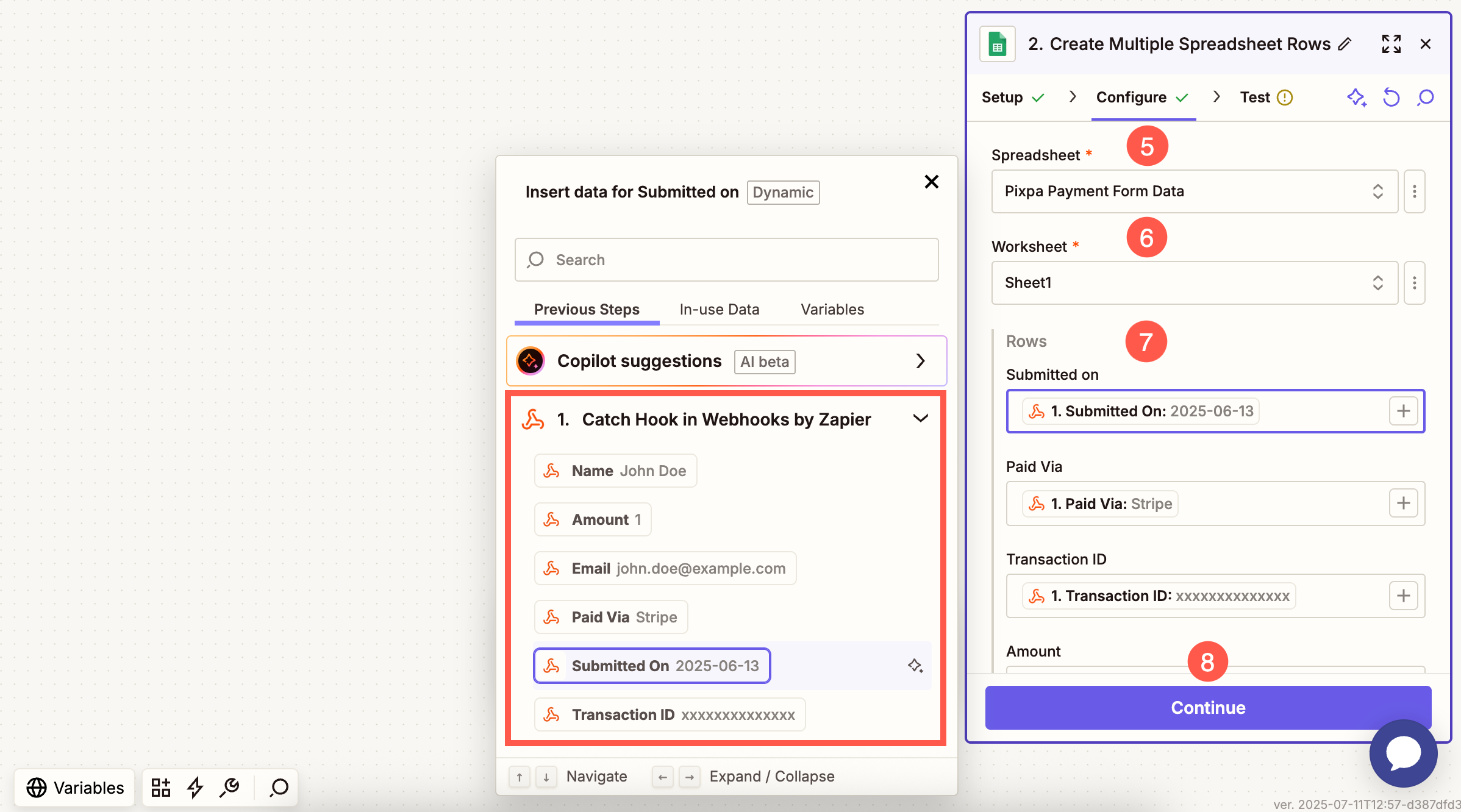
- Selecione a planilha (5) onde você deseja que os dados sejam sincronizados. Você pode pesquisar entre todas as planilhas disponíveis. Clique no botão Atualizar se a planilha não estiver sendo exibida.
- Selecione os Folha particular (8) na planilha selecionada.
- Sob o Linhas de altura (7) seção, você verá uma lista de colunas da sua planilha (como Nome, E-mail, Mensagem, etc.). Para cada um desses campos, você precisa selecione os dados correspondentes na barra lateral esquerda (que exibe os dados recebidos do webhook). Basta clicar dentro de um campo e escolher o valor correspondente, por exemplo:
- Mapa Enviado em para 1. Enviado em
- Mapa Nome para 1. Nome
- Mapa E-mail para 1. O email
Repita isso para cada campo relevante para que sua Planilha Google seja preenchida com precisão com os dados do formulário recebido.
- Após mapear os campos, Economize (8) as mudanças.
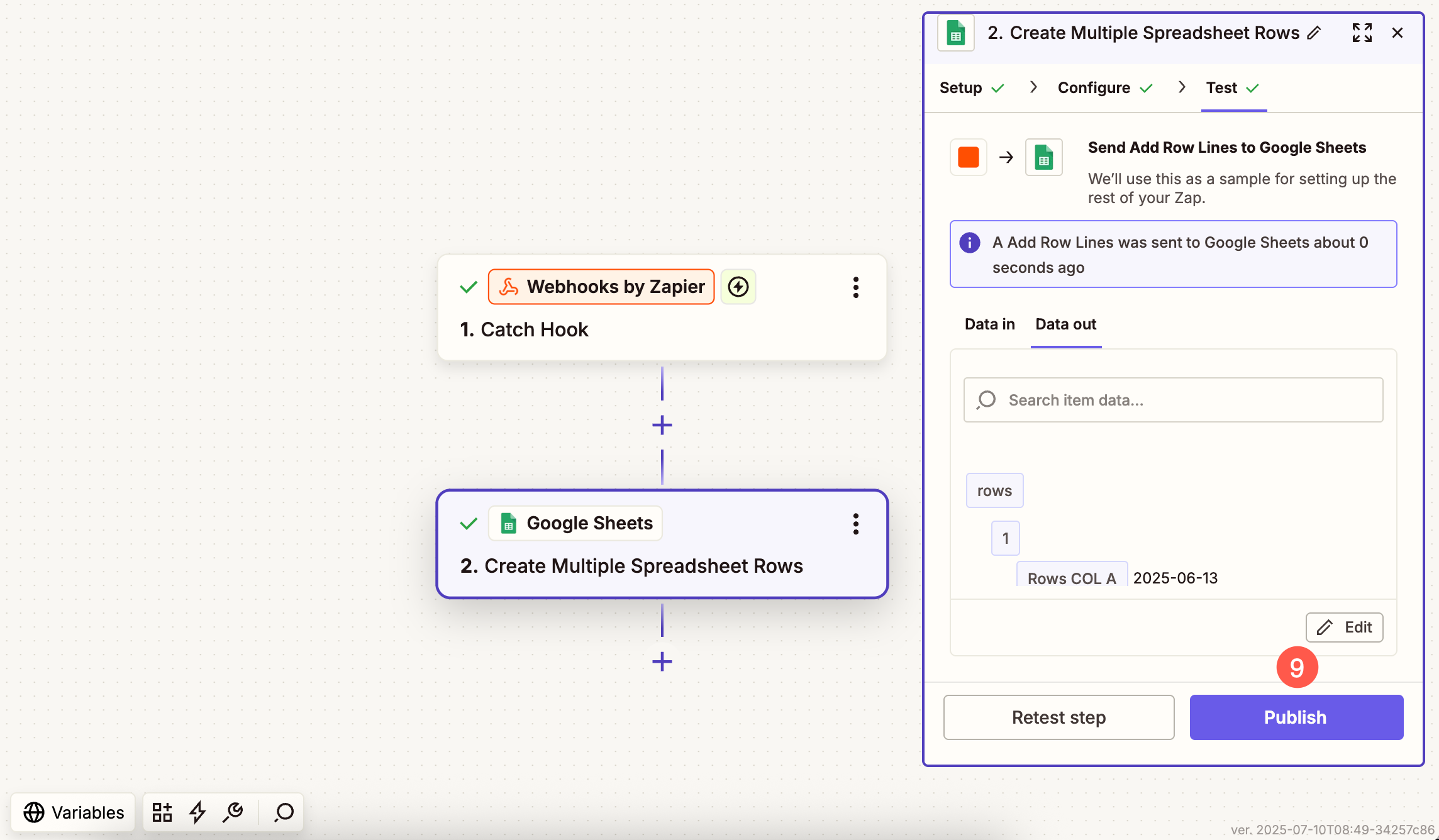
- Na próxima etapa, clique no botão Execução de teste opção e finalmente faça o Zap funcionar clicando no Publicar (9) botão.
Seu formulário de pagamento Pixpa agora está totalmente integrado ao Planilhas Google. Sempre que alguém fizer um pagamento, uma nova linha será criada automaticamente — sem necessidade de trabalho manual!