
A Pixpa oferece formulários de contato bonitos e personalizáveis para o seu site. Ao integrar esses formulários com o Make.com , você pode automatizar fluxos de trabalho como registrar consultas em uma planilha, enviar e-mails, notificar sua equipe ou até mesmo criar tarefas em ferramentas de gerenciamento de projetos.
Este guia orientará você na configuração do Make.com para receber e processar envios do seu formulário de contato Pixpa.
Neste artigo:
Tudo o que você precisa
Antes de começar, certifique-se de ter:
- Um site Pixpa com seção de formulário de contato ativa.
- Uma conta do Google com o Planilhas Google preparada para coletar as respostas do formulário.
- A Make.com conta (gratuita ou paga) para criar fluxos de trabalho de automação.
Como Funciona
- Pixpa envia dados de formulário – Quando um novo envio é feito, o Pixpa envia os detalhes para um webhook do Make.com.
- A Make.com processa os dados – O Make recebe os dados do formulário e os prepara para armazenamento. Cada novo envio de formulário é adicionado como uma nova linha na sua Planilha Google conectada, com todos os campos enviados.
- Executa em tempo real – Todo o processo é automatizado, então novos envios aparecem na sua planilha instantaneamente, sem necessidade de esforço manual.
Guia passo a passo
- Criar uma Planilha Google
- Crie um cenário no Make.com
- Adicionar Webhook ao Pixpa
- Adicionar Planilha Google no Cenário
Criar uma Planilha Google
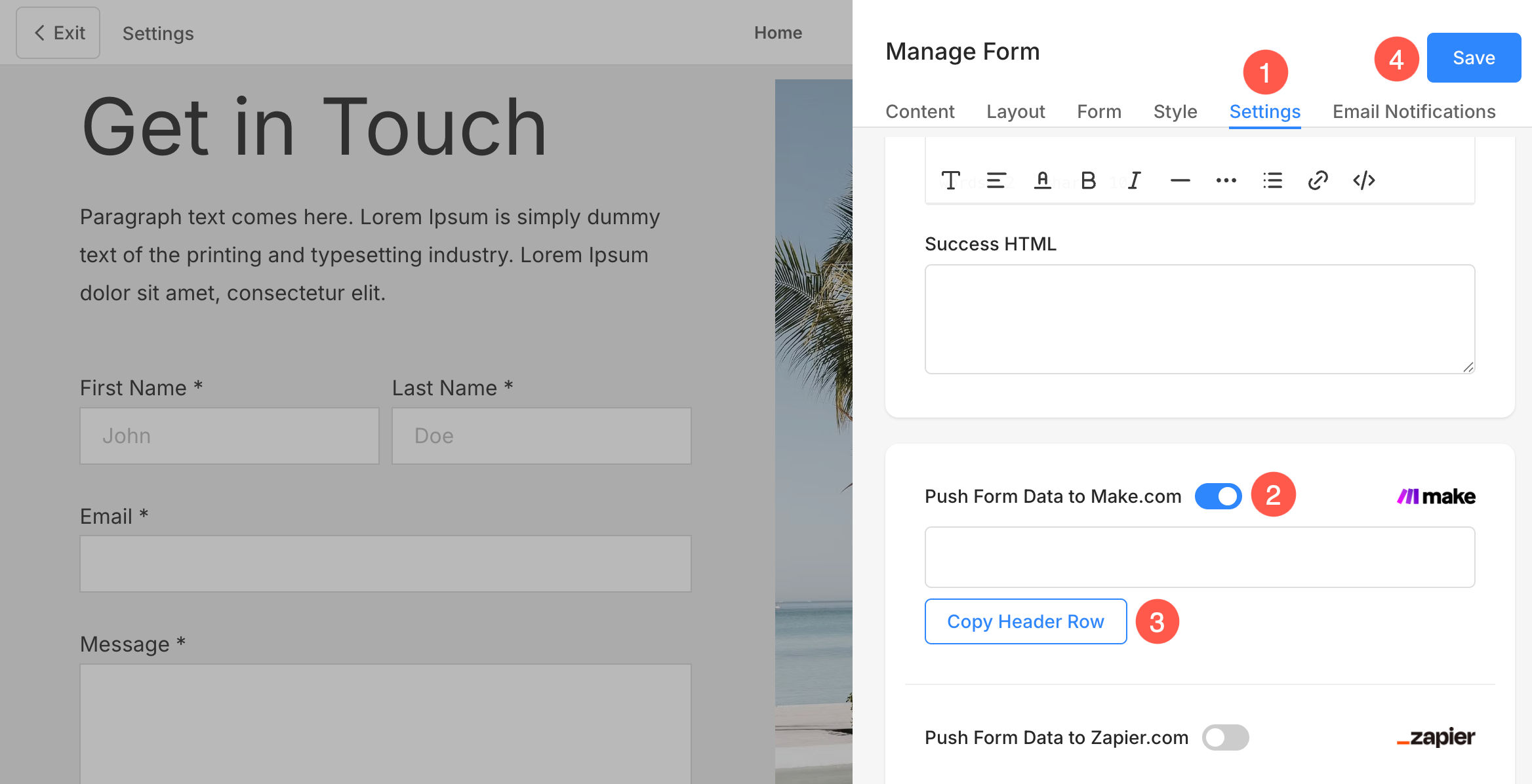
- Abra a página onde você adicionou a seção Formulário de contato no seu site Pixpa e clique em Editar formulário de contato botão.
- Sob o Configurações (1) guia, habilitar Envie dados do formulário para o Make.com (2) alternar.
- Clique em Copiar linha de cabeçalho (3) botão e Economize (4) as mudanças.
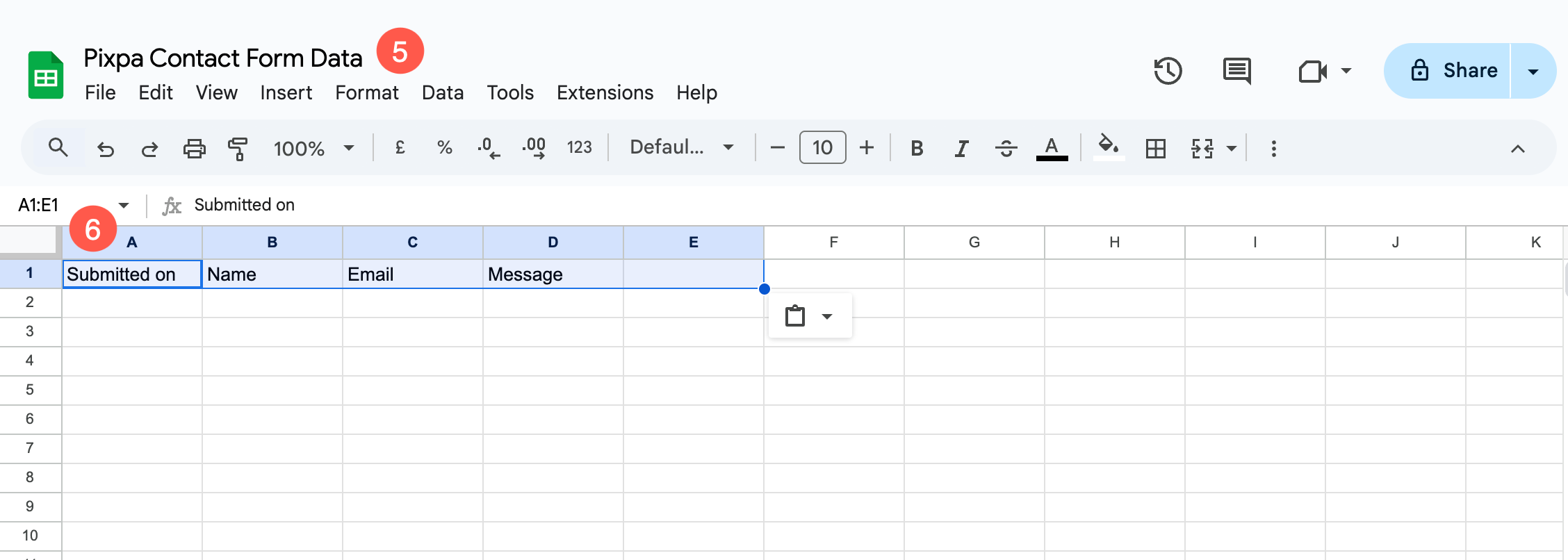
- Agora, faça login em seu Conta do Google e criar um novo Planilha.
- Especifique um nome identificável (5) para a folha e cole o Linha de cabeçalho (6) dados da primeira linha da planilha.
Crie um cenário no Make.com
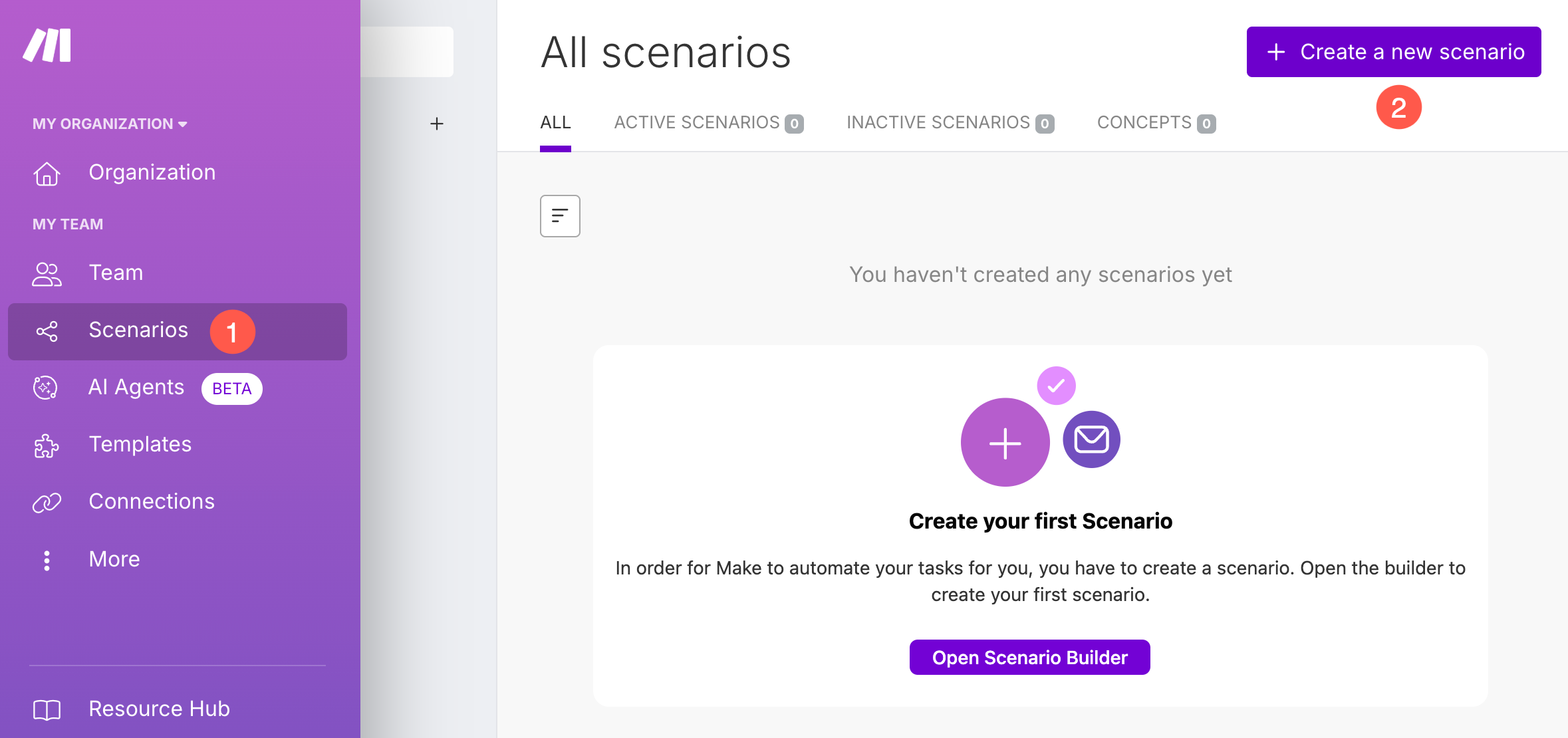
- Na sua conta Make.com, vá para cenários (1) seção e clique em + Criar um novo cenário (2) botão.
- Especifique um título identificável (3) para o cenário.
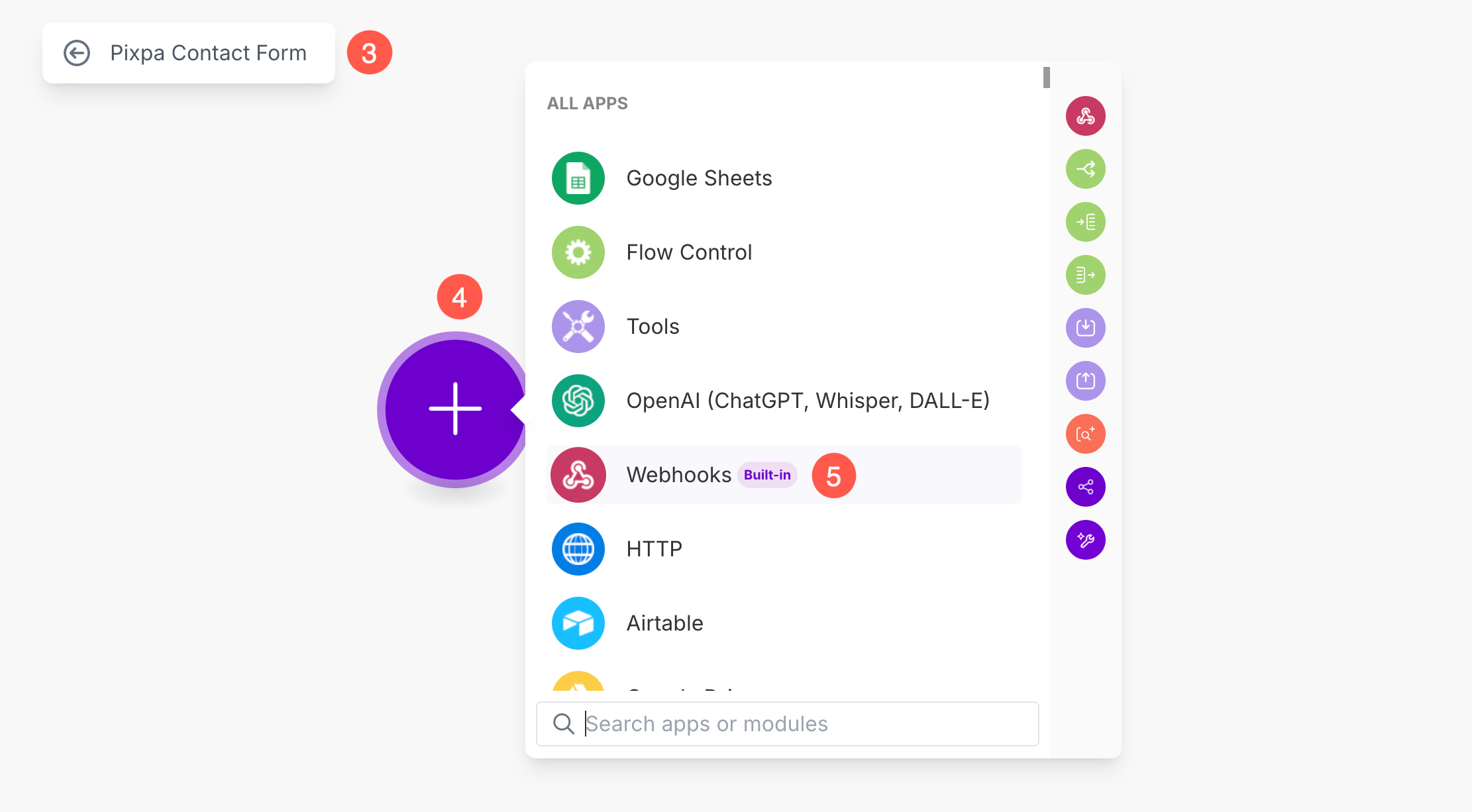
- Agora, clique no + Botão (4) e selecione Webhooks (5) opção.
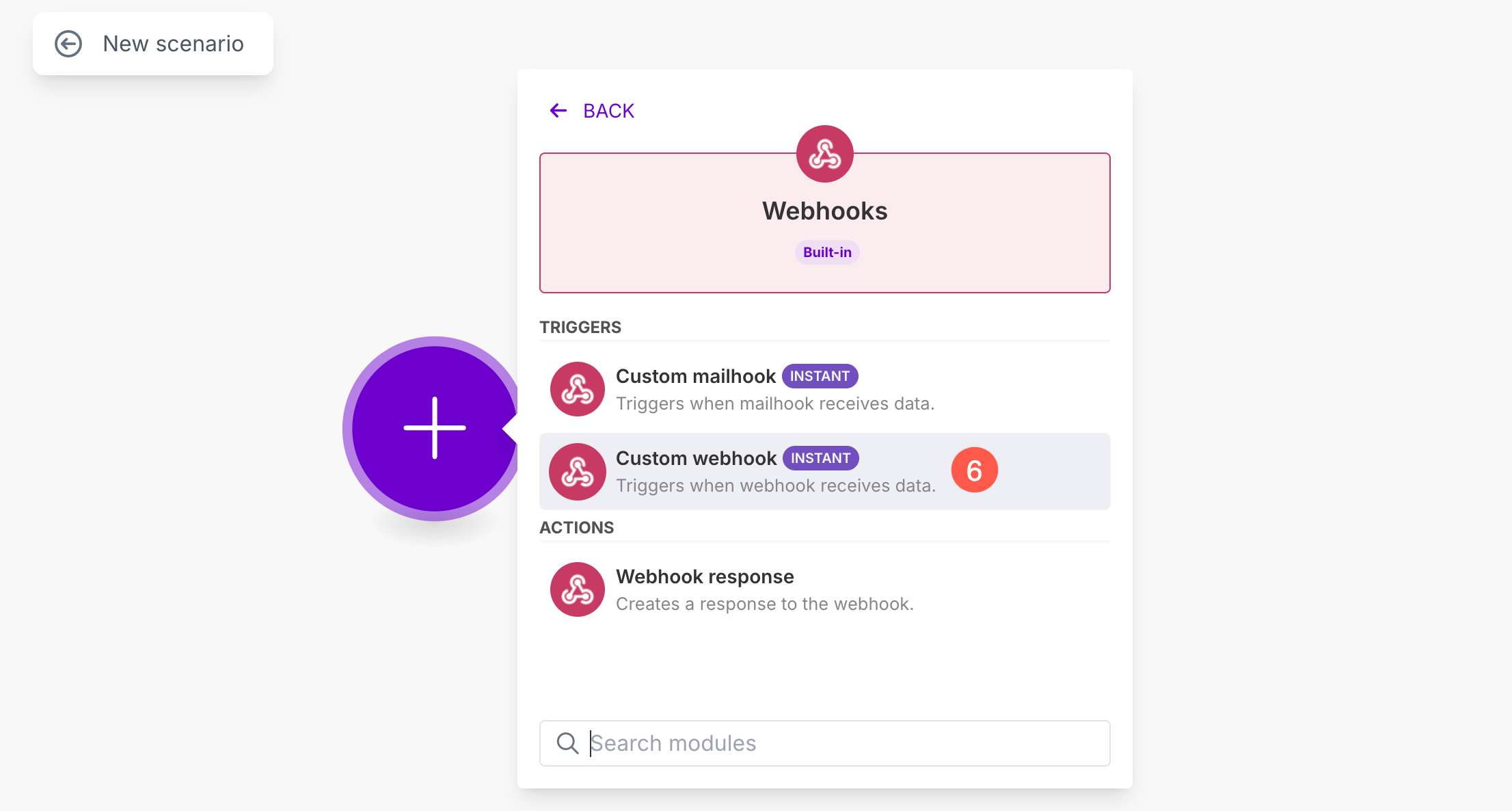
- Selecionar Webhook personalizado (6) opção.
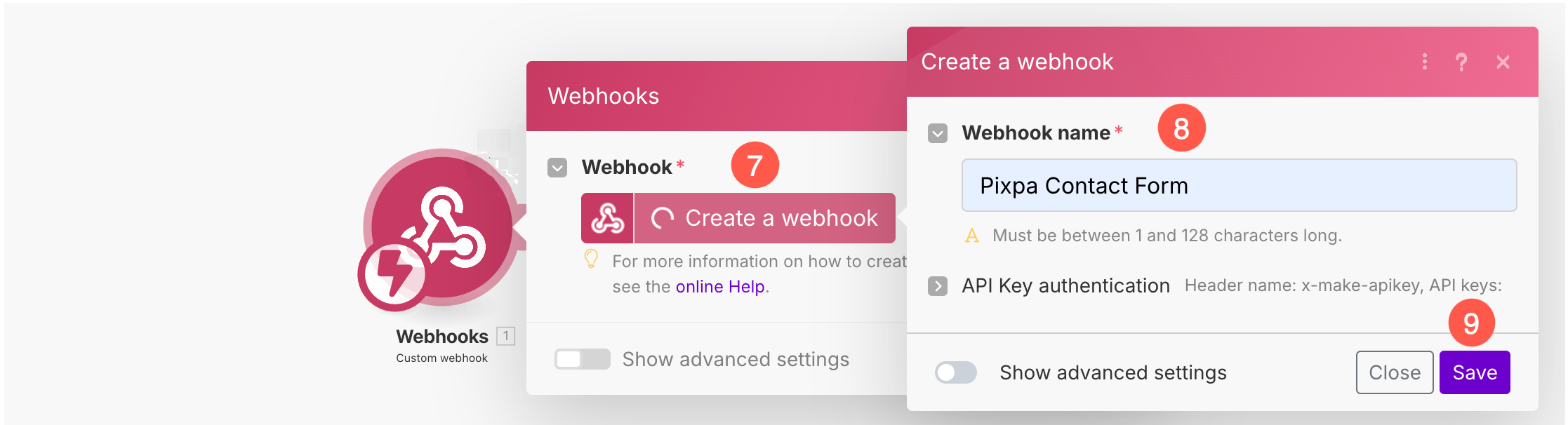
- Uma nova janela pop-up será aberta. Clique em Criar um Webhook (7) botão.
- Especifique o Nome do Webhook (8) e Economize (9) as mudanças.
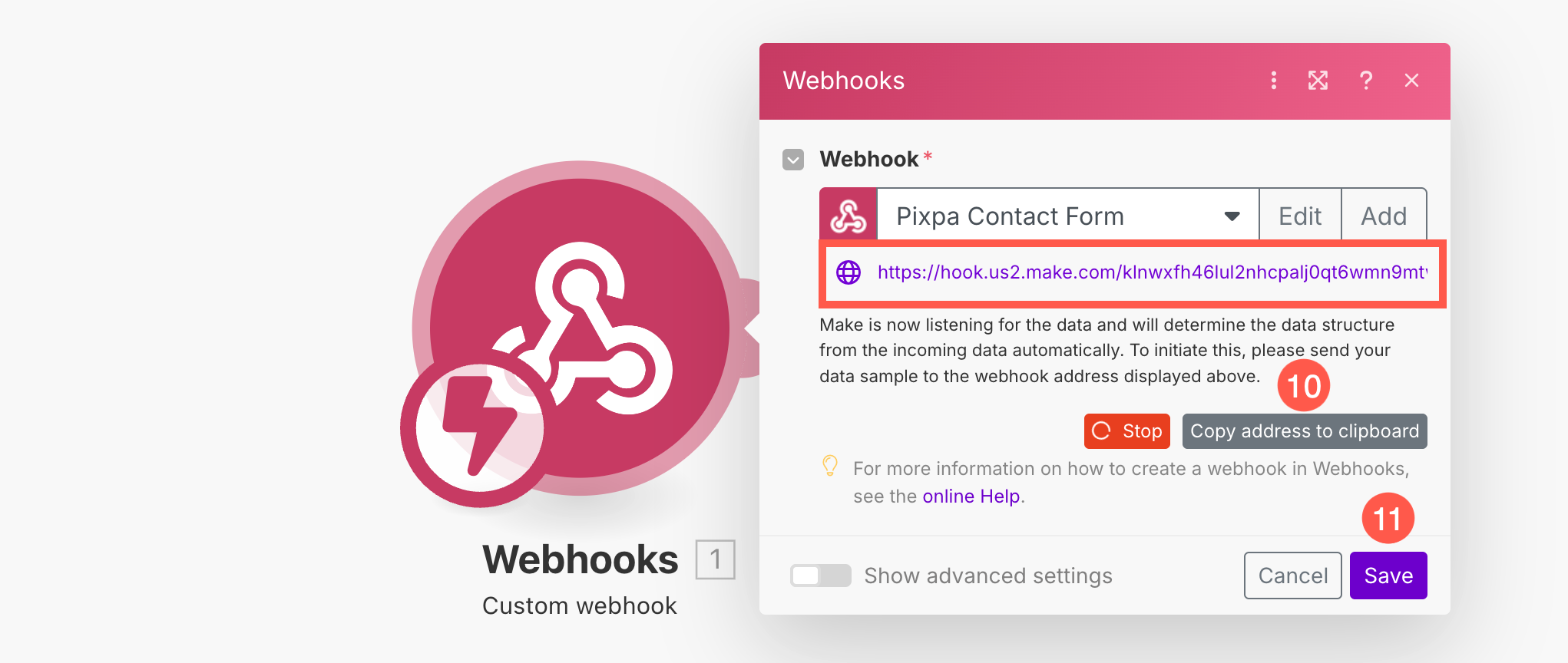
- Agora, o Webhook será criado. O Make irá gerar um URL de webhook exclusivo. Copie esta URL (10). Você precisará dele no Pixpa.
- Finalmente, clique no Economize (11) botão.
- Depois de salvar o Webhook, clique com o botão direito no módulo Webhook (12) e clique em Execute somente este módulo (13) opção.
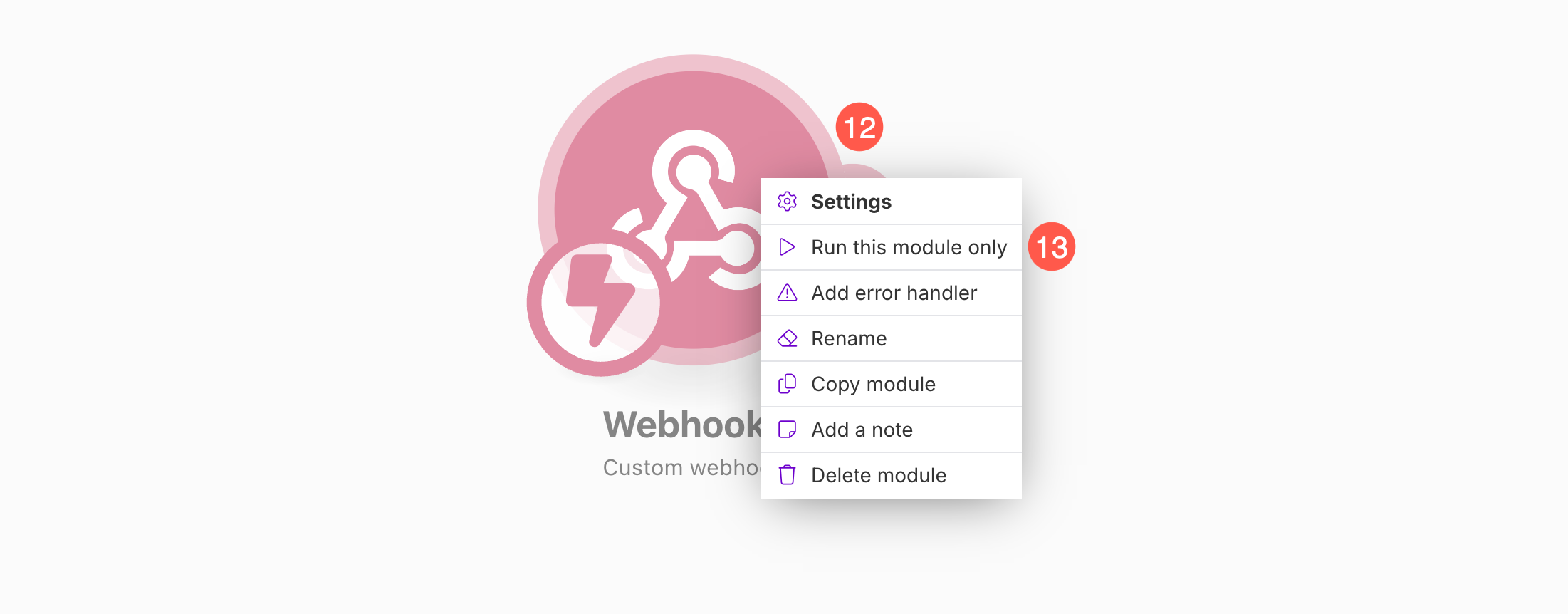
Ao executar este módulo, siga as etapas mencionadas abaixo.
Adicionar Webhook ao Pixpa
- Na seção Formulário de contato do seu site Pixpa, cole o URL exclusiva do Webhook (1).
- Após colar a URL, clique em Enviar dados de amostra (2) botão e Economize (3) as mudanças.
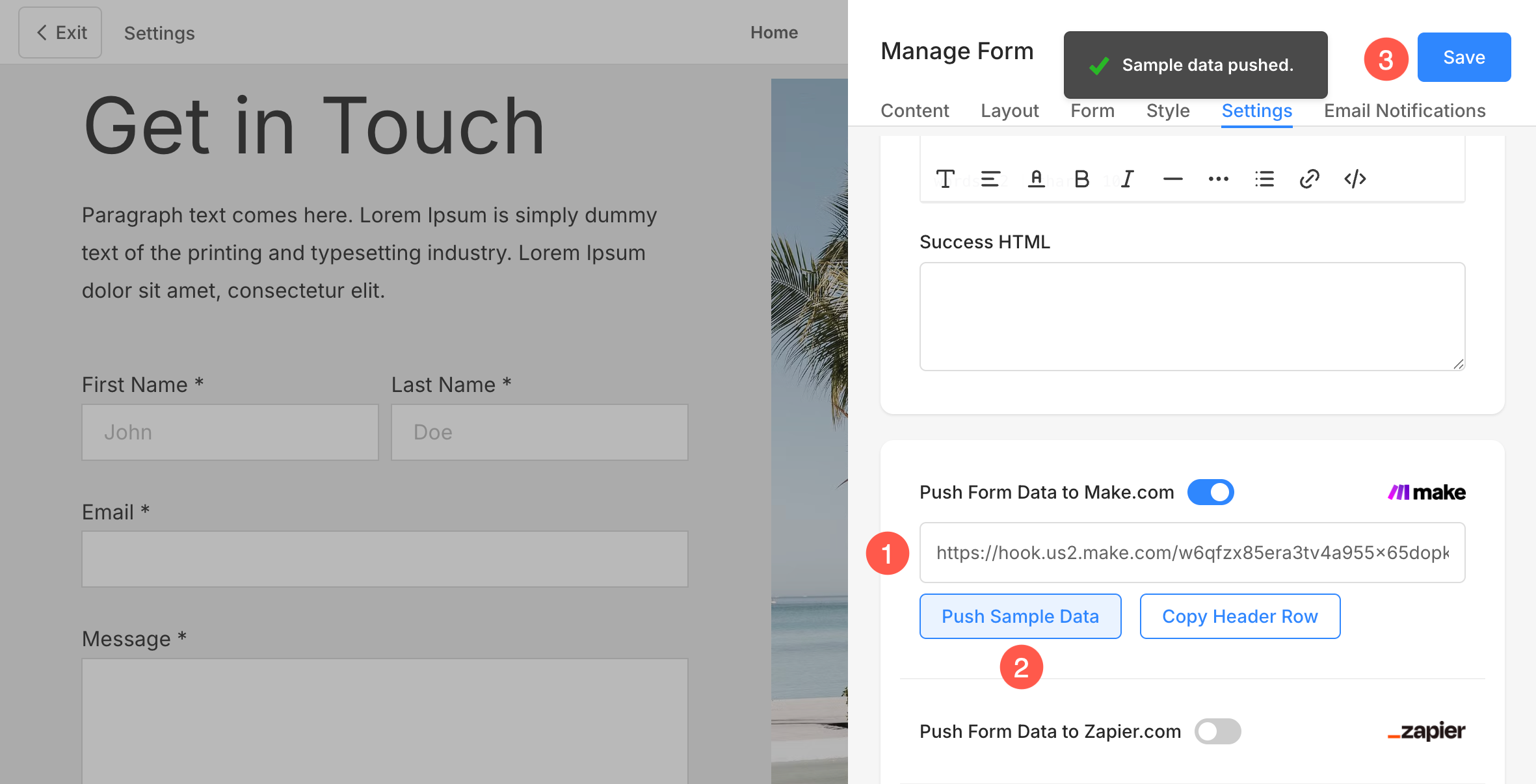
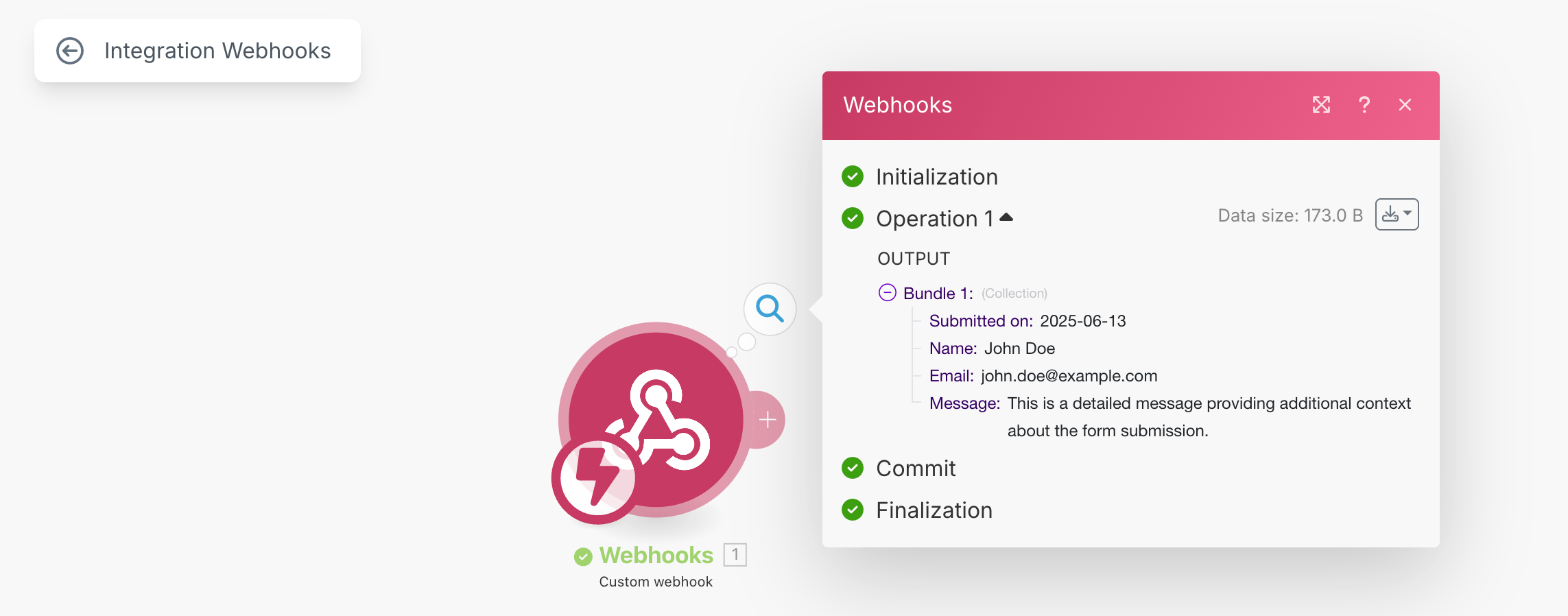
Assim que você clicar no botão Enviar dados de amostra (2), os dados serão enviados para Make.com e a operação do módulo Webhook será finalizada com sucesso.
Adicionar Planilha Google no Cenário
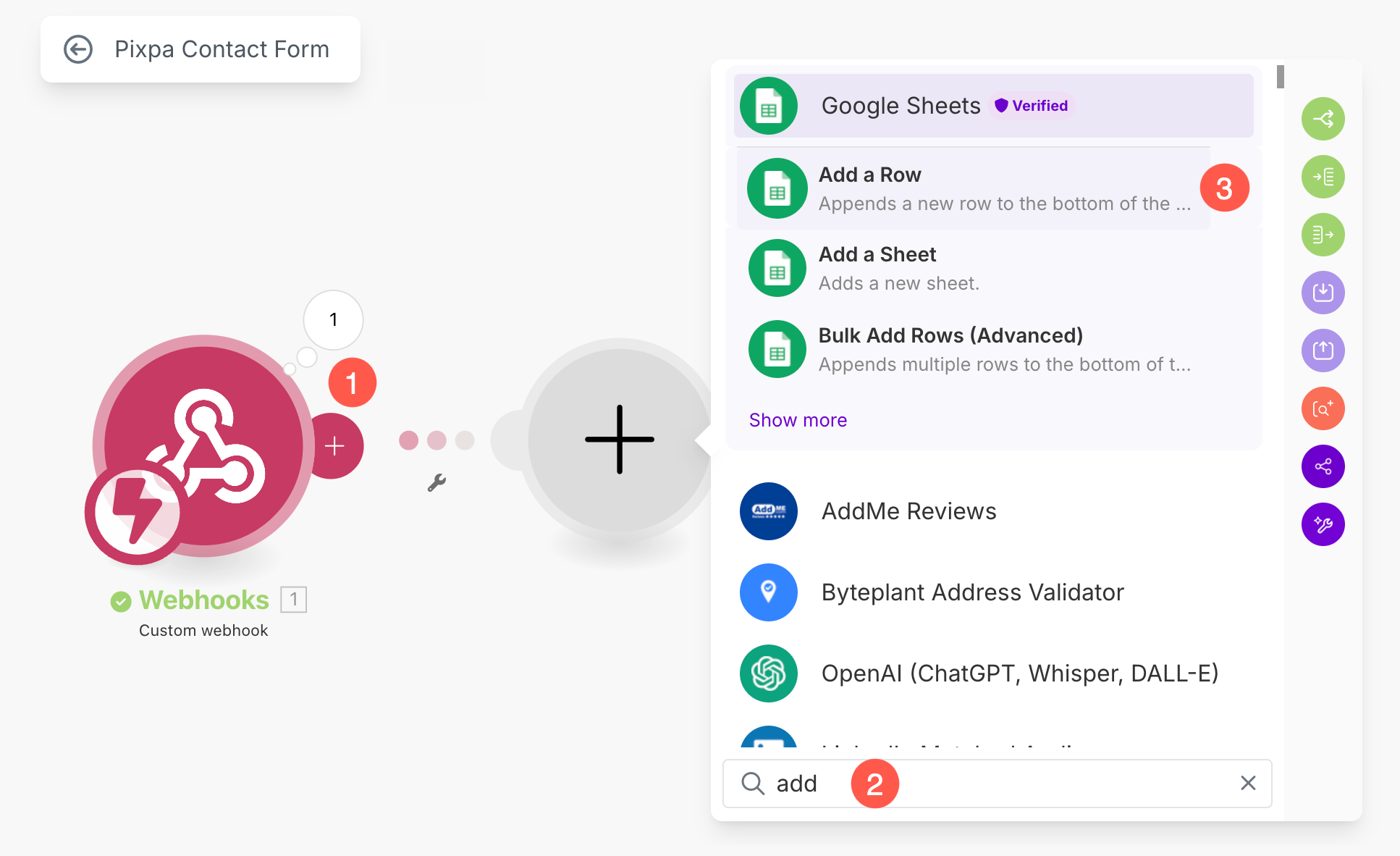
- Clique no + Botão (1) adicionar um novo módulo ao cenário.
- Entrar Adicione (2) no campo de pesquisa e selecione Adicionar uma linha (3) opção.
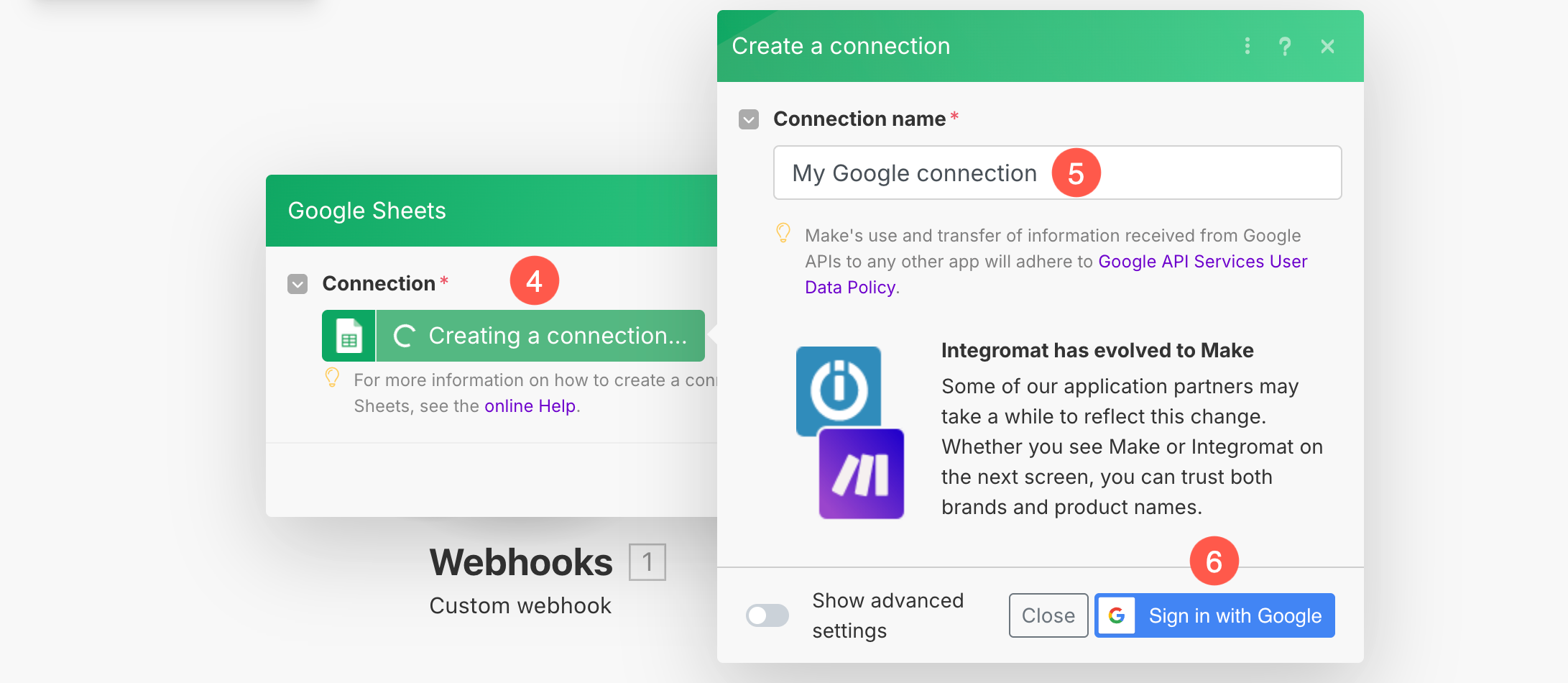
- No pop-up, clique em Crie uma conexão (4) botão.
- Especifique um Nome da conexão (5) e Entre com sua conta do Google (6) para vincular a planilha.
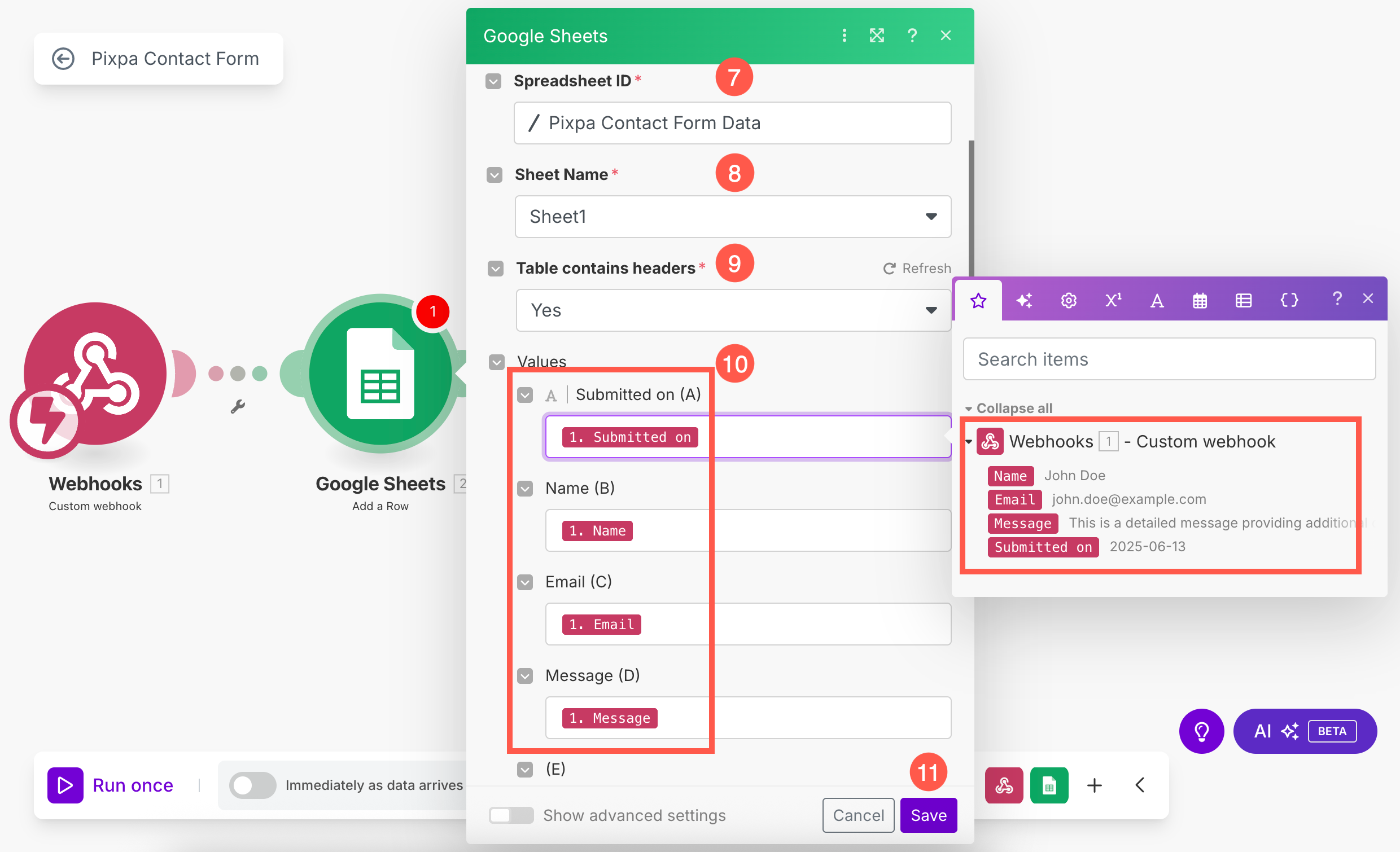
- Depois de fazer login, selecione o Planilha (7). Você pode pesquisar entre todas as planilhas disponíveis. Clique no botão Atualizar se a planilha não estiver sendo exibida.
- Selecione os Folha particular (8) na planilha selecionada.
- Certifique-se de que A tabela contém cabeçalhos (9) a opção é definida como Sim. Travas deslizantes portáteis
- Sob o Valores (10) seção, você verá uma lista de colunas da sua planilha (como Nome, E-mail, Mensagem, etc.). Para cada um desses campos, você precisa selecione os dados correspondentes na barra lateral direita (que exibe os dados recebidos do webhook). Basta clicar dentro de um campo e escolher o valor correspondente, por exemplo:
- Mapa Enviado em para 1. Enviado em
- Mapa Nome para 1. Nome
- Mapa E-mail para 1. O email
Repita isso para cada campo relevante para que sua Planilha Google seja preenchida com precisão com os dados do formulário recebido.
- Após mapear os campos, Economize (11) as mudanças.
- Bata o Economize (12) botão uma vez para salvar o cenário e habilitar Imediatamente após a chegada dos dados (13) alternar.
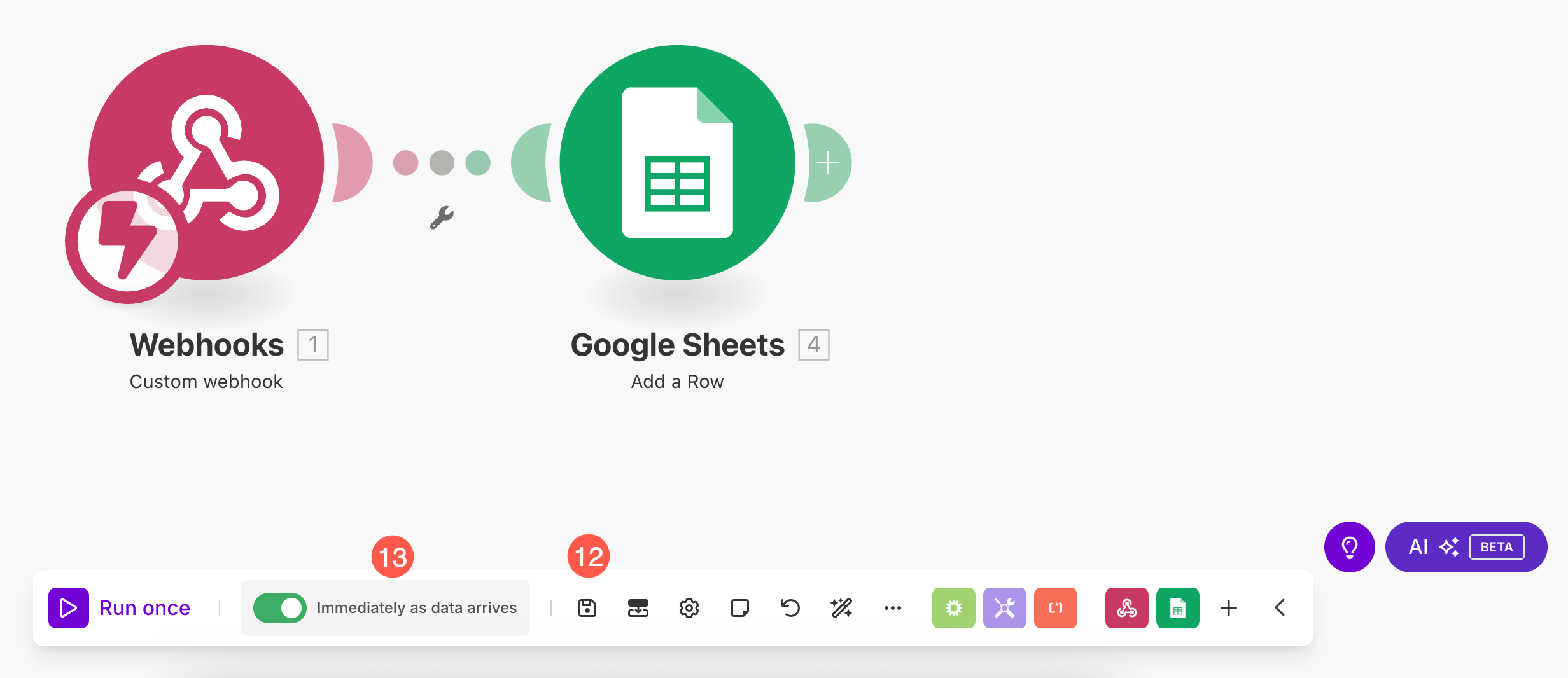
Seu formulário de contato do Pixpa agora está totalmente integrado ao Planilhas Google. Sempre que alguém enviar o formulário, uma nova linha será criada automaticamente — sem necessidade de trabalho manual!