
Você pode personalizar a aparência do cabeçalho em cada página ajustando suas configurações de posição, estilo e cor. Escolha se o conteúdo da página começa abaixo ou atrás do cabeçalho, defina o estilo do cabeçalho como normal, transparente ou aplique uma cor personalizada e modifique a cor dos elementos do cabeçalho, como título, menu e ícones. Essas opções permitem maior flexibilidade na criação de layouts de página exclusivos e visualmente atraentes.
Antes de definir o cabeçalho como transparente, certifique-se de que a primeira seção da página inclua uma imagem ou banner sem margens para manter uma aparência limpa e profissional.
Neste artigo

Configurações de estilo de cabeçalho
Você pode configurar estilos de cabeçalho em vários locais do Pixpa Studio, dependendo do tipo de item de menu e da página específica em que está trabalhando. Seja uma página independente, uma pasta ou uma seção de produto/galeria, a localização das configurações de cabeçalho pode variar para oferecer maior flexibilidade e controle sobre a aparência do seu site.
Cabeçalho da página
- De Painel de controle (1) do estúdio, clique em Website (2) seção.
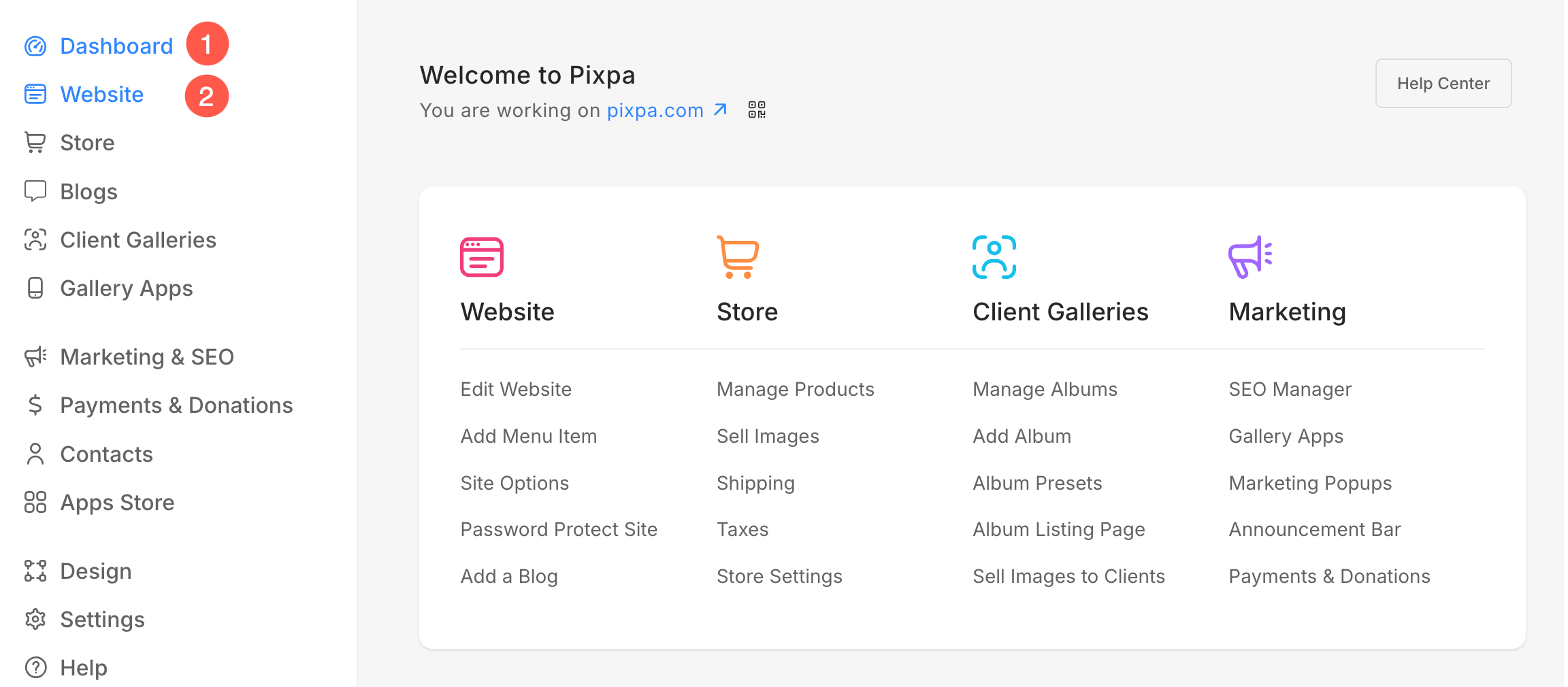
- Passe o cursor sobre a página que deseja editar. Clique no três pontos (3) ícone.
- No menu suspenso, clique em Editar conteúdo (4) opção.

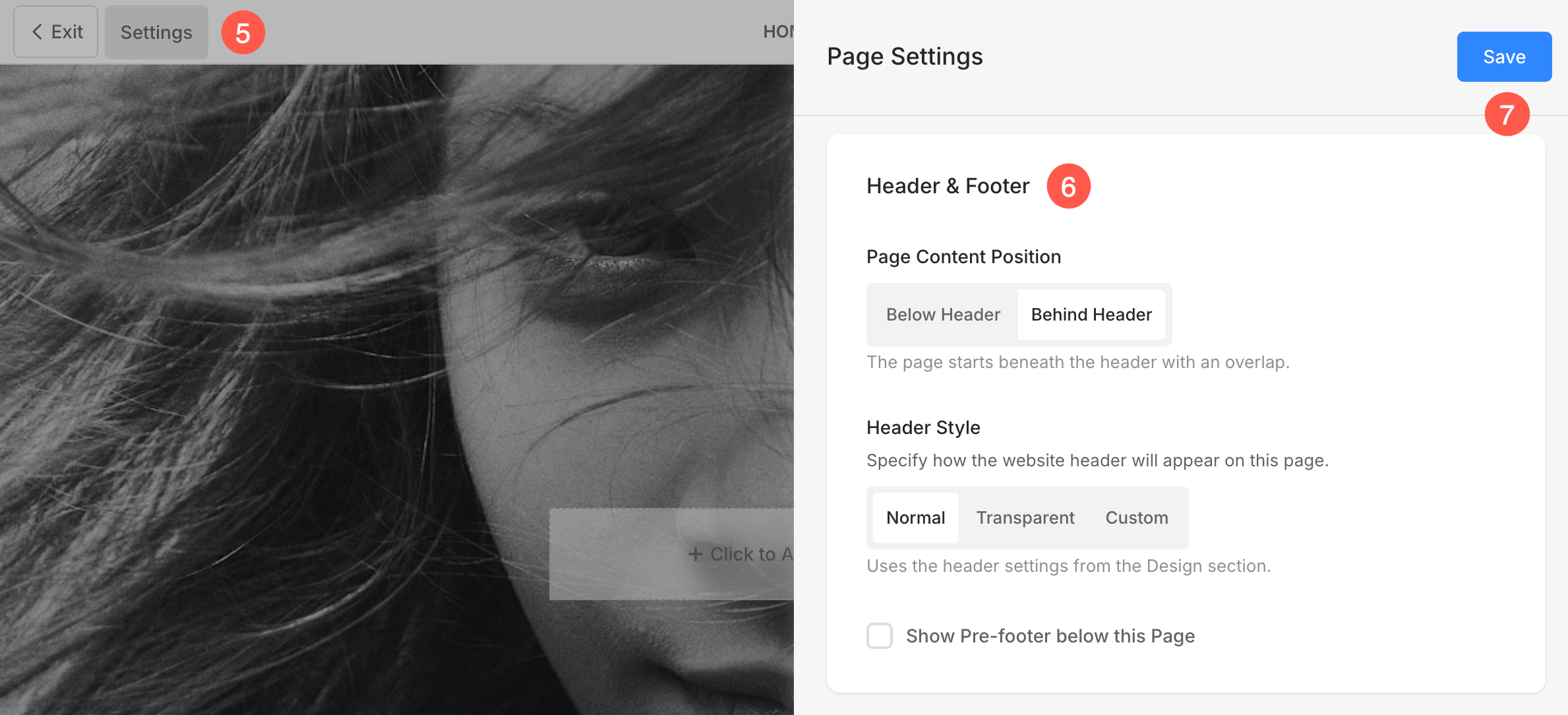
- O editor de páginas será aberto. Clique no Configurações (5) botão.
- Na barra lateral, você pode gerenciar o cabeçalho (6) opções.
- Após fazer as personalizações, Economize (7) as mudanças.
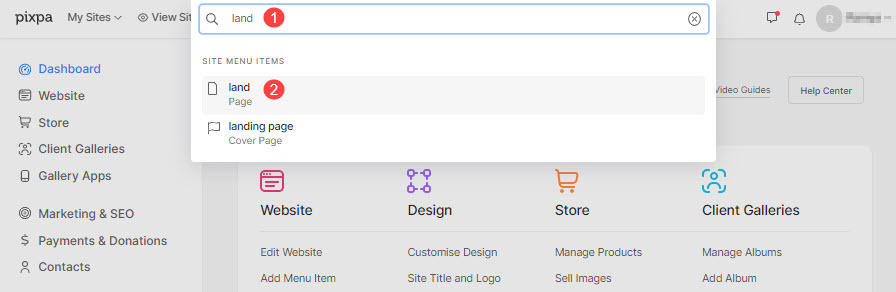
Alternativamente, você também pode usar a opção de pesquisa do Studio para navegar até a página que deseja editar.
- Introduzir o título da página (1) (que você deseja editar) na barra de pesquisa.
- Clique em página (2) sob Itens do Menu do Site.
Cabeçalho da pasta
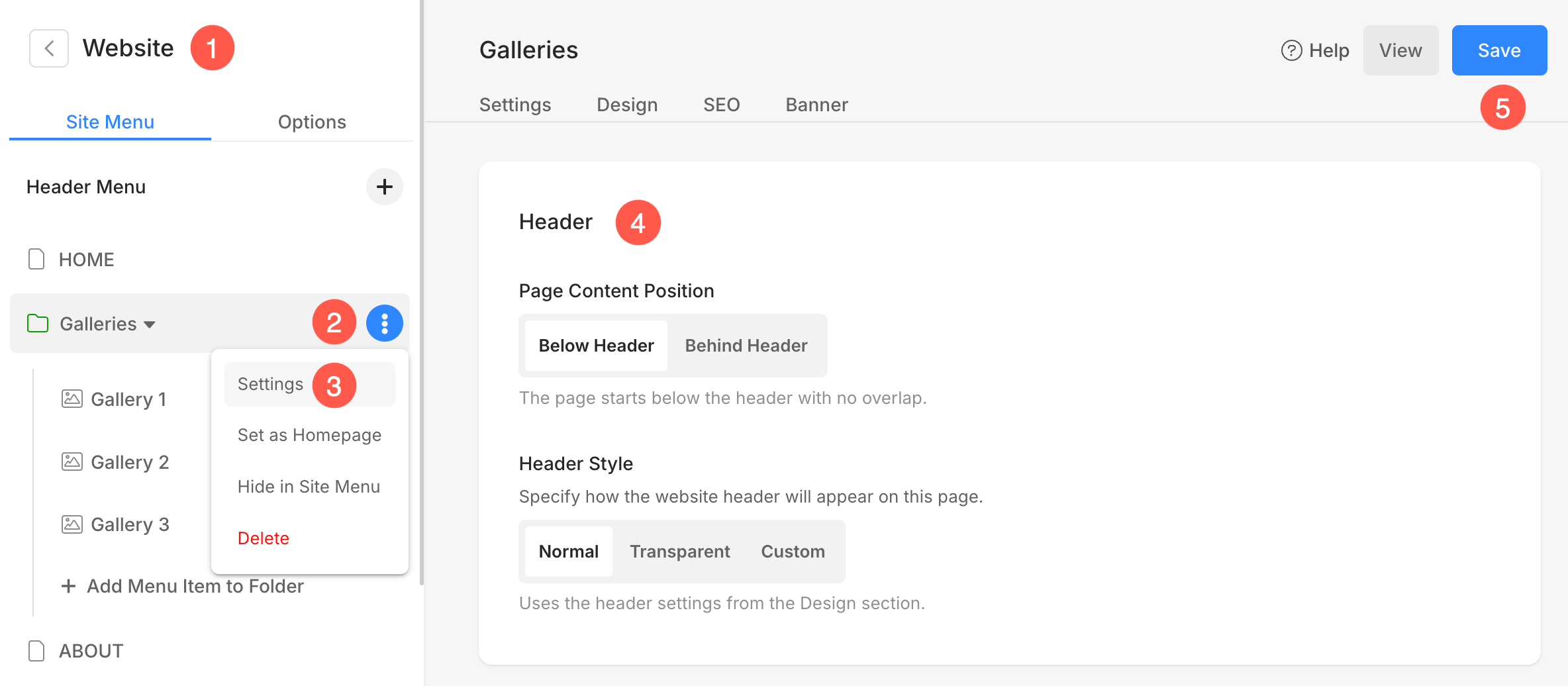
- Sob o Website (1) seção, passe o cursor sobre a pasta. Clique no Ícone de três verticais (2) que aparecerá ao passar o cursor.
- No menu, clique em Configurações (3) opção.
- Você verá a opção de personalizar o cabeçalho (4) na página de configurações da pasta.
- Depois de fazer as alterações, clique em Economize (5) botão.
Bandeira
Em algumas páginas, como Categorias de Produtos, Editar Páginas de Produtos , etc., as opções de Estilo do Cabeçalho estão disponíveis no painel de configurações do Banner.
- Clique no Bandeira (1) aba.
- Na barra lateral, abra Configurações (2).
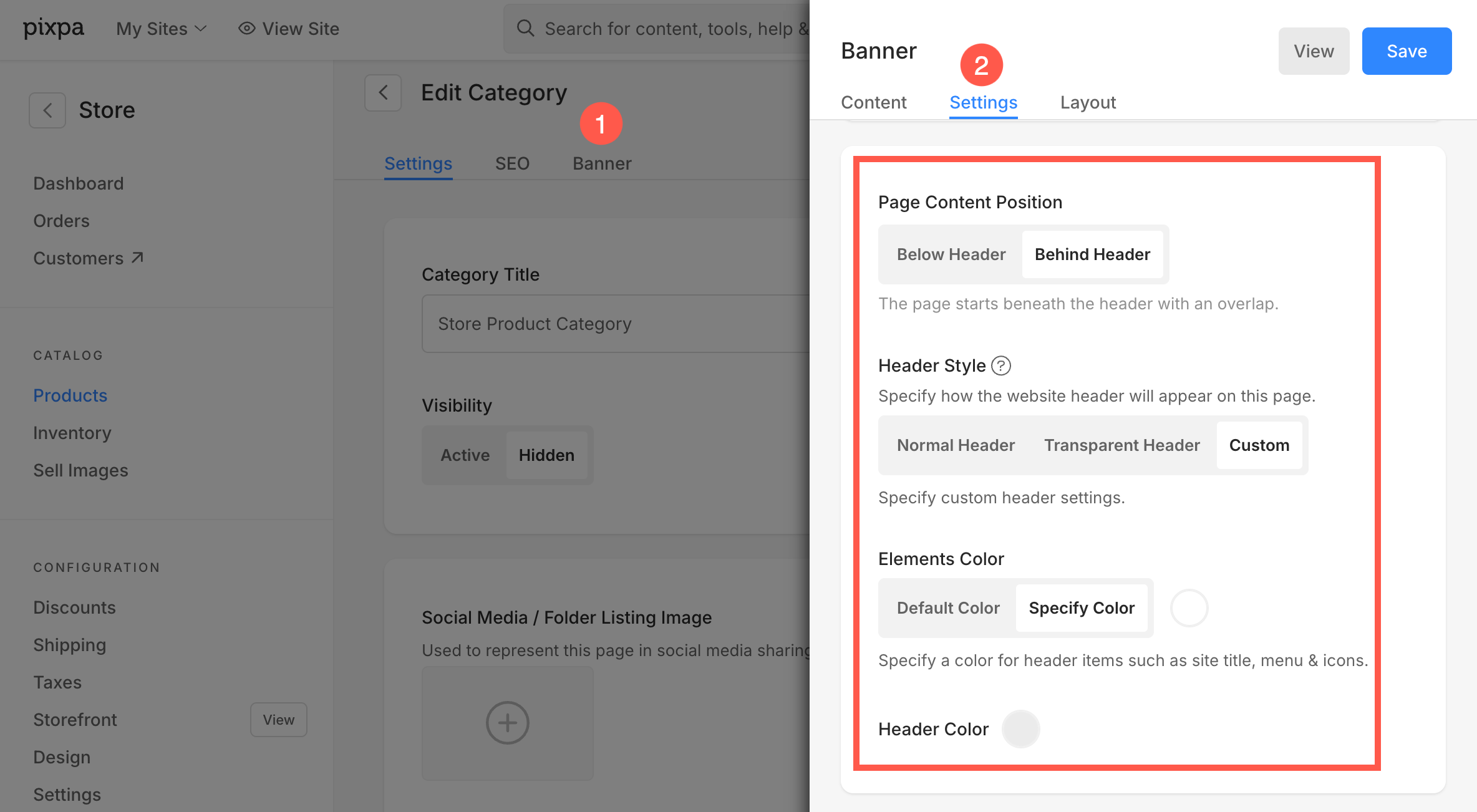
Você pode configurar o estilo do cabeçalho (Normal, Transparente ou Personalizado), ajustar as cores dos elementos e do cabeçalho e definir a posição do conteúdo aqui.
Posição do conteúdo da página
Você pode escolher como o conteúdo da página se alinha com o cabeçalho:
- Abaixo do cabeçalho: O conteúdo começa abaixo do cabeçalho.
- Atrás do cabeçalho: O conteúdo se sobrepõe ao cabeçalho, normalmente usado com cabeçalhos transparentes.
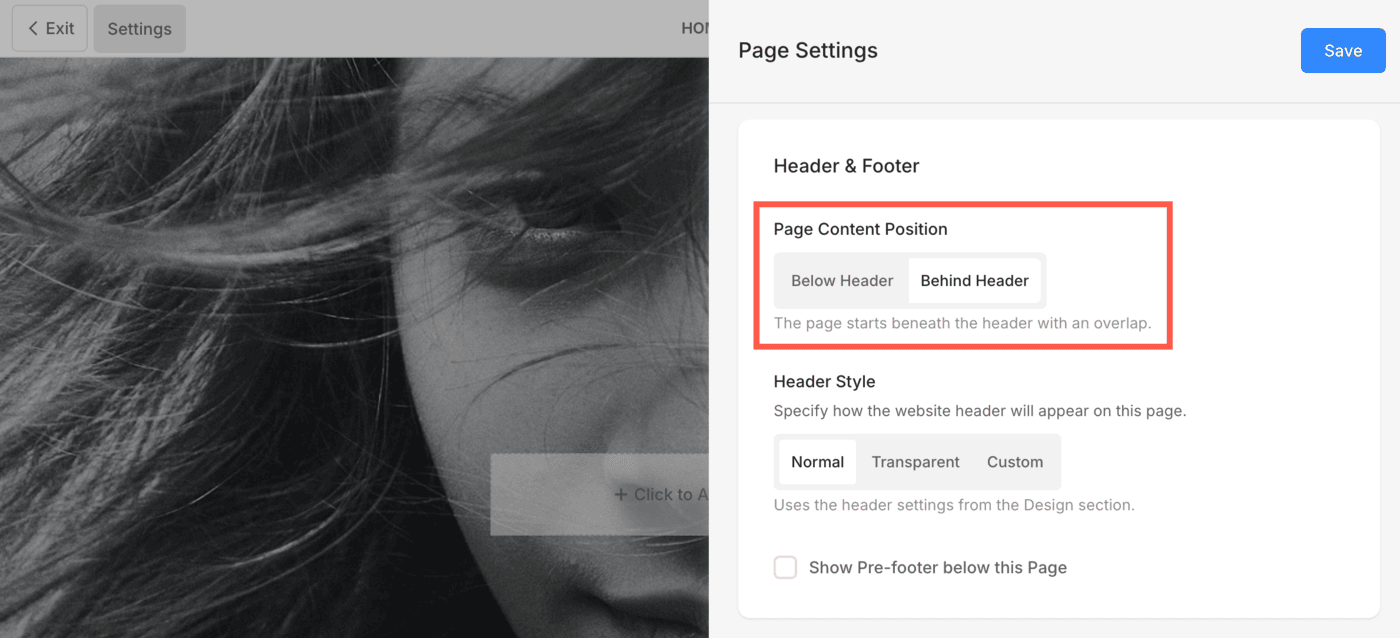
Header Estilo
Escolha como o cabeçalho deve aparecer nesta página:
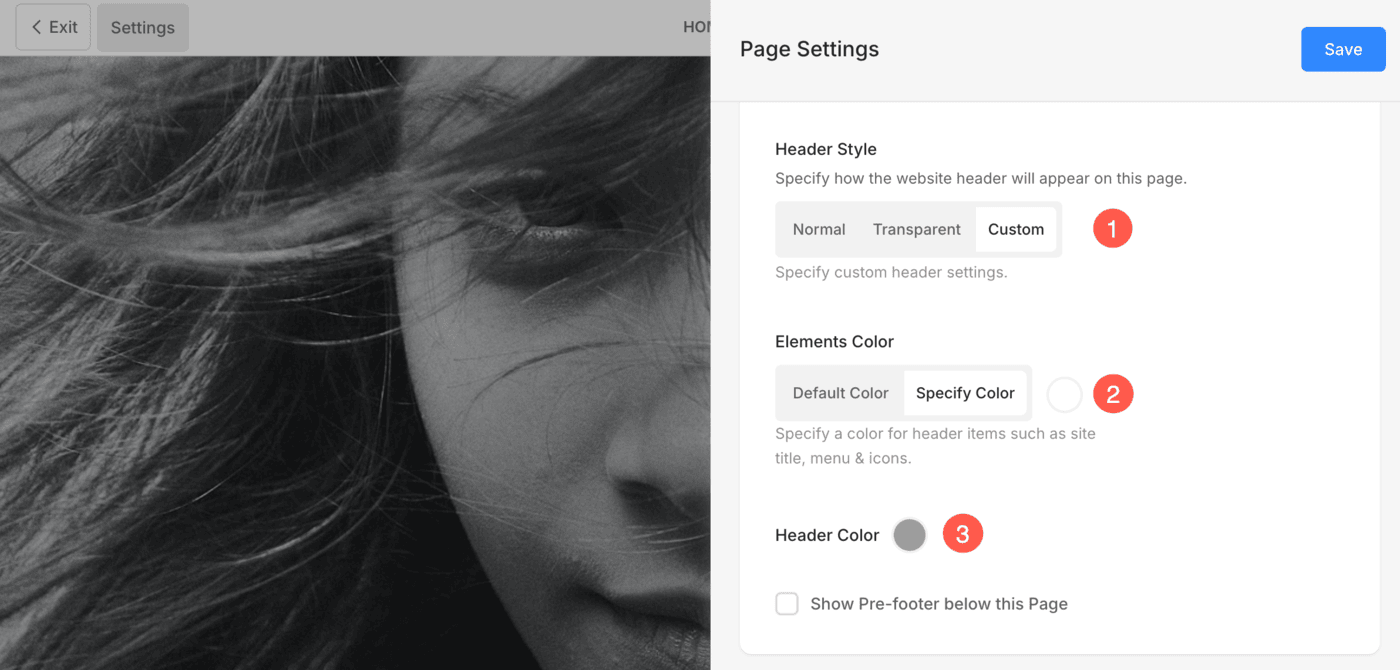
1. Estilo do Cabeçalho
- Normal: Cabeçalho com fundo sólido padrão. Você pode definir isso na seção Design. Saiba mais.
- Transparente: Torna o fundo do cabeçalho transparente para que o conteúdo por trás dele fique visível.
- Personalizadas: Permite definir cores personalizadas para o cabeçalho e seus elementos.
Escolher Transparente ou Personalizado permite personalizar as cores dos elementos para melhor visibilidade.
2. Cor dos elementos (visível apenas com estilo transparente ou personalizado)
Ao selecionar Transparente ou Personalizado, você verá a opção Cor dos Elementos:
- Escolher entre Cor Padrão or Especifique a cor.
Isso permite que você altere a cor dos elementos do cabeçalho, como o título do site, o menu e os ícones, para melhor visibilidade sobre imagens de fundo ou vídeos.
3. Cor do cabeçalho (visível apenas com estilo personalizado)
Quando o estilo de cabeçalho personalizado é selecionado, uma opção adicional aparece:
- Cor do cabeçalho: Escolha uma cor de fundo personalizada para o cabeçalho.
Isso lhe dá controle total sobre a aparência do cabeçalho e seus elementos, garantindo que eles correspondam ao tom visual de cada página.
Exemplos de cabeçalho
- Aqui está um exemplo de uma página com Cabeçalho Normal
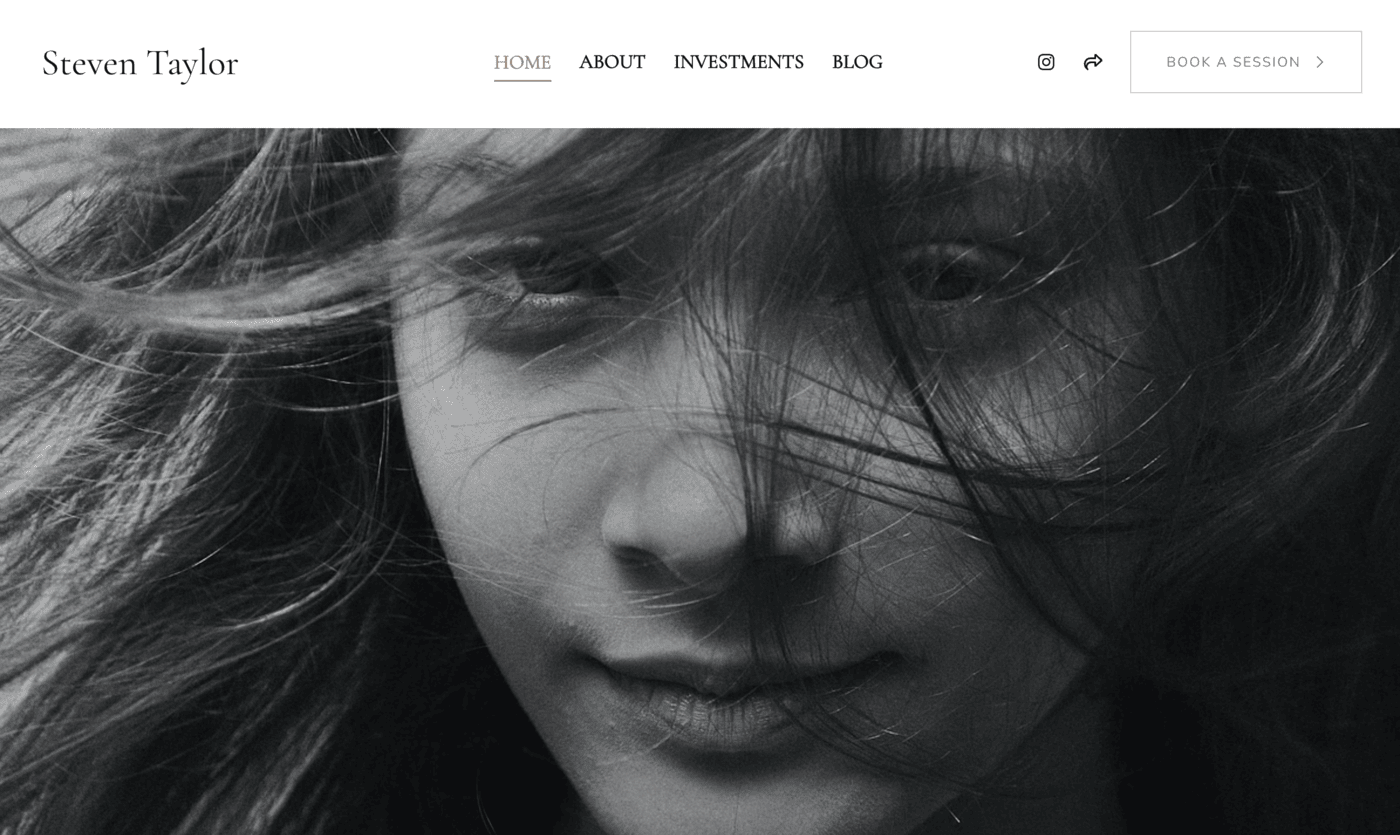
- Aqui está um exemplo de uma página com uma Cabeçalho transparente.

Veja uma página ao vivo com o cabeçalho definido como transparente.