Se for o caso, seu site não reflete as alterações feitas no Studio:
- Recomendo que você tente em da janela anônima uma vez. Você pode usar um atalho de teclado para abrir uma janela anônima:
- Windows, Linux ou Chrome OS: pressione Ctrl + Shift + N.
- Mac: Pressione ⌘ + Shift + N.
- Tente atualize seu navegador pressionando Ctrl (janelas) ou ⌘ (Mac) + Mudança + R e revise as alterações no site ao vivo.
- Também recomendaria a você verifique a versão atual do seu navegador. Certifique-se de que é mais recente e atualizado. Acesse aqui para ver como.
- Às vezes, o cache do servidor também pode desencadear esses problemas. Nesse caso, saia do estúdio Pixpa e faça login novamente. Depois de fazer login, revise as alterações no site ao vivo.
- Pode ser um problema de cache do navegador local do seu lado. Nesse caso, solicitamos que você limpe o cache do navegador e tente novamente. Aprenda como limpar o cache do navegador.
Limpar o cache e os cookies do navegador
- Google Chrome
- Mozilla Firefox
- Safári para macOS
- Microsoft Edge
- Safári para iOS
- Google Chrome para iOS
Google Chrome
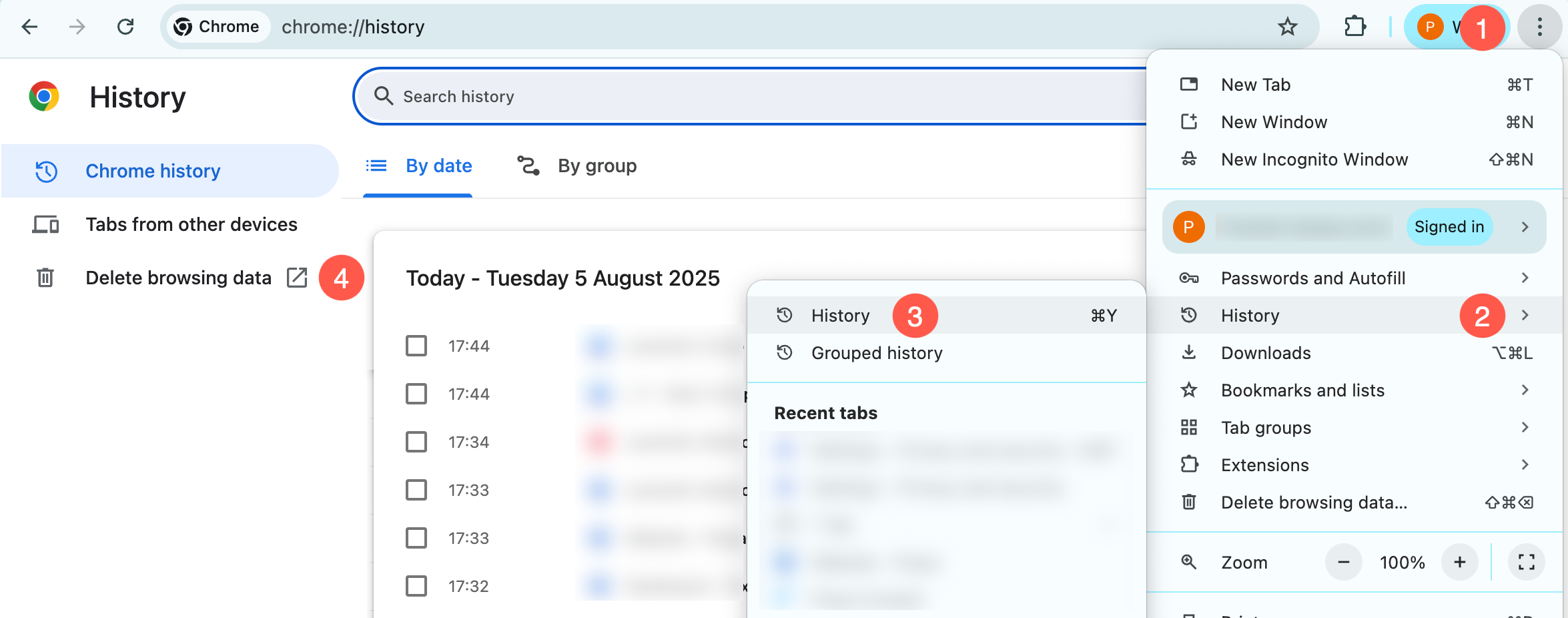
- Clique na Menu Ferramentas (1) (três linhas pontilhadas no canto superior direito) e selecione História (2) opção.
- Novamente, selecione História (3) e clique em Excluir dados de navegação (4) aba.
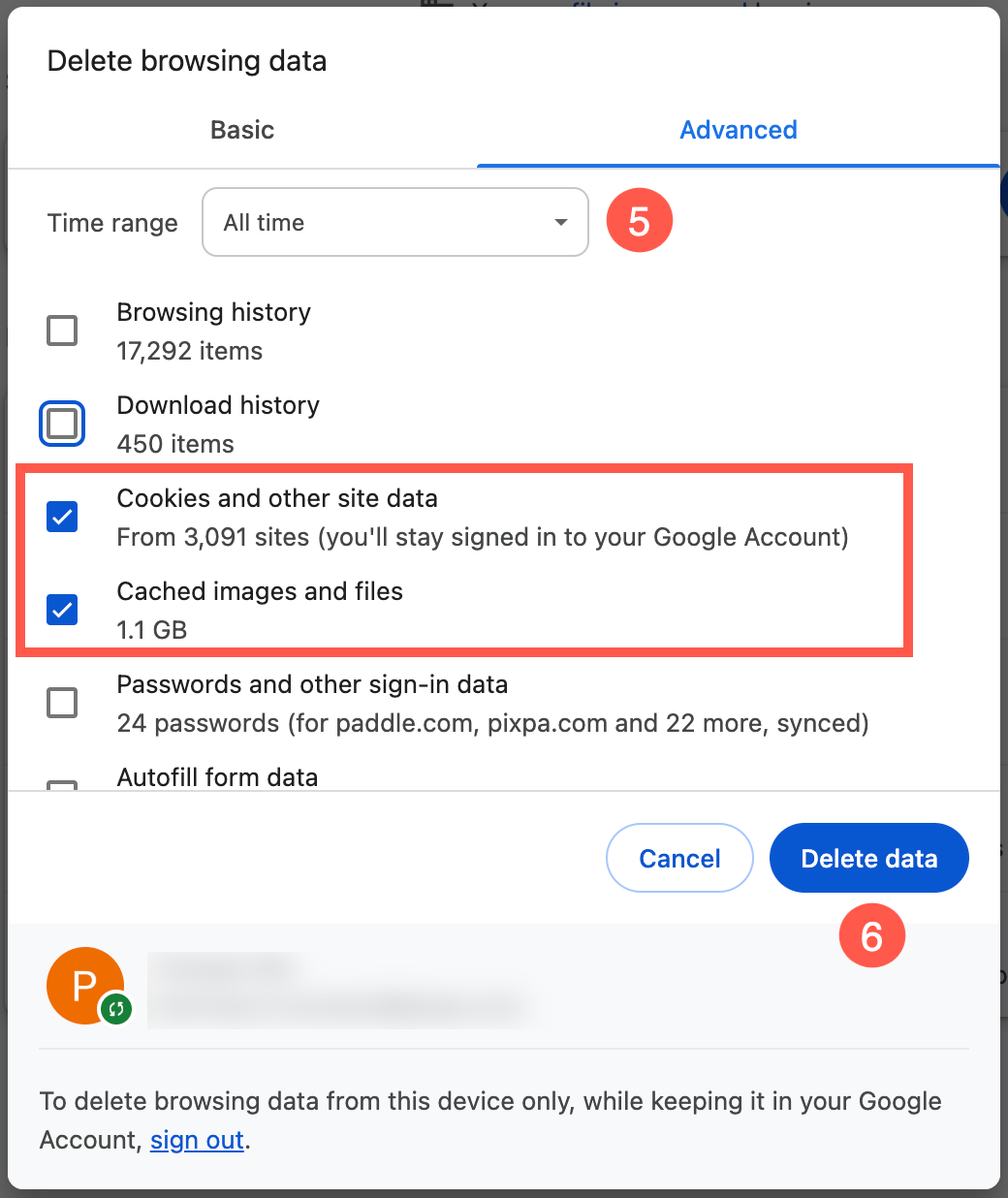
- Colocou o Intervalo de tempo (5) para Todos os tempos e marca de seleção Cookies e outros dados do site e Imagens e arquivos em cache opções.
- Finalmente, clique em Excluir dados (6) botão.
Mozilla Firefox
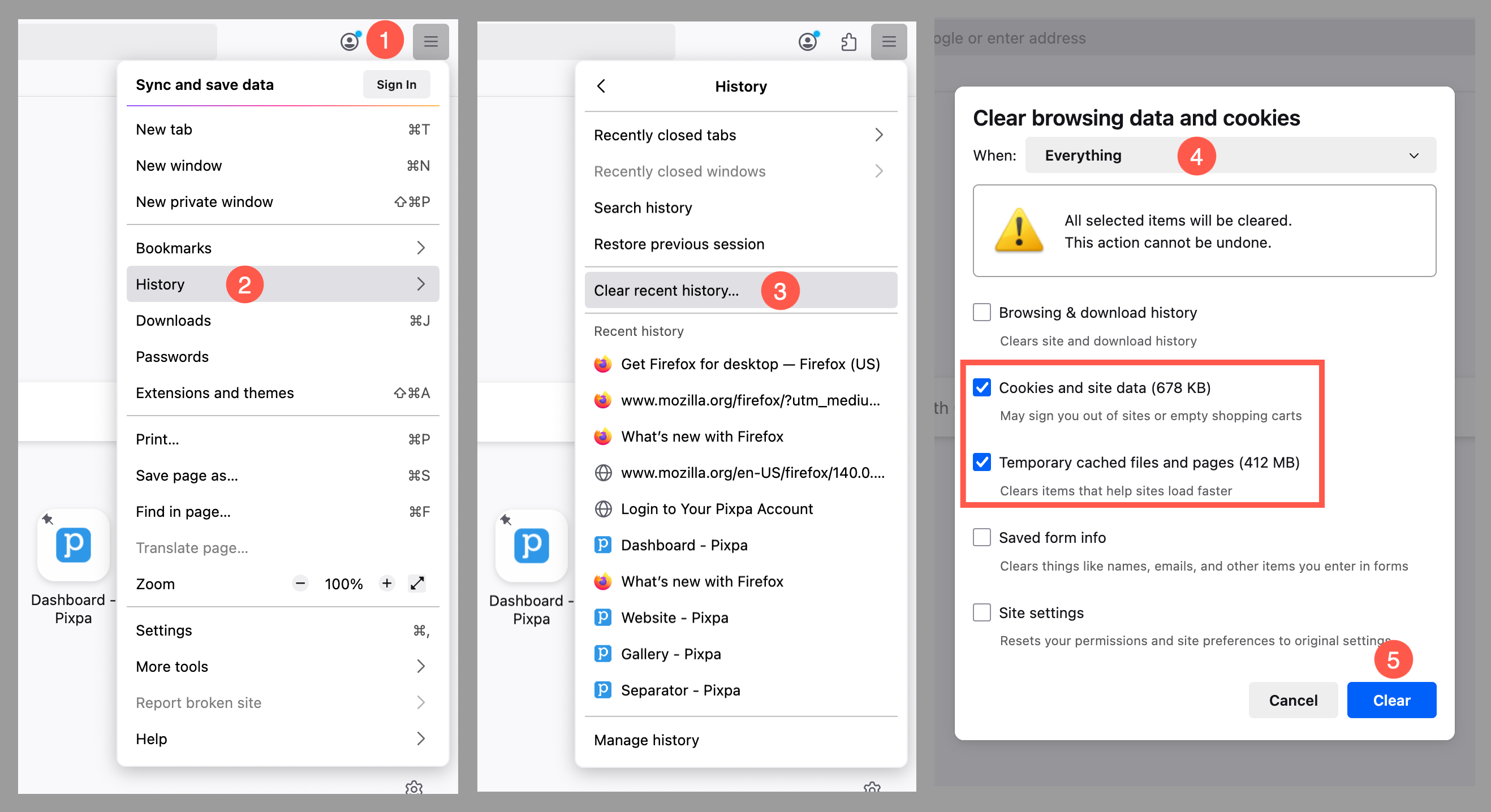
- Clique no Barra de ferramentas (1) (três barras no canto superior direito) e selecione História (2) opção.
- Agora, clique em Limpar histórico recente (3).
- De acordo com o relatório Limpar todo o histórico menu, selecione o intervalo de tempo para Tudo (4).
- Selecionar Cookies e dados do site e Arquivos e páginas temporários em cache opções e clique em Limpar (5) botão.
Safári para macOS
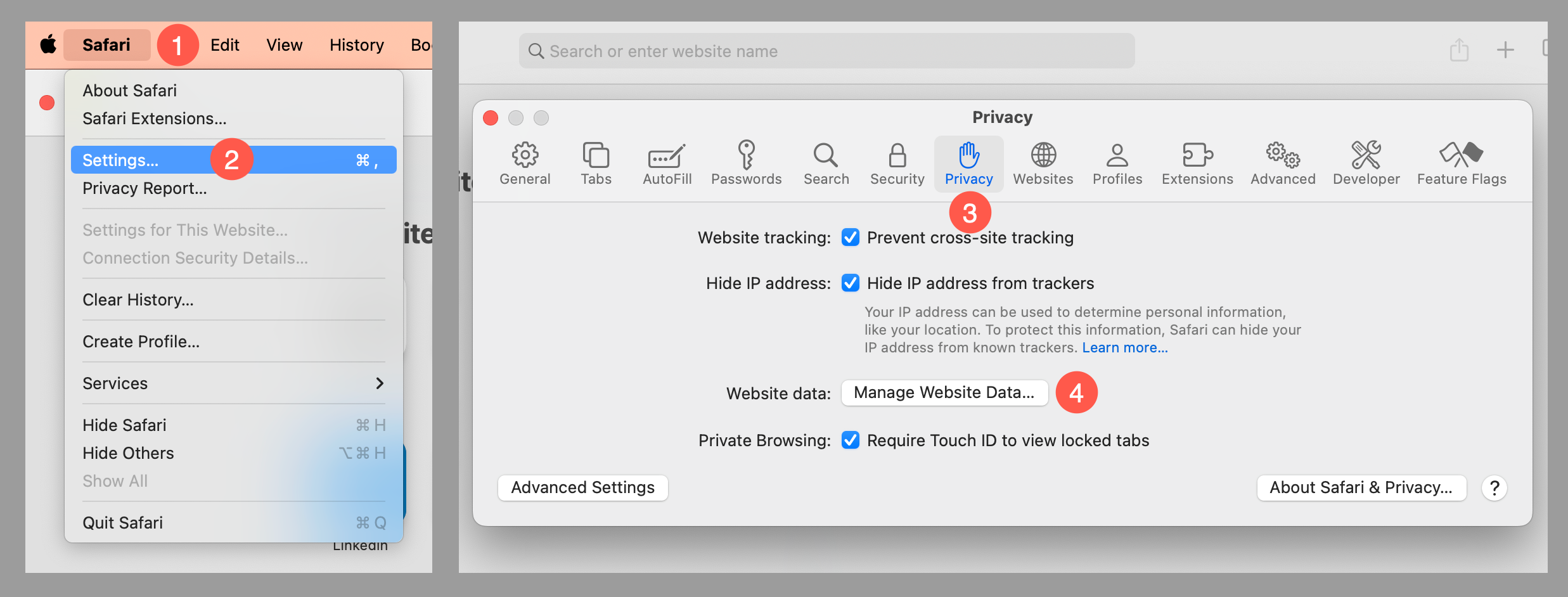
- Clique em Safári (1) na barra de menu superior e abra Configurações (2).
- Sob o Política de Privaciade (3) guia, clique em Gerenciar dados do site (4) botão.
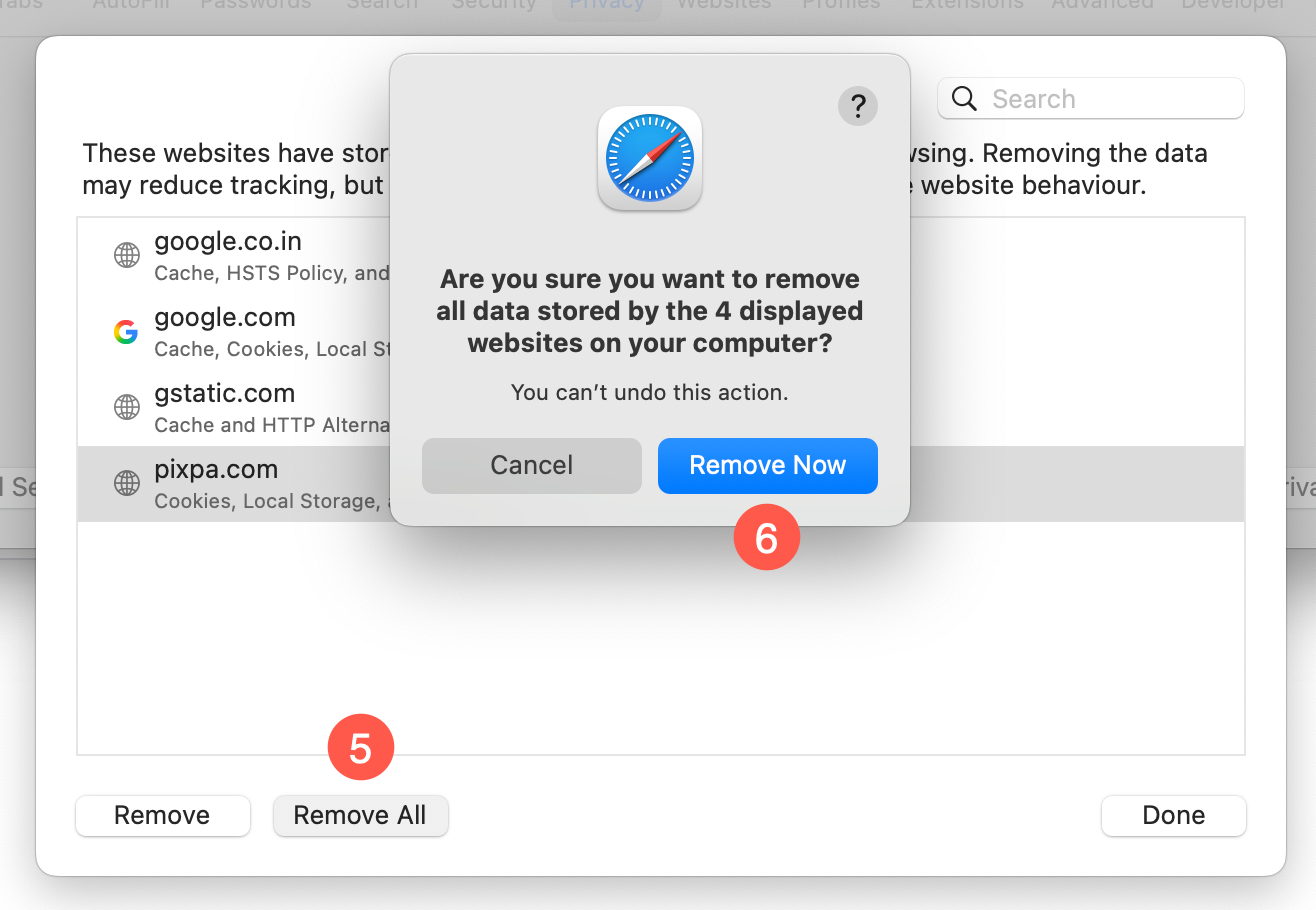
- Selecionar remover todas as (5) opção e confirme clicando em Remover agora (6) botão.
Microsoft Edge
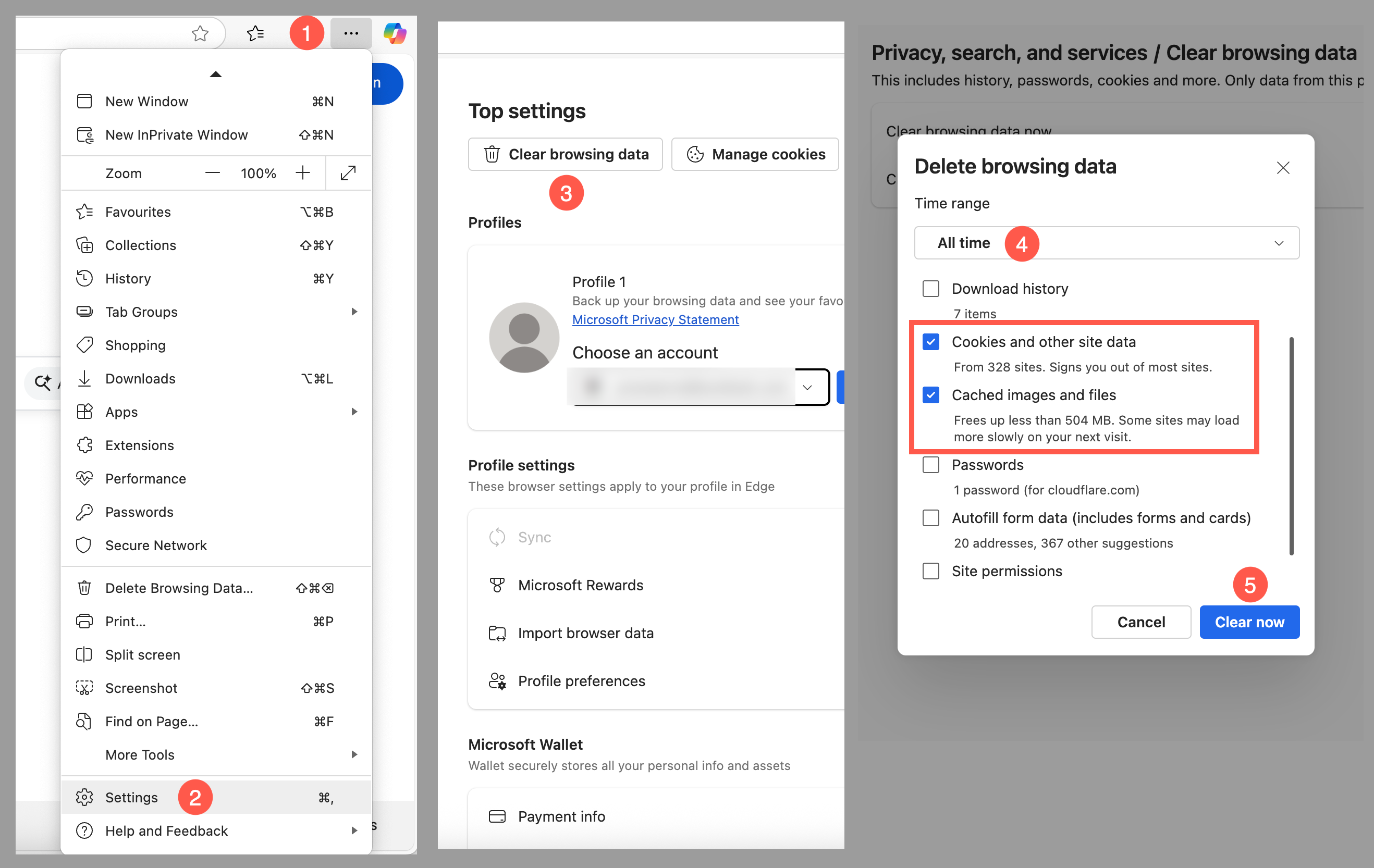
- Clique na Menu Ferramentas (1) (três linhas pontilhadas no canto superior direito) e abra o Configurações (2) cardápio.
- No menu Configurações principais, selecione Limpar dados de navegação (3) opção.
- De acordo com o relatório Excluir dados de navegação menu, selecione o intervalo de tempo para Todos os tempos (4).
- Selecionar Cookies e outros dados do site e Imagens e arquivos em cache opções e clique em Limpe Agora (5) botão.
Safári para iOS
- Vou ao Configurações aplicativo no seu dispositivo e role para baixo até o Safári menu.
- Desça para baixo e selecione Limpar histórico e dados do site.
- Uma janela pop-up aparecerá confirmando que você deseja limpar o Histórico e os Dados. Selecione Limpar histórico e dados.
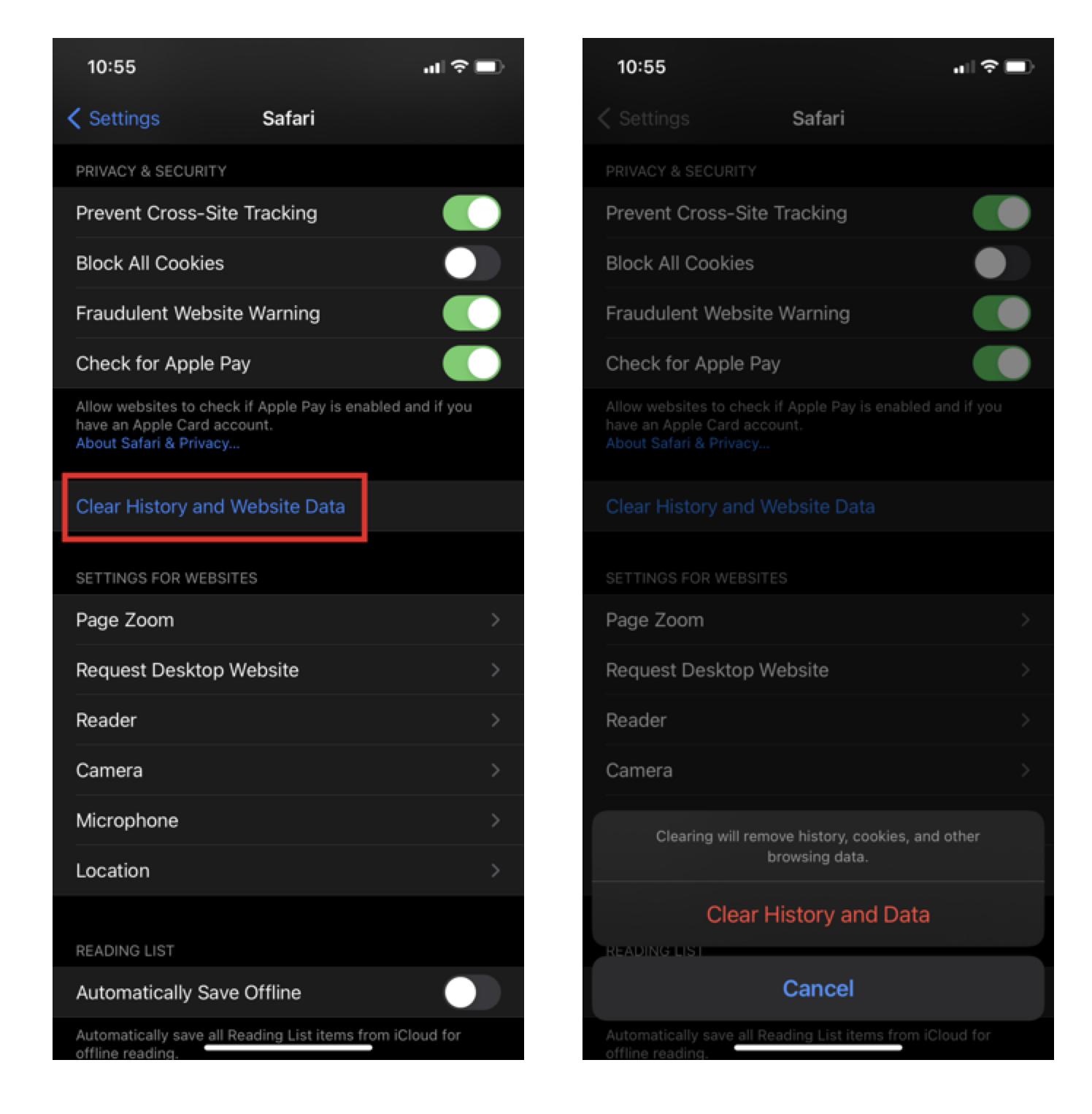
O botão Limpar histórico e dados do site ficará cinza quando o cache e os cookies forem limpos com sucesso.
Google Chrome para iOS
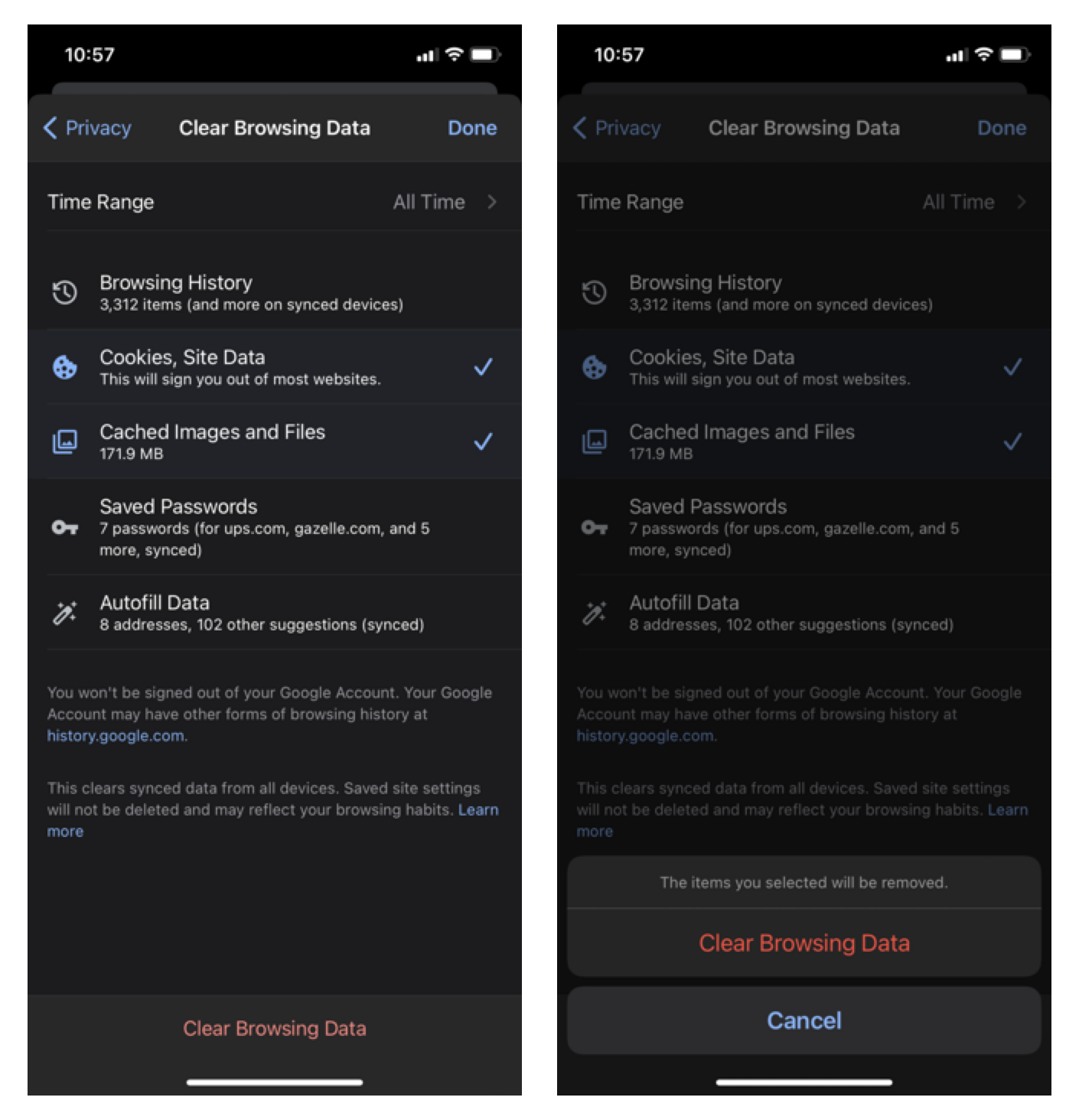
- Abra o Google Chrome no seu dispositivo iOS e clique em barra de ferramentas do menu no canto inferior direito.
- Clique em Configurações e selecione Política de Privaciade opção.
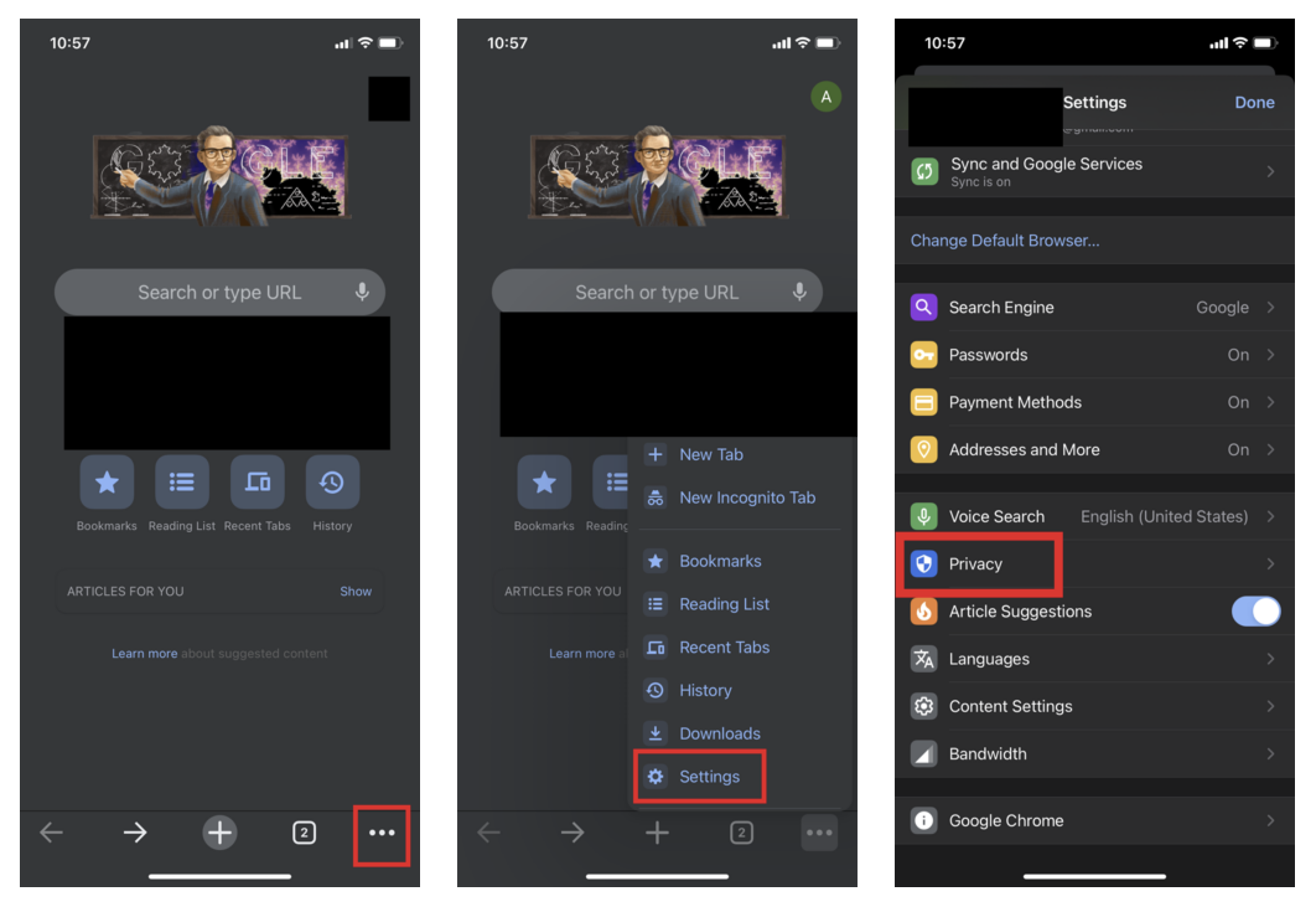
- Selecionar Cookies, Dados do Site e Imagens e arquivos armazenados em cache. Na parte superior, defina o Intervalo de tempo para Tempo todo e clique Limpar dados de navegação na parte inferior da tela.
- Em seguida confirme clicando Limpar dados de navegação novamente.