
Você pode automatizar facilmente o processo de sincronização dos pedidos da sua loja Pixpa com ferramentas externas como o Google Sheets, CRMs ou plataformas de e-mail usando o Make.com.
Essa integração permite que você centralize os dados dos seus pedidos, simplifique os fluxos de trabalho de estoque e atendimento, compartilhe atualizações de pedidos com sua equipe ou acione notificações aos clientes, tudo em tempo real.
Neste artigo:
Tudo o que você precisa
Antes de começar, certifique-se de ter:
- Um site Pixpa com loja online habilitada.
- Uma conta do Google com o Planilhas Google preparada para coletar as respostas do formulário.
- A Make.com conta (gratuita ou paga) para criar fluxos de trabalho de automação.
Como Funciona
- Pixpa envia dados do pedido – Quando um novo pedido é feito ou um pedido existente é atualizado, o Pixpa envia os detalhes para um webhook do Make.com.
- A Make.com processa os dados – Verifique se o pedido já existe na sua Planilha Google conectada.
- Novos pedidos foram adicionados – Se for um novo pedido, uma nova linha será criada na planilha com todos os detalhes do pedido.
- Os pedidos existentes são atualizados – Se o pedido já existir, a linha da planilha será atualizada automaticamente com as informações mais recentes.
- Executa em tempo real – Todo o processo é automatizado e mantém sua planilha sincronizada com sua loja, sem necessidade de trabalho manual.
Guia passo a passo
- Criar uma Planilha Google
- Crie um cenário no Make.com
- Adicionar Webhook ao Pixpa
- Adicionar Planilha Google no Cenário
- Adicionar roteador no cenário
- Definir condições de filtro
Criar uma Planilha Google
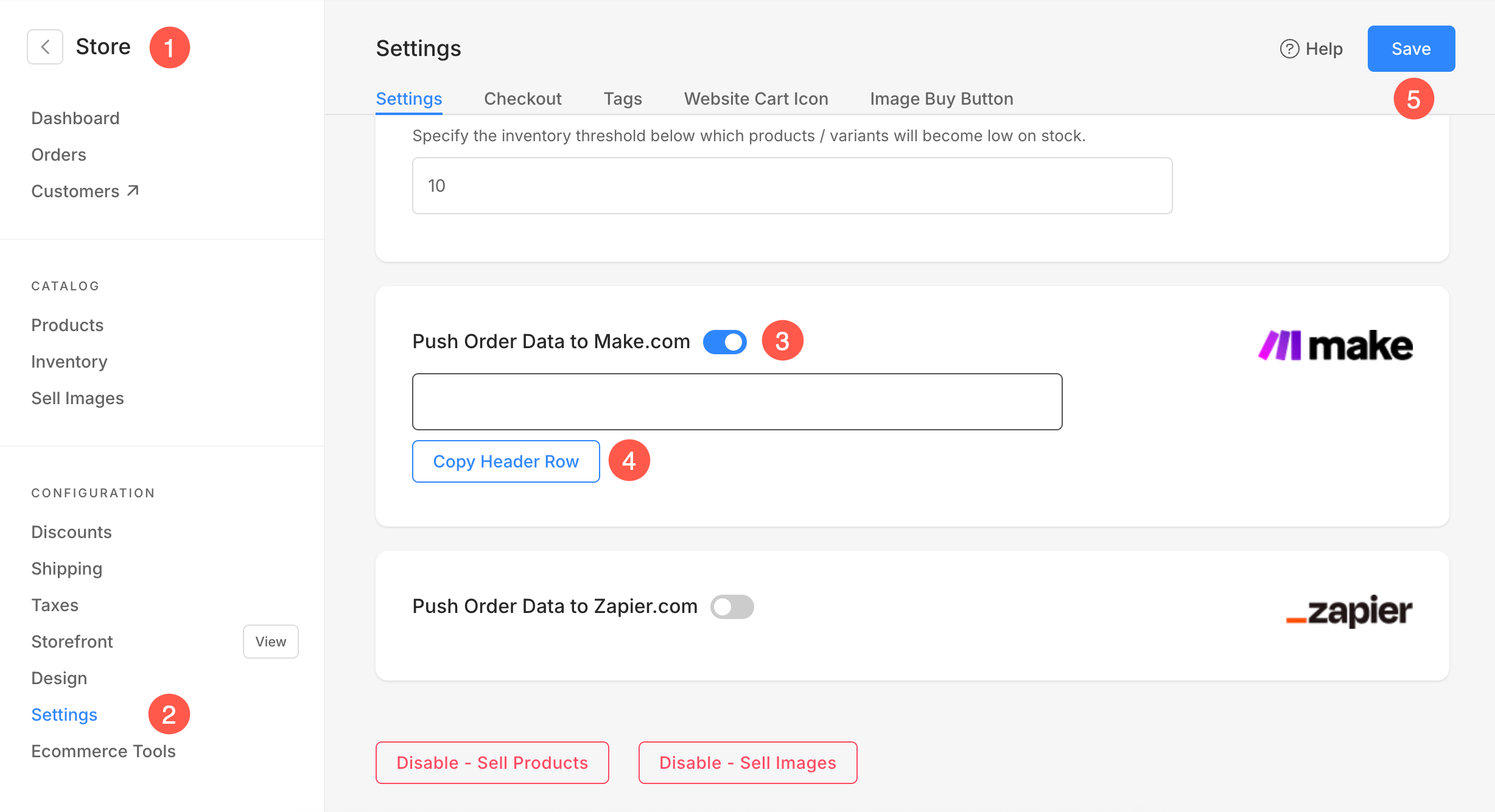
- Entrar na sua conta Pixpa e vá para o Loja (1) seção.
- Clique em Configurações (2) tab e habilitar Enviar dados do pedido para Make.com (3) alternar.
- Clique em Copiar linha de cabeçalho (4) botão e Economize (5) as mudanças.
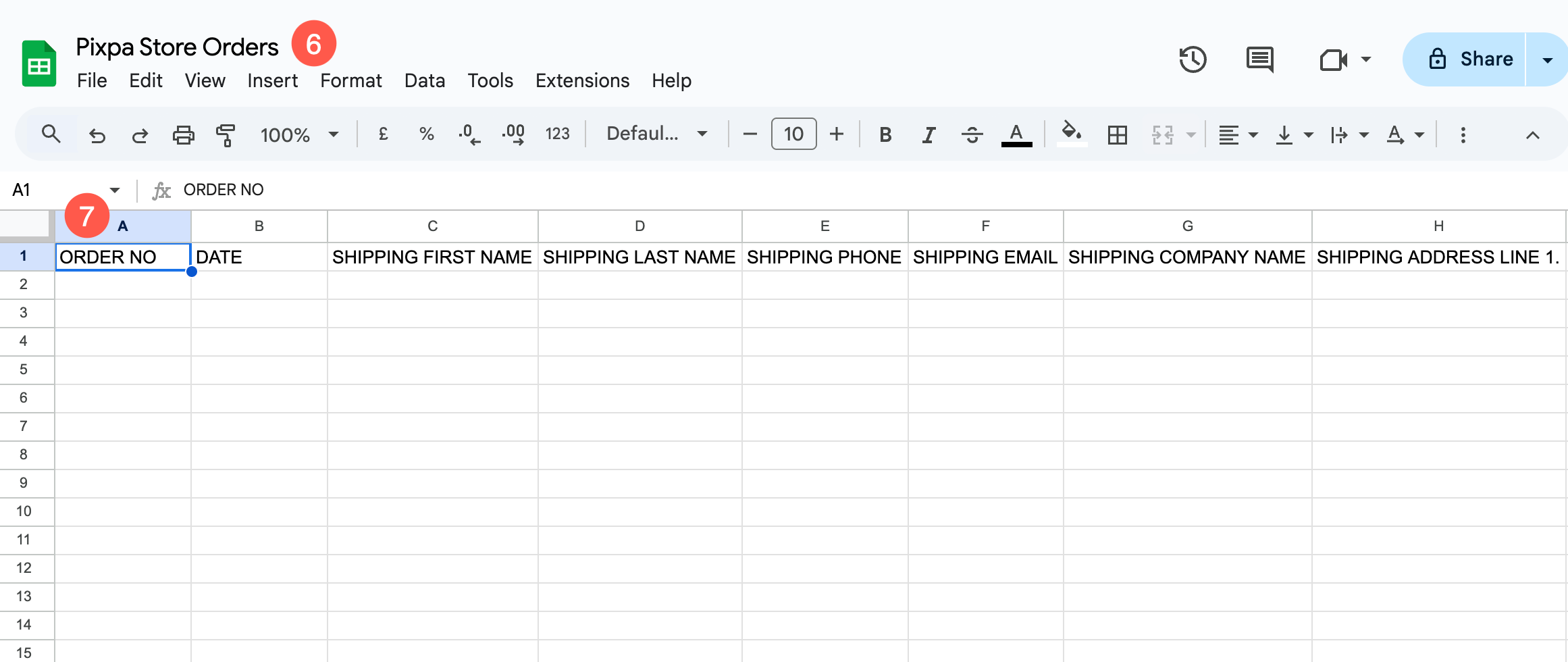
- Agora, faça login em seu Conta do Google e criar um novo Planilha.
- Especifique um nome identificável (6) para a folha e cole o Linha de cabeçalho (7) dados da primeira linha da planilha.
Crie um cenário no Make.com
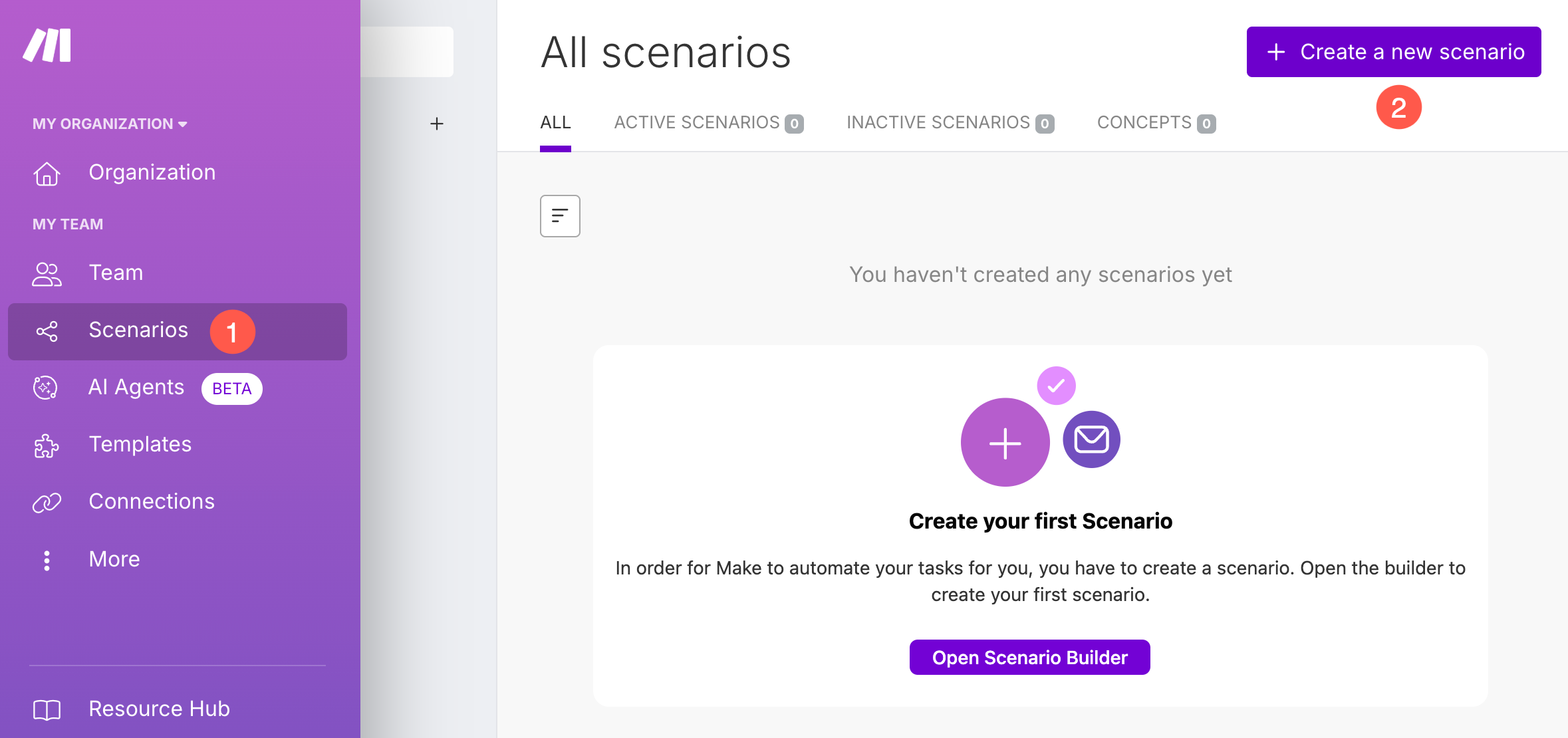
- Na sua conta Make.com, vá para cenários (1) seção e clique em + Criar um novo cenário (2) botão.
- Especifique um título identificável (3) para o cenário.
- Agora, clique no + Botão (4) e selecione Webhooks (5) opção.
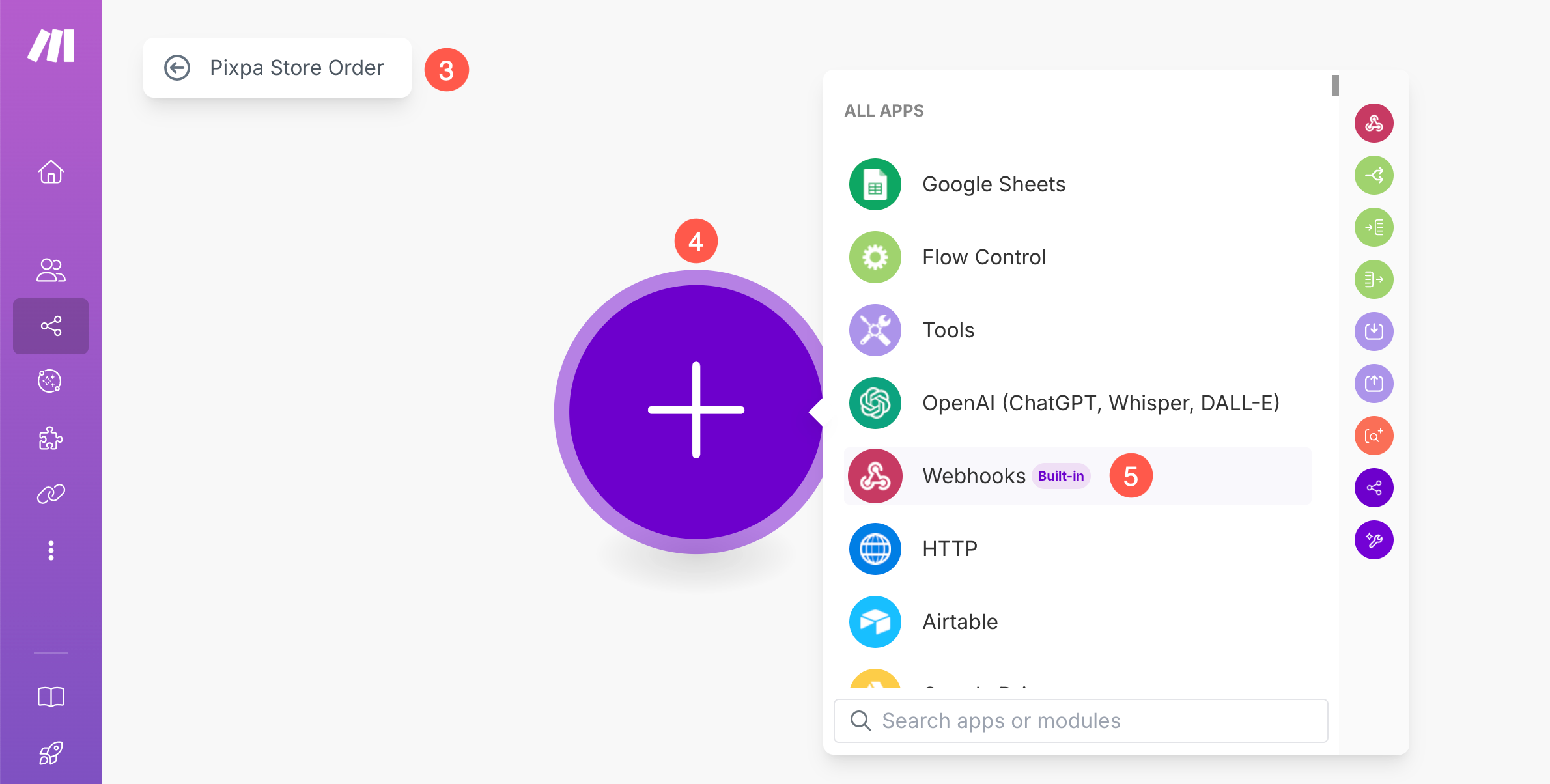
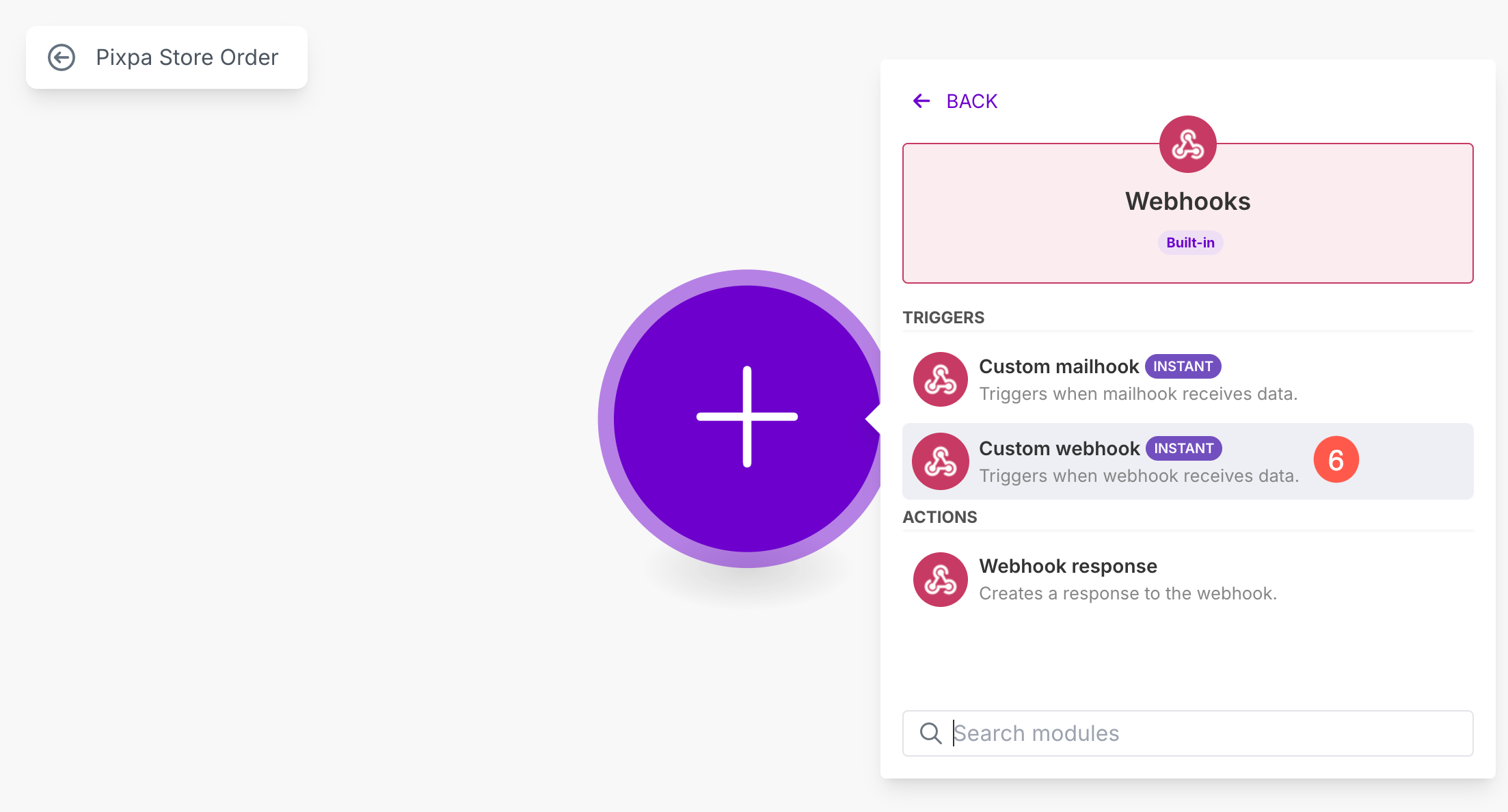
- Selecionar Webhook personalizado (6) opção.
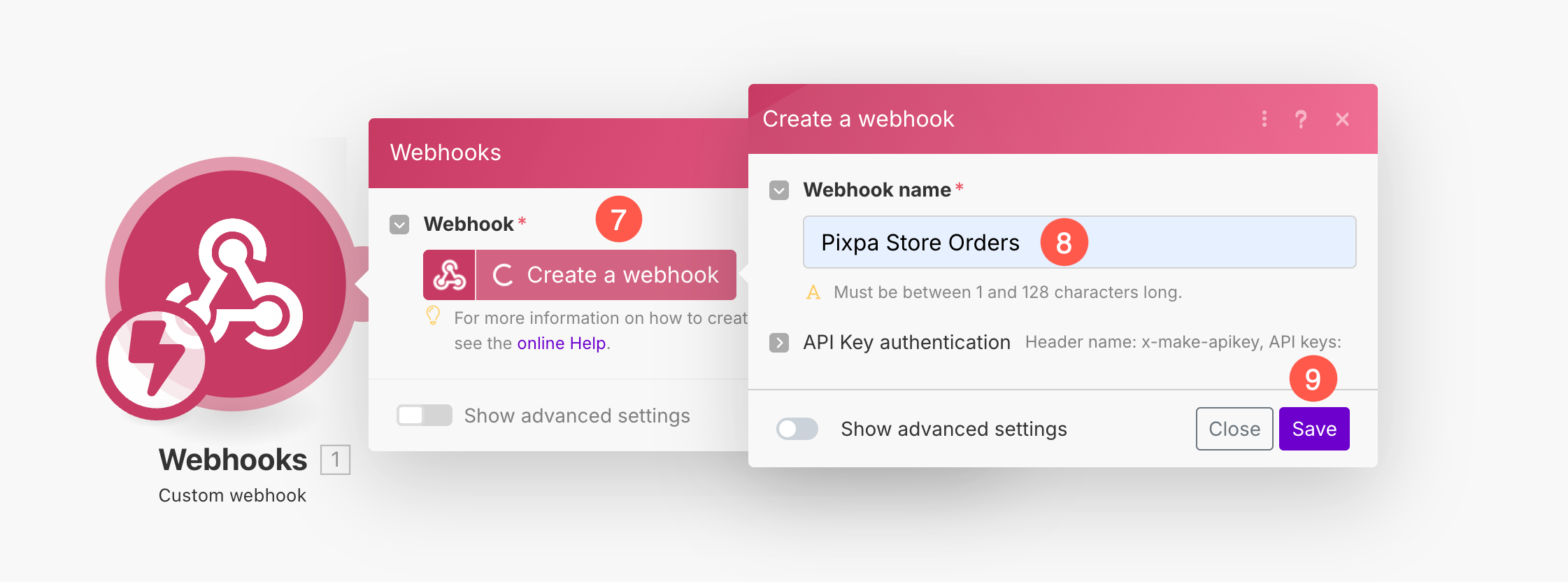
- Uma nova janela pop-up será aberta. Clique em Criar um Webhook (7) botão.
- Especifique o Nome do Webhook (8) e Economize (9) as mudanças.
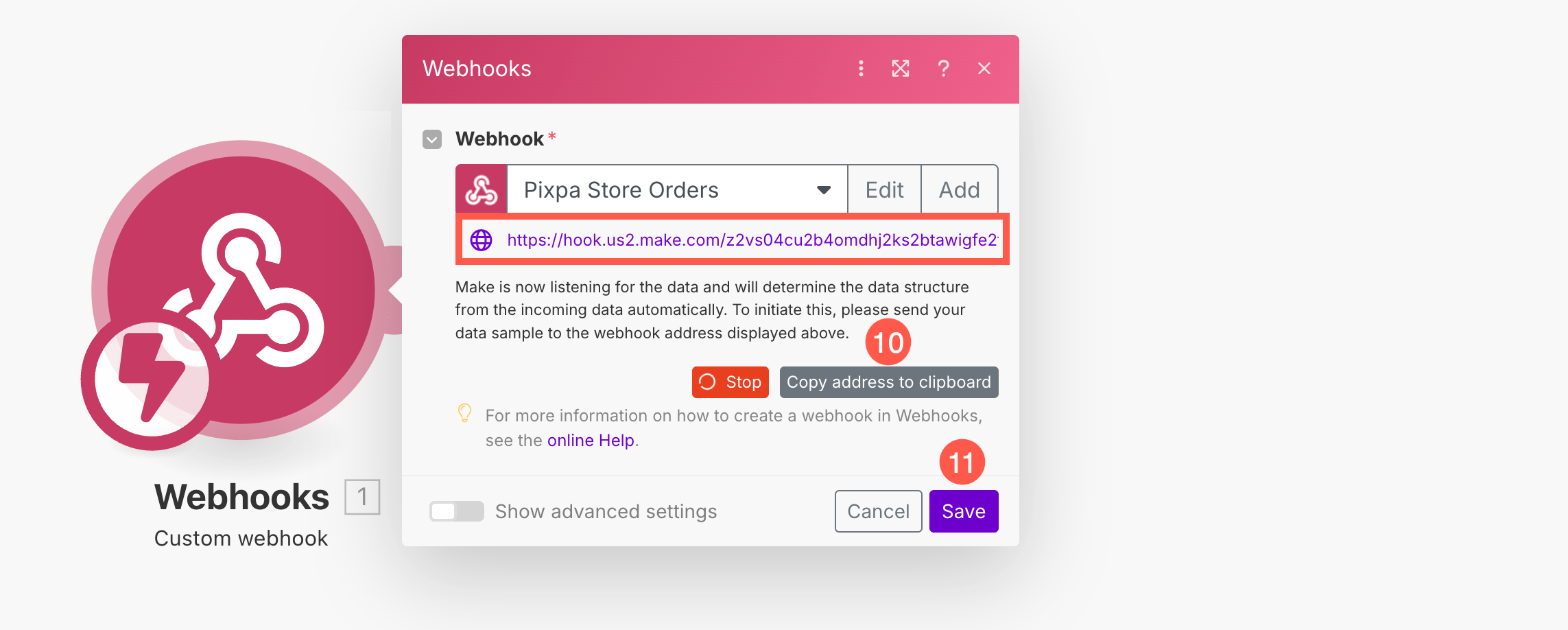
- Agora, o Webhook será criado. O Make irá gerar um URL de webhook exclusivo. Copie esta URL (10). Você precisará dele no Pixpa.
- Finalmente, clique no Economize (11) botão.
- Depois de salvar o Webhook, clique com o botão direito no módulo Webhook (12) e clique em Execute somente este módulo (13) opção.

Ao executar este módulo, siga as etapas mencionadas abaixo.
Adicionar Webhook ao Pixpa
- Sob o Loja (1) seção, clique em Configurações (2) tabule e cole o URL exclusiva do Webhook (3).
- Após colar a URL, clique em Enviar dados de amostra (5) botão e Economize (5) as mudanças.
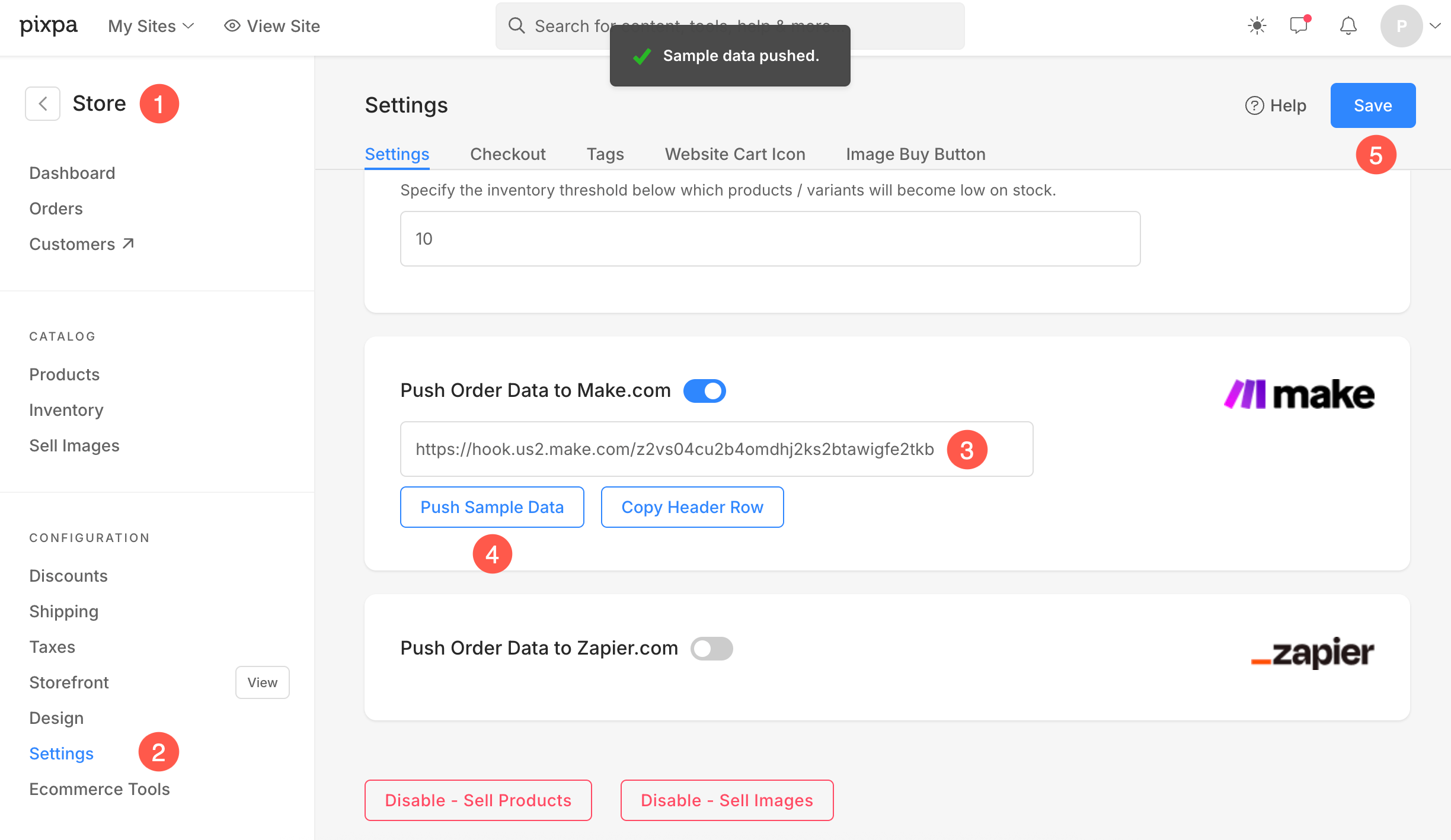
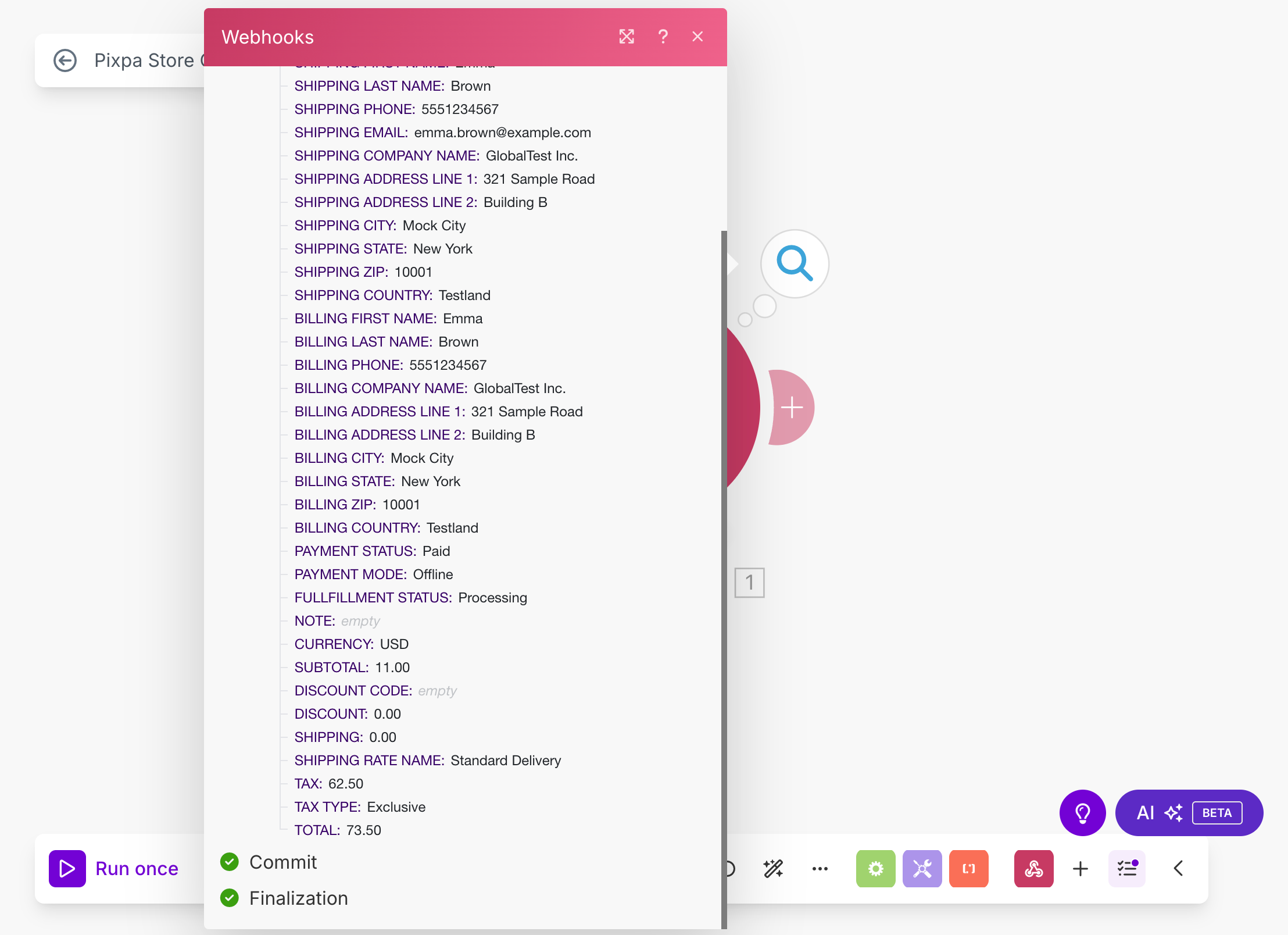
Assim que você clicar no botão Enviar dados de amostra (4), os dados serão enviados para Make.com e a operação do módulo Webhook será finalizada com sucesso.
Adicionar Planilha Google no Cenário
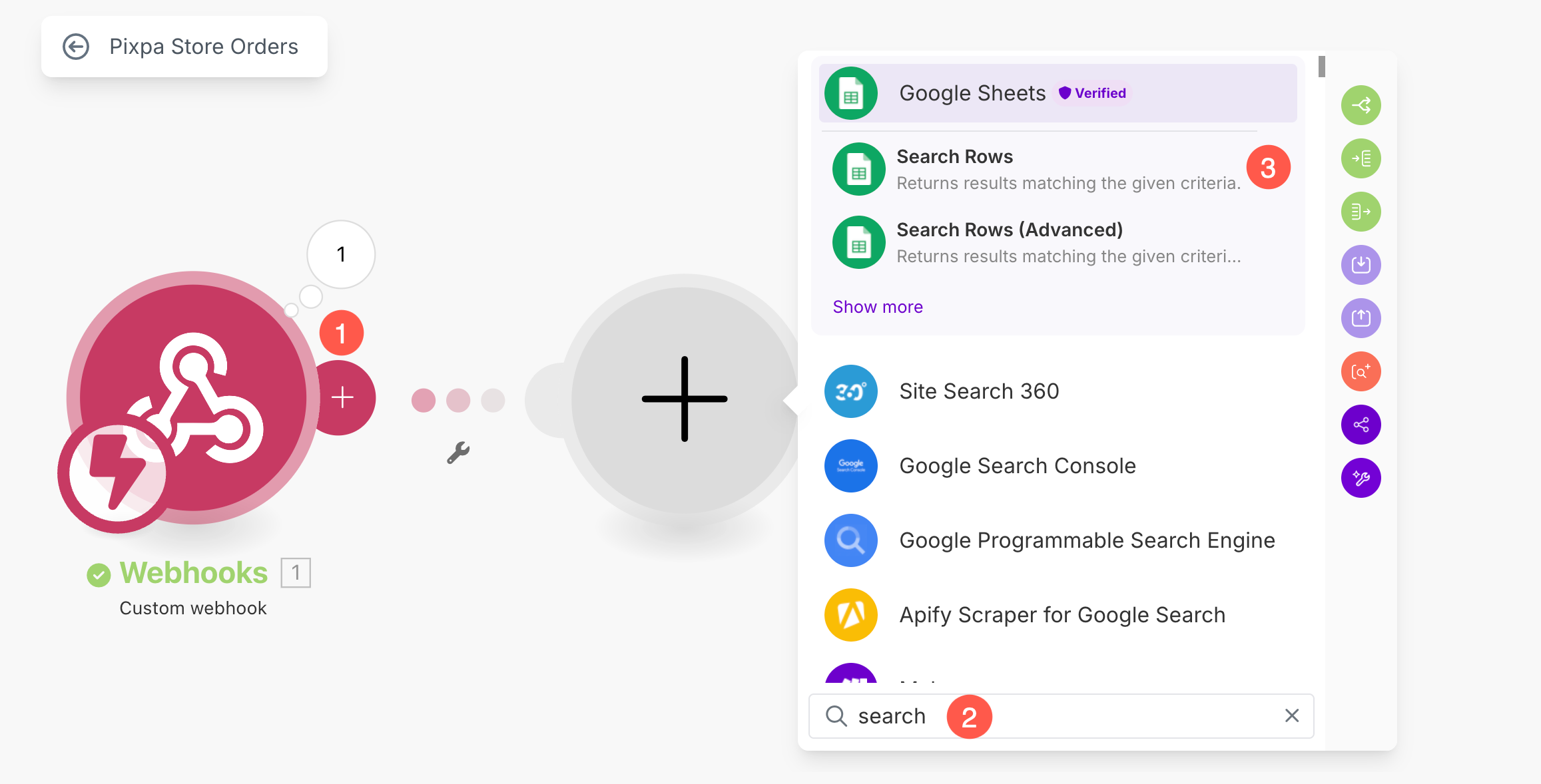
- Clique no + Botão (1) adicionar um novo módulo ao cenário.
- Entrar Pesquisar (2) e selecione Linhas de pesquisa (3) opção.
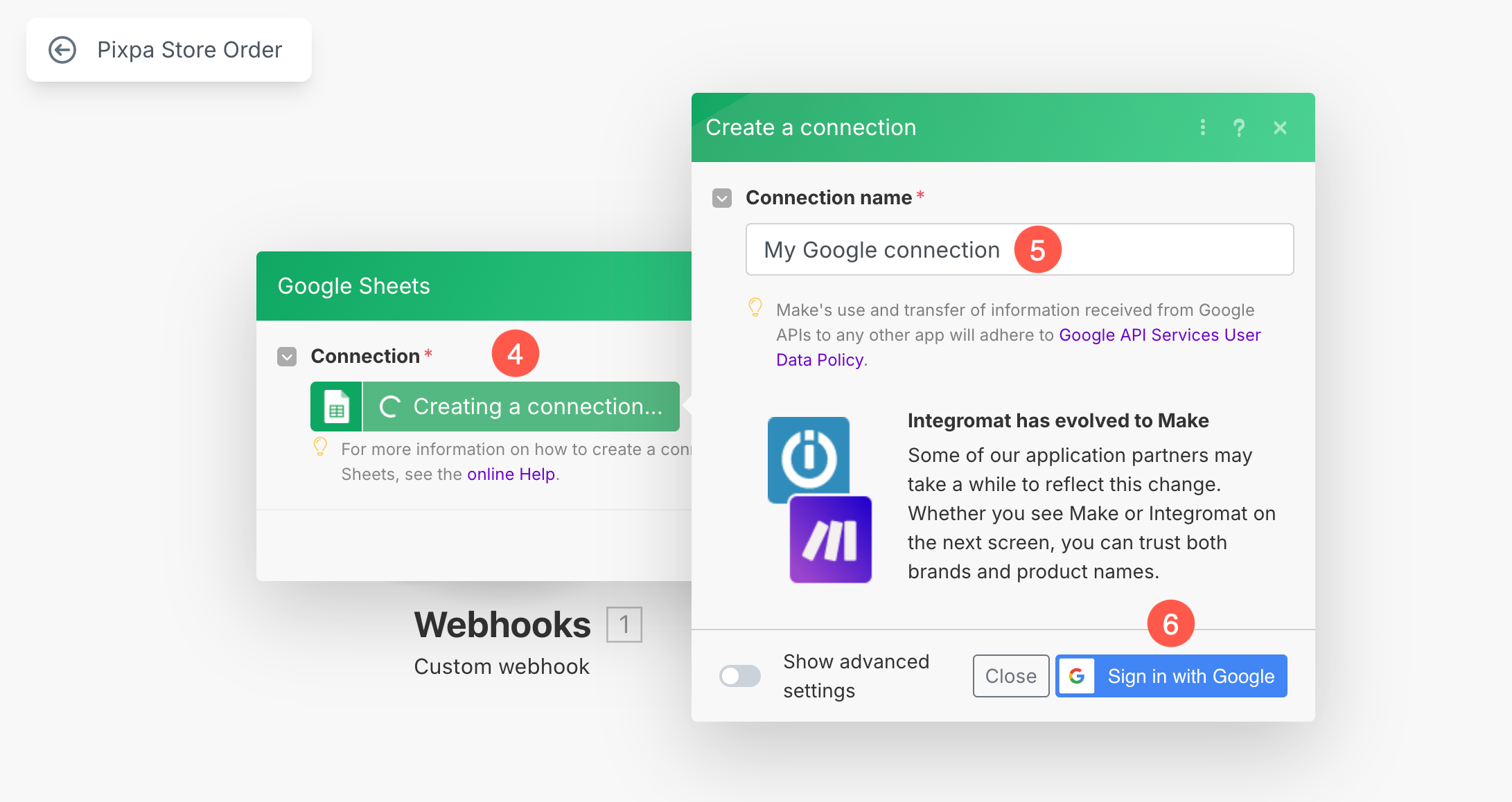
- No pop-up, clique em Crie uma conexão (4) botão.
- Especifique um Nome da conexão (5) e Entre com sua conta do Google (6) para vincular a planilha.
- Depois de fazer login, selecione o Planilha (7). Você pode pesquisar entre todas as folhas disponíveis. Clique em revisar botão se a planilha não estiver aparecendo.
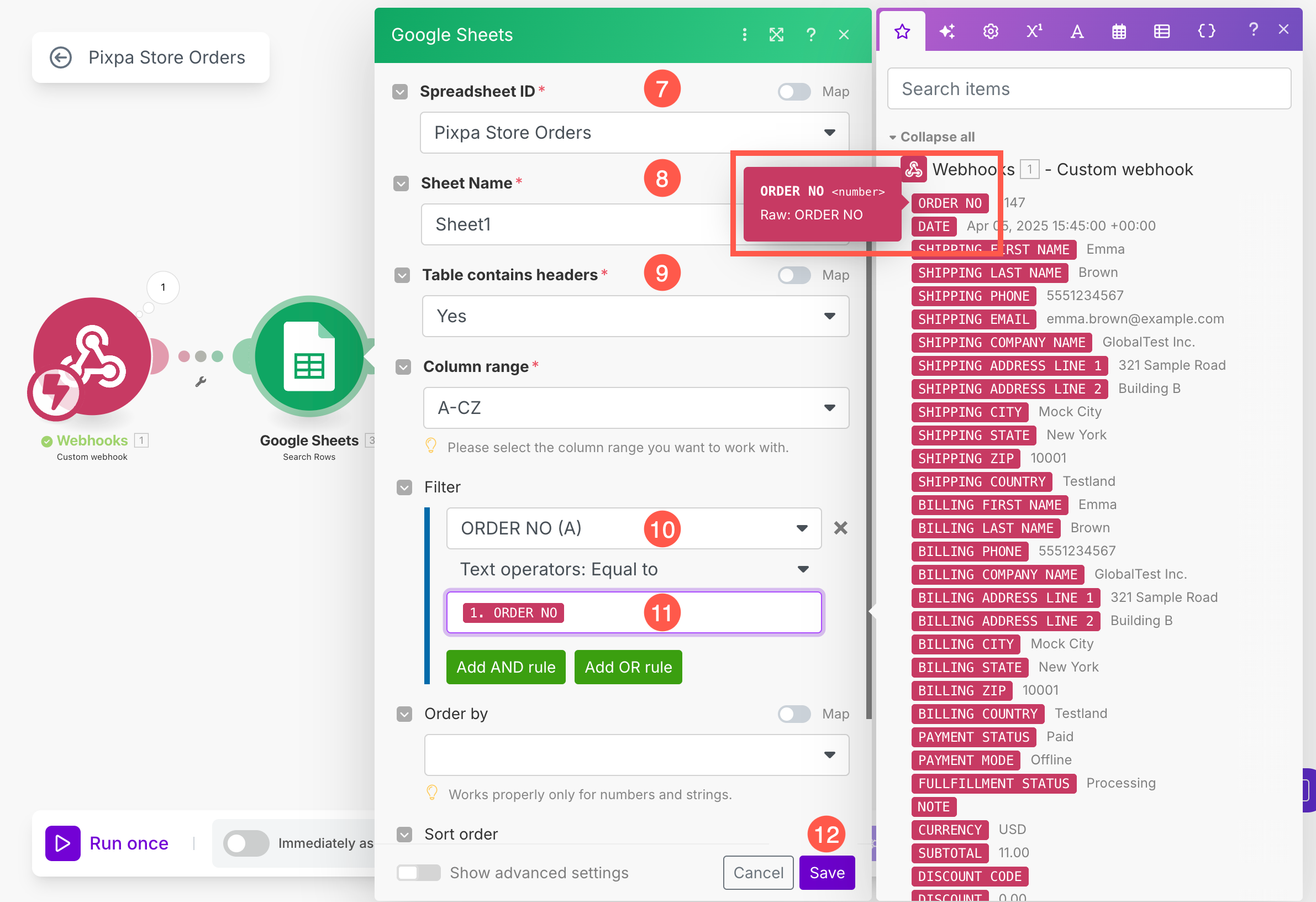
- Selecione os Folha particular (8) na planilha selecionada.
- Certifique-se de que A tabela contém cabeçalhos (9) a opção é definida como Sim. Travas deslizantes portáteis
- Sob o Campo de filtro, selecionar PEDIDO Nº (A) (10) no menu suspenso.
- Para Operadores de texto: Igual a campo, selecione 1. PEDIDO N.º (11) opção da barra lateral.
- Clique Economize (12) botão. A planilha será adicionada ao cenário.
- Bata o Economize (15) botão para salvar o cenário e habilitar Imediatamente após a chegada dos dados (16) opção.

Adicionar roteador no cenário
Como o seu cenário envolverá o processamento de novos pedidos e atualizações de pedidos existentes , é importante adicionar um roteador no Make.com.
Um roteador permite que você divida seu fluxo de trabalho em diferentes ramificações para que você possa definir ações separadas, como adicionar uma nova linha para um novo pedido ou atualizar uma linha existente para uma alteração de pedido, tudo dentro do mesmo cenário.
- Clique no + botão (1) adicionar outro módulo ao cenário.
- No campo de pesquisa, digite router (2) e selecione o router (3) opção dos resultados da pesquisa.
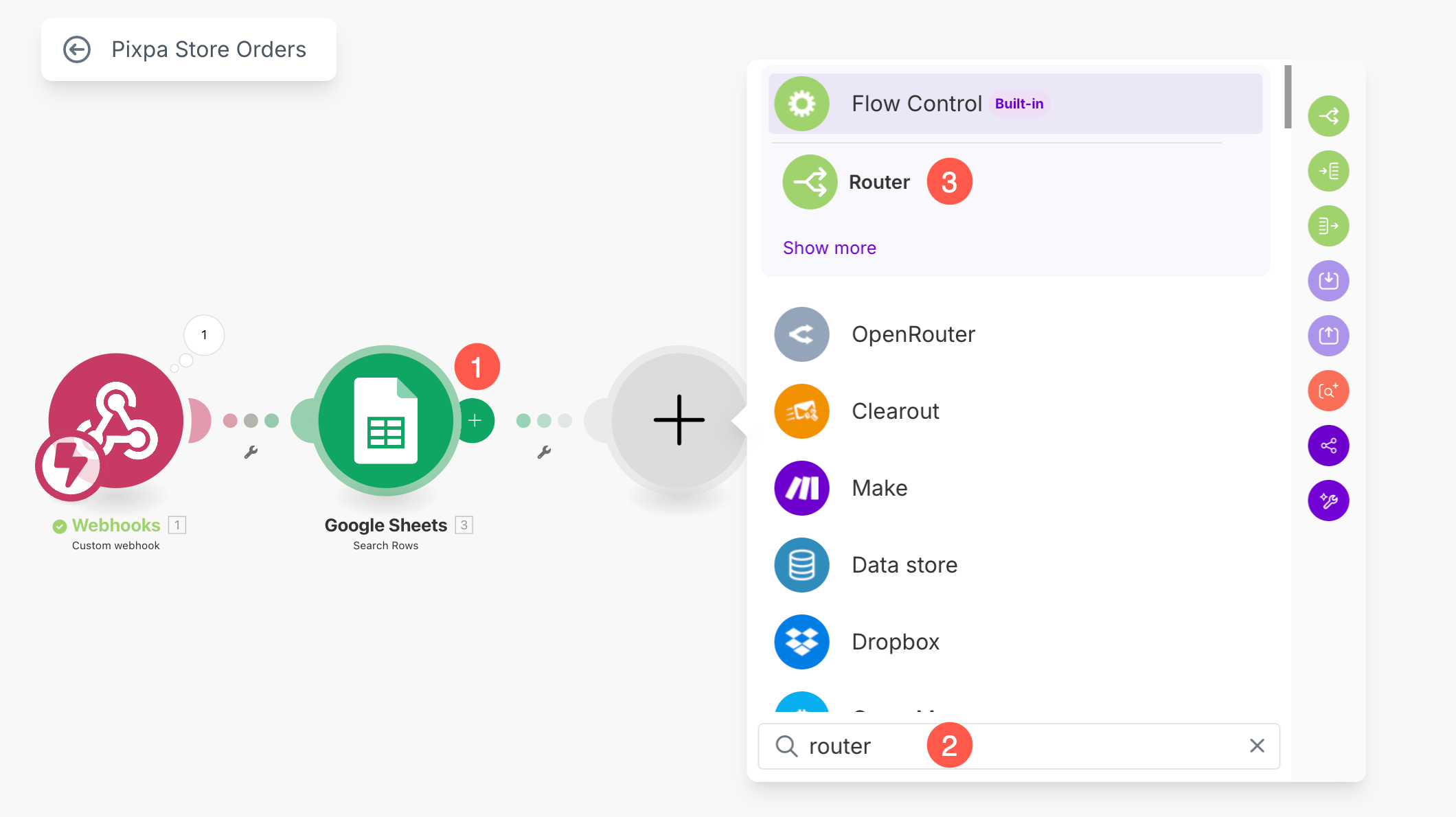
- Agora você verá dois ramos criados. Clique no + botão (4) sob o primeiro ramo.
- O primeiro ramo será usado para atualizar dados do pedido que já existem na planilha. Então, entre Atualizar (5) no campo de busca selecione o Atualizar uma linha (6) opção.
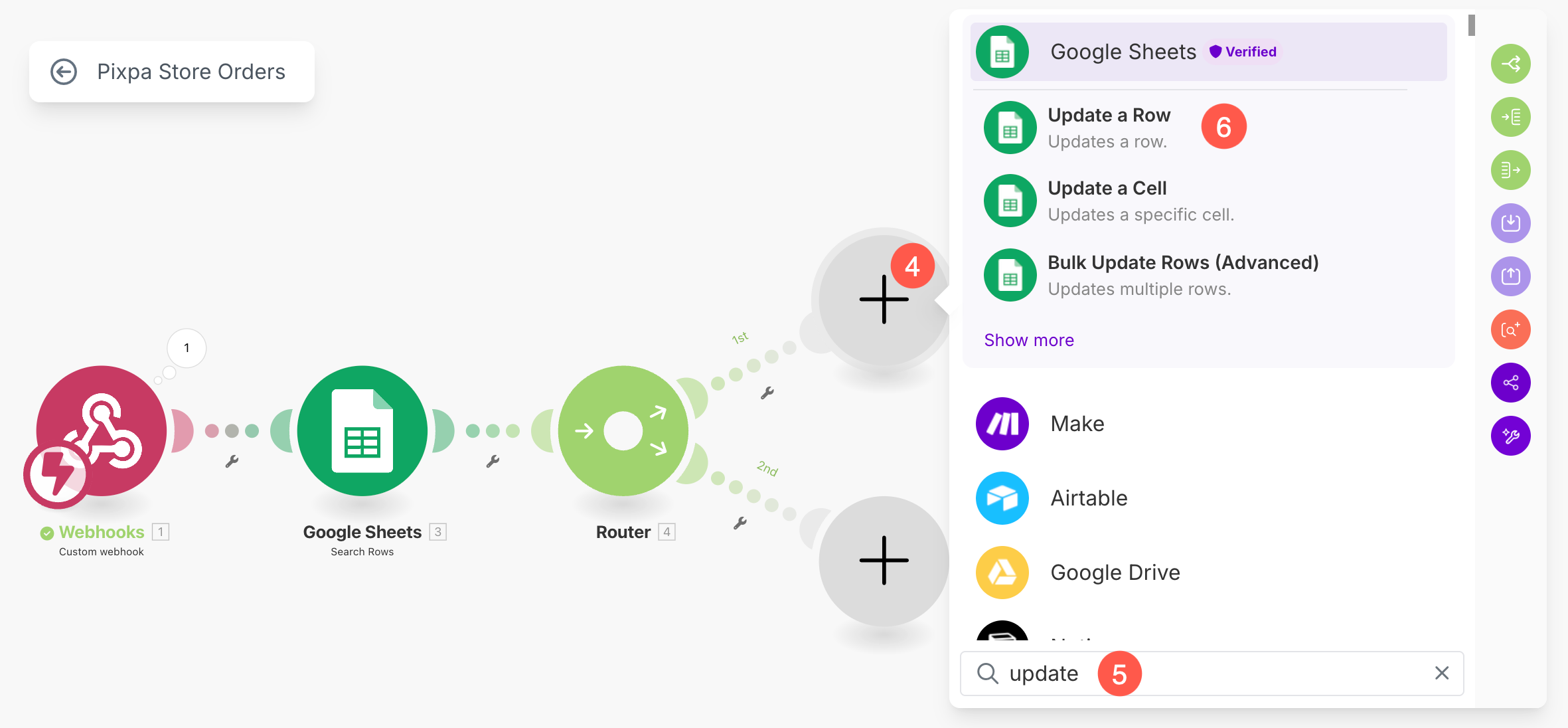
- Selecione os Planilha (7). Você pode pesquisar entre todas as planilhas disponíveis. Clique no botão Atualizar se a planilha não estiver sendo exibida.
- Selecione os Folha particular (8) na planilha selecionada.
- Sob o Número da linha (9) campo, selecione Número total de pacotes opção da barra lateral. Esta deve ser escolhida entre planilhas do Google aba e deve ser Verde na cor.
- Certifique-se de que A tabela contém cabeçalhos (10) a opção é definida como Sim. Travas deslizantes portáteis
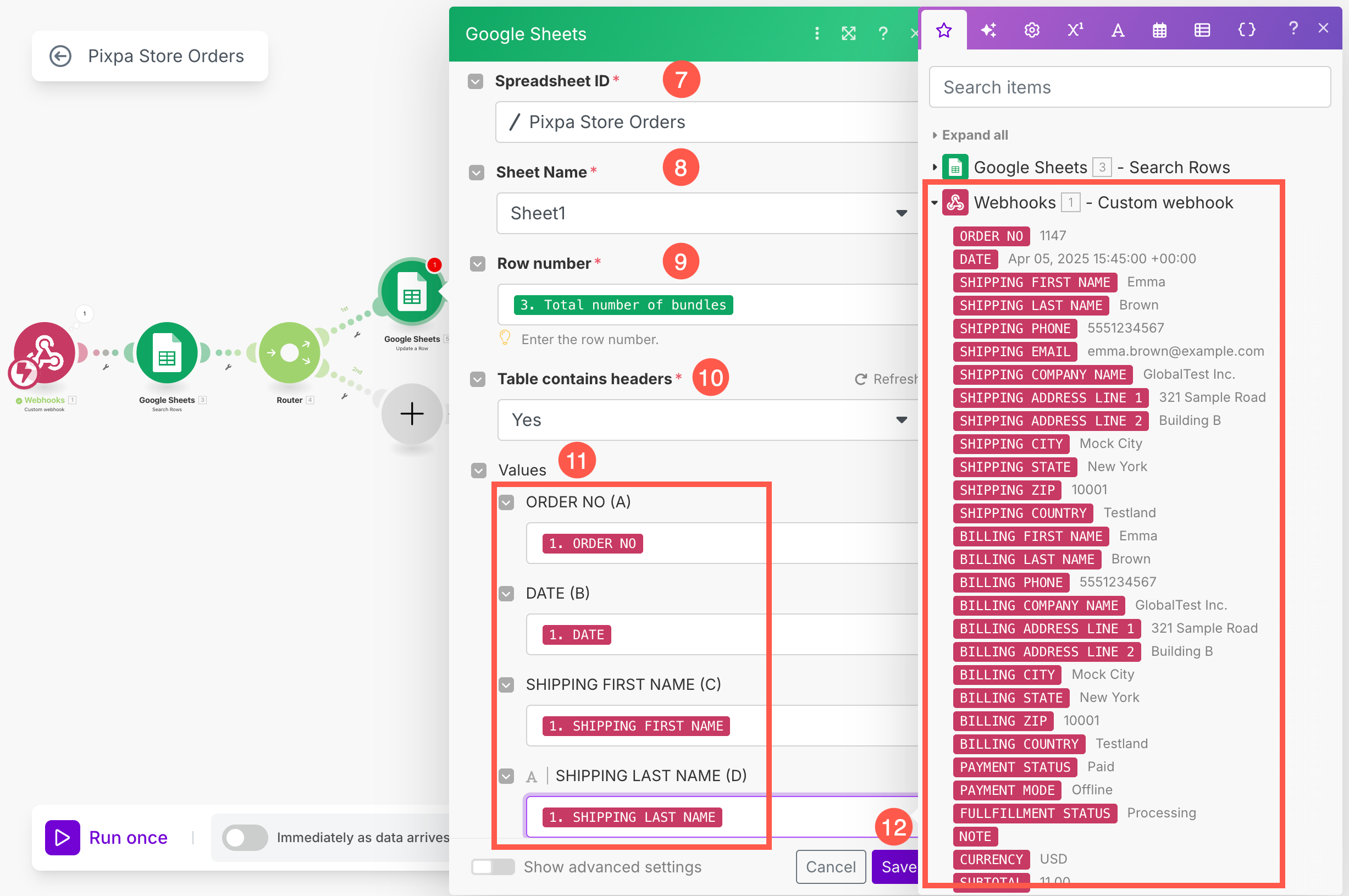
- Nesta etapa, sob o Valores seção no módulo Planilhas Google, você verá uma lista de colunas da sua planilha (como Nº do pedido, Data, Nome da remessa, etc.).
Para cada um desses campos , você precisa selecionar os dados correspondentes na barra lateral à direita (que exibe os dados recebidos do webhook). Basta clicar dentro de um campo e escolher o valor correspondente, por exemplo:
- Mapa PEDIDO Nº para 1. PEDIDO Nº
- Mapa DATA para 1. DATA
- Mapear NOME DE ENVIO para 1. NOME DE ENVIO
Repita isso para cada campo relevante para que sua Planilha Google seja preenchida com precisão com os dados dos pedidos recebidos.
- Após mapear todos os campos, Economize as mudanças.
- Clique no + botão (13) sob o segundo ramo.
- O segundo ramo será usado para adicionar um novo pedido na planilha. Então, entre Adicione (14) no campo de busca selecione o Adicionar uma linha (15) opção.
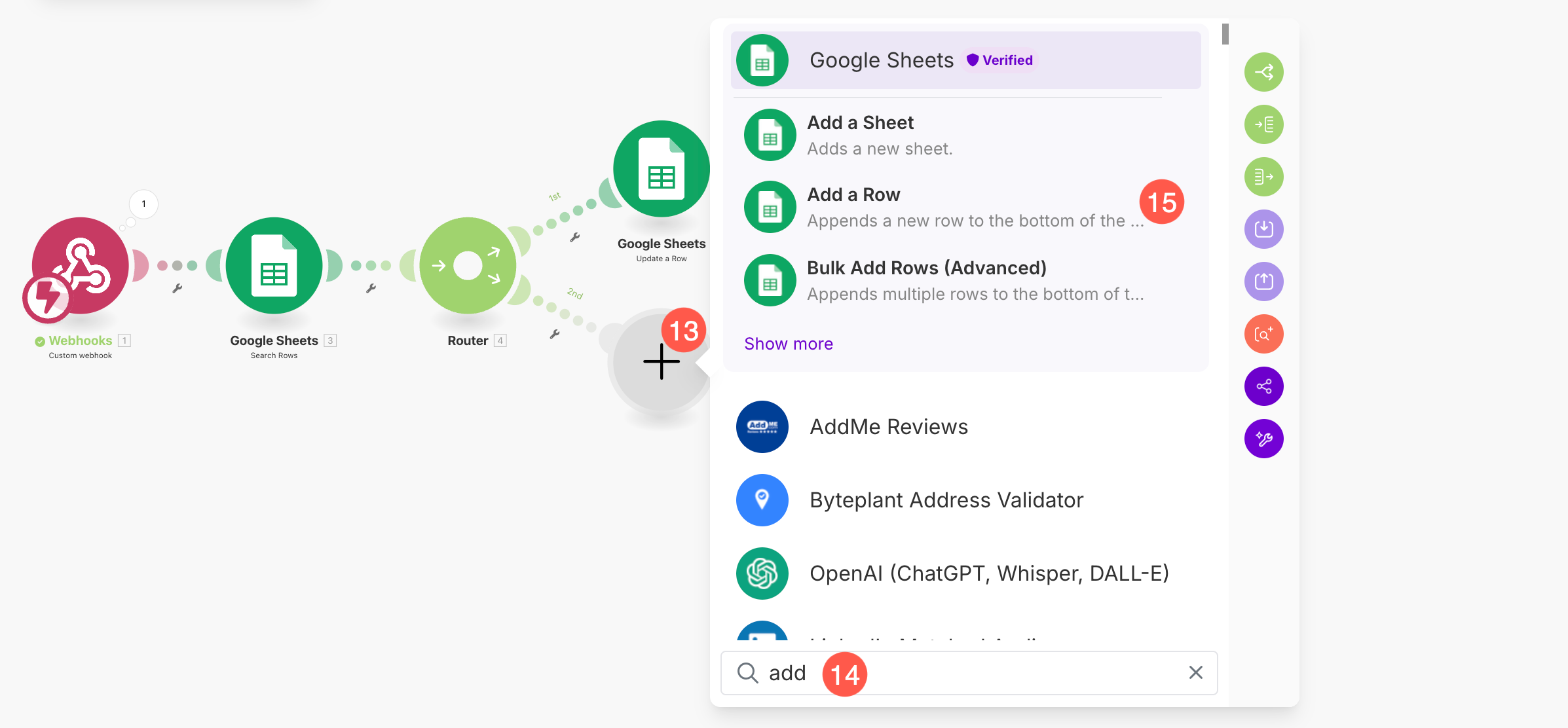
Da mesma forma, para o módulo "Adicionar uma linha" , selecione a mesma planilha e o mesmo nome da aba , e mapeie os valores da mesma forma que fez para o módulo "Atualizar uma linha" e salve as alterações.
Definir condições de filtro
Para garantir que seu roteador no Make.com direcione os dados corretamente (por exemplo, atualizando pedidos existentes em vez de adicionar novos), você precisa configurar condições de filtro.
- Clique no pequeno ícone de chave inglesa (1) na primeira rota do módulo roteador e selecione Configurar um filtro opção.
- Debaixo O rótulo (2), insira um nome significativo como Atualizar Linha.
- De acordo com o relatório Condição seção, escolha Número total de pacotes (3) opção. Esta deve ser selecionada nas opções do Planilhas Google.
- No menu suspenso, selecione um Operadores Numéricos: Maior ou igual a (4), e definir o valor como 1 (5).
- Clique Economize (6) para aplicar o filtro.

Para garantir que um novo pedido seja adicionado somente quando ele ainda não existir na planilha, siga estas etapas para configurar o filtro:
- Clique na pequeno ícone de chave inglesa (1) na segunda rota do módulo Roteador e selecione Configurar um filtro opção.
- Debaixo O rótulo (2), nomeie o filtro com algo como Adicionar uma linha.
- De acordo com o relatório Condição seção, escolha Número total de pacotes (3) opção. Esta deve ser selecionada nas opções do Planilhas Google.
- No menu suspenso, selecione o Operadores de texto: Igual a (4) opção e defina o valor como 0 (5).
- Clique Economize (6) para aplicar o filtro.

- Por fim, clique no Economize (7) botão uma vez para salvar o cenário e habilitar Imediatamente após a chegada dos dados (8) alternar.

Sua loja Pixpa agora está totalmente integrada ao Planilhas Google. Sempre que um novo pedido for feito ou um pedido existente for atualizado, os dados correspondentes serão adicionados ou atualizados automaticamente na sua planilha — sem necessidade de esforço manual!