
O Pixpa oferece uma maneira fácil de importar seus produtos existentes de outras plataformas, ajudando você a colocar sua loja em funcionamento mais rapidamente, sem precisar começar do zero.
Quer você esteja migrando de outro site da Pixpa, do Shopify ou do Squarespace , você pode fazer o upload de um arquivo CSV para importar seus anúncios de produtos diretamente para sua loja Pixpa.
Neste artigo:
O que você pode fazer com o recurso de importação de produtos
Após o upload do seu arquivo CSV, o Pixpa processará e importará automaticamente os produtos para a sua loja. Veja o que é possível fazer:
- Importe do Pixpa, Shopify, Squarespace ou qualquer outra plataforma. utilizando um CSV compatível .
- Edição em massa produtos importados (disponível somente ao importar de outro site Pixpa).
- Manter e atualizar dados do produto como nome, preço, SKU, descrições e categorias após a importação dos produtos.
Como importar produtos
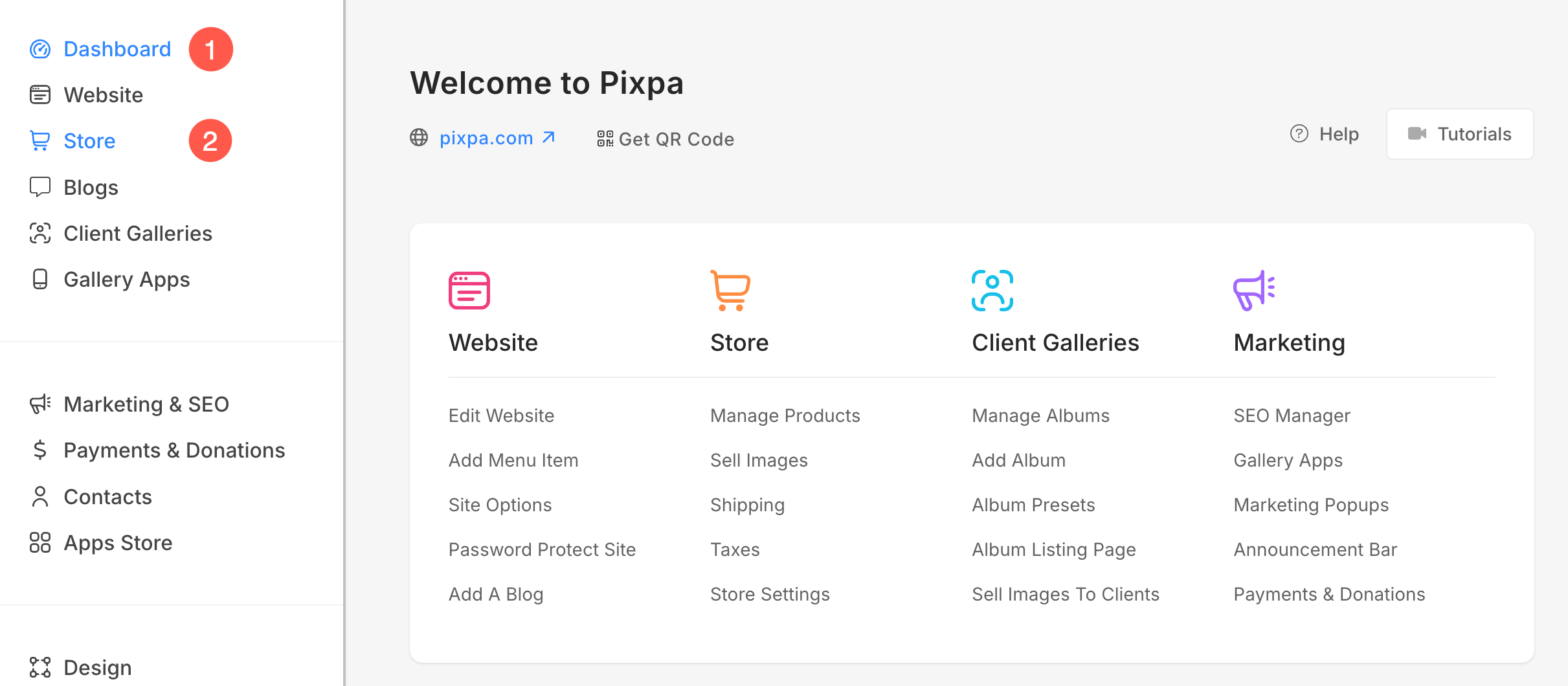
- De Painel de controle (1) do estúdio, clique em Loja (2) seção.
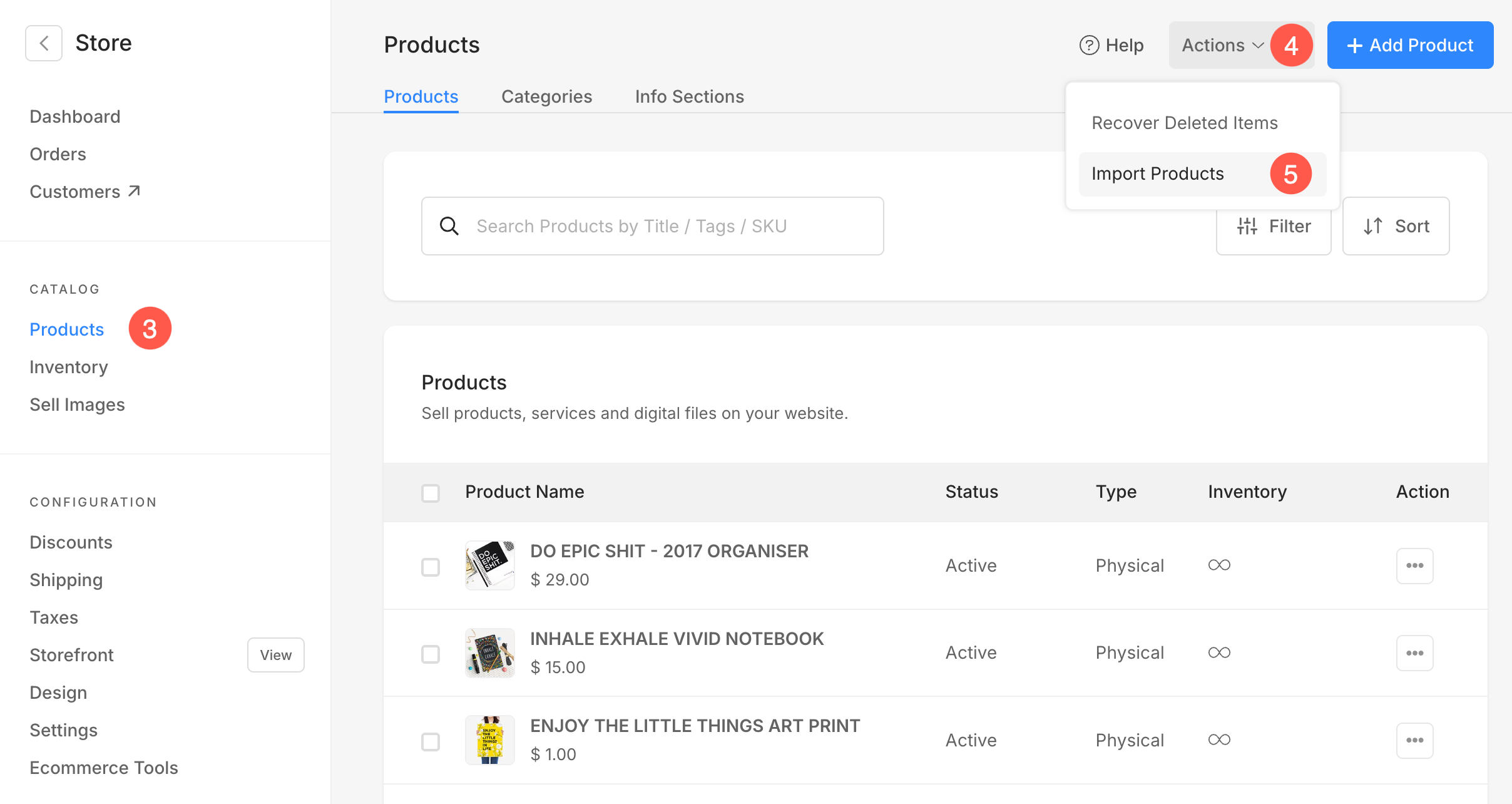
- Vou ao Produtos (3) seção da barra lateral esquerda e clique em Ação (4) botão.
- Na lista suspensa, selecione Produtos de Importação (5) opção.
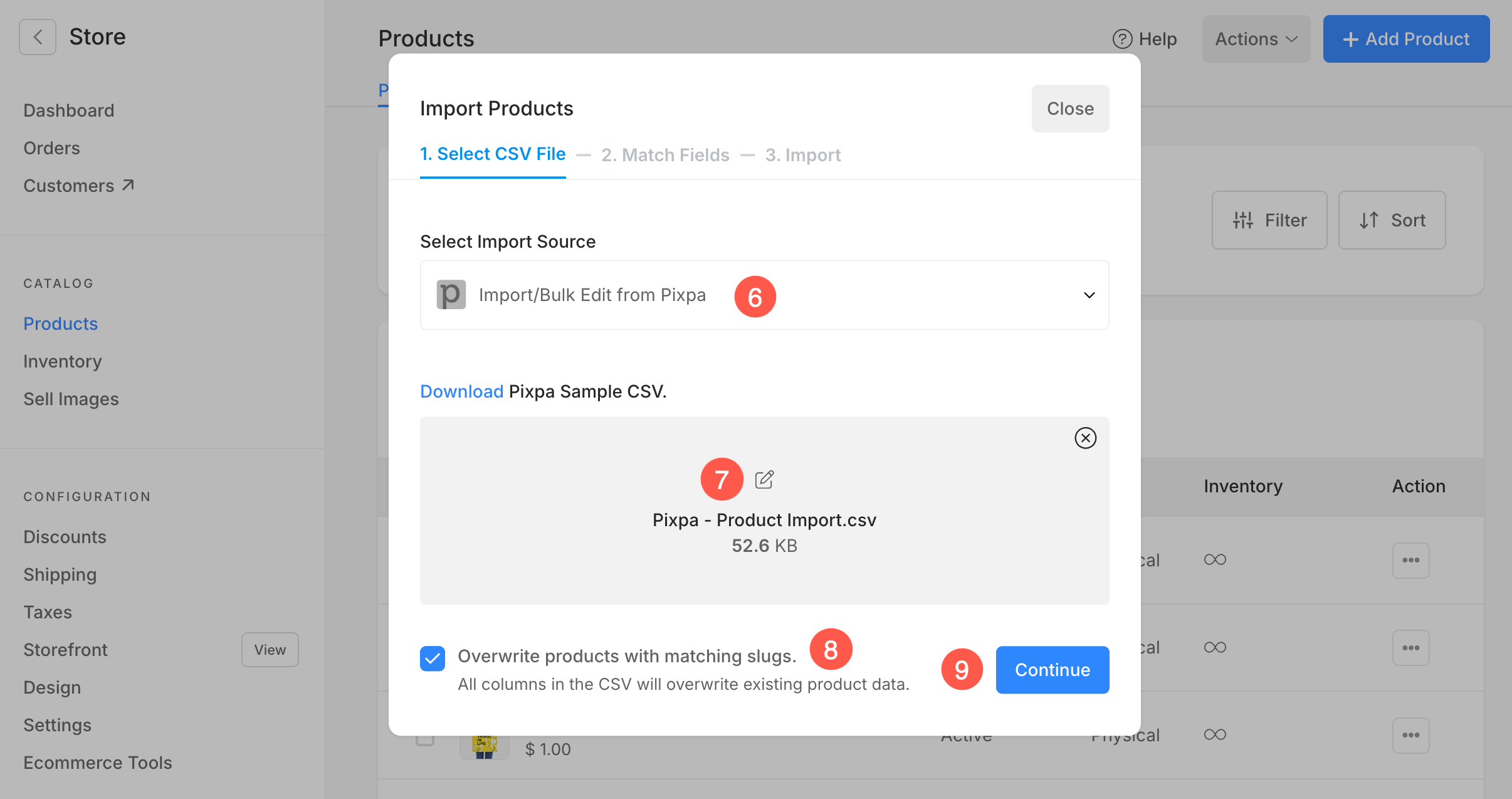
- Um pop-up será aberto, de onde você poderá escolher a plataforma da qual deseja importar os produtos: Pixpa, Shopify ou Squarespace.
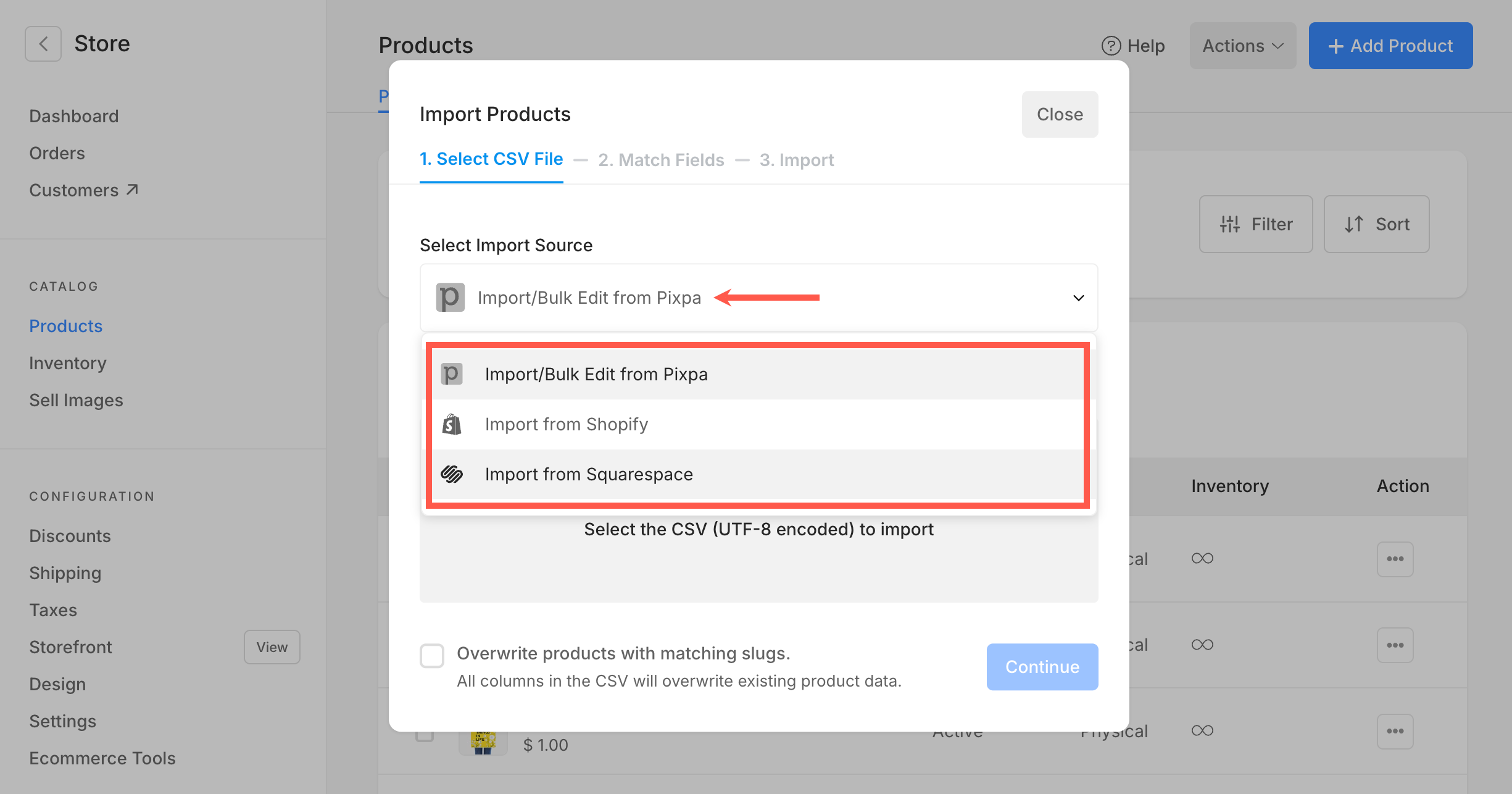
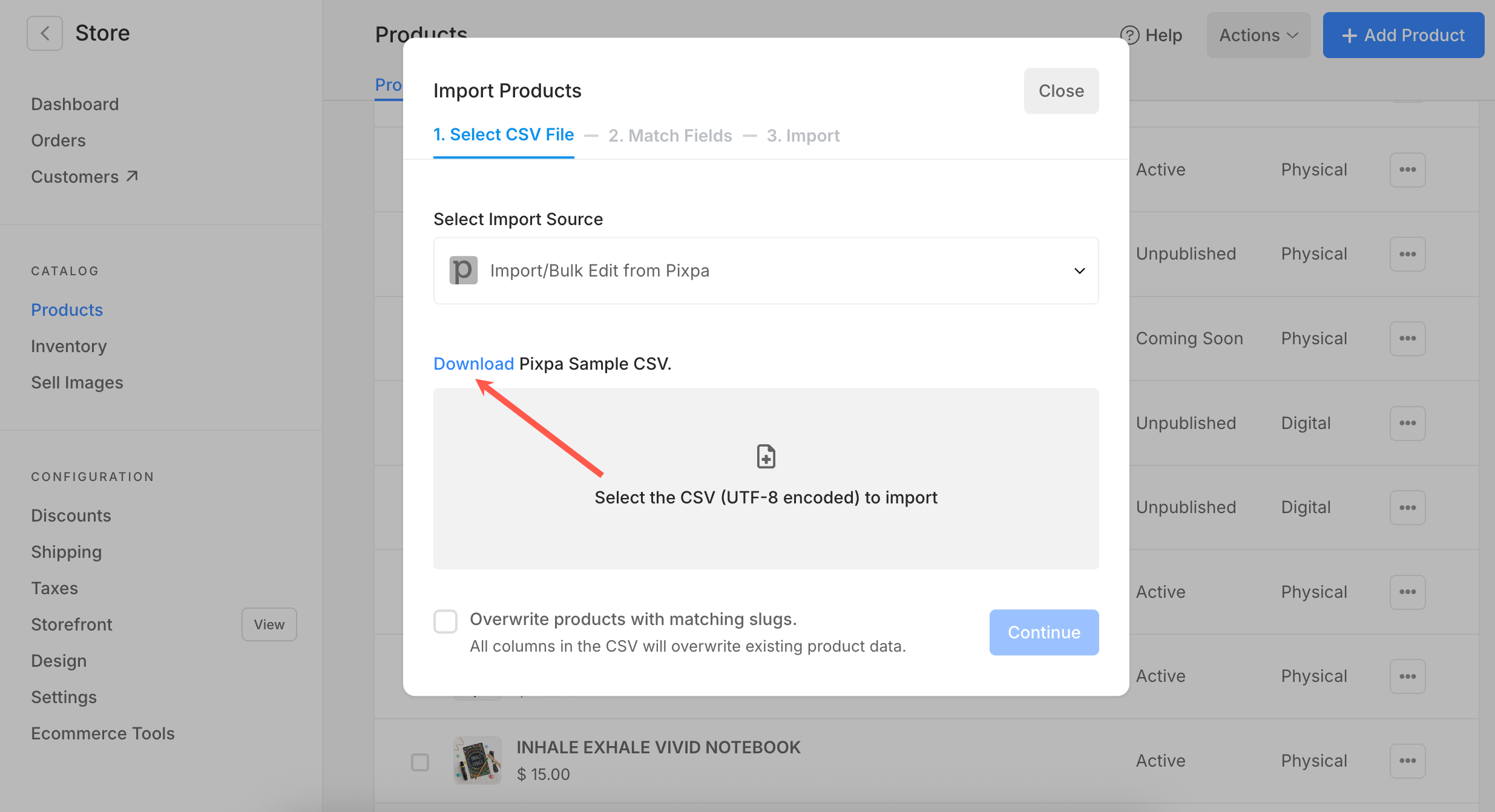
- Selecione uma plataforma (6) e carregue o arquivo CSV (7) que você exportou da plataforma selecionada. Você também pode baixar o arquivo CSV dos produtos adicionados à sua loja Pixpa.
- Marque a caixa de seleção (8) para substituir produtos por slugs correspondentes. Isso garante que qualquer produto no arquivo CSV com o mesmo slug de um produto existente seja atualizado em vez de duplicado.
- Clique Continuar (9) para passar para a próxima etapa: correspondência de campo.
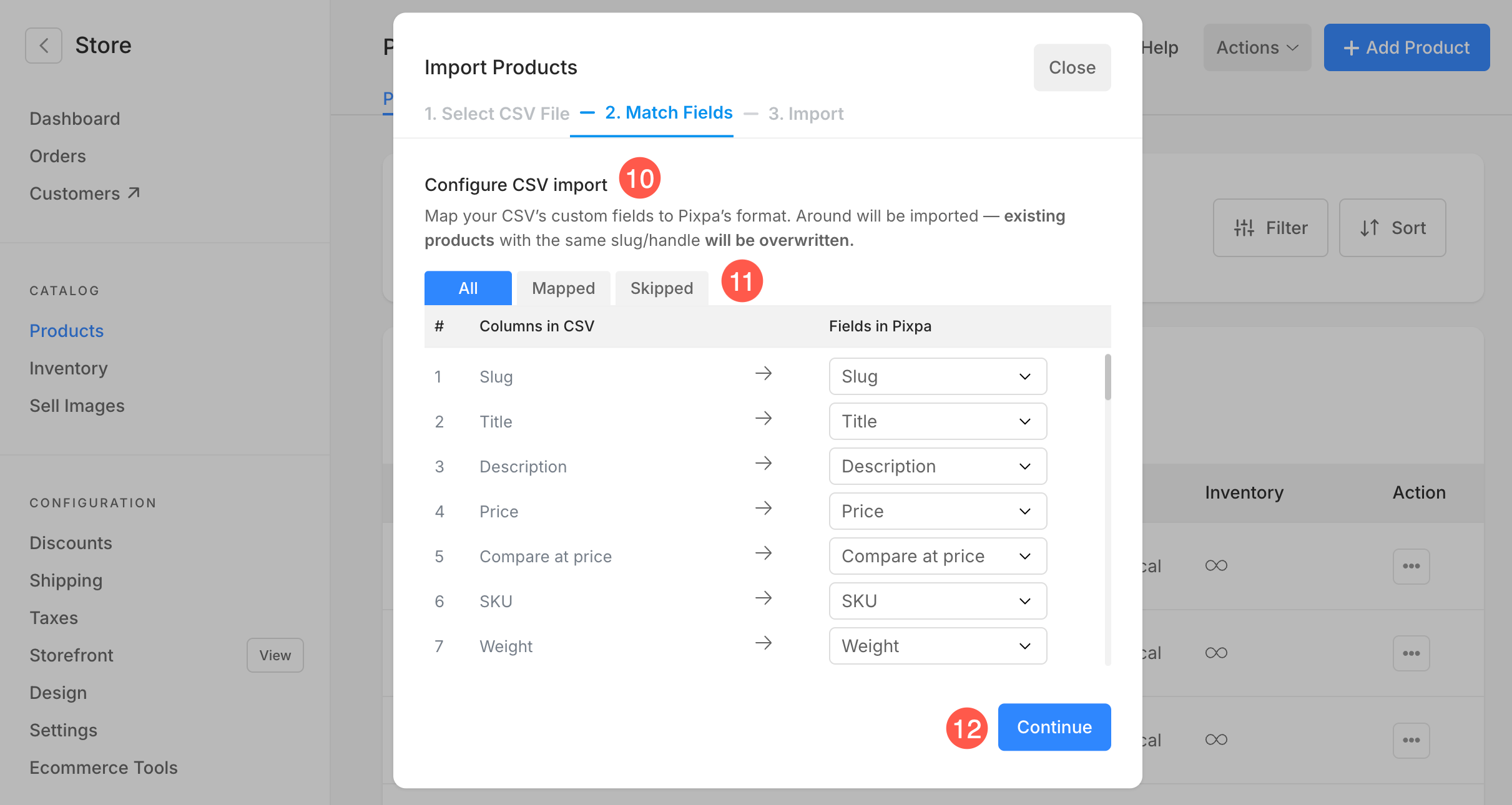
10. Campos de correspondência
Depois de carregar seu arquivo CSV, você será orientado a mapear cada coluna do arquivo para os campos de produto correspondentes no Pixpa.
- Colunas do mapa do seu CSV à estrutura de produtos da Pixpa. Isso ajuda a garantir que os dados do seu produto sejam importados corretamente para os campos corretos.
- Cada linha exibe:
- Coluna em CSV (do seu arquivo)
- Campos em Pixpa (selecione no menu suspenso)
- Por padrão, campos com nomes idênticos (como “Título” ou “Preço”) serão mapeados automaticamente.
- Você pode rolar e ajustar manualmente o mapeamento de campos usando as opções suspensas na coluna Campos no Pixpa.
11. Se o seu arquivo CSV contiver colunas desnecessárias, você pode ignorá-las selecionando a opção “ Ignorar este campo ”.
12. Após revisar e confirmar os mapeamentos, clique no botão Continuar para prosseguir com a importação.
Depois de iniciar a importação, pode demorar alguns minutos dependendo do tamanho do seu ficheiro. Pode fechar (13) a janela e continuar a trabalhar.
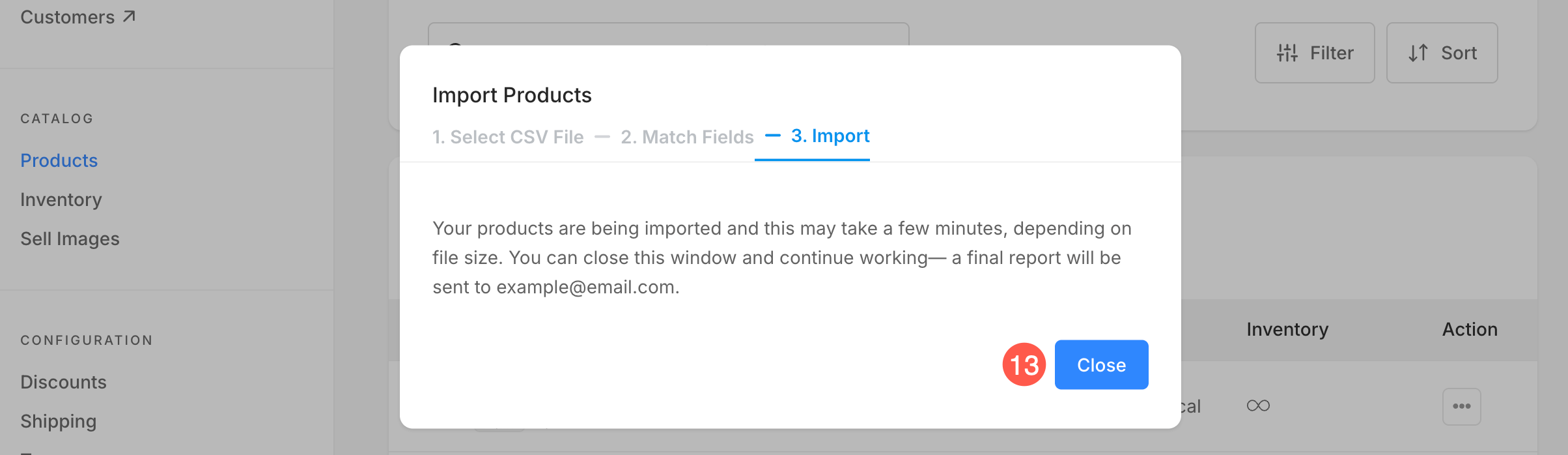
Um e-mail de confirmação será enviado quando a importação estiver concluída, e você poderá então verificar se há produtos importados em sua loja.