
Você pode automatizar facilmente o processo de sincronização de pedidos da sua loja Pixpa com ferramentas externas, como Planilhas Google, CRMs ou plataformas de e-mail usando Zapier.
Essa integração ajuda você a centralizar os dados dos seus pedidos, simplificar os processos de estoque e atendimento, compartilhar atualizações de pedidos com sua equipe ou acionar notificações aos clientes instantaneamente.
Neste artigo:
Tudo o que você precisa
Antes de começar, certifique-se de ter:
- Um site Pixpa com loja online habilitada.
- Uma conta do Google com o Planilhas Google preparada para coletar as respostas do formulário.
- A Zapier. com conta (gratuita ou paga) para criar fluxos de trabalho de automação.
Como Funciona
- Pixpa envia dados do pedido – Quando um novo pedido é feito ou um pedido existente é atualizado, o Pixpa envia os detalhes para um webhook do Zapier.com.
- O Zapier.com processa os dados – O Zapier verifica se o pedido já existe na sua Planilha Google conectada.
- Novos pedidos foram adicionados – Se for um novo pedido, uma nova linha será criada na planilha com todos os detalhes do pedido.
- Os pedidos existentes são atualizados – Se o pedido já existir, a linha da planilha será atualizada automaticamente com as informações mais recentes.
- Executa em tempo real – Todo o processo é automatizado e mantém sua planilha sincronizada com sua loja, sem necessidade de trabalho manual.
Guia passo a passo
Criar uma Planilha Google
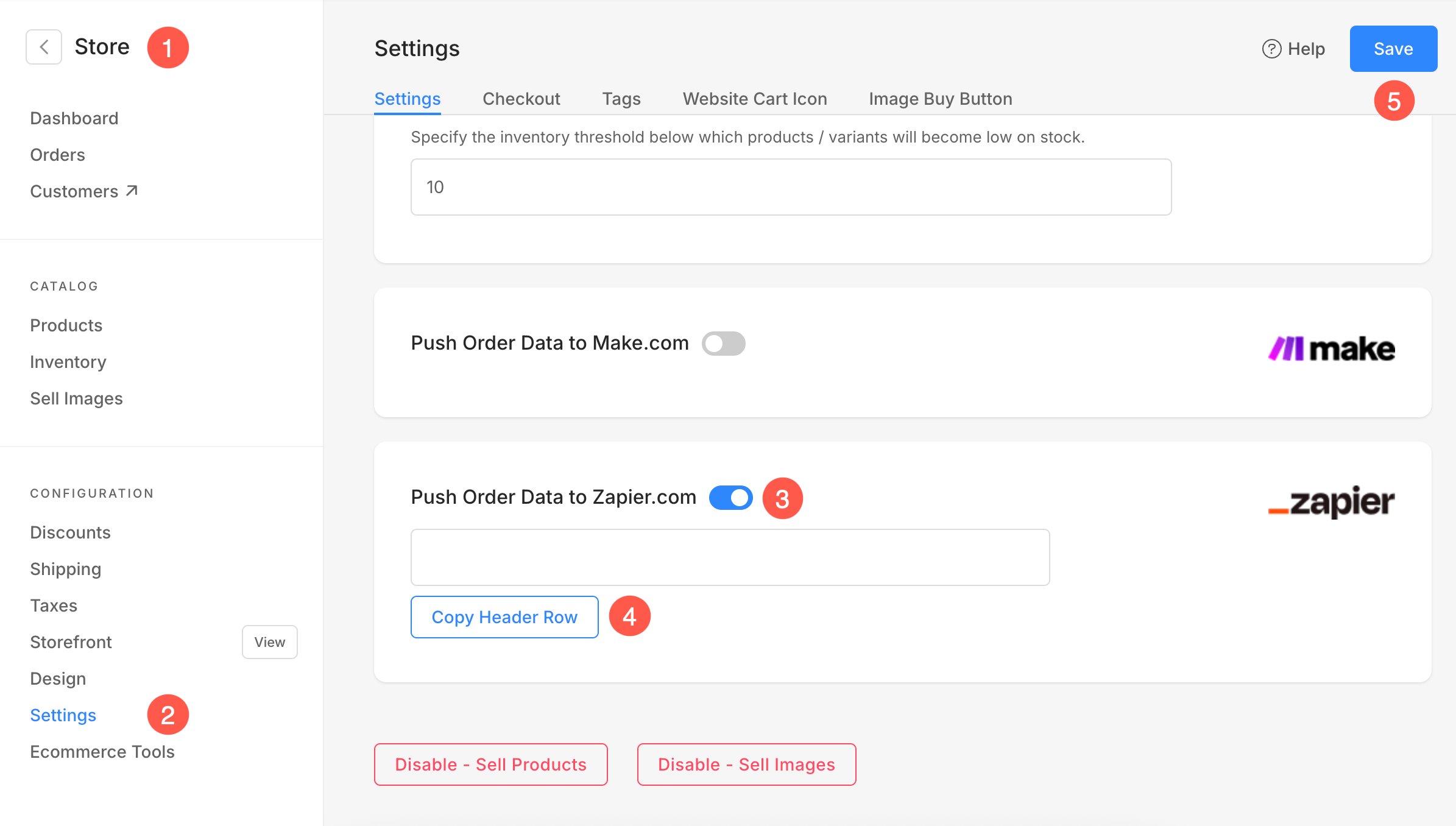
- Entrar na sua conta Pixpa e vá para o Store (1) seção.
- Clique em Configurações (2) tab e habilitar Envie dados do pedido para Zapier.com (3) alternar.
- Clique em Copiar linha de cabeçalho (4) botão e Economize (5) as mudanças.
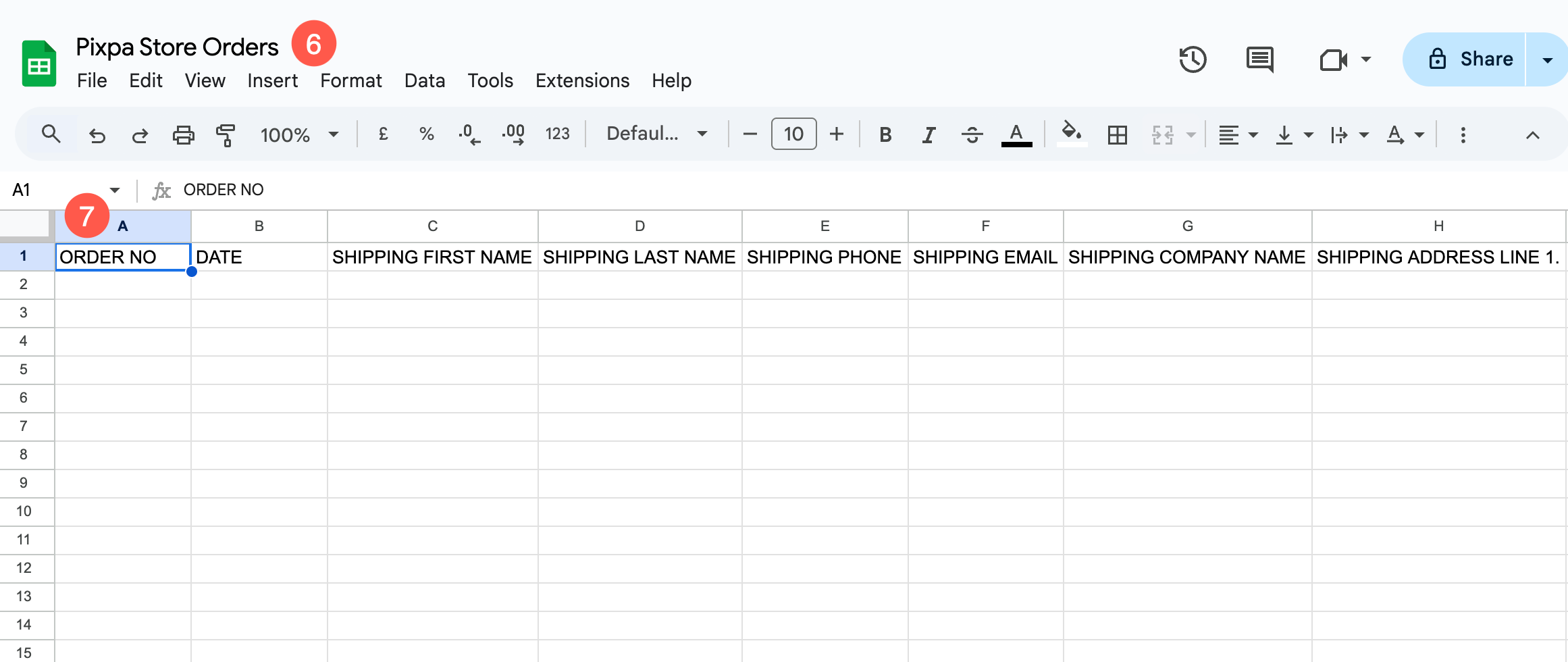
- Agora, faça login em seu Conta do Google e criar um novo Planilha.
- Especifique um nome identificável (6) para a folha e cole o Linha de cabeçalho (7) dados da primeira linha da planilha.
Crie um Zap no Zapier.com
- Crie uma nova conta em Zapier. com or entrar para sua conta, caso você já tenha uma.

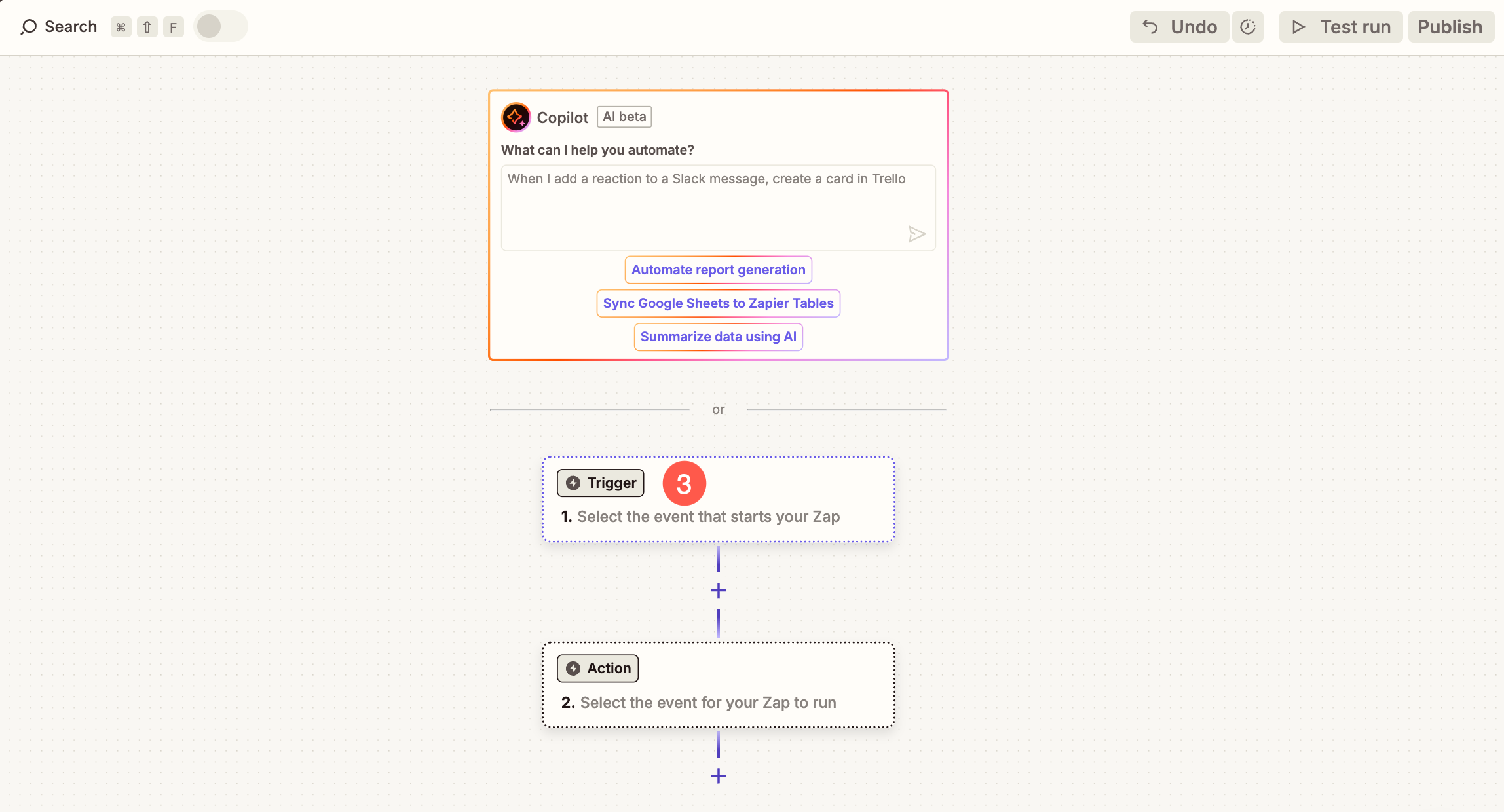
- Na sua conta Zapier.com, acesse o Zaps (1) seção e clique em + Criar Zap (2) botão.

- Clique em Gatilho (3) botão.
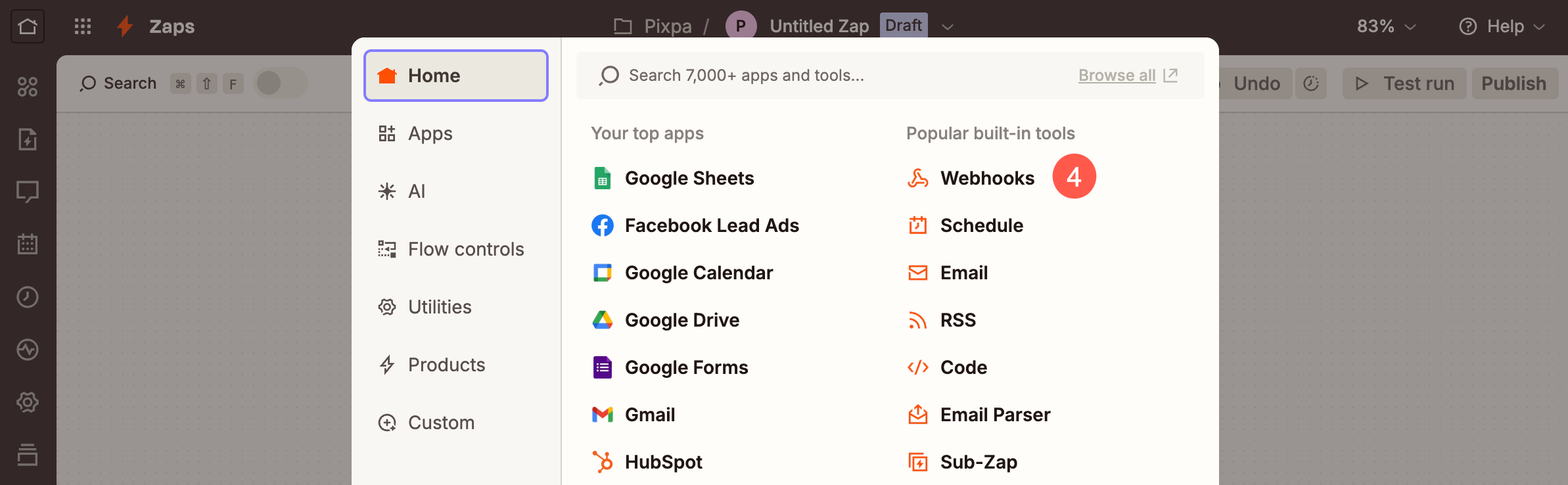
- Um pop-up será aberto onde você precisa selecionar Webhooks (4) opção.
- Sob o instalação guia, clique em Evento acionador (5) menu suspenso e selecione Pegar Gancho (6) opção.
- Clique em Continuar (7) botão para prosseguir.
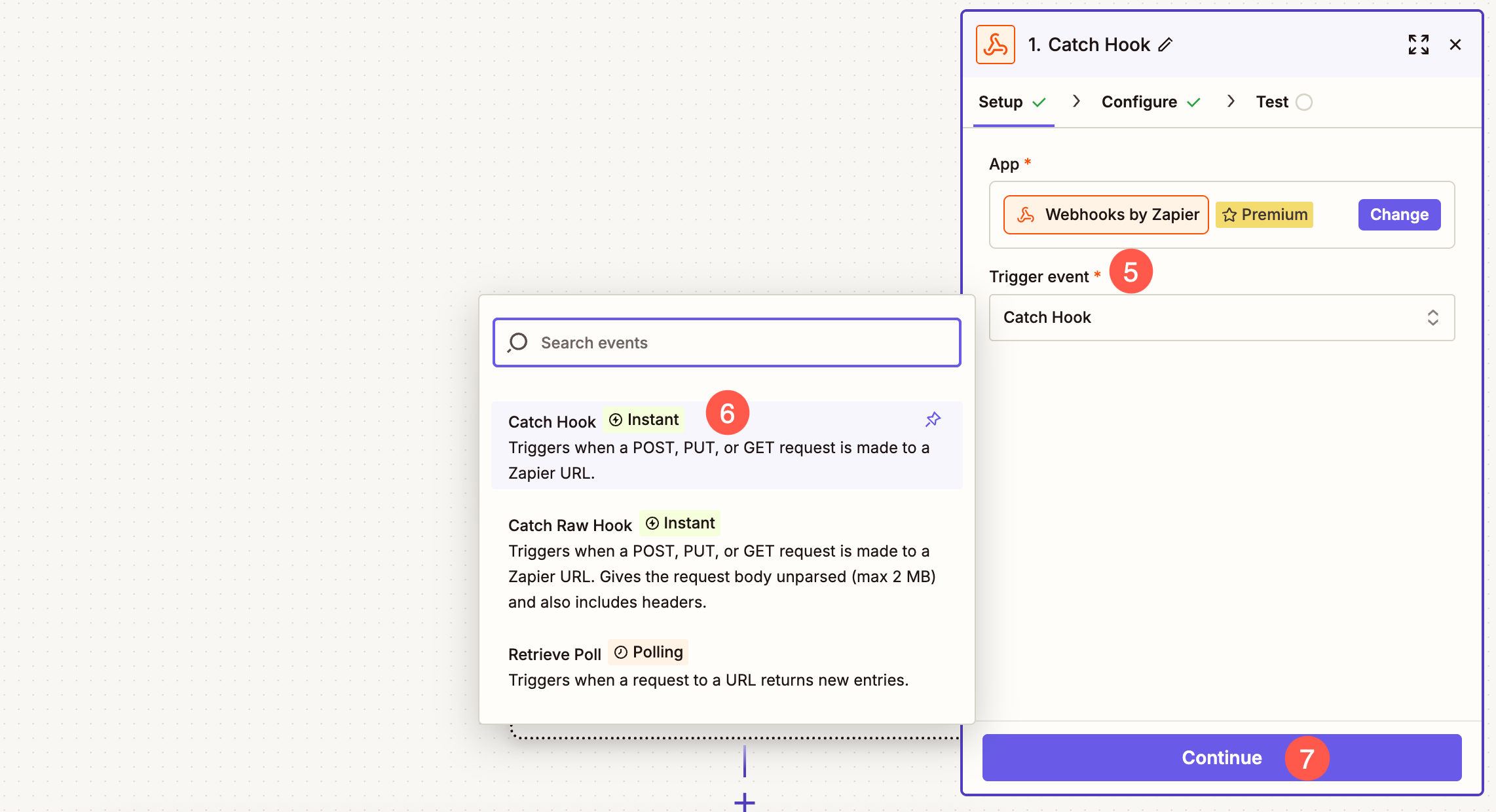
- Sob o configurar aba, não faça nenhuma alteração e simplesmente clique em Continuar botão.
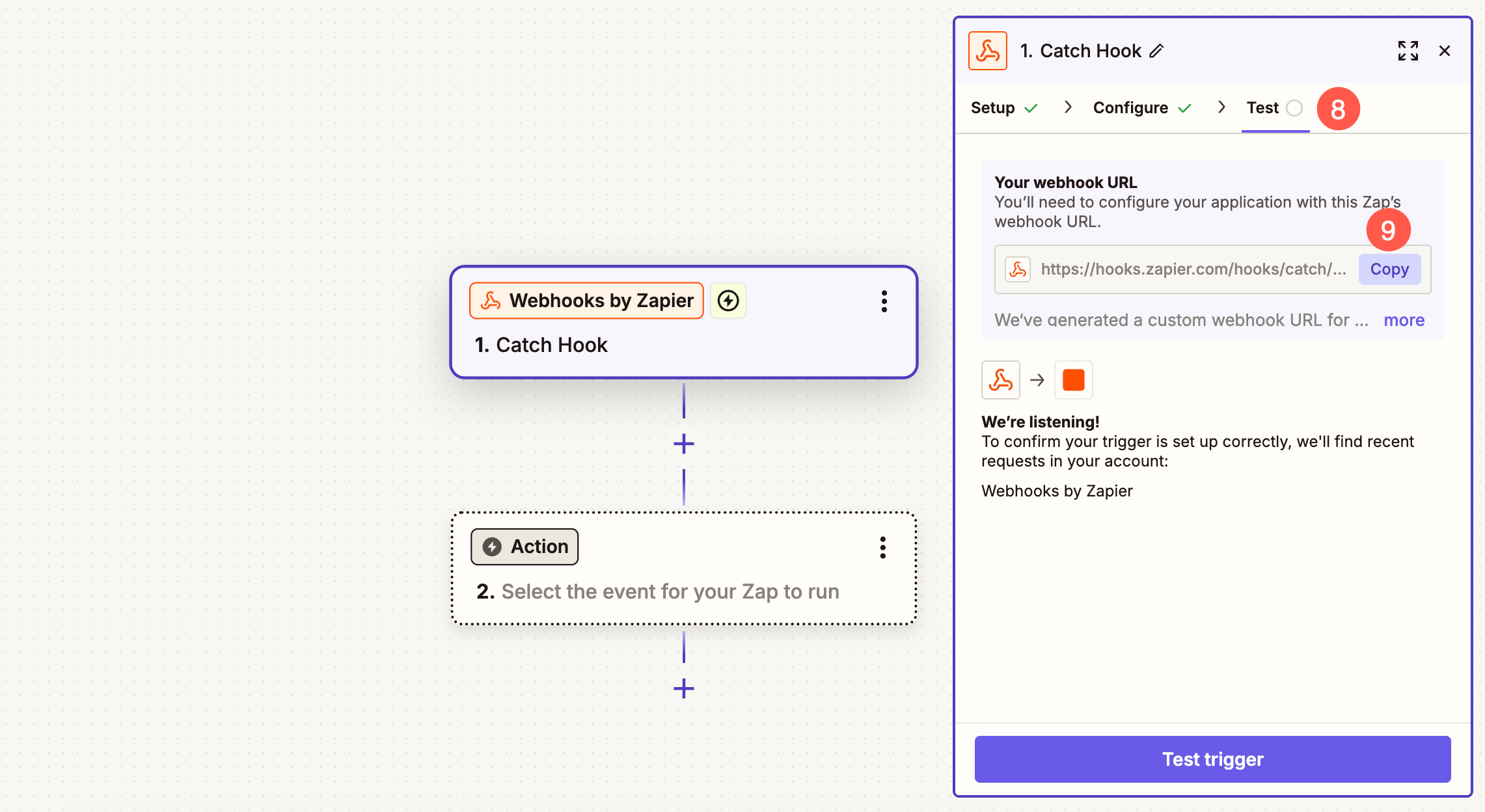
- Agora sob o Testar (8) guia, clique em Botão Copiar (9) para copiar o URL exclusiva gerada pelo Zapier.
- Cole o URL exclusivo (10) em Envie dados do pedido para Zapier.com campo e Economize (11) as mudanças.
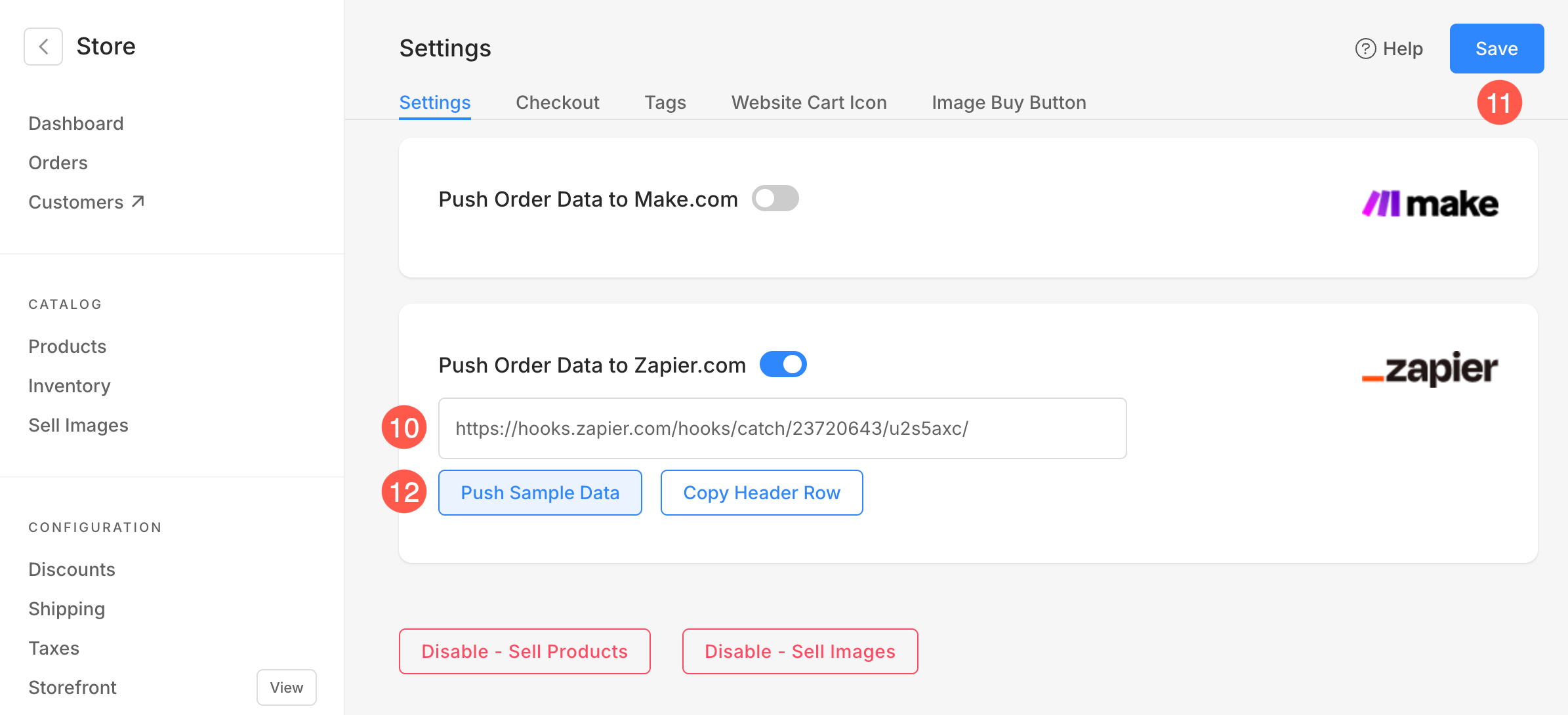
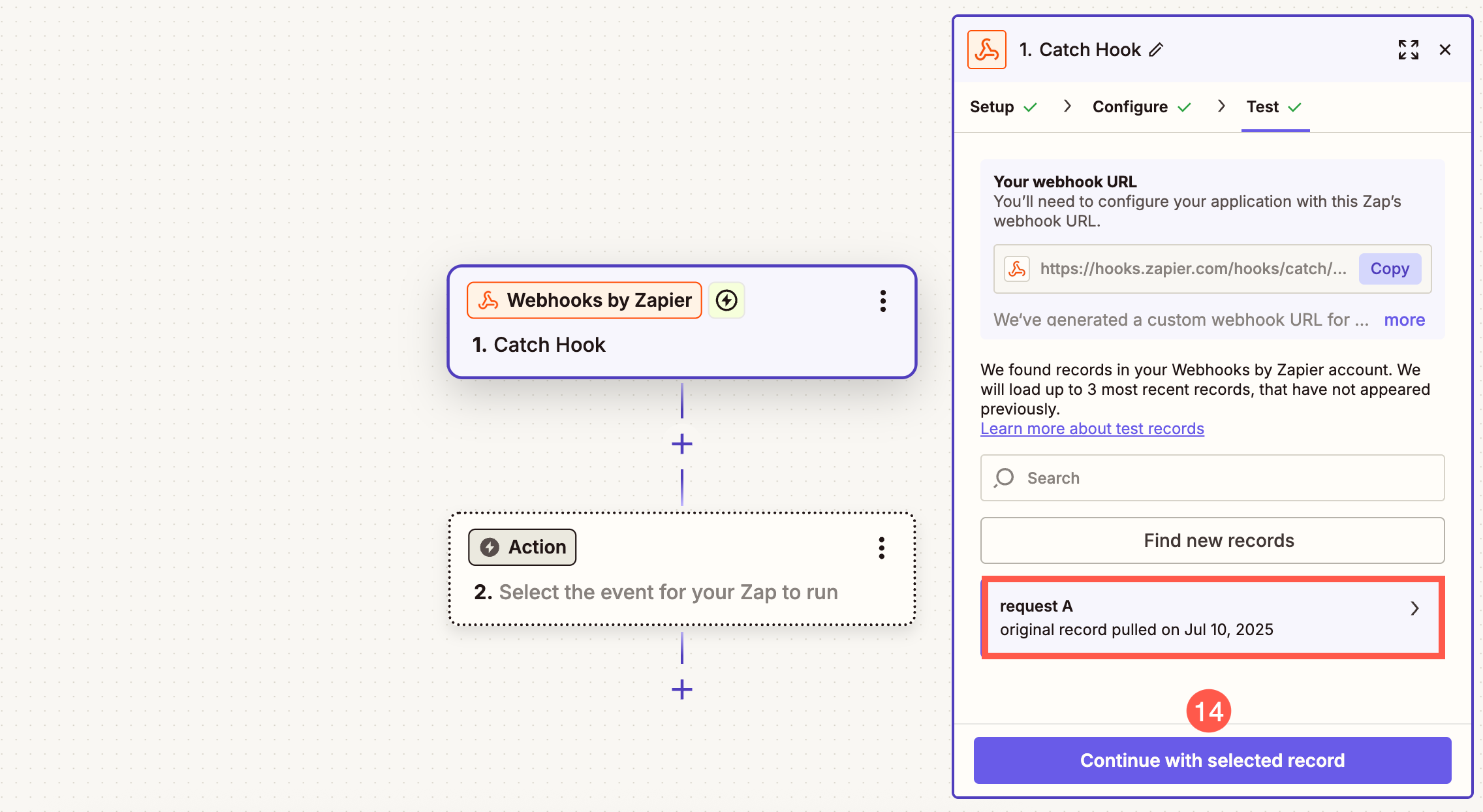
- Assim que você clicar em Enviar dados de amostra botão, abra sua conta Zapier e clique em Acionador de teste (13) botão.
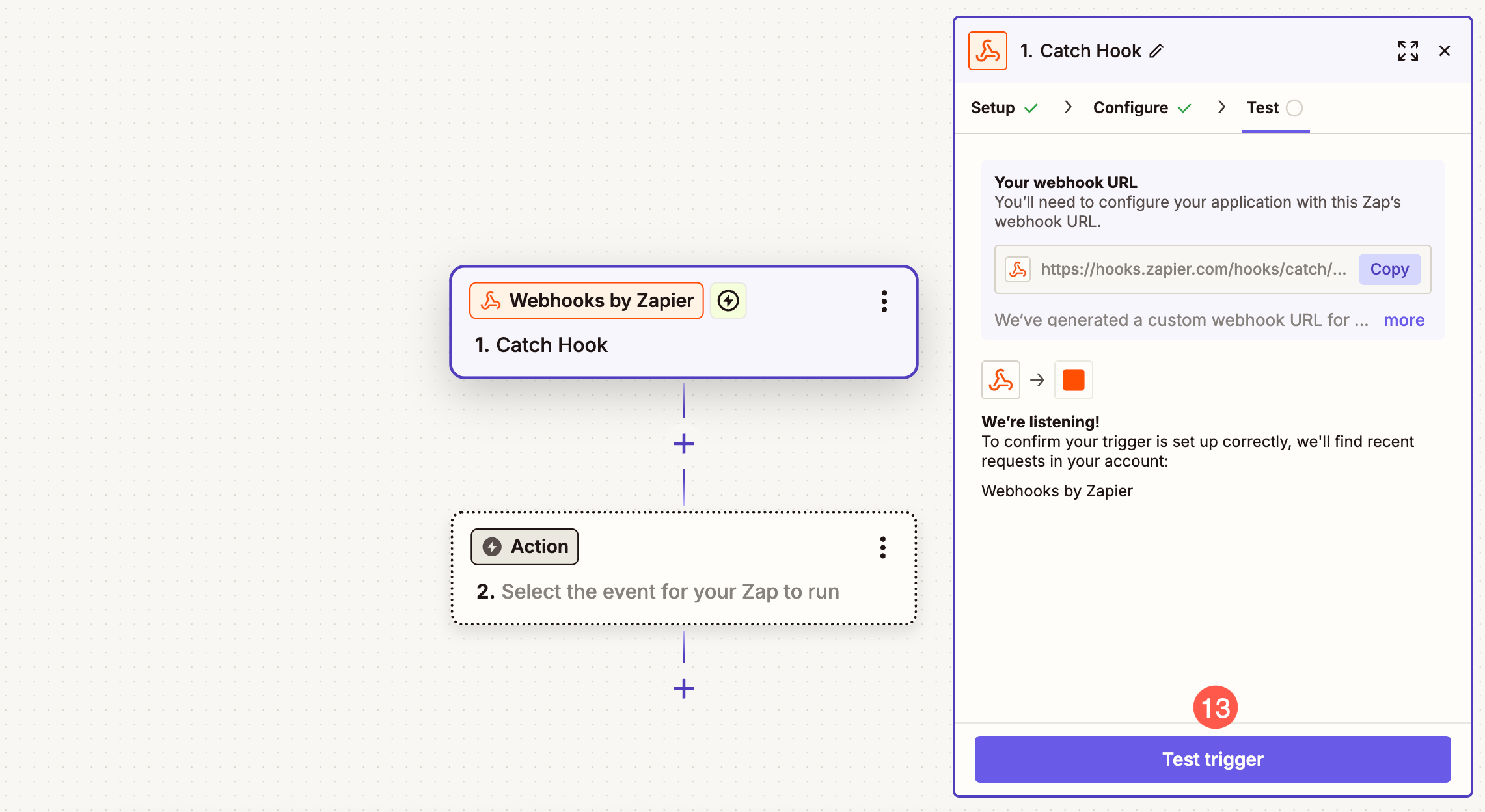
- Zapier irá buscar os dados que você enviou do seu formulário de contato e verificar a solicitação.
- Clique em Continuar com o registro selecionado (14) botão.
Adicionar Planilha Google no Zap
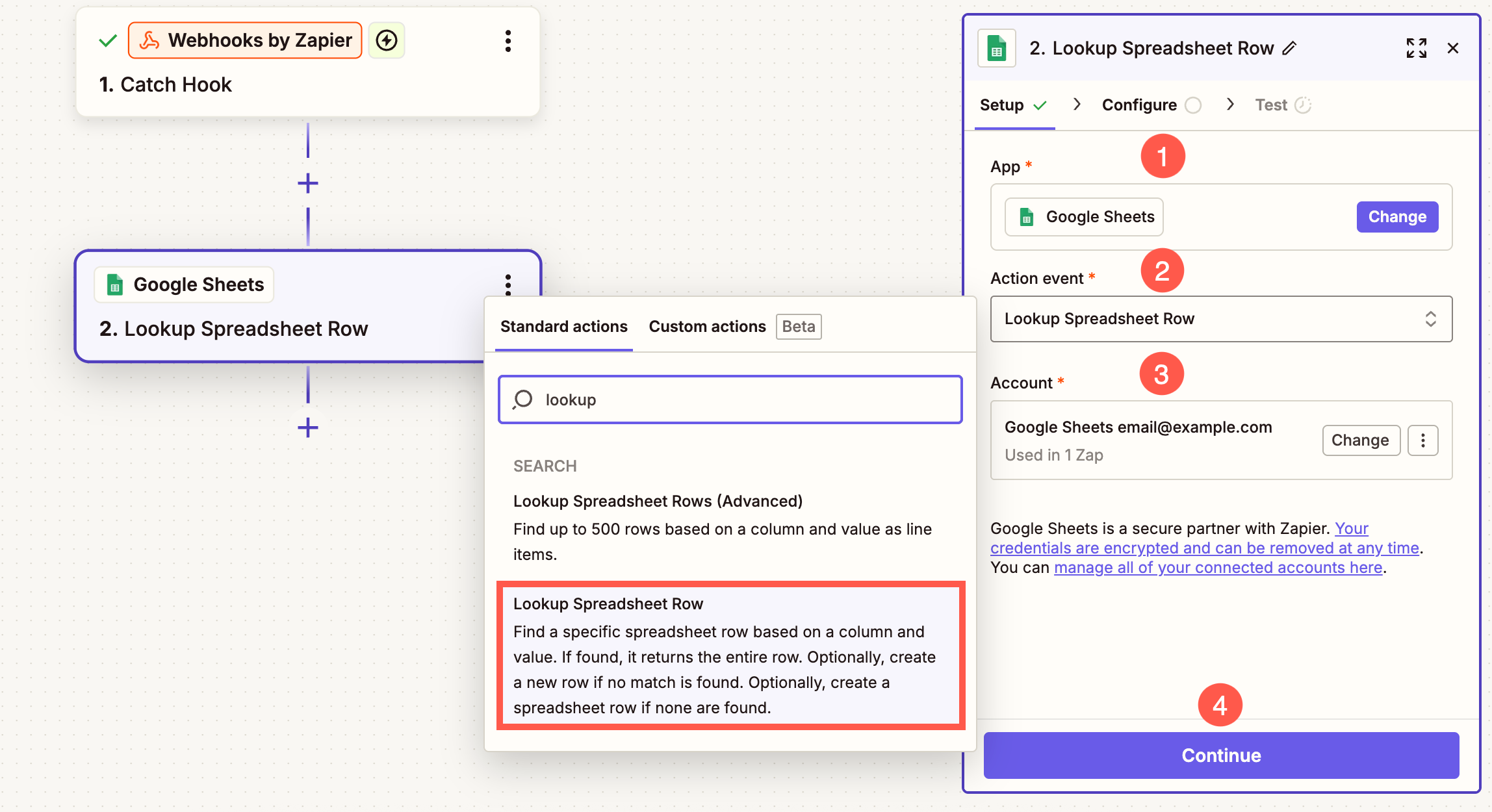
- Selecionar planilhas do Google (1) para o App campo.
- Debaixo Evento de ação (2) menu suspenso, selecione Consultar linha da planilha.
- Escolha o seu conta (3) onde você criou a planilha e clique em Continuar (4) botão.
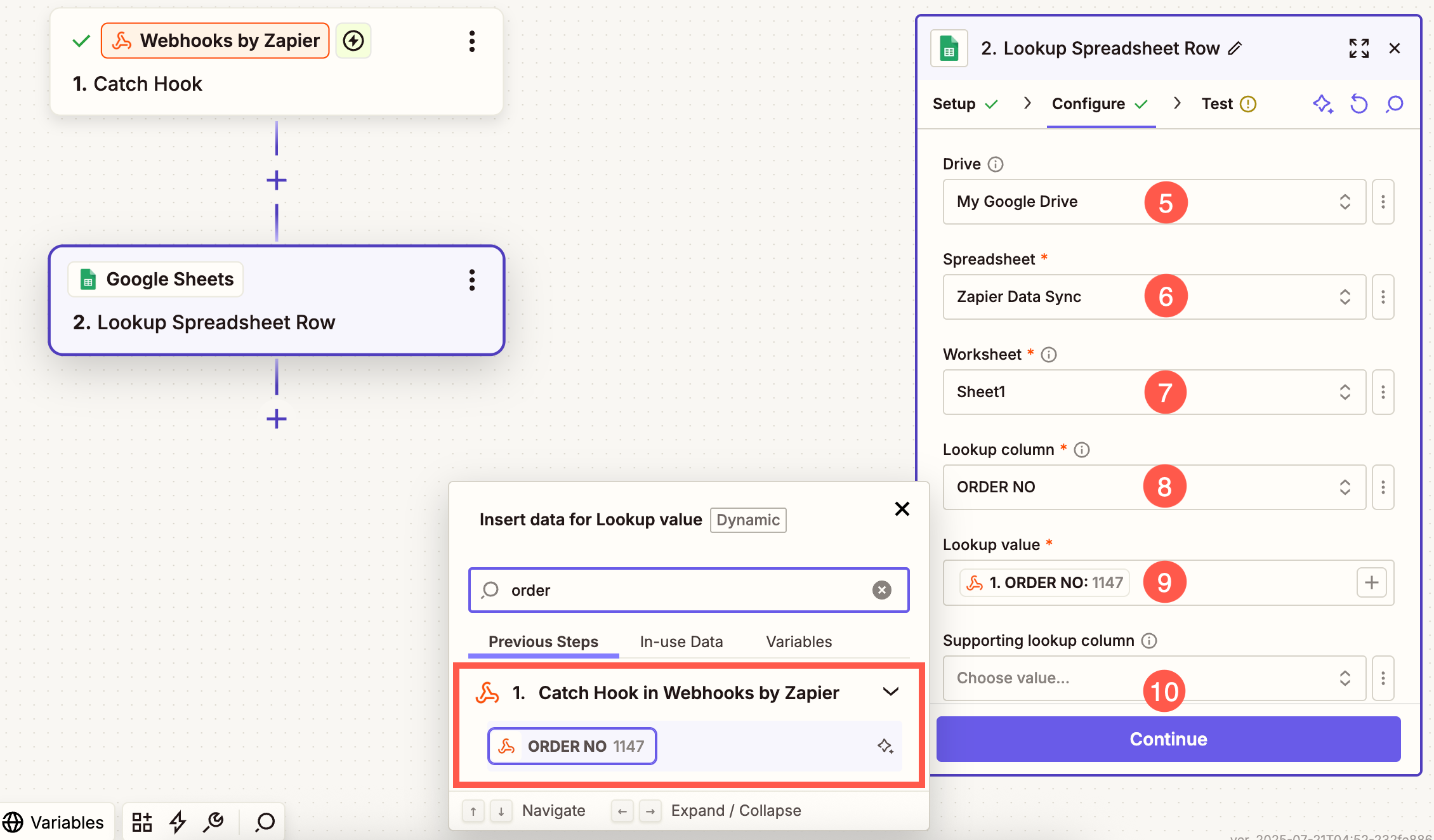
- Selecione a unidade (5), arquivo de planilha (6) e a planilha (7) onde você deseja que os dados sejam sincronizados. Você pode pesquisar entre todas as planilhas disponíveis. Clique no botão Atualizar se a planilha não estiver sendo exibida.
- Debaixo Coluna de pesquisa (8) e Valor de pesquisa (9), selecione N.º DO PEDIDO da barra lateral.
- Agora, clique em Continuar (10) botão.
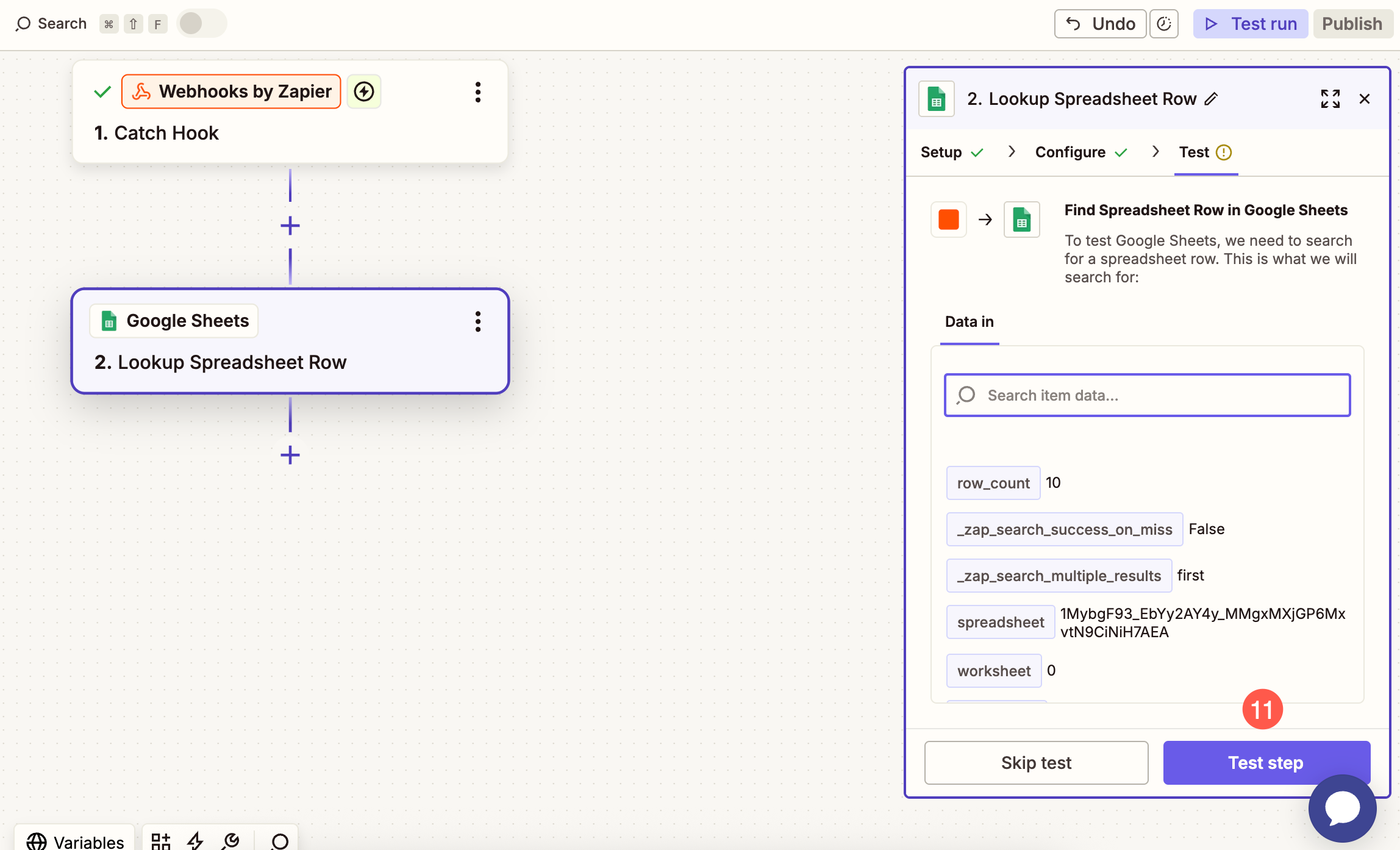
- Agora, clique em Etapa de teste (11) botão. Isso salvará as alterações.
Adicionar caminho no Zap
Já que seu zap estará processando ambos novas ordens e atualizações de pedidos existentes, é importante adicionar um Caminho em Zapier.com.
Um caminho permite que você divida seu fluxo de trabalho em diferentes ramificações para que você possa definir ações separadas, como adicionar uma nova linha para um novo pedido ou atualizar uma linha existente para uma alteração de pedido, tudo dentro do mesmo zap.
- Clique no + botão (1) para adicionar outro módulo ao zap e selecionar o Caminho (3) opção do pop-up.
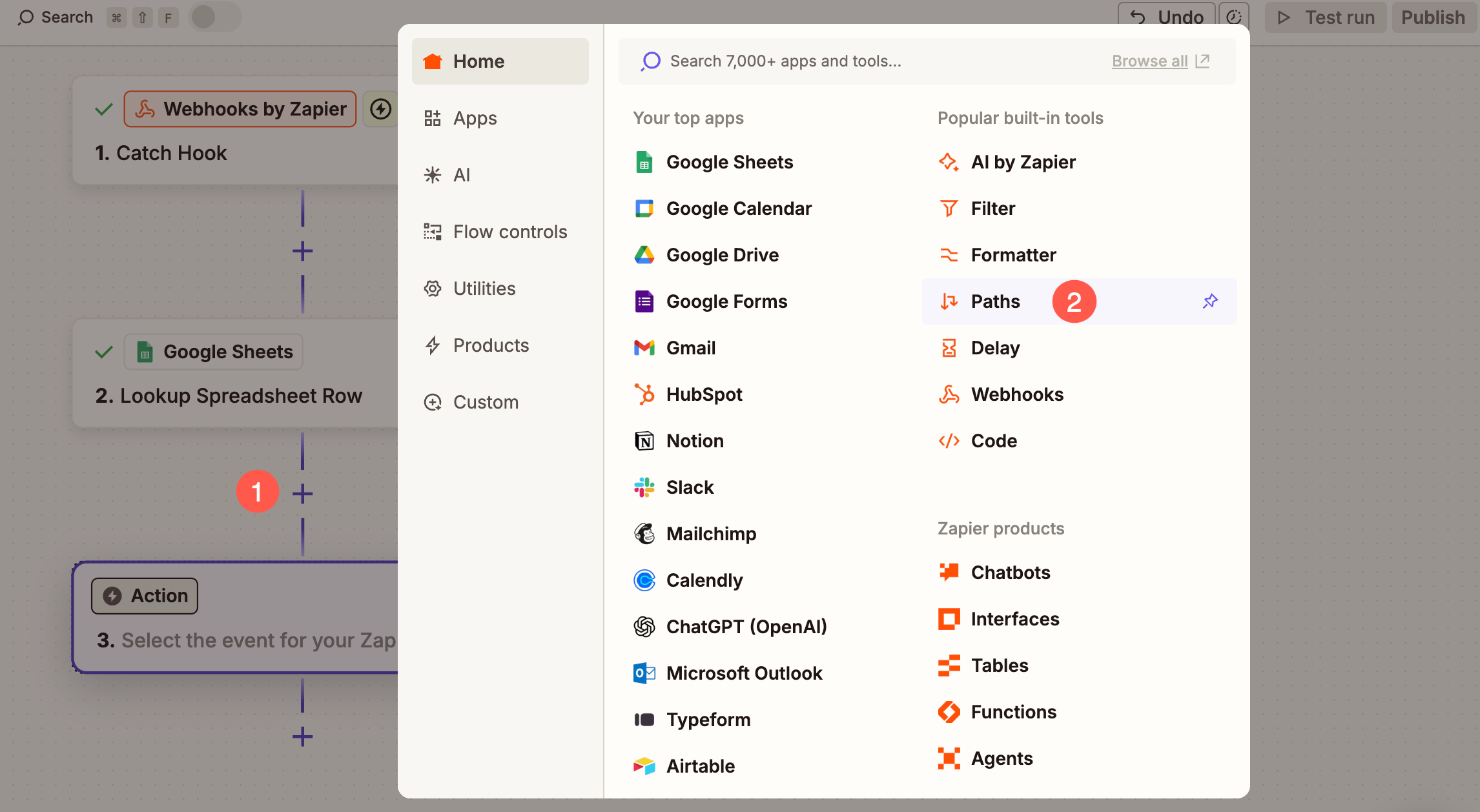
- Agora você verá dois caminhos criados. Selecione o primeiro caminho.
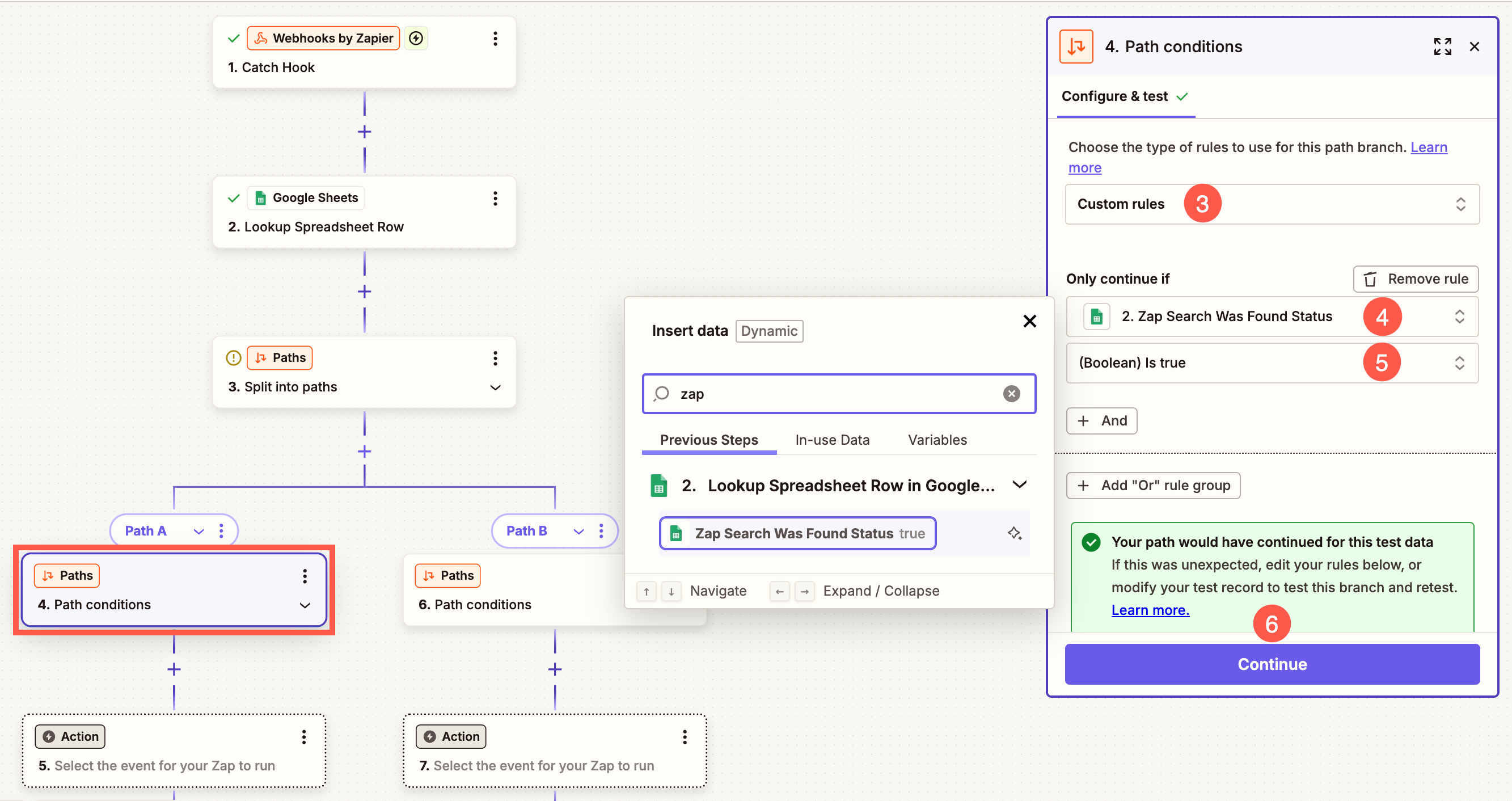
- Certifique-se de que Regras personalizadas (3) a opção é selecionada para o tipo de opção de regras.
- Debaixo Continue somente se campo, digite Zap no campo de pesquisa e selecione Status da pesquisa Zap encontrada (4) dos resultados da pesquisa.
- Para Doença, selecionar (Booleano) É verdadeiro (5) opção e acerto Continuar (6) botão.
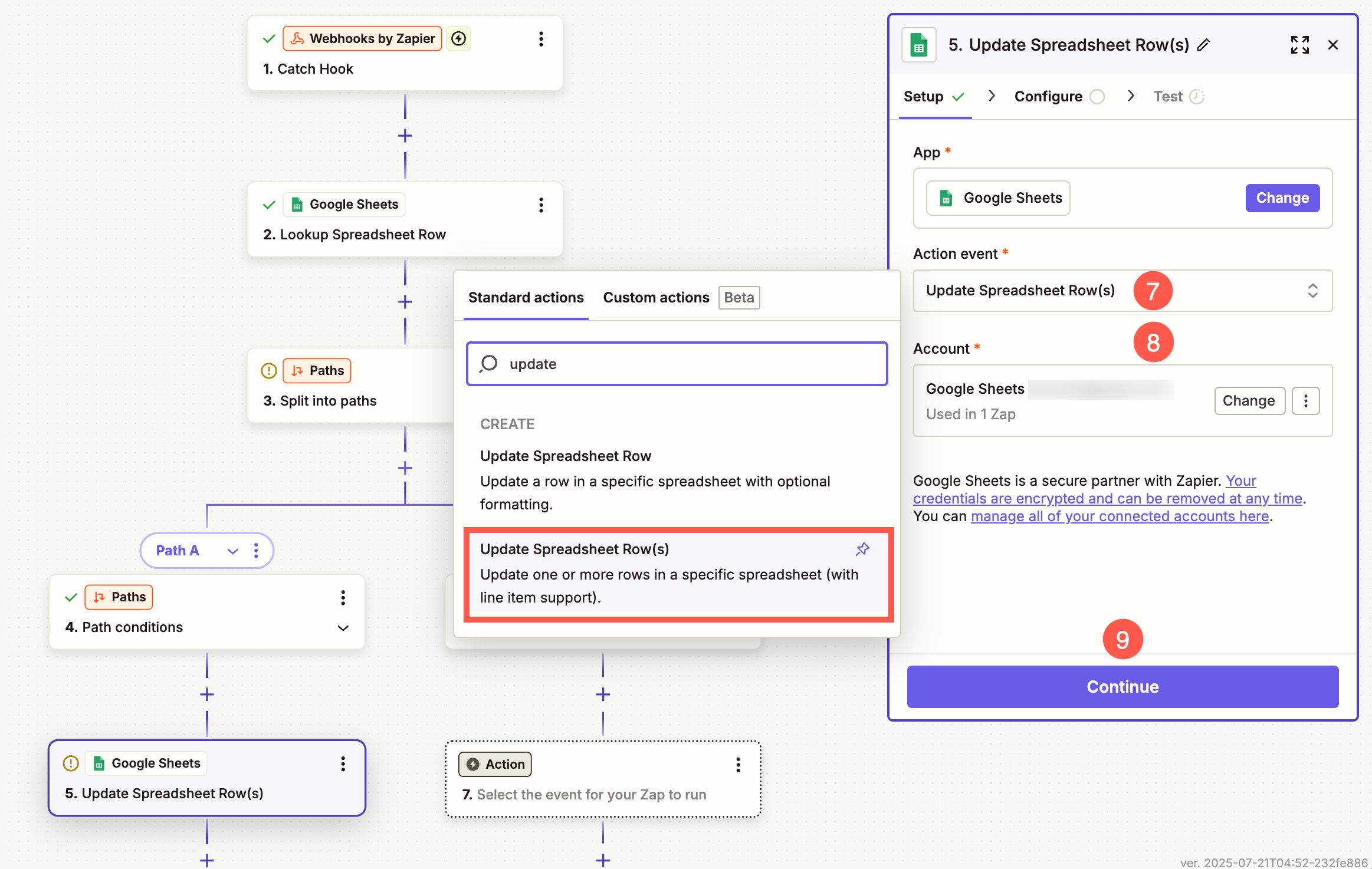
- Agora selecione Planilha opção no pop-up.
- Debaixo Evento de ação campo digite atualização no campo de pesquisa e selecione Atualizar linha(s) da planilha (7) opção dos resultados da pesquisa.
- Selecione os de Corretora (8) em que você criou o Planilha e acerte Continuar (9) botão.
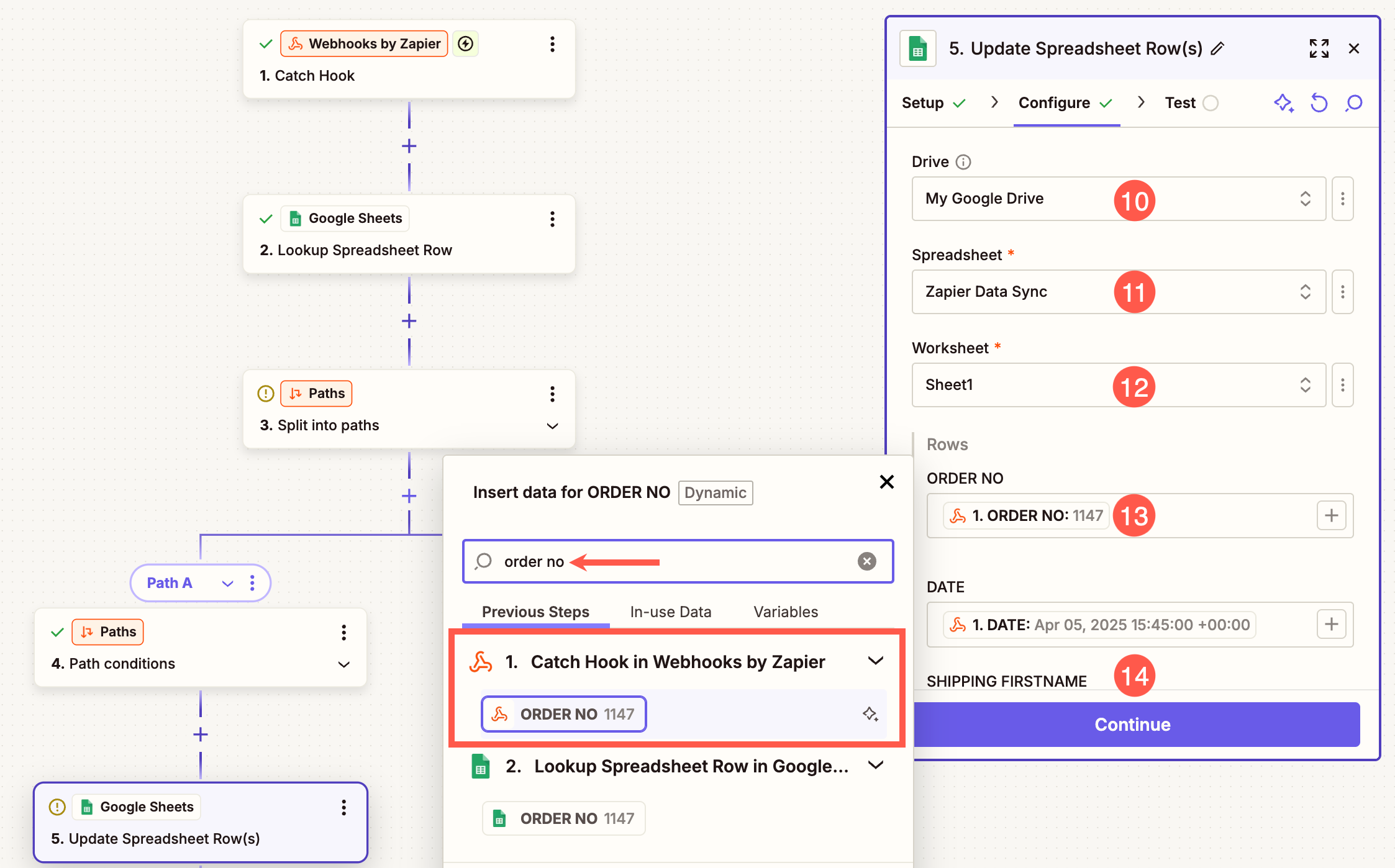
- Selecione os Tração (10) Planilha (11) e Planilha (12) onde você deseja que os dados sejam sincronizados.
Campos de mapeamento
Agora, você precisa mapear os campos corretos para garantir que os detalhes do pedido sejam sincronizados corretamente com sua Planilha Google.
De acordo com o relatório Seção de linhas (13), você precisará corresponda a cada coluna da sua Planilha Google ao dados correspondentes do seu pedido. Use o barra de pesquisa para procurar os campos obrigatórios (como Nº do pedido, Data, Nome de envio, etc.).
Agora, você precisa configurar o segundo caminho. Selecione o caminho B.
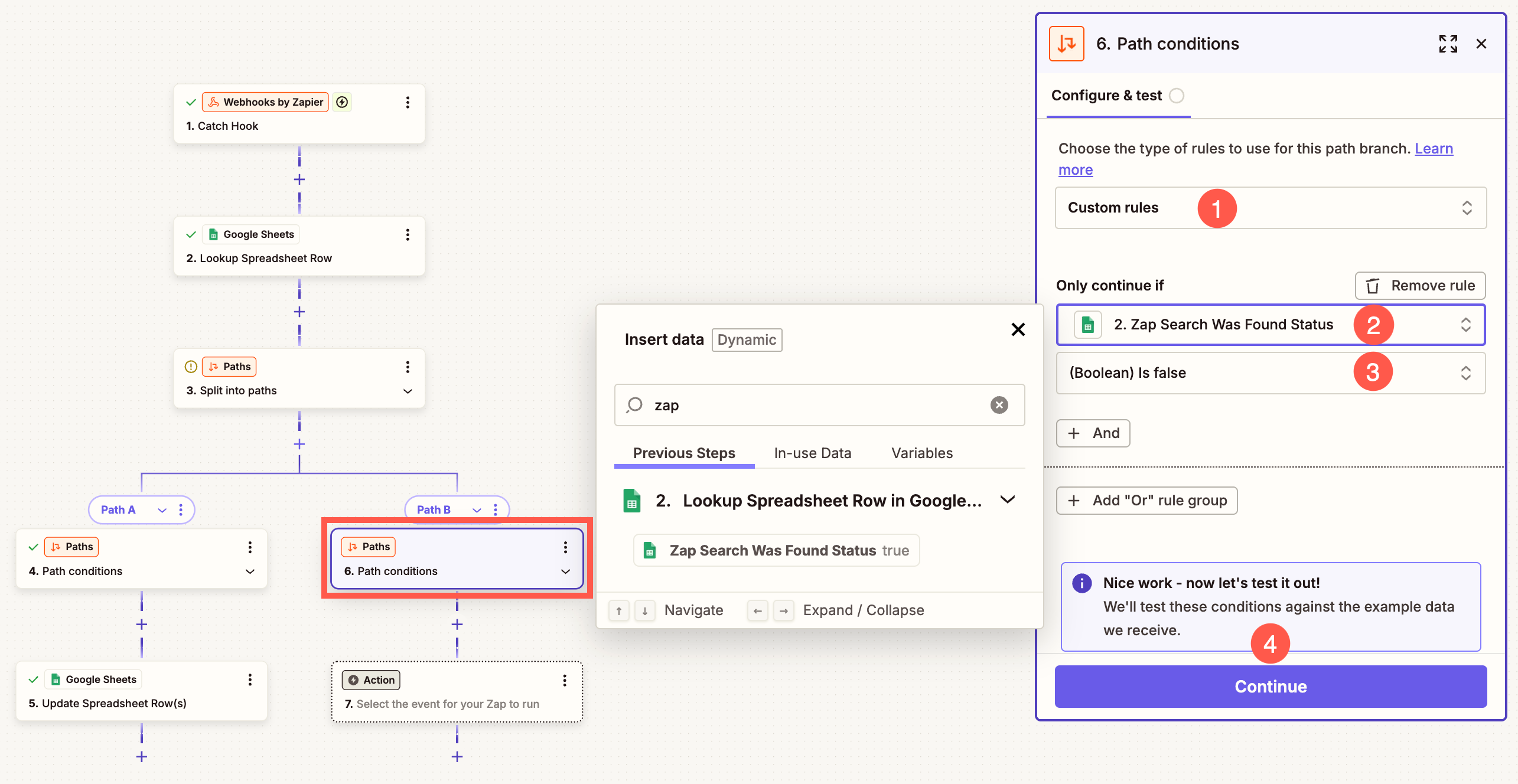
- Certifique-se de que Regras personalizadas (1) a opção é selecionada para o tipo de opção de regras.
- Debaixo Continue somente se campo, digite Zap no campo de pesquisa e selecione Status da pesquisa Zap encontrada (2) dos resultados da pesquisa.
- Para Doença, selecionar (Booleano) É falso (3) opção e acerto Continuar (4) botão.
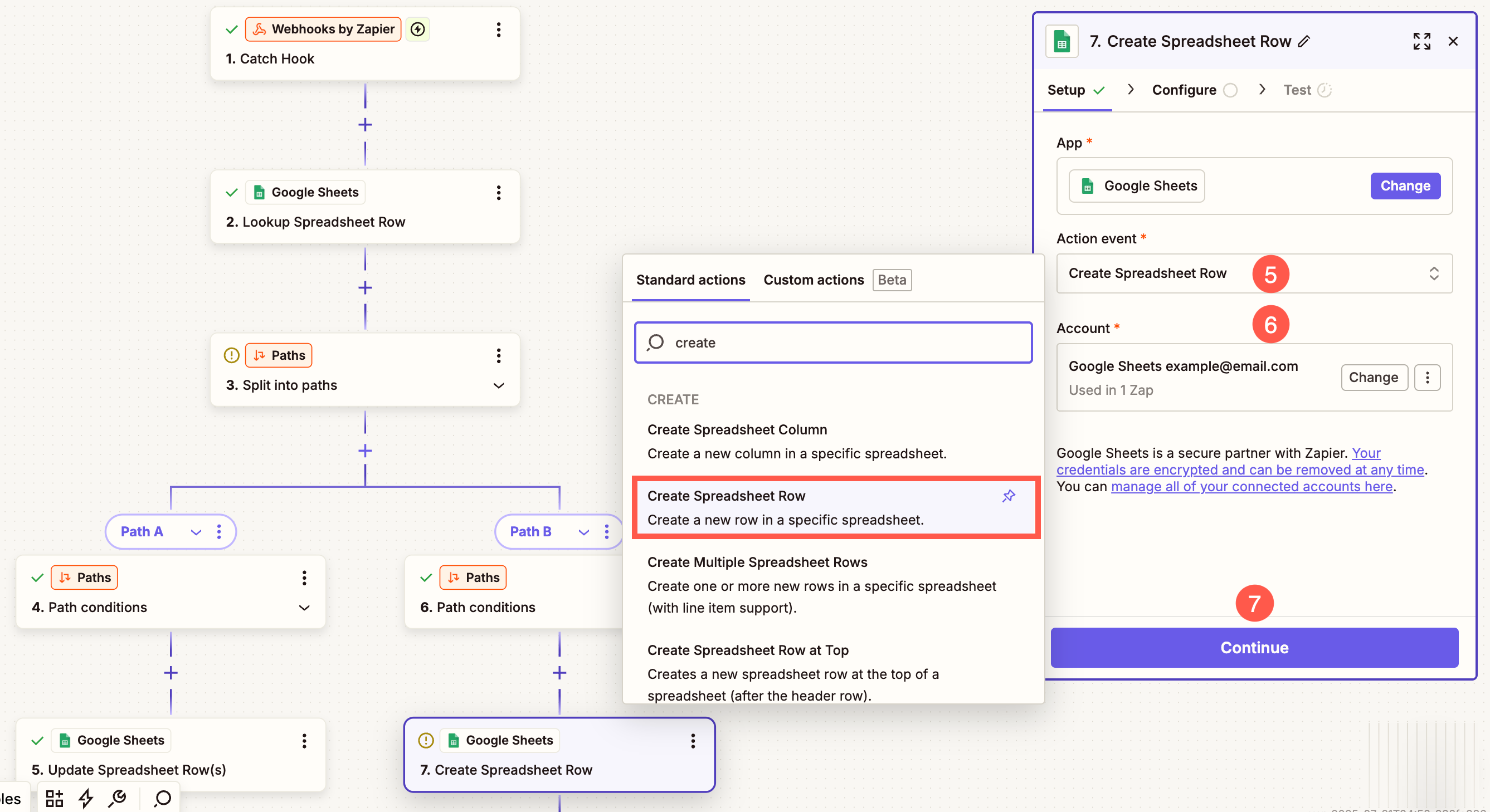
- Agora selecione Planilha opção no pop-up.
- Debaixo Evento de ação campo entrar cria no campo de pesquisa e selecione Criar linha da planilha (5) opção dos resultados da pesquisa.
- Selecione os de Corretora (6) em que você criou o Planilha e acerte Continuar (7) botão.
Mapeando os Campos – Assim como você mapeou os campos do Caminho A, você também precisará mapear os campos do Caminho B. Siga os mesmos passos para garantir que os dados corretos sejam selecionados na seção "Catch Hook" em Webhooks do Zapier ao configurar o Caminho B. Saiba mais.
Após mapear os campos, clique no botão Testar botão e finalmente, Publicar as mudanças.
Sua loja Pixpa agora está totalmente integrada ao Planilhas Google. Sempre que um novo pedido for feito ou um pedido existente for atualizado, os dados correspondentes serão adicionados ou atualizados automaticamente na sua planilha — sem necessidade de esforço manual!