
O OpenWidget é uma ferramenta versátil que permite adicionar chat ao vivo, links para perguntas frequentes, fichas de produtos e muito mais ao seu site. Ao integrar o OpenWidget com o Pixpa, você pode aprimorar os recursos de comunicação do seu site, oferecer suporte instantâneo e aumentar o engajamento sem precisar de conhecimentos de programação.
Este guia orientará você nas etapas para integrar o OpenWidget ao seu site Pixpa.

Neste artigo:
Tudo o que você precisa
Antes de começar, certifique-se de ter:
- Um site Pixpa
- Uma conta com OpenWidgetName
Etapas para integrar o OpenWidget
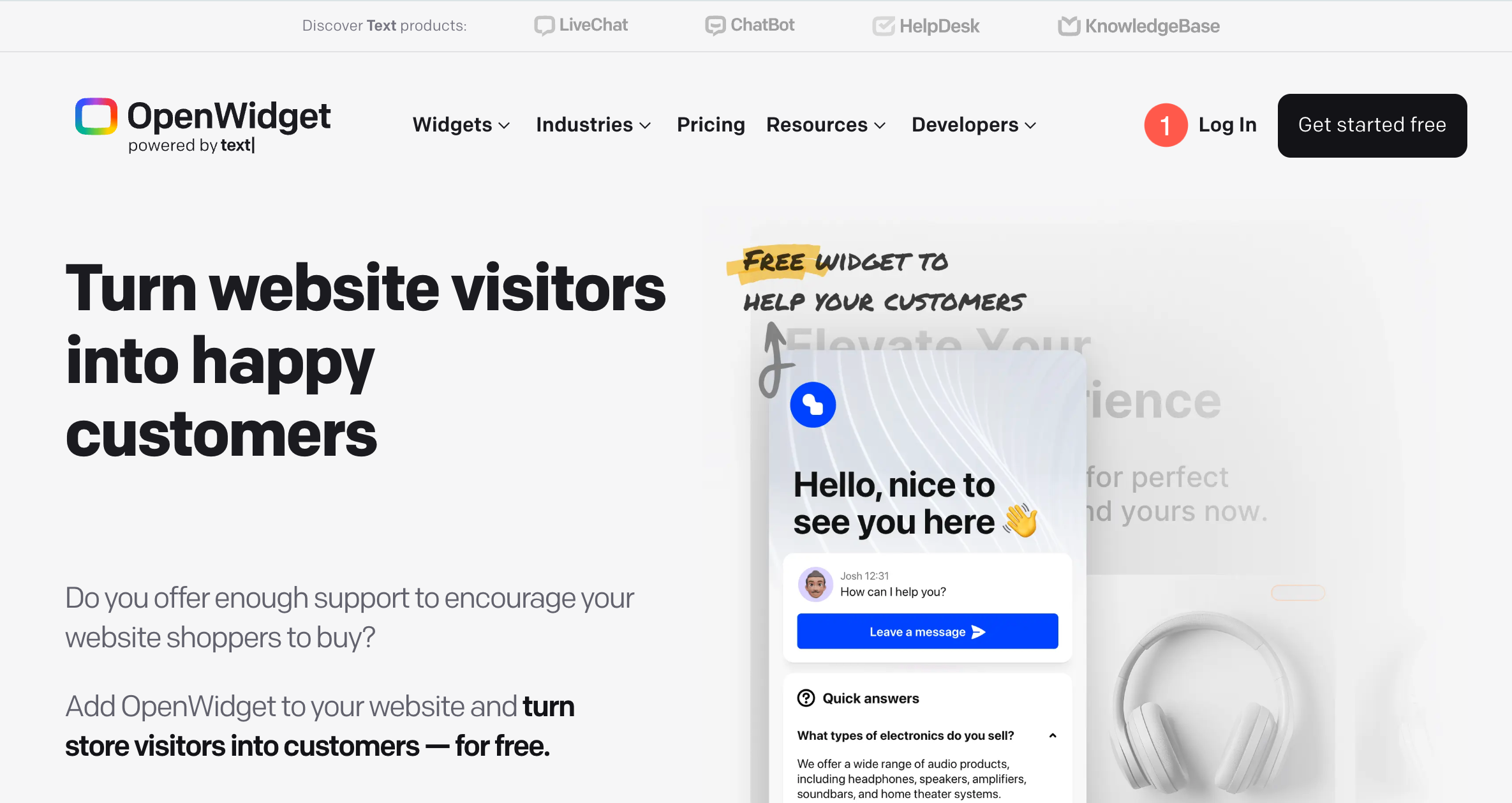
1. Faça login na sua conta OpenWidget
- Crie uma nova conta em OpenWidget.com ou entrar para sua conta, caso você já tenha uma.
2. Configure seu widget
Após fazer login, você será guiado por uma série de etapas de configuração.
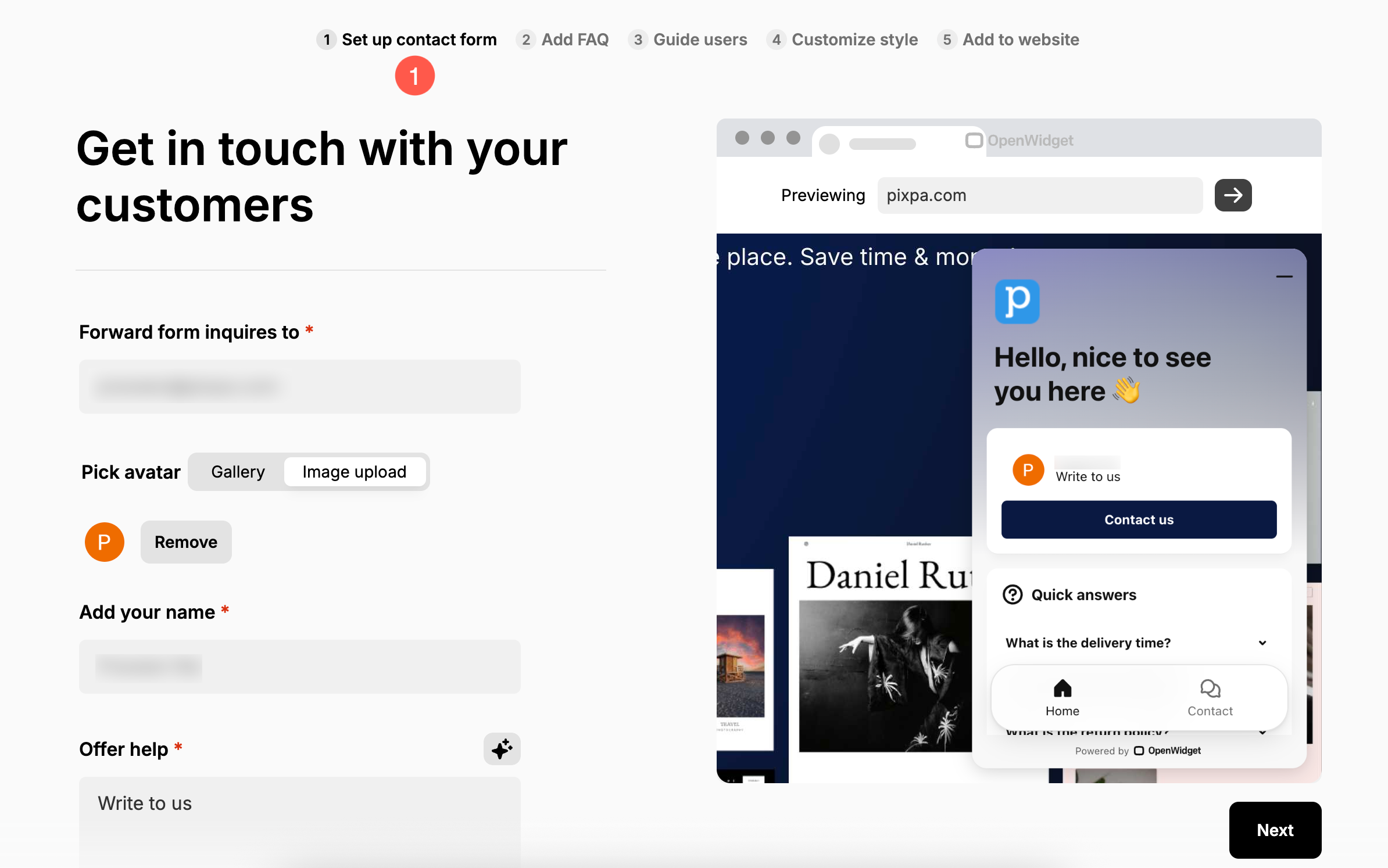
- Configurar formulário de contato – Insira o endereço de e-mail para o qual deseja receber mensagens dos visitantes. Você também pode enviar ou selecionar uma imagem de avatar, informar seu nome e adicionar uma mensagem curta e amigável (como "Escreva para nós") para exibir no widget.
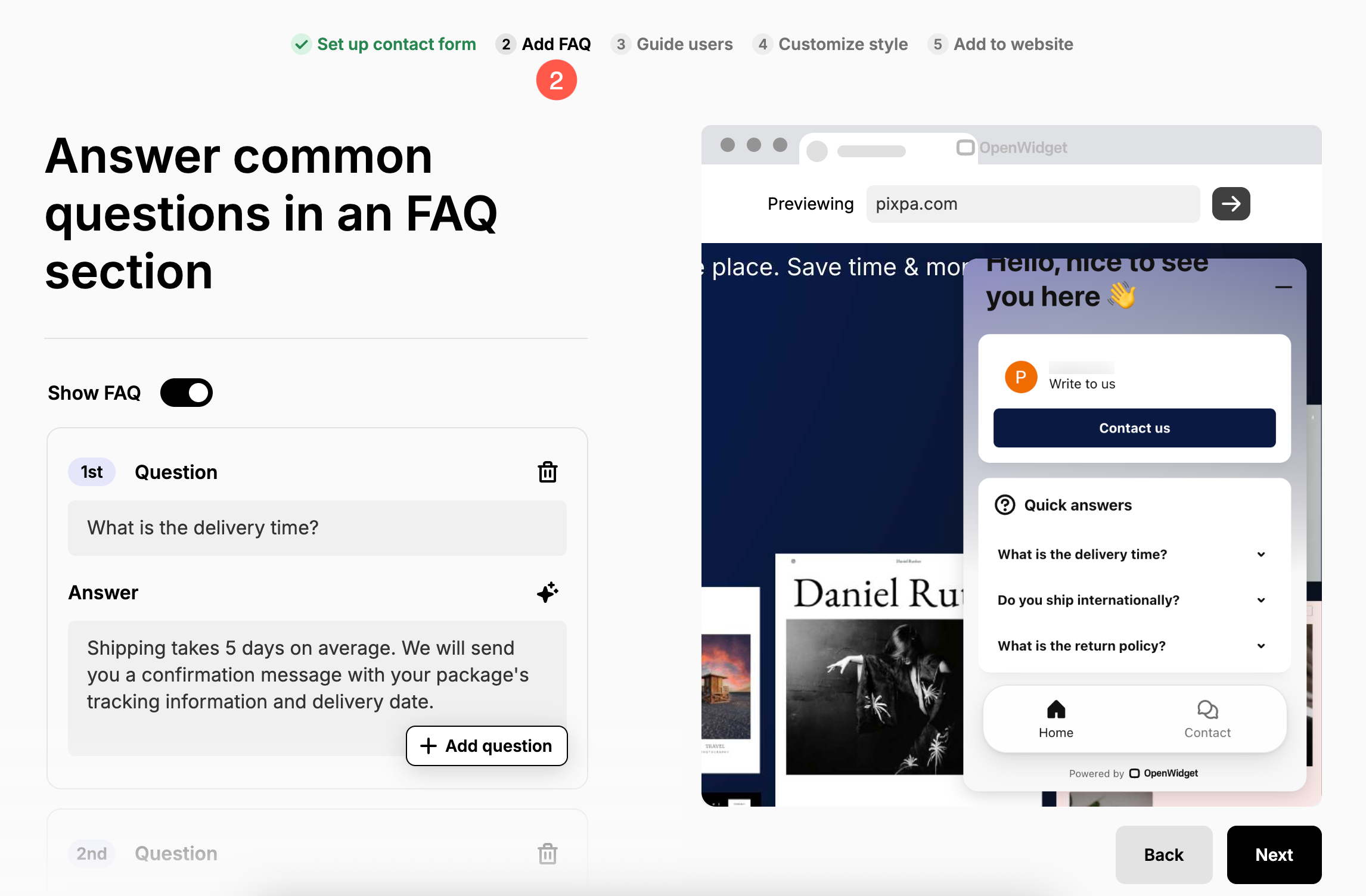
- Adicionar FAQ – Use esta seção para fornecer respostas rápidas às perguntas comuns dos visitantes.
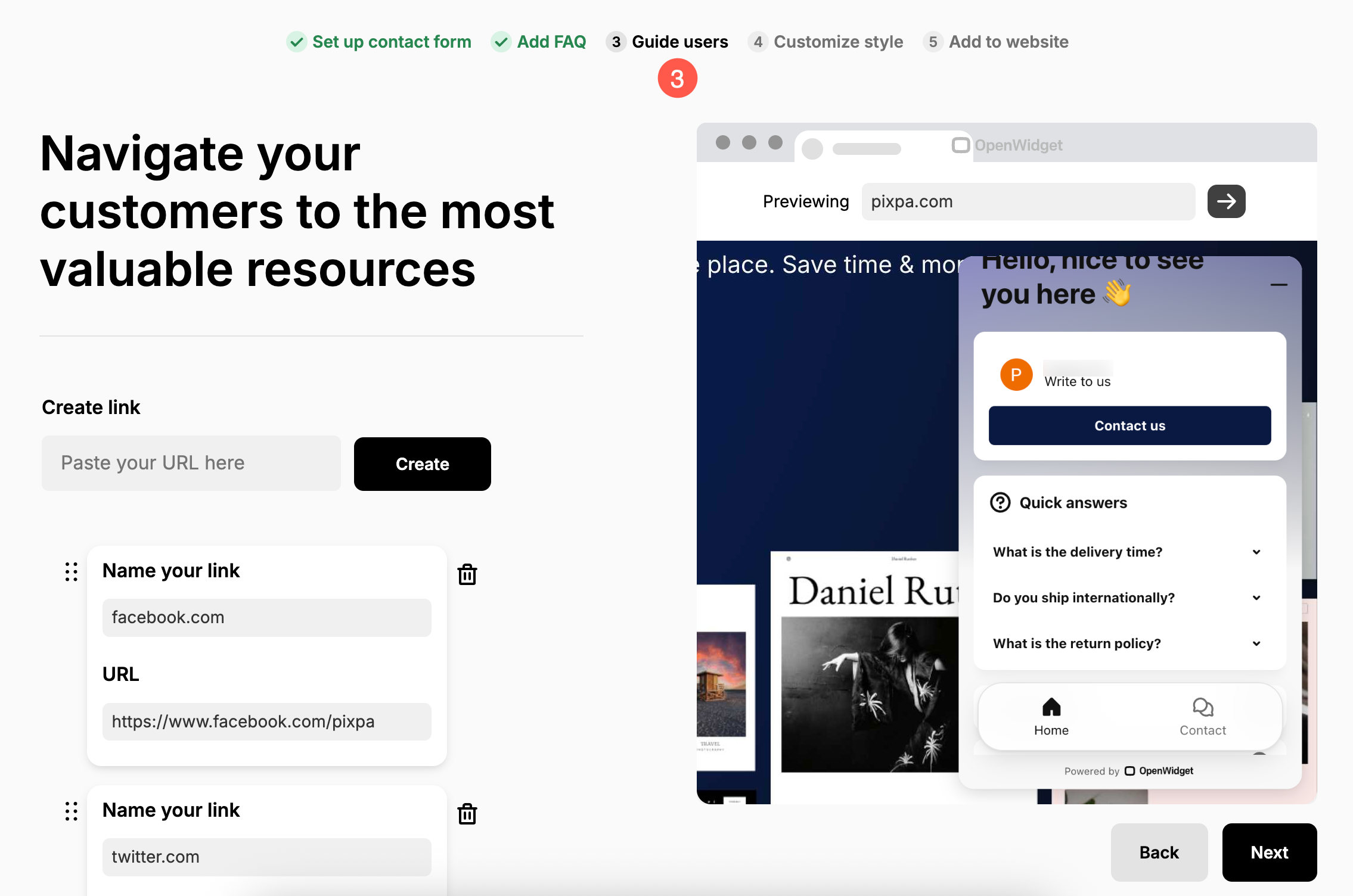
- Guia Usuários – Adicione recursos úteis, links ou botões de chamada para ação para guiar seus usuários para partes relevantes do seu site.
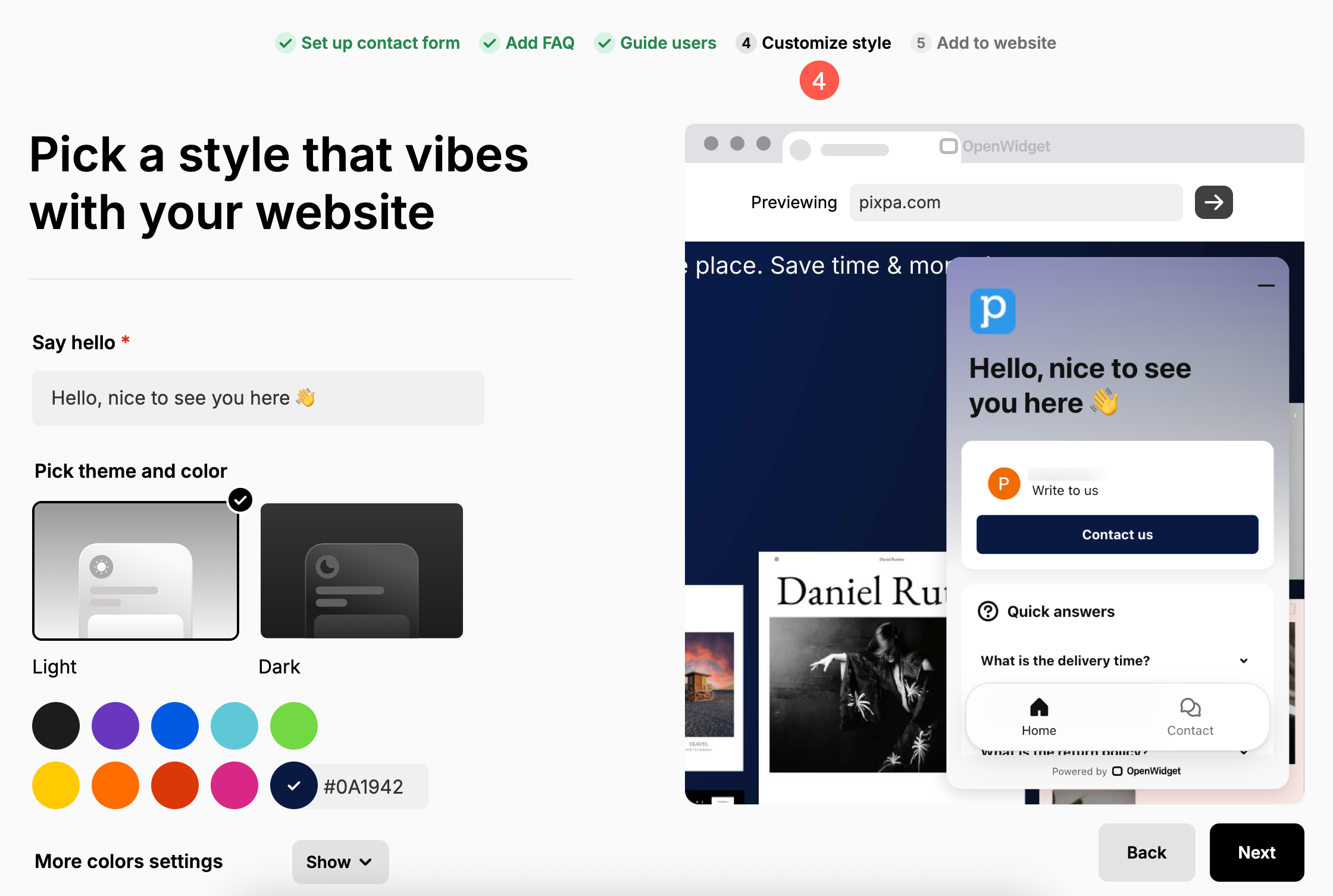
- Personalize o estilo – Personalize a aparência do widget escolhendo cores, posicionamento e marca para combinar com o design do seu site.
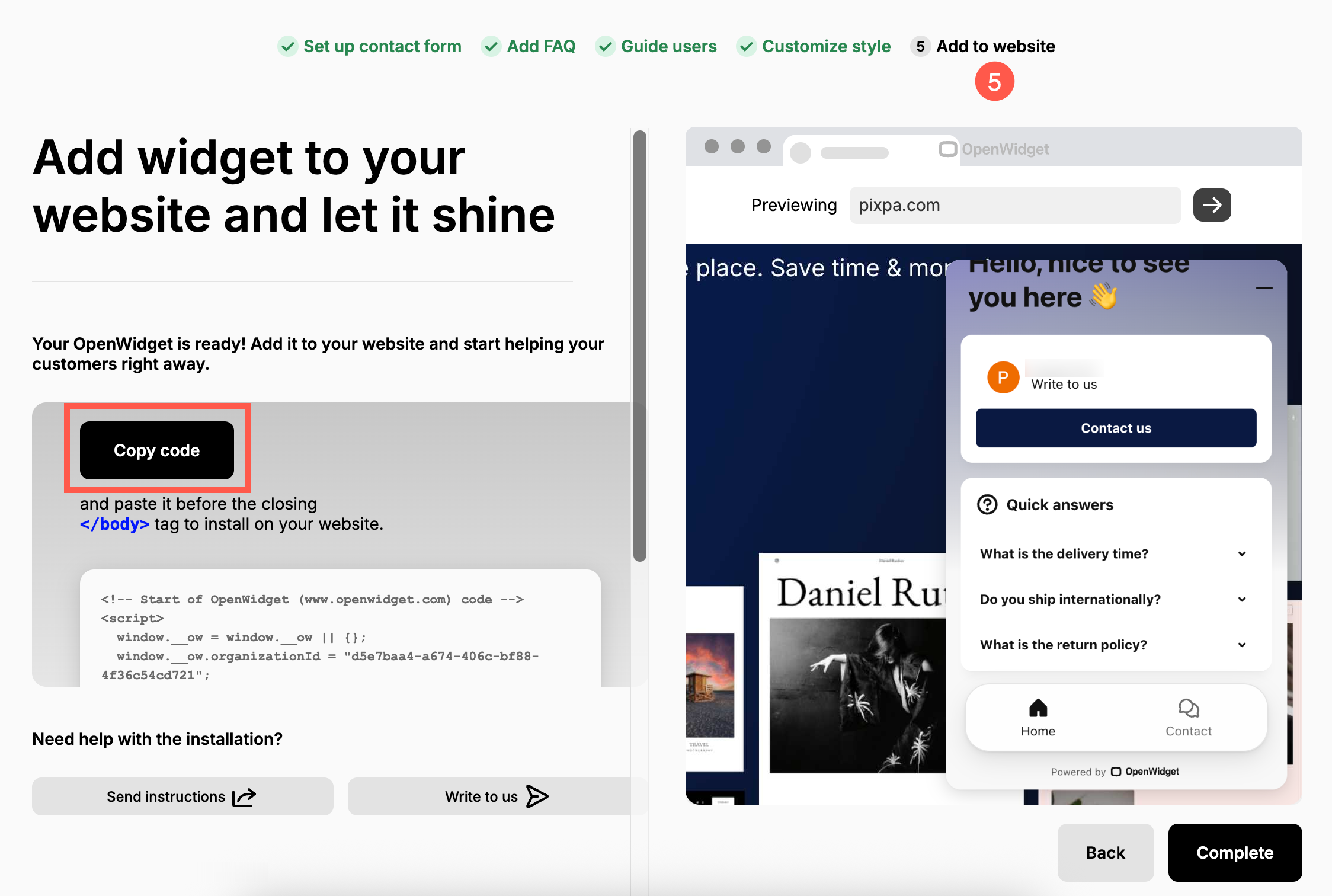
- Adicionar ao site – Depois que tudo estiver configurado, você receberá um script para copiar. Clique em Botão Copiar Código para copiar o script OpenWidget para a área de transferência. Este script será adicionado ao seu site Pixpa na próxima etapa.
3. Incorpore o script no Pixpa
Agora você precisa colar o código no Pixpa Studio.
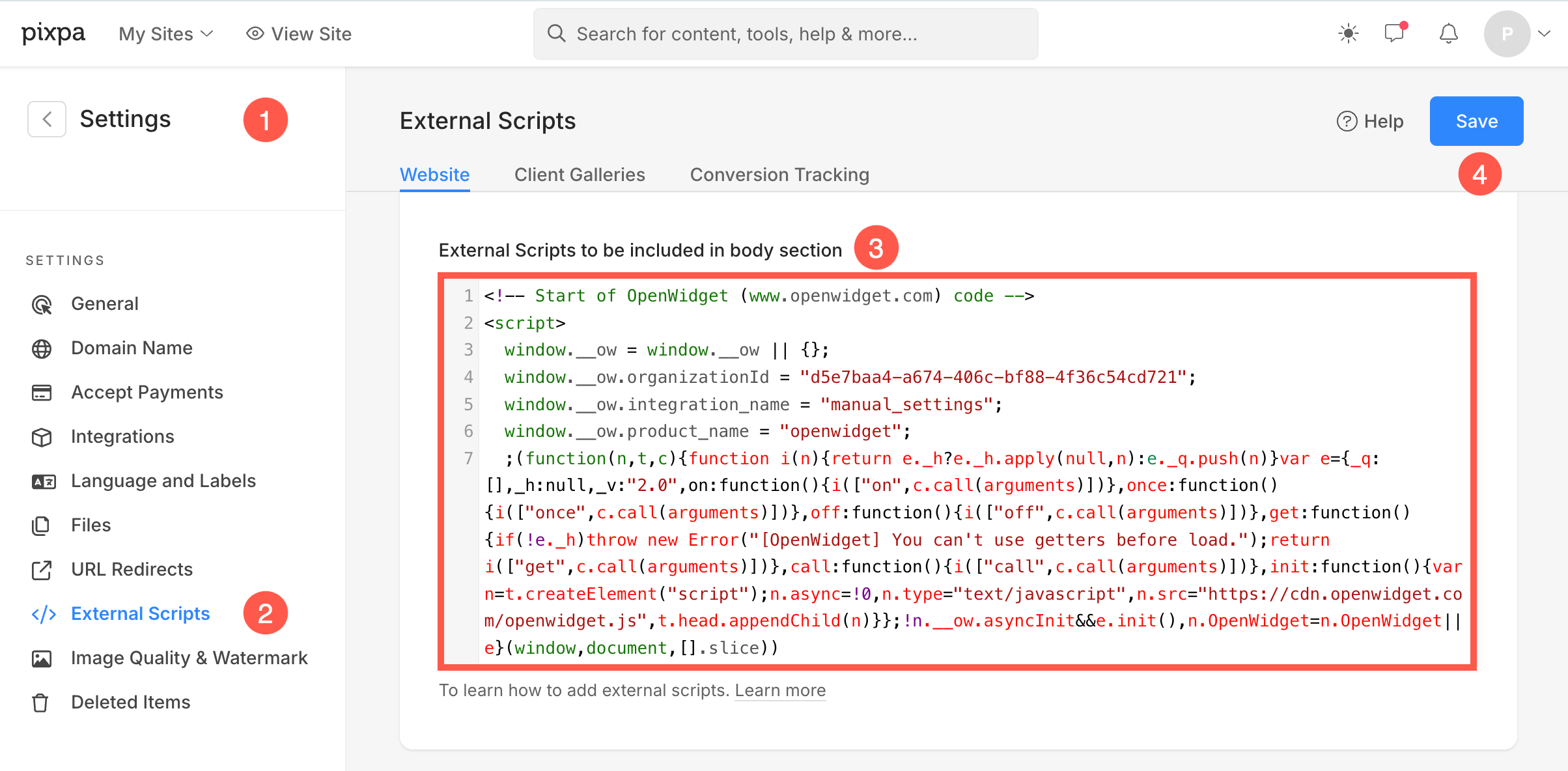
- Entrar na sua conta Pixpa e vá para o Configurações (1) página.
- Clique em Scripts Externos (2) opção na barra lateral esquerda.
- Debaixo Scripts externos a serem incluídos na seção do corpo (3), cole o código copiado acima e Economize (4) as mudanças.
Agora, o OpenWidget aparecerá no seu site com base na sua configuração.