Se você tem alguns colaboradores em seu site e deseja conceder-lhes acesso autorizado, o recurso de Colaboradores oferece a solução perfeita.
Caso esteja construindo um site para o seu cliente, você pode fornecer o site e o acesso de edição da seção de design para que eles possam personalizar o site por conta própria.
O recurso Colaboradores permite que você autorize qualquer pessoa a editar qualquer seção da sua conta Pixpa. Você pode especificar e conceder as permissões que preferir.
O Dono do site é a pessoa que possui a conta Pixpa e o site. Ele/ela pode criar contas de usuário para permitir acesso baseado em permissões para funcionários, colaboradores ou clientes.
Ele/ela pode suspender o usuário a qualquer momento ou removê-lo completamente.
O Usuário é a pessoa que recebe acesso de edição às seções permitidas pelo proprietário do site. O usuário receberá um convite por e-mail. Caso o usuário não possua uma conta Pixpa, poderá se cadastrar e editar o site nas seções permitidas a partir do convite recebido por e-mail.
Independentemente de quem fizer alterações no site/conta, seja o proprietário ou o usuário, as alterações serão salvas e publicadas imediatamente.
Neste artigo:
- Adicione um usuário e dê permissões.
- Estados diferentes do usuário.
- Gerenciar ou alterar as permissões do Usuário Ativo.
- Gerencie ou altere as permissões do Usuário Suspenso.
Adicione um usuário e dê permissões:
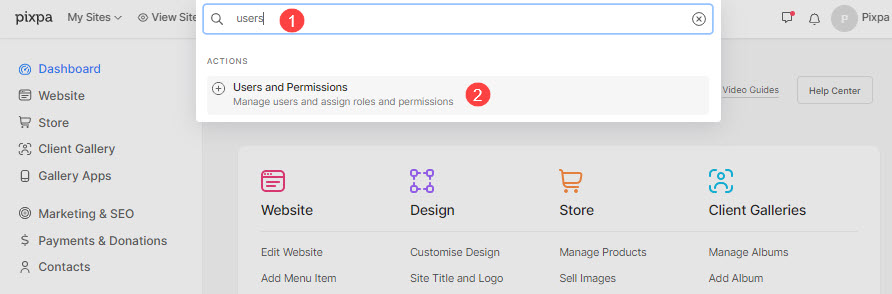
- Entrar usuários (1) na barra de pesquisa.
- Nos resultados relacionados, clique no botão Usuários e permissões opção (2) em Ações.
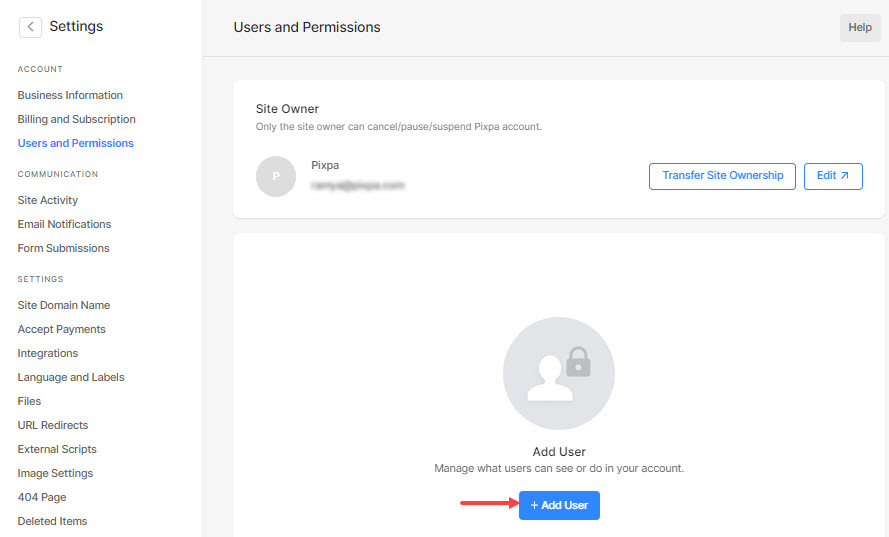
- Agora você alcançará o Usuários e permissões Disputas de Comerciais.
- Clique no + Adicionar usuário botão para adicionar um novo usuário.
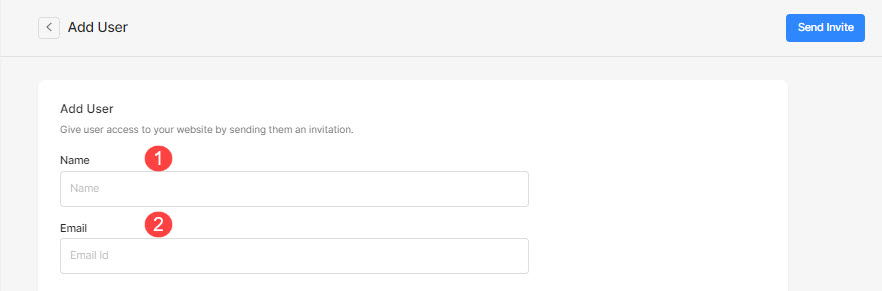
Agora, você pode especificar os seguintes campos:
- Nome - Digite o nome do usuário.
- O email - Digite o endereço de e-mail do usuário. O convite será enviado para este endereço de e-mail.
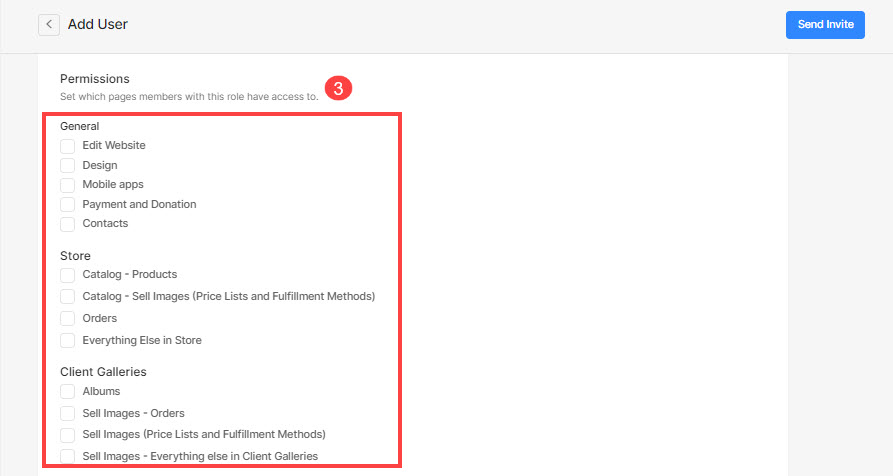
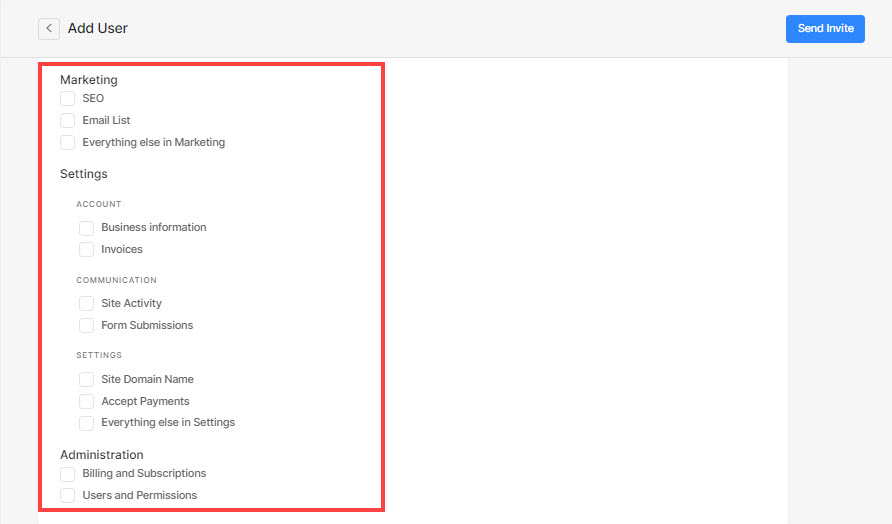
- Escolha as permissões a serem dadas ao usuário:
- Geral
- Loja
- Galerias de clientes
- Marketing
- Configurações
- Administração
- Depois de preencher todas as informações acima, clique no botão Enviar convites botão.
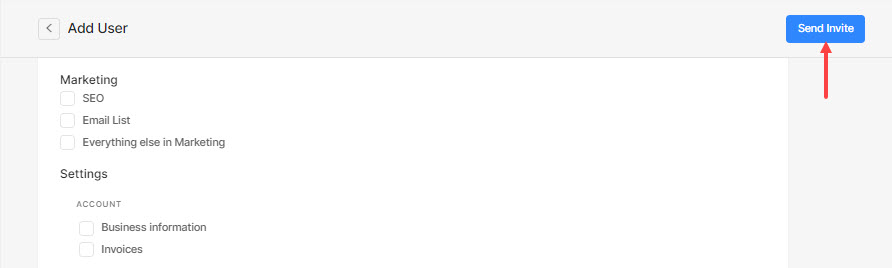
- O convite por e-mail será enviado para o endereço de e-mail especificado.
- Se o usuário aceitar a solicitação de edição, ele poderá editar as seções permitidas.
- Caso ele recuse, o usuário será adicionado à lista de convites pendentes.
Estados diferentes do usuário
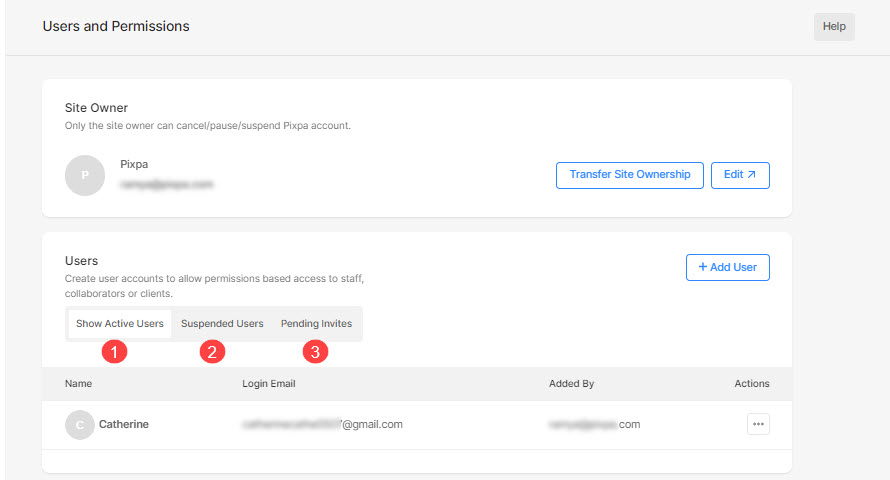
Como o proprietário adiciona usuários e dá diferentes permissões, o usuário pode ter 3 estados diferentes:
- Usuário ativo – quando o usuário aceita a solicitação de edição.
- Suspenso – Quando você suspende o usuário conforme mostrado abaixo.
- Pendente – quando o usuário recusa a solicitação de edição.
Gerenciar as permissões do usuário
Depois de enviar o convite por e-mail (com poucas permissões) ao usuário, você sempre pode gerenciar as permissões.
Gerencie ou altere as permissões do Usuário Ativo:
- Clique no ícone do menu e, em seguida, no botão Gerenciar botão.
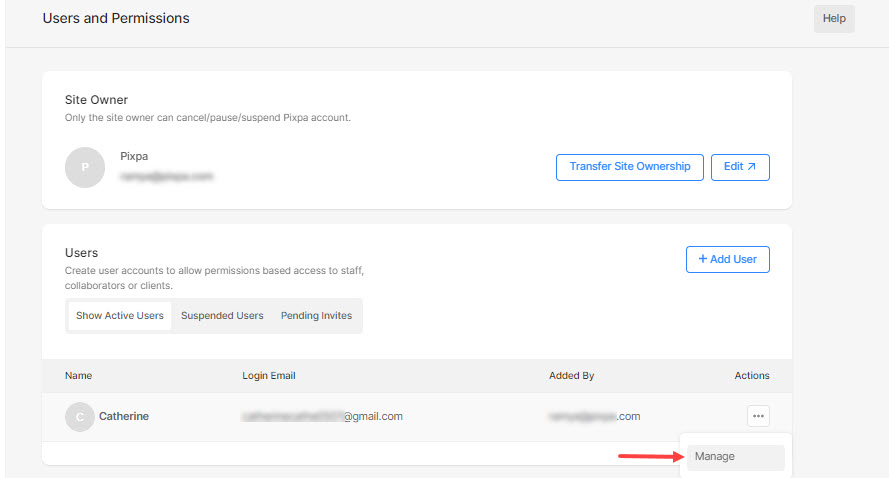
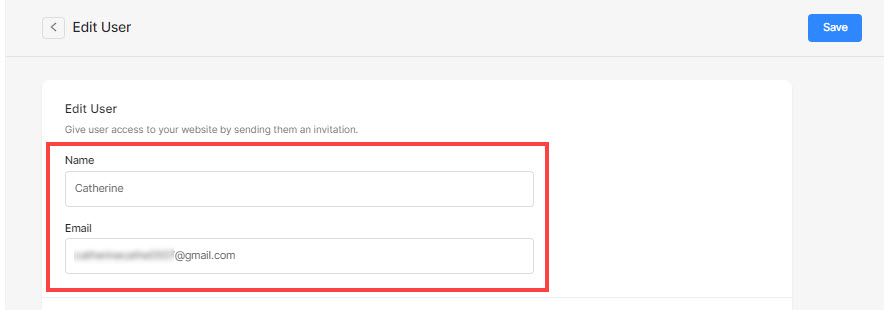
Agora você chegará à página Editar usuário, onde poderá gerenciar:
- Nome e e-mail
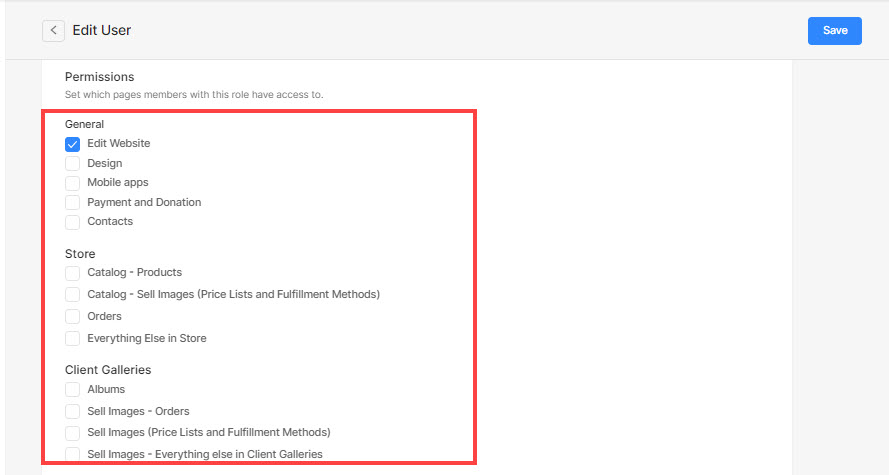
- Permissões
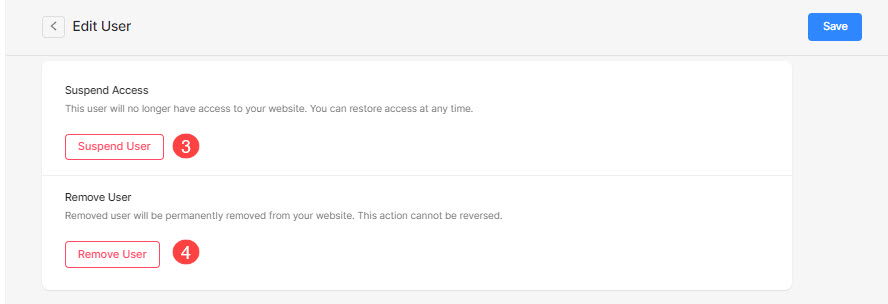
- Suspender usuário – Este usuário não terá mais acesso ao seu site. Você pode restaurar o acesso a qualquer momento.
- Remover usuário – O usuário será removido permanentemente do seu site. No entanto, você pode adicioná-lo como um novo usuário e conceder permissões.
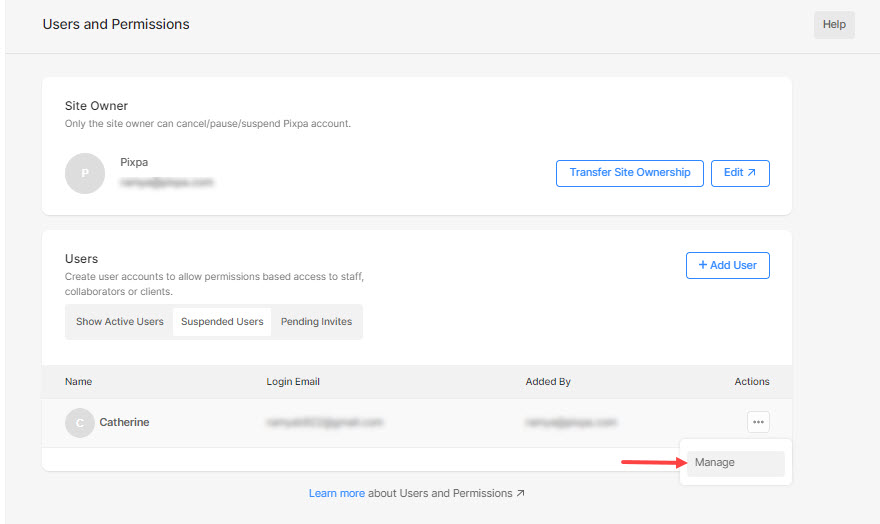
Gerencie ou altere as permissões do Usuário Suspenso:
- Vou ao Usuários suspensos guia e clique no ícone do menu de um determinado usuário.
- Então, clique no Gerenciar botão.
Agora você chegará à página Editar usuário, onde poderá gerenciar:
- Nome e e-mail
- Permissões
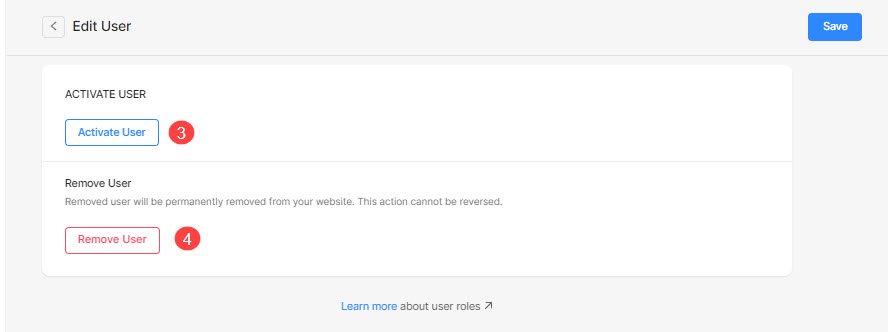
- Ativar usuário – Torne o usuário suspenso ativo. O usuário poderá acessar novamente e editar as seções permitidas.
- Remover usuário – O usuário será removido permanentemente do seu site. No entanto, você pode adicioná-lo como um novo usuário e conceder permissões.