
Criar um site profissional e visualmente atraente é crucial para qualquer profissional ou empresa criativa que queira estabelecer uma presença online.
Pixpa oferece quase 200 modelos concebidos para satisfazer as necessidades únicas de profissionais e empresas criativas.
Neste artigo:
O que é um modelo
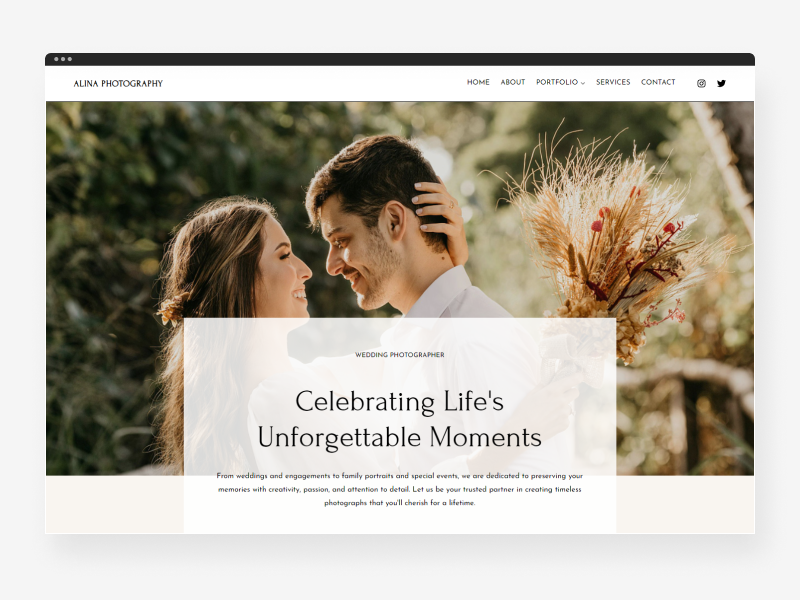
Um modelo é um layout pré-projetado que serve de base para a construção do seu site. Esses modelos são criados para oferecer apelo estético e eficiência funcional, facilitando aos usuários a criação de sites impressionantes que refletem sua marca pessoal ou profissional.
Principais características dos modelos Pixpa:
- Layout do projeto: Os modelos Pixpa vêm com layouts predefinidos que incluem seções para páginas, cabeçalhos e rodapés, galerias, blogs e outros componentes principais de um site. Esses layouts são cuidadosamente projetados para garantir uma apresentação equilibrada e visualmente atraente do seu conteúdo.
- customizability: Cada modelo pode ser amplamente personalizado. Você pode modificar cores, fontes, imagens e todos os outros elementos do site para atender às suas preferências. Esta personalização é facilitada através do intuitivo Page Builder da Pixpa, que não requer conhecimentos de codificação.
- Responsivo para celular: Todos os modelos Pixpa são concebidos para serem responsivos a dispositivos móveis, garantindo que o seu site tenha uma ótima aparência e funcione perfeitamente em vários dispositivos, incluindo smartphones, tablets e desktops. Essa adaptabilidade é crucial para fornecer uma experiência de usuário consistente.
Em resumo, um modelo no Pixpa é uma estrutura de design versátil e personalizável que simplifica o processo de criação de um site bonito, funcional e profissional.
Personalizando o modelo
Pense em cada modelo como um conjunto de predefinições criadas por especialistas da Pixpa para o ajudar a obter o aspecto que deseja para o seu site. Um modelo dará a aparência inicial do seu site. Você pode personalizar ainda mais seu modelo para atender às necessidades e preferências do seu site, adicionando mais conteúdo ou estilizando as galerias e páginas.
Você também pode obter o estilo e o layout de qualquer outro modelo em seu próprio modelo ajustando os elementos.
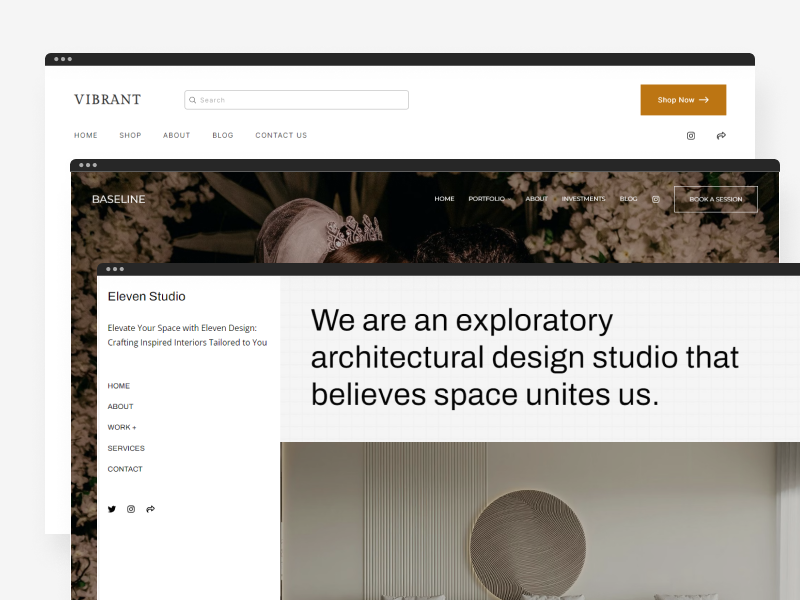
Aqui estão várias considerações importantes que você deve ter em mente ao personalizar um modelo:
Título e logotipo
O título ou logotipo do site costuma ser a primeira coisa que os visitantes veem, representando sua marca direta ou simbolicamente. Gerencie esses elementos na seção Título e Logotipo , carregando diferentes logotipos: Primário, Alternativo, Favicon e Logotipo do Sistema.
Saiba mais sobre Título e Logotipo.
Cor
Pixpa fornece paletas de cores predefinidas para facilitar a personalização da aparência do seu site. Personalize as cores gerais com um único clique e ajuste elementos individuais usando a opção Edição Avançada.
Clique aqui para saber mais sobre as cores do site.
Fontes
Pixpa oferece combinações de fontes predefinidas para fácil aplicação em todo o seu site e permite a personalização de títulos, parágrafos e elementos individuais através da opção Edição Avançada.
Clique aqui para saber mais sobre fontes para sites.
Espaçamento
Um site bem espaçado aumenta o apelo visual e a legibilidade. Personalize a largura máxima, as margens e os preenchimentos de todo o seu site na seção de espaçamento e também gerencie as imagens de fundo e as cores da barra de rolagem.
Saiba mais sobre espaçamento em sites.
cabeçalho
A seção superior do seu site inclui elementos-chave como título ou logotipo do site, menu de navegação, links de mídia social e informações de contato, orientando os usuários em seu site. Personalize seu layout, largura, comportamento e layout móvel aqui.
Clique aqui para saber mais sobre o cabeçalho do site.
Menu
O menu de navegação é essencial para a usabilidade do site e experiência do usuário, facilitando o acesso às diferentes seções e páginas. Personalize o espaçamento dos itens do menu, blocos, ícones, opções de texto para dispositivos móveis e ícones sociais na seção do menu.
Clique aqui para saber mais sobre as opções de menu do site.
Galerias
As galerias são uma forma versátil de exibir várias imagens e vídeos, envolvendo os visitantes do seu site com o seu conteúdo de mídia. Personalize o layout, o espaçamento da grade, as cores, as opções de lightbox e a aparência móvel para alcançar a estética desejada.
Clique aqui para saber mais sobre as opções de design da galeria do site.
Botões e links
Botões e links são essenciais para orientar as interações do usuário em seu site. Personalize seu estilo, forma, espaçamento e animações na seção de botões e links para aprimorar a experiência e o envolvimento do usuário.
Saiba mais sobre botões e links.
Rodapé
O rodapé na parte inferior do seu site inclui links importantes, como ícones sociais, detalhes de direitos autorais e informações de contato. Escolha entre dois estilos de rodapé e personalize a largura, o texto do rodapé, a borda e um botão voltar ao topo.
Saiba mais sobre como estilizar o rodapé do seu site.
animações
As animações adicionam efeitos visuais dinâmicos ao seu site, aumentando o envolvimento do usuário e o apelo geral. Personalize os efeitos de animação e sua velocidade para personalizar a experiência do seu site.
Clique aqui para saber mais sobre animações para sites.
Fontes personalizadas
Pixpa fornece acesso a mais de 300 Google Fonts e permite fazer upload de fontes personalizadas para alinhar com a identidade da sua marca. Personalize fontes para títulos, parágrafos, botões, títulos e rodapés para personalizar a aparência do seu site.
Saiba mais sobre fontes personalizadas.
Com o Construtor de Páginas de arrastar e largar da Pixpa, pode facilmente adicionar, remover ou reorganizar estas funcionalidades, garantindo que o seu site evolui de acordo com as suas necessidades.
- Acesse aqui para saber mais sobre como personalizar um modelo e construir seu site.
- Acesse aqui para saber como estilizar seu site.
- Confira o guia de modelos para cada modelo em clicando aqui.
Efeitos da alteração de um modelo
Alterar o modelo do seu site na Pixpa pode ser uma forma interessante de atualizar a sua aparência, garantindo que permanece moderno. No entanto, é importante compreender como essas mudanças podem impactar o conteúdo e a estrutura do seu site.
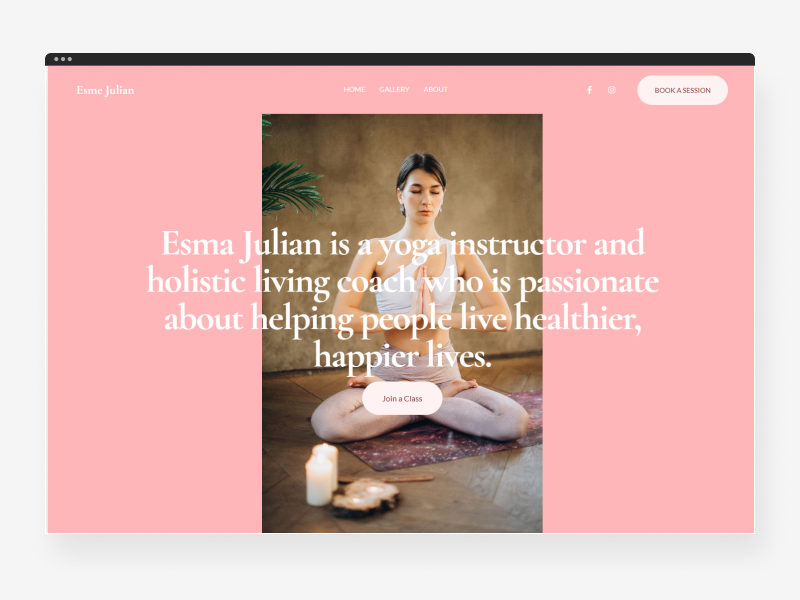
Quando você altera o modelo do seu site, acontecem as seguintes coisas:
- O elementos de estilo visual que acontecerá no marco da Novo modelo (fontes, cores, espaçamentos, etc) são aplicados ao seu site.
- O layouts predefinidos padrão do novo modelo são aplicados às suas galerias onde a opção Galeria de todo o site está sendo usada. Verifique também: Substitua o estilo da galeria em todo o site para uma galeria específica.
- O layout/estilo de pasta padrão do novo modelo é aplicado à sua pasta.
- Você pode adicionar os dados de demonstração da página inicial do modelo ao seu site para obter a aparência do mesmo, caso o modelo escolhido seja um site de página única ou sua página inicial seja uma página. Em todos os outros casos em que a página inicial é uma pasta, galeria ou blog, o home page não pode ser copiado.
- Se você copiar a página inicial, ela será copiada na última como um link inativo no Website seção.
- Você pode editar isso para adicionar seu conteúdo para combinar com a aparência exata do novo modelo que você selecionou. Você também pode delete or Esconde.
- Você pode duplicar a página inicial da demonstração, edite-o e defini-lo como sua página inicial.
- Se você deseja aplicar o estilo visual que estava usando anteriormente ao novo modelo, clique no botão Estilos salvos botão no Design seção e escolha seu estilo antigo.
- Se você deseja aplicar o estilo visual que estava usando anteriormente e também deseja alternar para o modelo anterior, clique no botão Alterne de volta botão sob o modelo opção no Design seção.
- O conteúdo da página não se adapta de acordo com o Novo modelo. Você precisa atualizar o conteúdo da página usando as seções e trechos de arrastar e soltar.
- No entanto, o estilo do novo modelo (fontes, cores, espaçamento, inserção etc.) é herdado e aplicado a todas as páginas.
- Os layouts de cabeçalho/rodapé e o estilo do novo modelo são herdados.
- Os estilos de botões e links do novo modelo são herdados.
Perguntas frequentes
Posso salvar meu estilo atual?
Sim, você pode salvar o estilo atual do seu modelo clicando no botão "Salvar estilo atual" na seção Design . É uma boa prática salvar o estilo atual antes de fazer novas alterações.
É possível reverter para alterações de estilo anteriores?
Sim, você pode reverter para as alterações de estilo anteriores. Clique no botão " Estilos Salvos" na seção "Design" e escolha seu estilo antigo.
Por que minhas alterações não estão aparecendo no site?
Se você estiver fazendo personalizações e nada acontecer, tente atualizar a página ou limpar o cache do navegador. Certifique-se de salvar e publicar as alterações corretamente.
Posso personalizar seções ou páginas individuais?
Sim, você pode personalizar cada página e seção individualmente usando o Construtor de Páginas do Pixpa. Isso permite criar estilos exclusivos para diferentes partes do seu site. Saiba mais sobre como editar uma página.
Como posso restaurar o estilo original do meu site?
Para reverter ao estilo original do seu site, você pode usar uma versão salva anteriormente das configurações de estilo ou redefinir o modelo. Isso restaurará as configurações padrão, permitindo que você comece do zero com o design original.
Posso importar ou exportar configurações de estilo?
Atualmente, Pixpa não suporta a importação ou exportação de ajustes de estilo. Todas as customizações precisam ser feitas dentro do editor de estilos da plataforma.