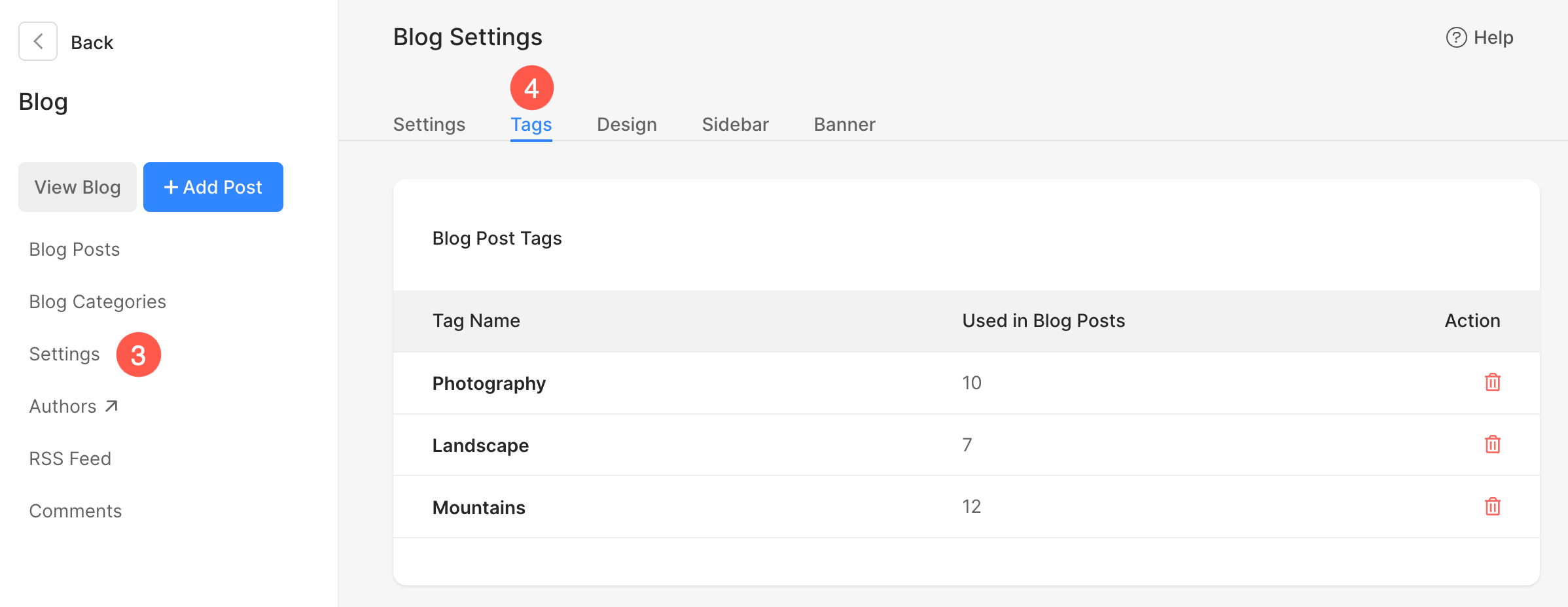
O Pixpa permite categorizar o conteúdo do seu site de forma eficaz usando tags . Essas tags funcionam como palavras-chave que descrevem suas páginas e são úteis para melhorar a navegação, aprimorar a funcionalidade de busca, organizar melhor o conteúdo e muito mais.
Neste artigo:
O que são tags?
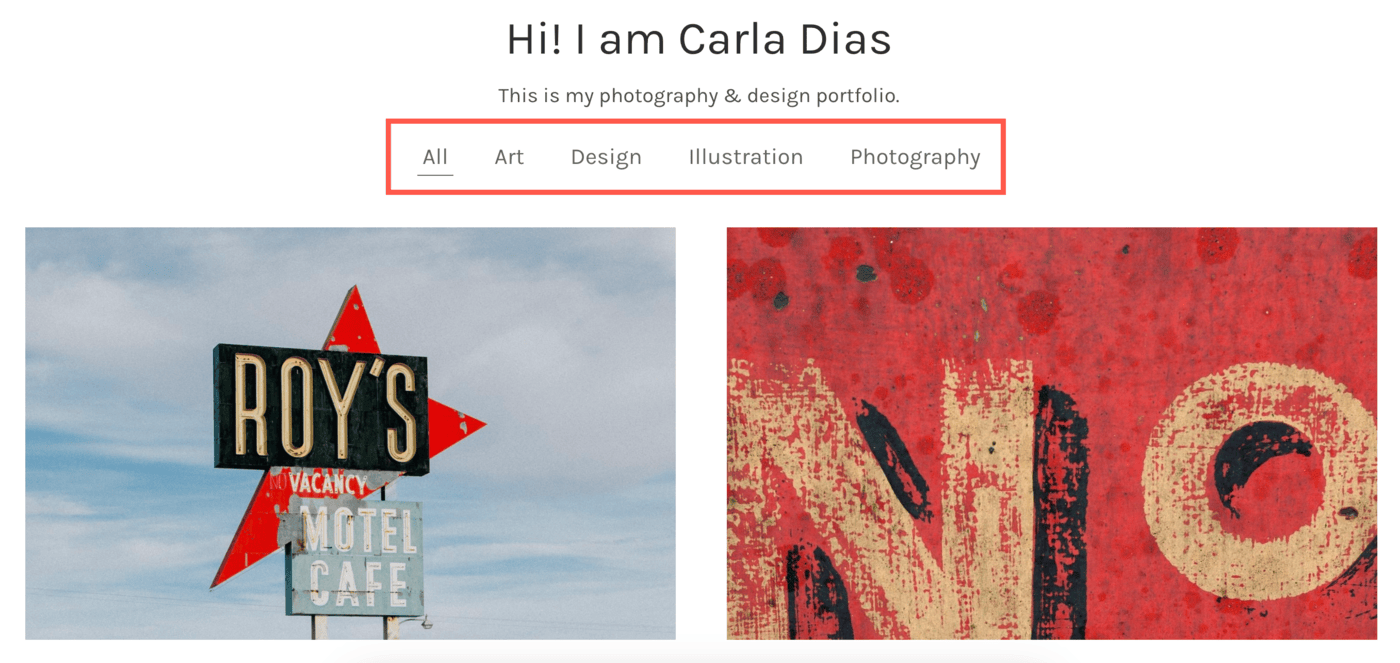
Tags no Pixpa são palavras-chave ou rótulos que você atribui a diferentes elementos do seu site para categorizar e organizar seu conteúdo. Veja por que as tags são essenciais:
- Navegação melhorada: As tags ajudam seus visitantes a encontrar facilmente conteúdo relacionado.
- Pesquisa aprimorada:Quando seu site tem uma barra de pesquisa, as tags facilitam para os usuários localizar páginas ou itens específicos.
- Organização de Conteúdo: Use tags para agrupar conteúdo semelhante, como blogs, galerias ou produtos, sob um único rótulo.
As tags são versáteis e podem ser aplicadas a páginas, produtos, galerias, blogs e muito mais.
Como adicionar tags
Adicionar tags no Pixpa é simples. Siga estes passos:
- Navegue até a seção: Vá para a seção específica onde você deseja adicionar tags (por exemplo, Páginas, Loja, Álbuns e galerias de clientes, Blogs, etc.).
- Abra o item: Clique na página, produto, galeria ou blog onde você deseja adicionar uma tag.
- Encontre o campo de tags: Debaixo de Configurações menu, procure o campo “Tags”.
- Insira as tags: Digite suas tags, separadas por vírgulas. Por exemplo: Fotografia, Portfólio, Natureza.
- Salvar alterações: Clique em “Salvar” para aplicar as tags ao seu item.
Repita essas etapas para qualquer outro item que você deseja categorizar.
Revise as tags por seção
Você pode gerenciar e utilizar tags em várias seções do Pixpa. Abaixo estão as seções onde você pode revisar todas as tags:
Seção do site
Para ver a lista de todas as tags que foram adicionadas na seção Site, siga os passos mencionados abaixo:
- De Painel de controle (1) do estúdio, clique em Website (2) seção.
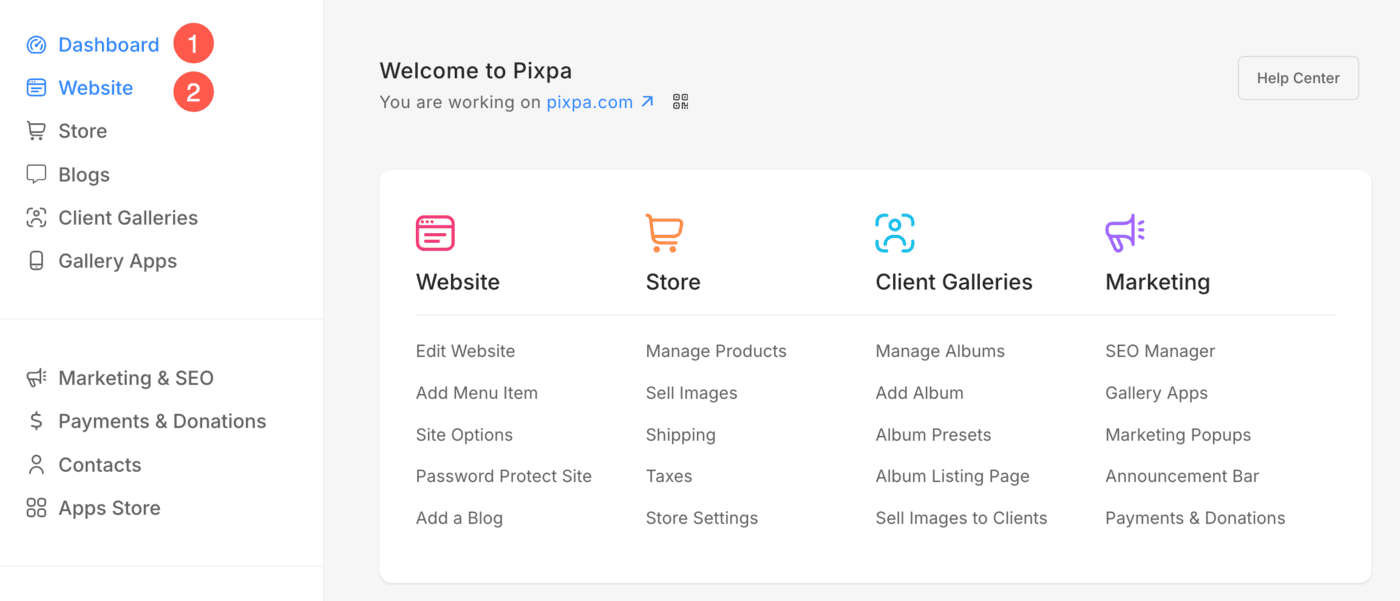
- Clique em Opções (3) aba onde você encontrará Tags de páginas da web (4) opção.
- Clique nele para abrir o Tags de páginas da web (5) página.
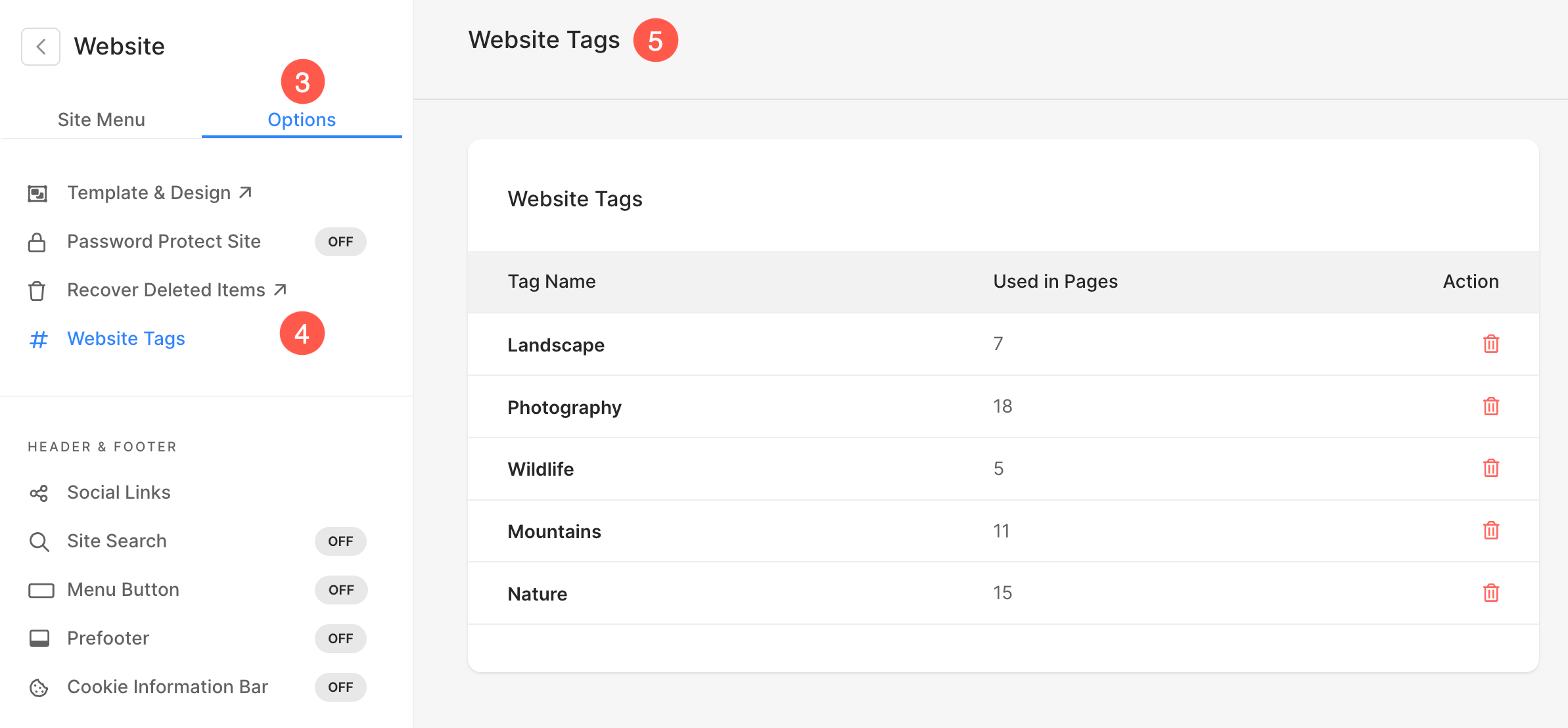
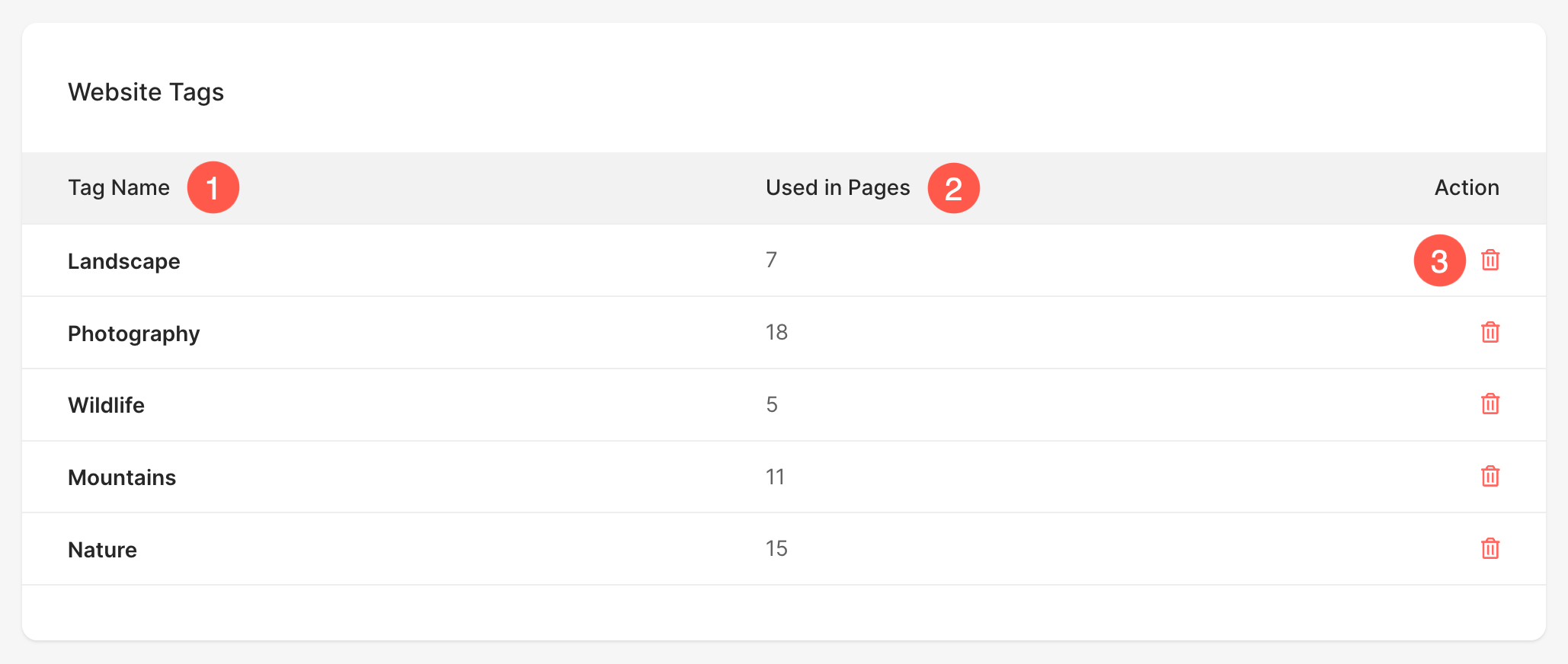
A partir daqui, você pode:
- Verifique o nome que acontecerá no marco da Tag.
- Veja o número de vezes que cada tag é usado nas páginas.
- Apagar as tags clicando no ícone de três pontos.
Seção de loja
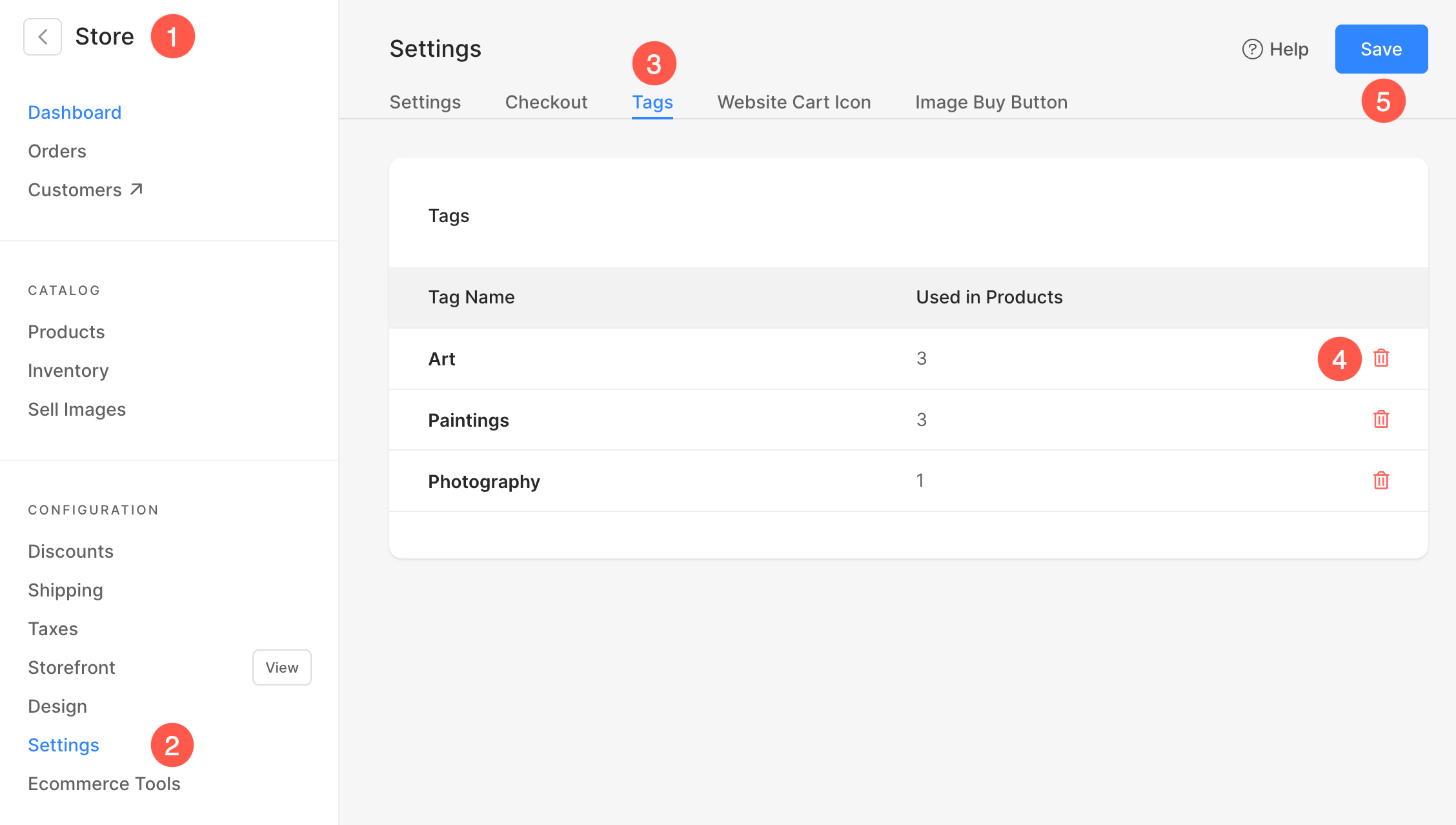
- Sob o Loja (1) seção, clique em Configurações (2) opção.
- Vou ao Tags (3) aba onde você verá todas as tags adicionadas aos produtos.
- A partir daqui, você pode Apagar (4) as etiquetas.
- Pressione o botão Economize (5) botão para aplicar e armazenar as alterações.
Galerias de clientes
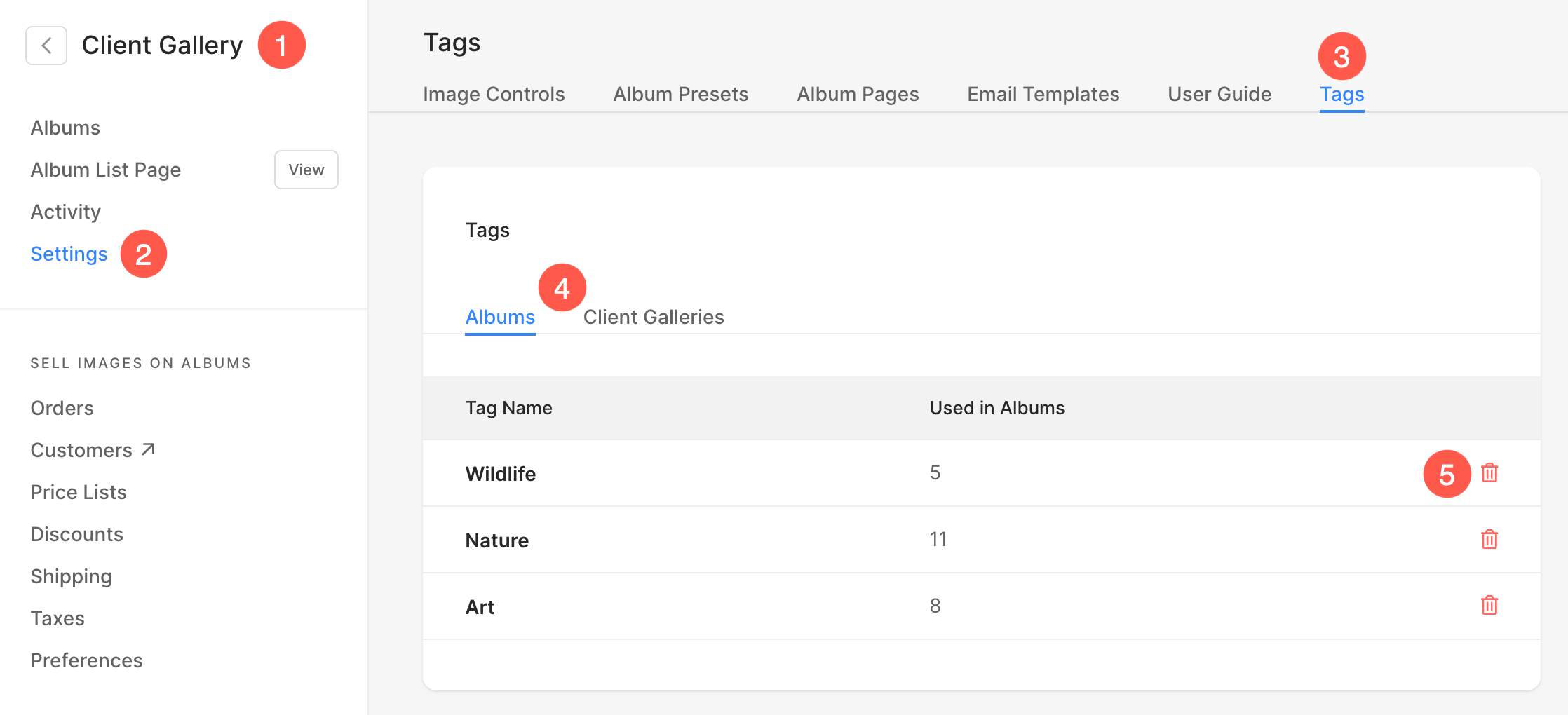
- Sob o Galerias de clientes (1) seção, clique em Configurações (2) opção.
- Vou ao Tags (3) aba onde você verá todas as tags adicionadas a diferentes Álbuns e Galerias (4).
- A partir daqui, você pode Apagar (5) as etiquetas.
Blogues
- Sob o Blogues (1) seção, clique em Gerenciar blog (2) opção.

- O Posts do Blog a página será aberta. Clique no Configurações (3) opção e então Tags (4) aba.
- A partir daqui, você pode revisar e excluir as tags.