
O Pixpa permite que você adicione formulários de pagamento seguros e personalizáveis ao seu site, ideais para receber pagamentos únicos, doações, depósitos ou entradas de preços personalizadas.
Ao integrar seu formulário de pagamento com o Make.com , você pode automatizar fluxos de trabalho pós-pagamento, como registrar detalhes da transação em uma planilha do Google, notificar sua equipe ou acionar ações de acompanhamento em ferramentas de terceiros.
Este guia orientará você na configuração do Make.com para receber e processar envios do seu formulário de pagamento Pixpa e sincronizá-los automaticamente com o Planilhas Google.
Neste artigo:
Tudo o que você precisa
Antes de começar, certifique-se de ter:
- Um site Pixpa com seção de formulário de pagamento ativa.
- Uma conta do Google com o Planilhas Google preparada para coletar as respostas do formulário.
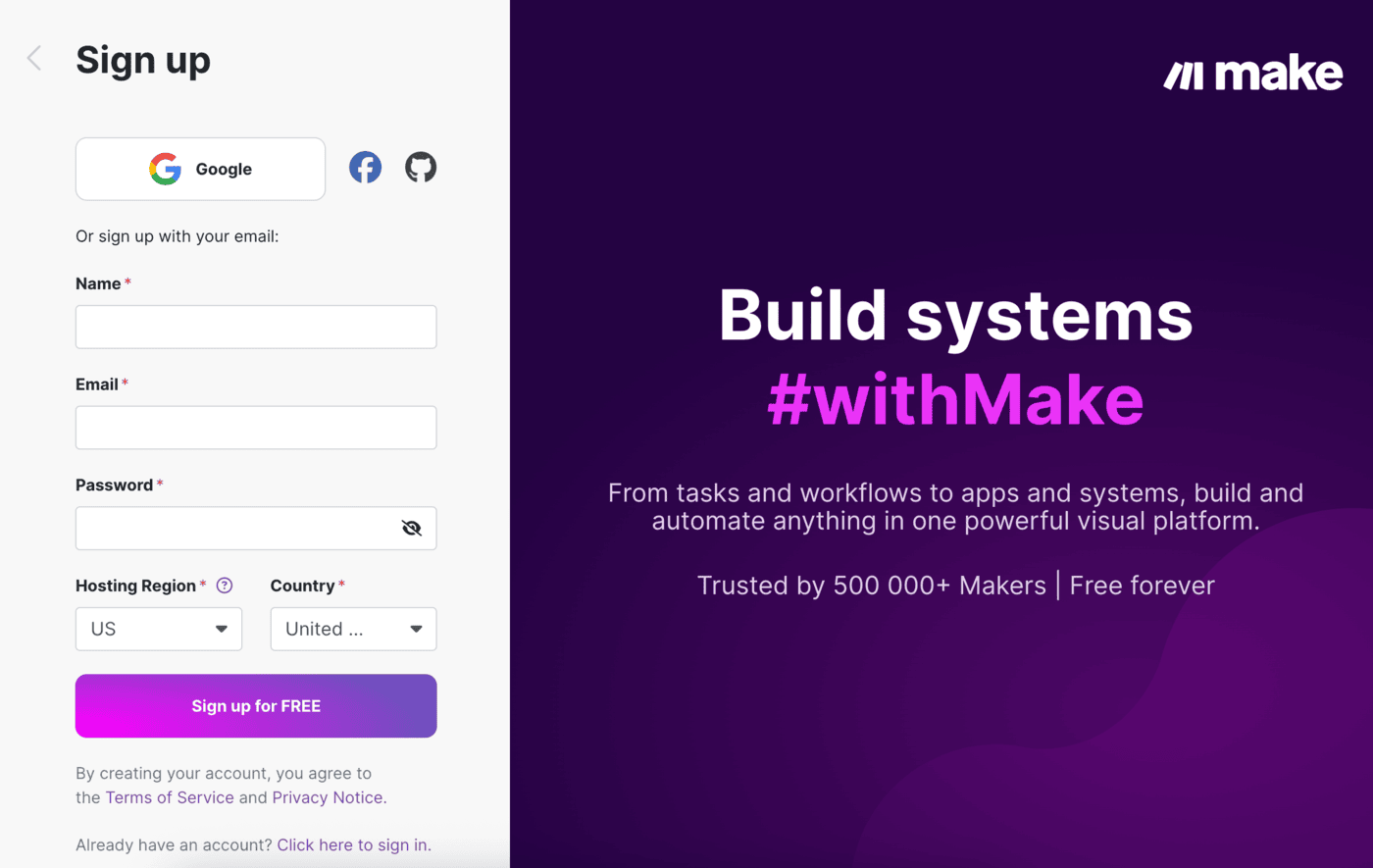
- A Make.com conta (gratuita ou paga) para criar fluxos de trabalho de automação.
Como Funciona
- Pixpa envia dados de pagamento – Quando um pagamento é enviado através do seu formulário de pagamento Pixpa, os detalhes da transação são enviados para um webhook do Make.com.
- A Make.com processa os dados – O Make recebe as informações de pagamento e as prepara para registro. Cada nova entrada de pagamento é adicionada como uma nova linha na sua Planilha Google conectada, incluindo campos como nome do pagador, valor, ID da transação e status do pagamento.
- Executa em tempo real – Todo o processo é automatizado, garantindo que cada pagamento bem-sucedido seja registrado instantaneamente em sua planilha, sem necessidade de atualizações manuais.
Guia passo a passo
Criar uma Planilha Google
- Abra a página onde você adicionou a seção Formulário de pagamento no seu site Pixpa e clique em Editar formulário de pagamento botão.
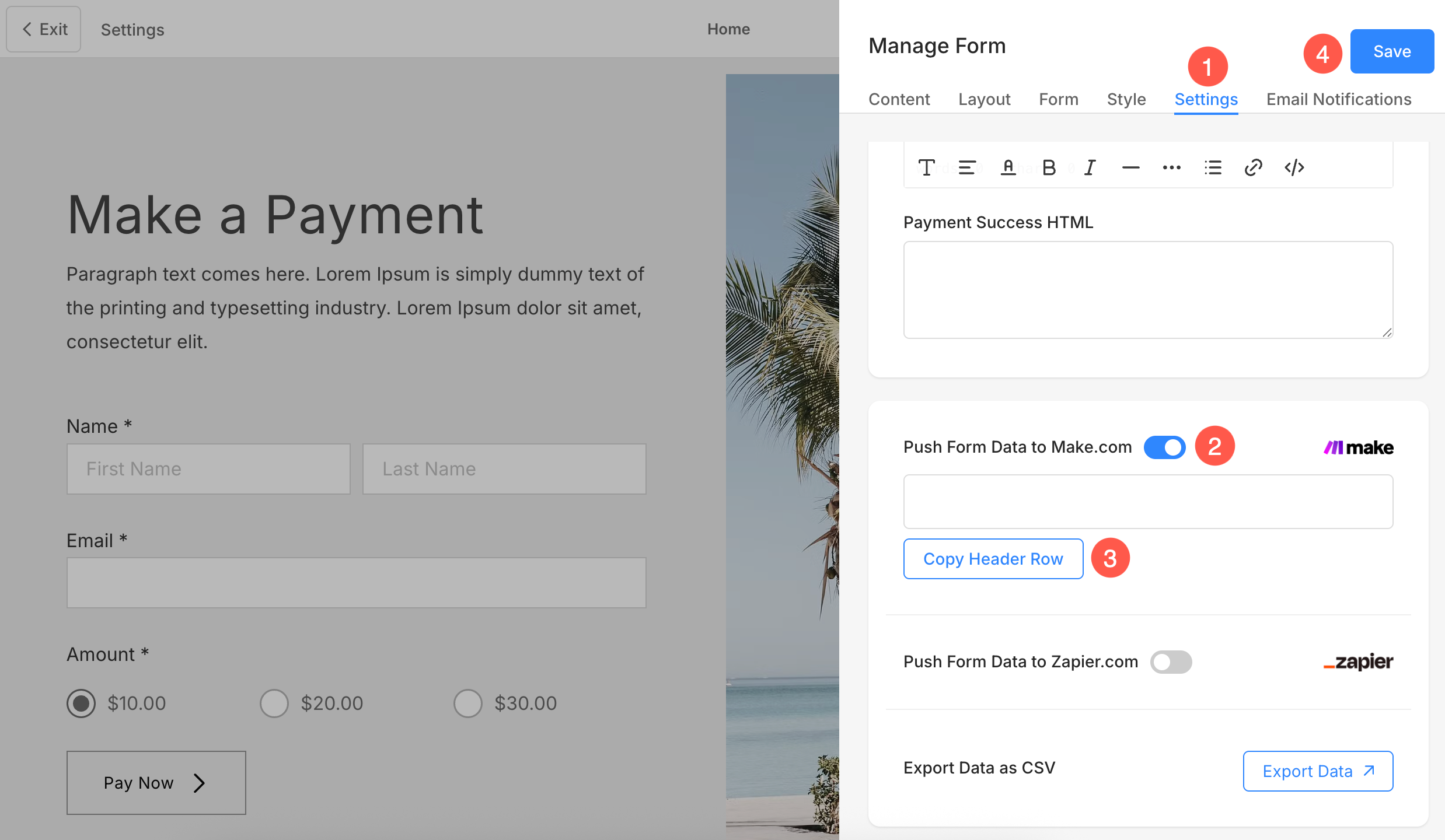
- Sob o Configurações (1) guia, habilitar Envie dados do formulário para o Make.com (2) alternar.
- Clique em Copiar linha de cabeçalho (3) botão e Economize (4) as mudanças.
- Agora, faça login em seu Conta do Google e criar um novo Planilha.
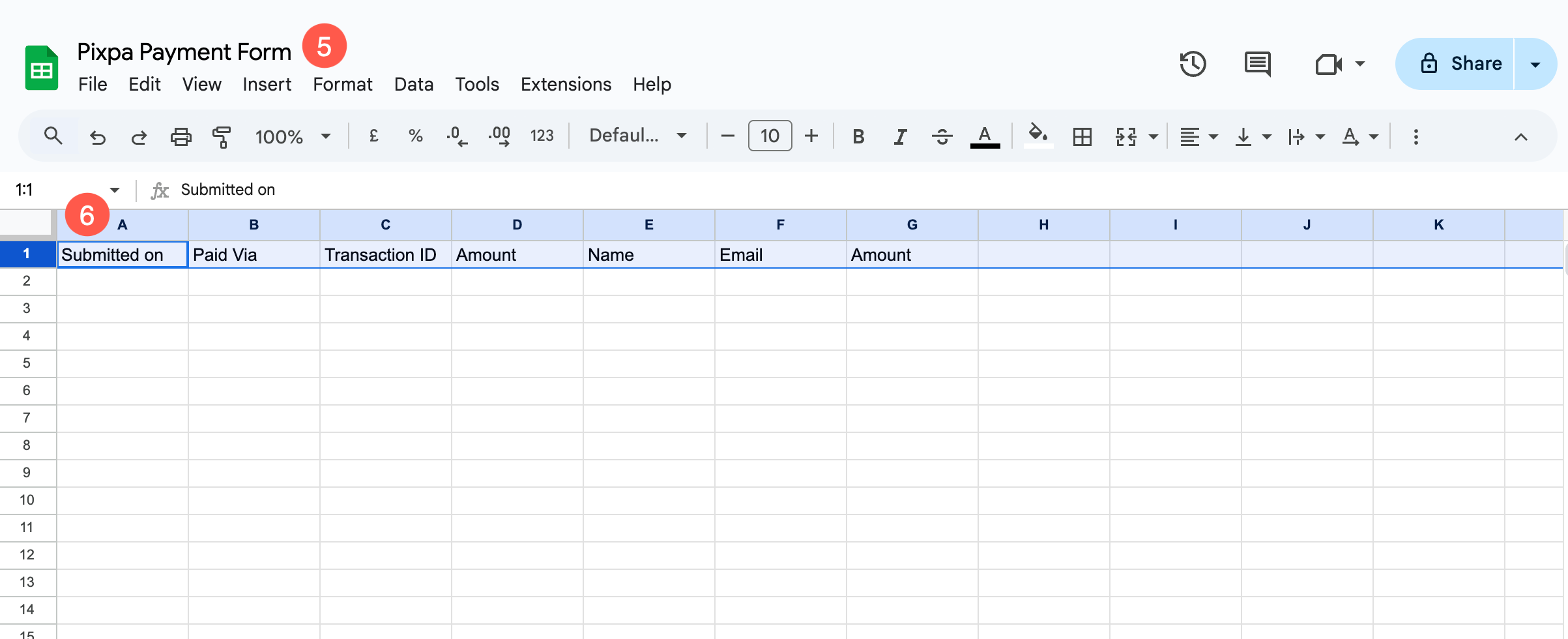
- Especifique um nome identificável (5) para a folha e cole o Linha de cabeçalho (6) dados da primeira linha da planilha.
Crie um cenário no Make.com
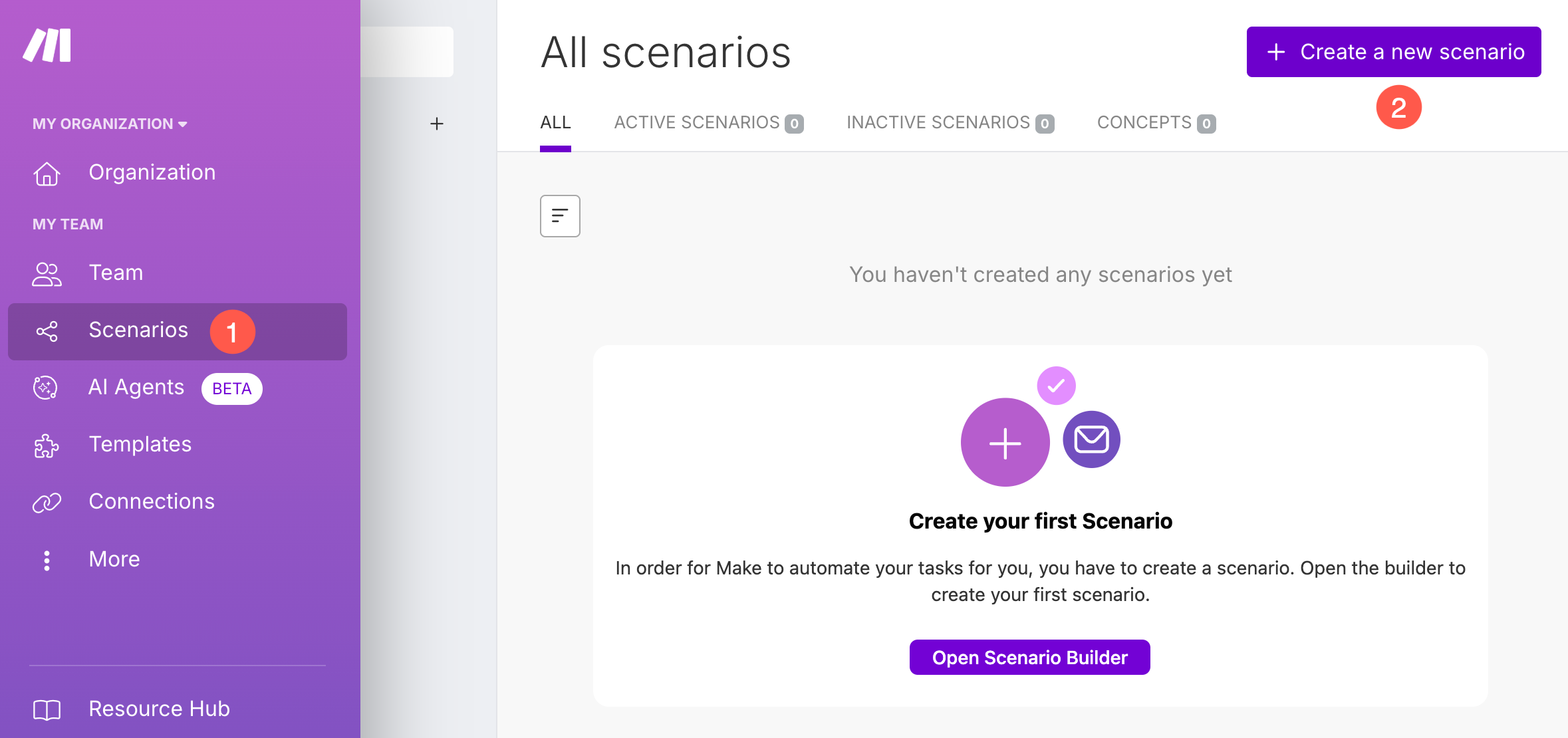
- Na sua conta Make.com, vá para cenários (1) seção e clique em + Criar um novo cenário (2) botão.
- Especifique um título identificável (3) para o cenário.
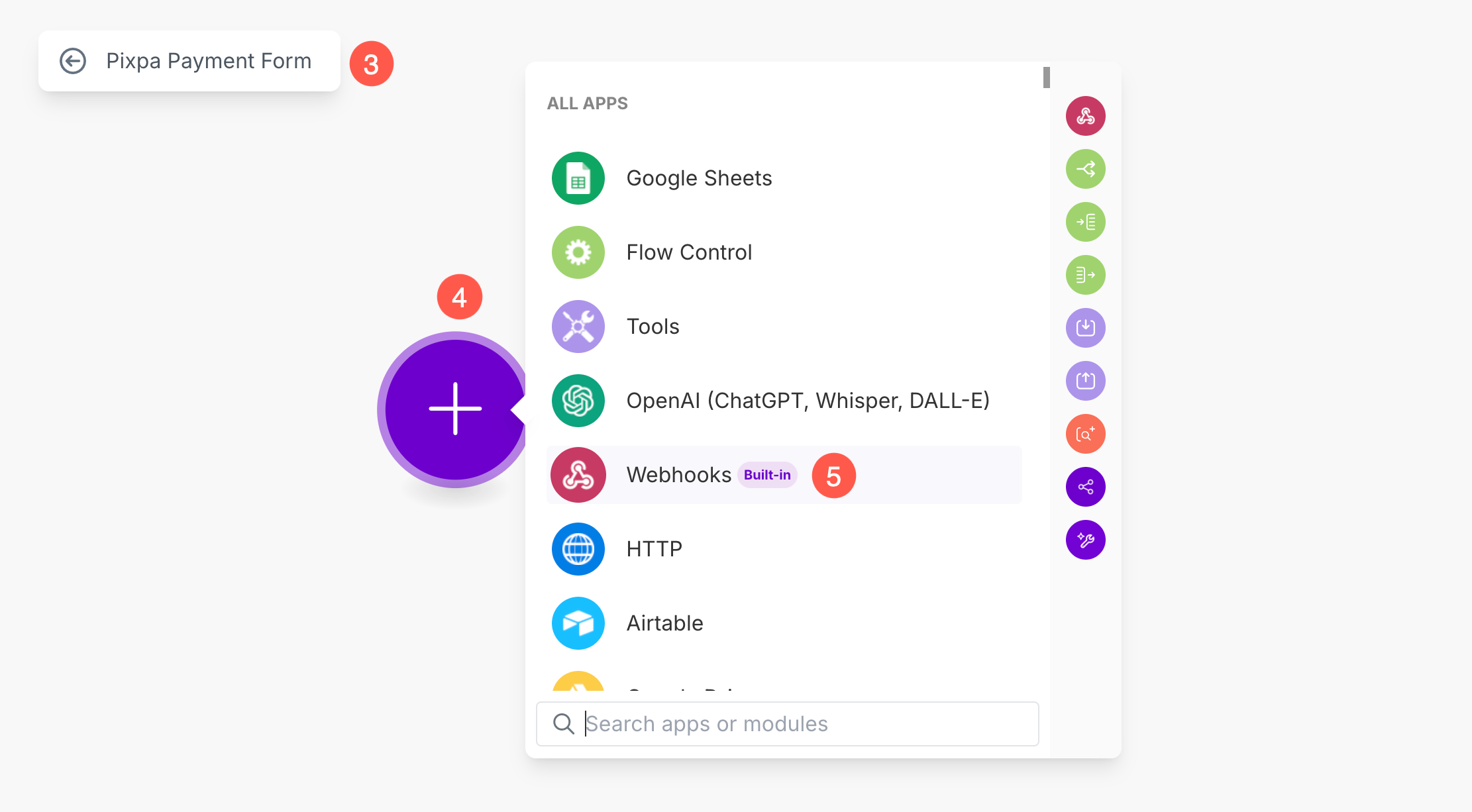
- Agora, clique no + Botão (4) e selecione Webhooks (5) opção.
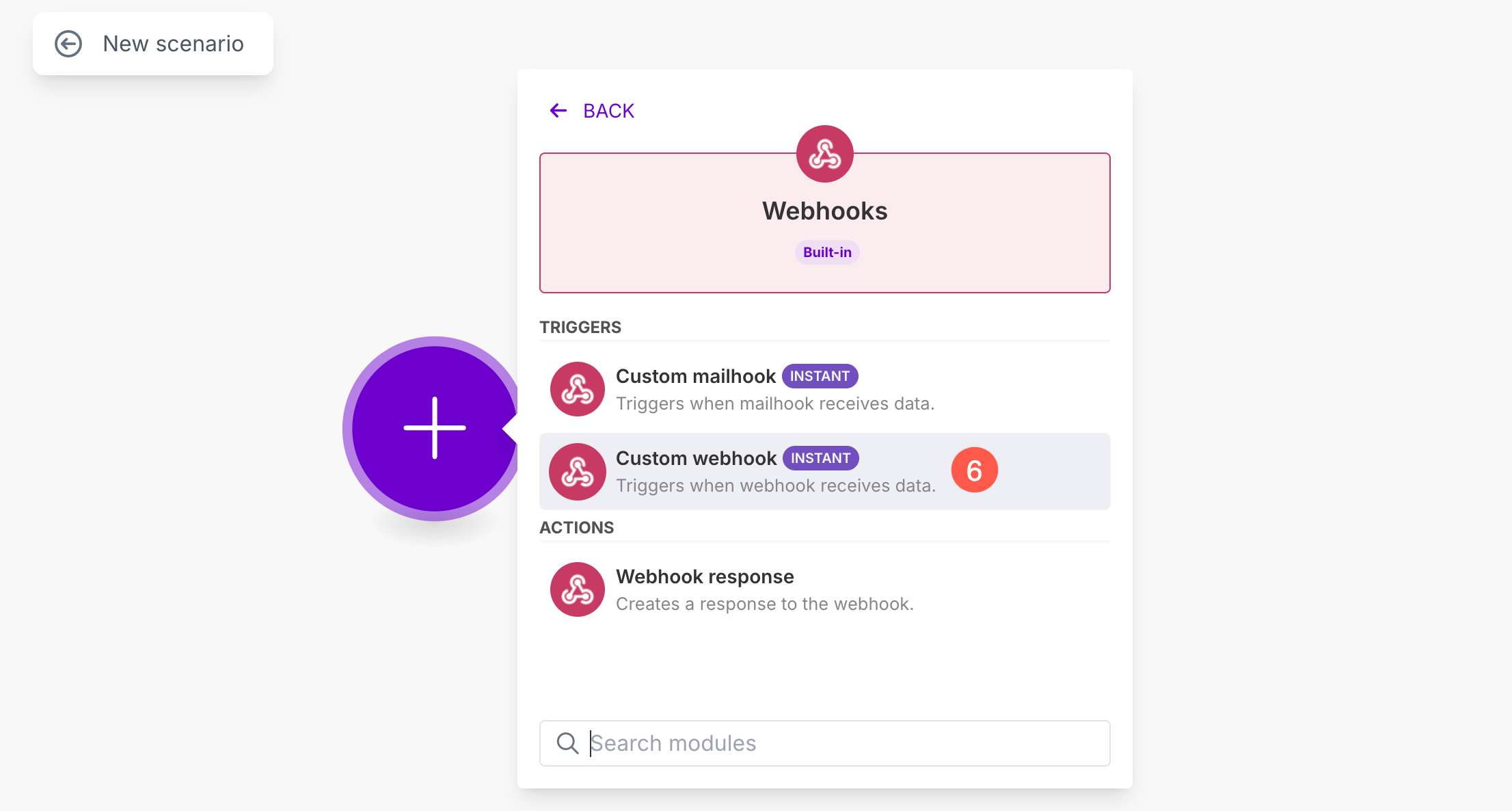
- Selecionar Webhook personalizado (6) opção.
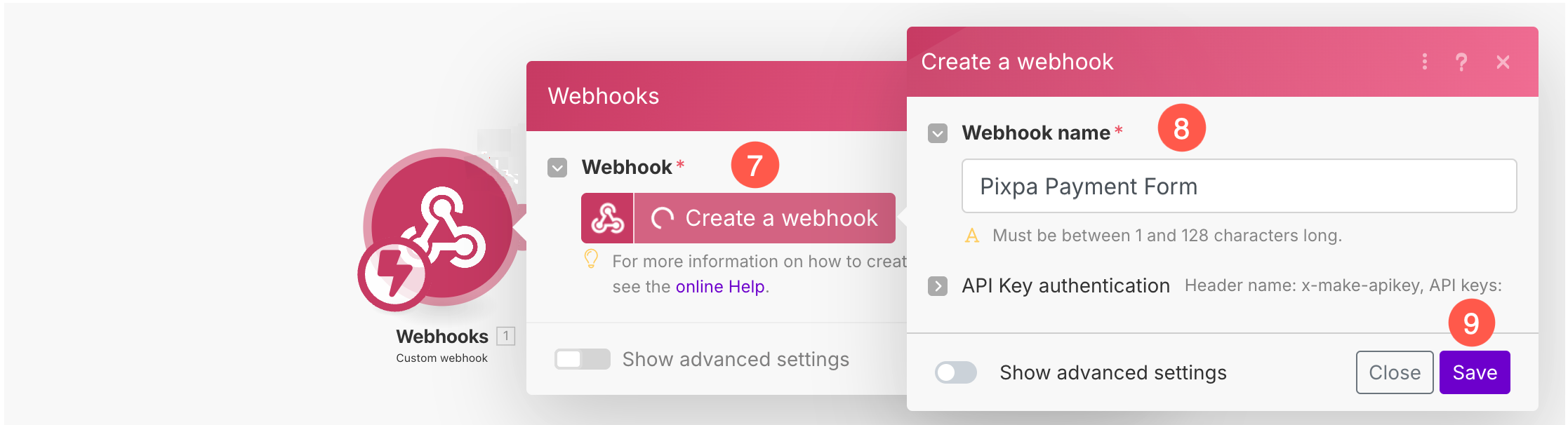
- Uma nova janela pop-up será aberta. Clique em Criar um Webhook (7) botão.
- Especifique o Nome do Webhook (8) e Economize (9) as mudanças.
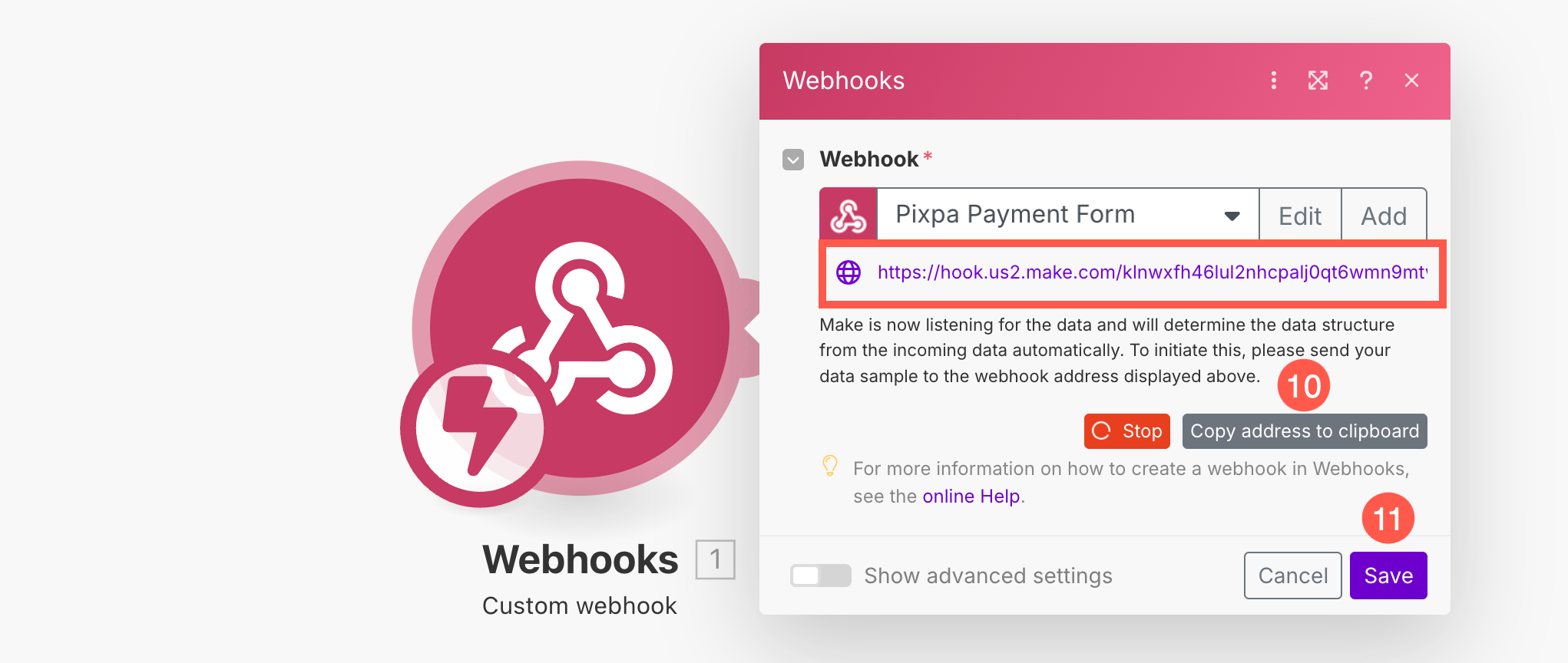
- Agora, o Webhook será criado. O Make irá gerar um URL de webhook exclusivo. Copie esta URL (10). Você precisará dele no Pixpa.
- Finalmente, clique no Economize (11) botão.
- Depois de salvar o Webhook, clique com o botão direito no módulo Webhook (12) e clique em Execute somente este módulo (13) opção.
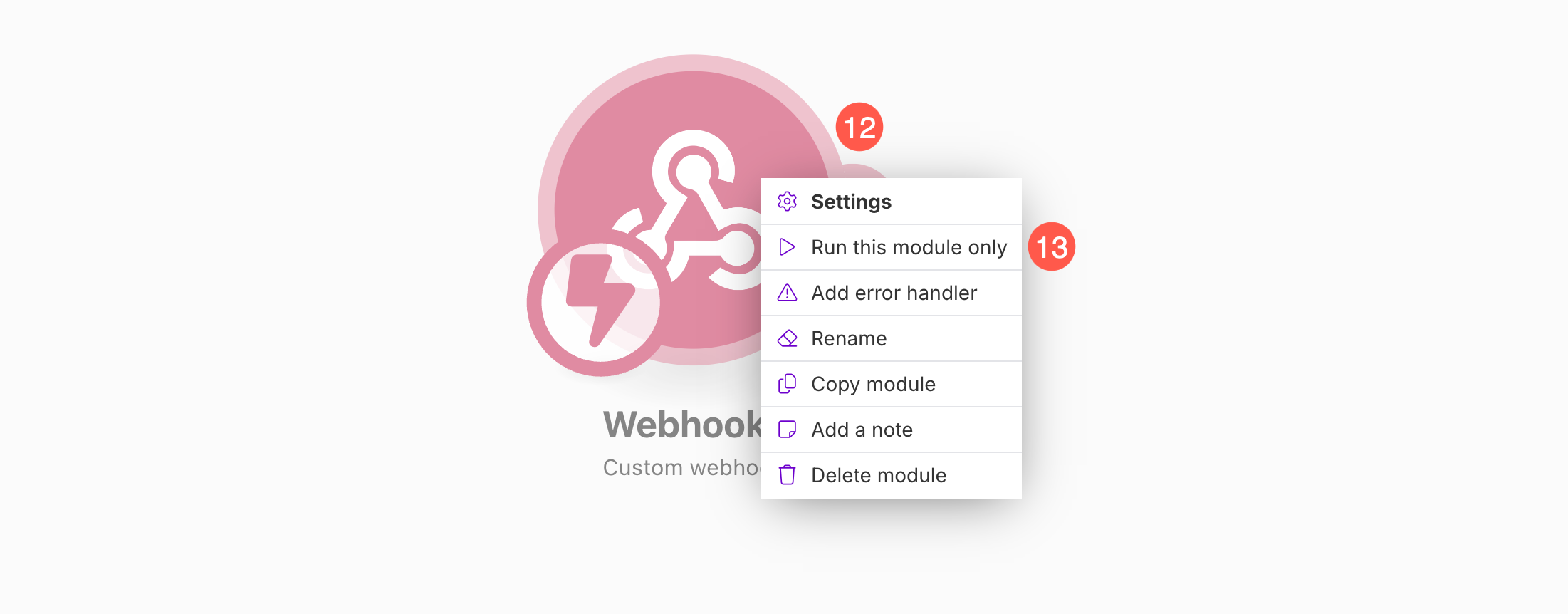
Ao executar este módulo, siga as etapas mencionadas abaixo.
Adicionar Webhook ao Pixpa
- Na seção Formulário de pagamento do seu site Pixpa, cole o URL exclusiva do Webhook (1).
- Após colar a URL, clique em Enviar dados de amostra (2) botão e Economize (3) as mudanças.
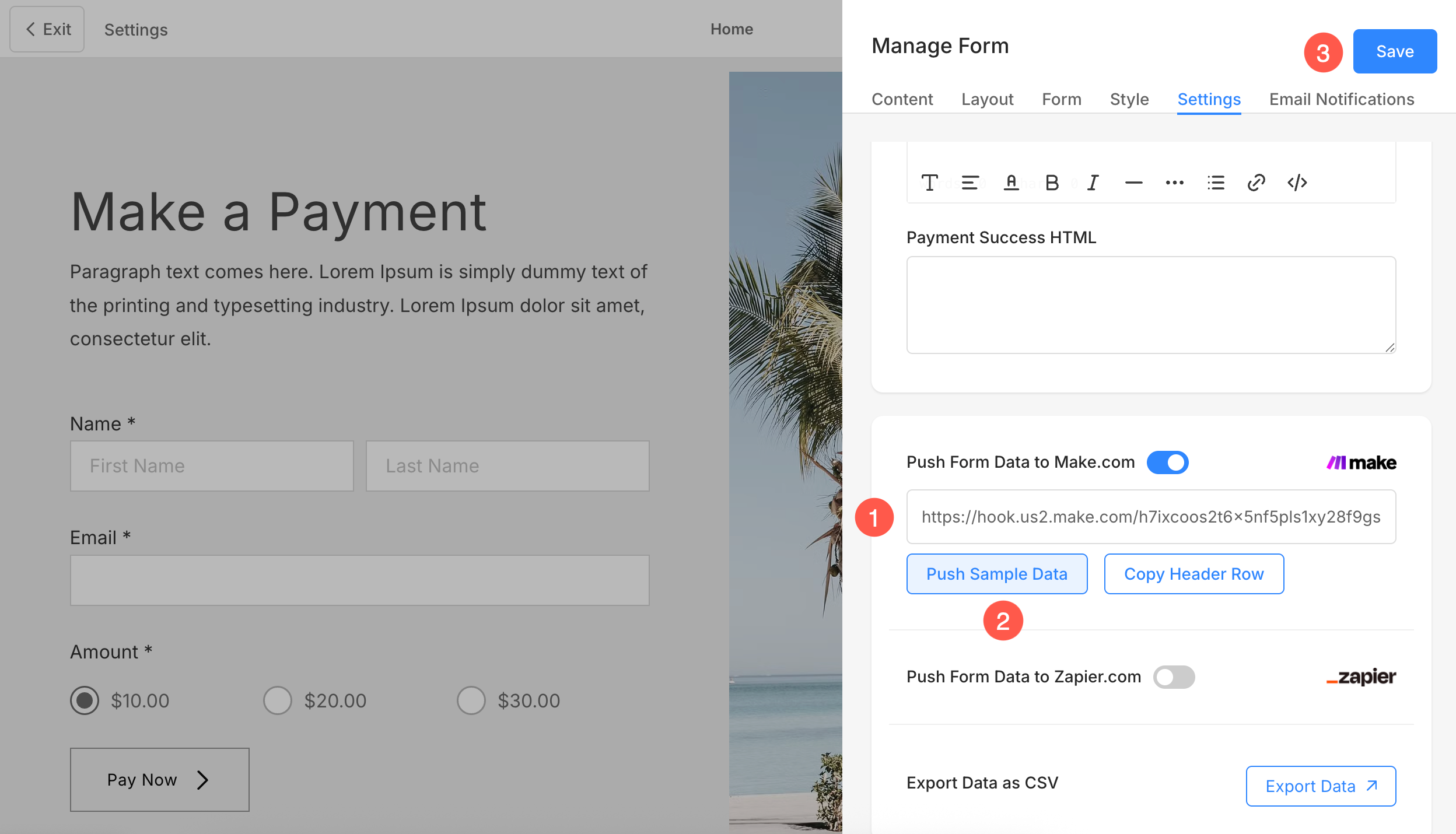
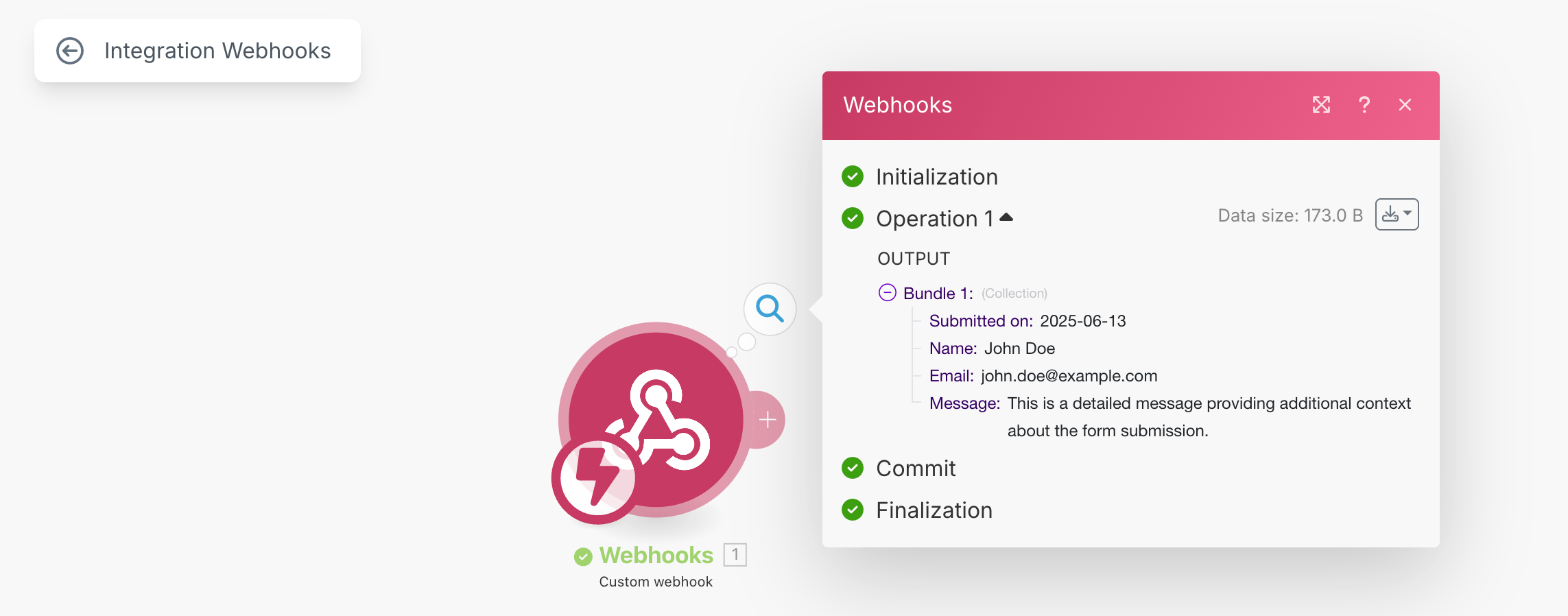
Assim que você clicar no botão Enviar dados de amostra (2), os dados serão enviados para Make.com e a operação do módulo Webhook será finalizada com sucesso.
Adicionar Planilha Google no Cenário
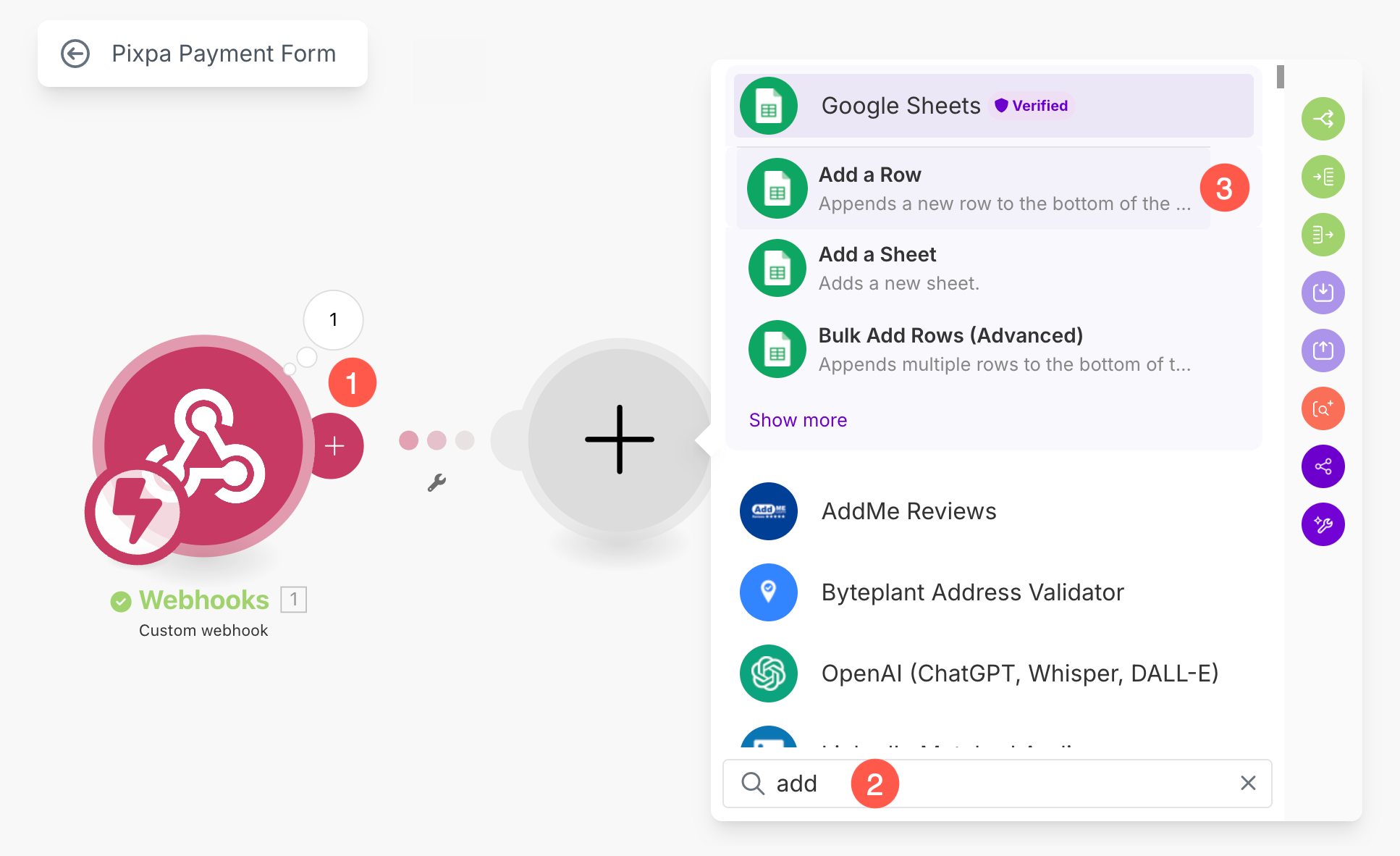
- Clique no + Botão (1) adicionar um novo módulo ao cenário.
- Entrar Adicione (2) no campo de pesquisa e selecione Adicionar uma linha (3) opção.
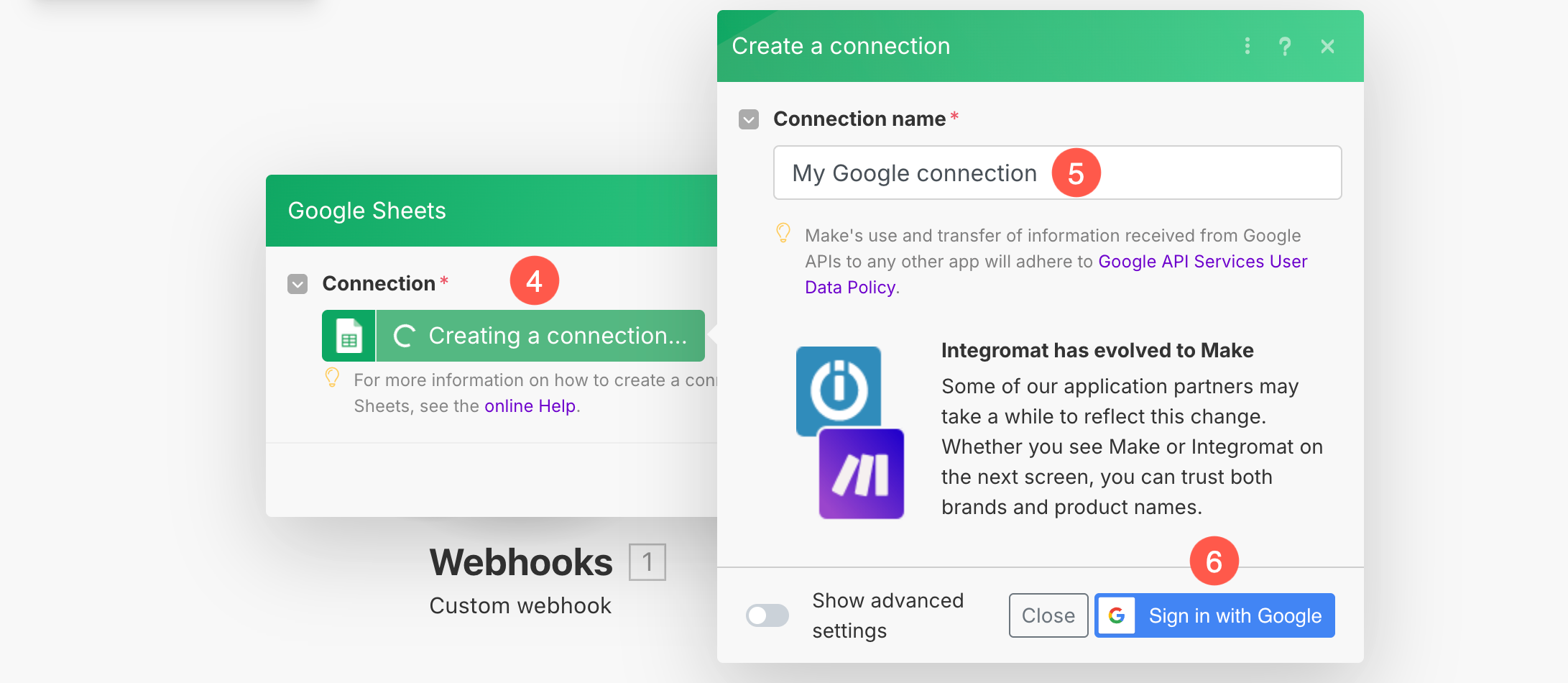
- No pop-up, clique em Crie uma conexão (4) botão.
- Especifique um Nome da conexão (5) e Entre com sua conta do Google (6) para vincular a planilha.
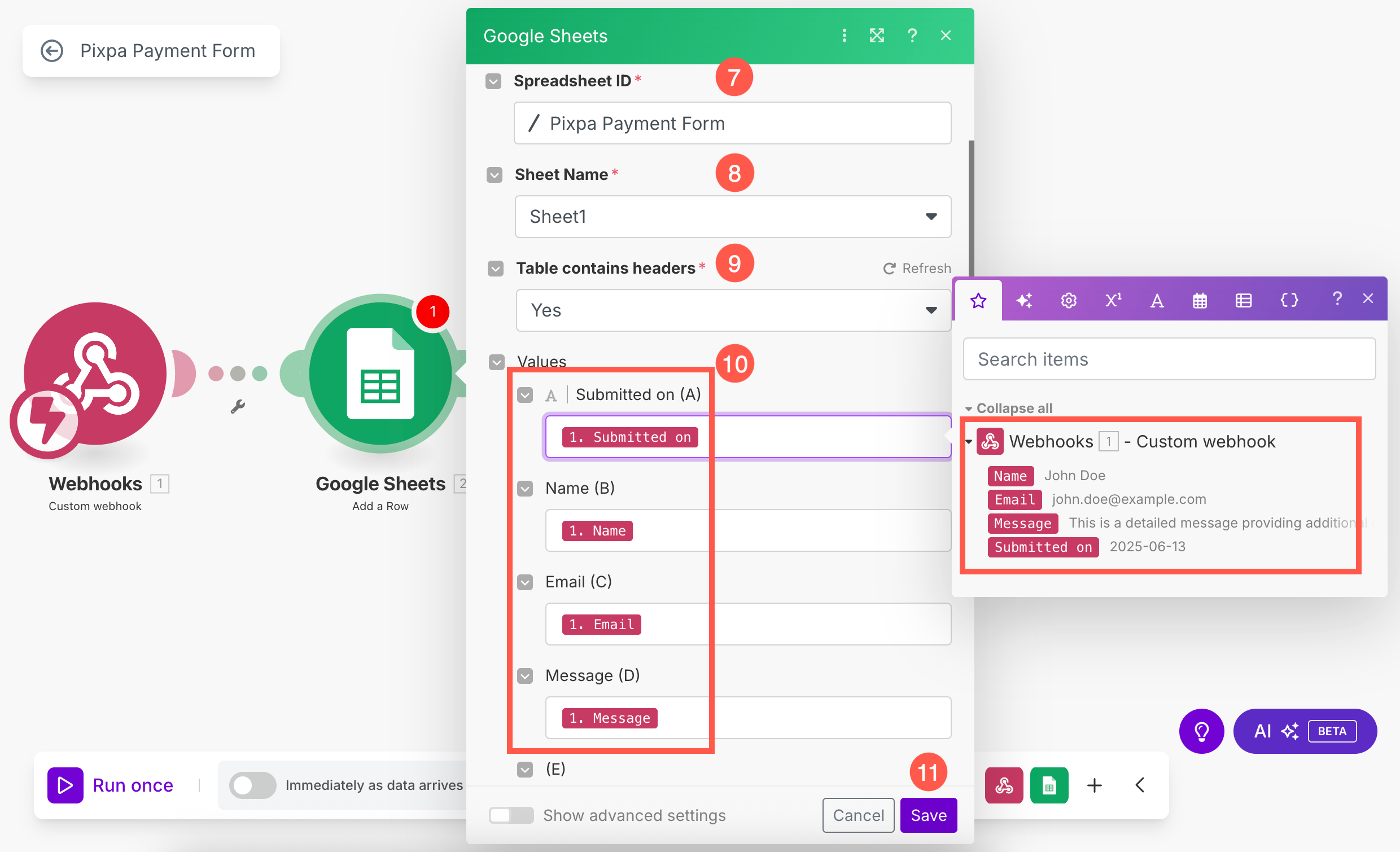
- Depois de fazer login, selecione o Planilha (7). Você pode pesquisar entre todas as planilhas disponíveis. Clique no botão Atualizar se a planilha não estiver sendo exibida.
- Selecione os Folha particular (8) na planilha selecionada.
- Certifique-se de que A tabela contém cabeçalhos (9) a opção é definida como Sim. Travas deslizantes portáteis
- Sob o Valores (10) seção, você verá uma lista de colunas da sua planilha (como Nome, E-mail, Mensagem, etc.). Para cada um desses campos, você precisa selecione os dados correspondentes na barra lateral direita (que exibe os dados recebidos do webhook). Basta clicar dentro de um campo e escolher o valor correspondente, por exemplo:
- Mapa Enviado em para 1. Enviado em
- Mapa Nome para 1. Nome
- Mapa E-mail para 1. O email
Repita isso para cada campo relevante para que sua Planilha Google seja preenchida com precisão com os dados do formulário recebido.
- Após mapear os campos, Economize (11) as mudanças.
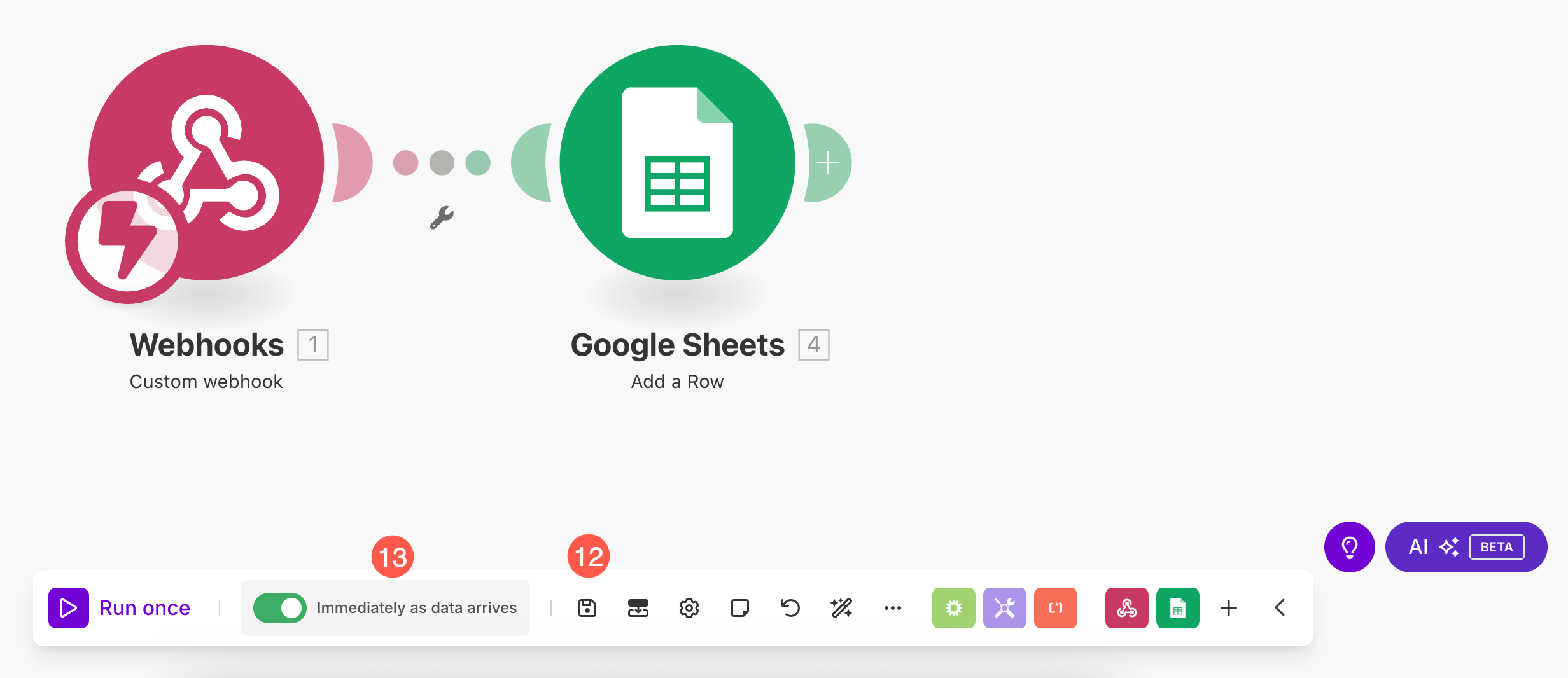
- Bata o Economize (12) botão uma vez para salvar o cenário e habilitar Imediatamente após a chegada dos dados (13) alternar.
Seu formulário de pagamento Pixpa agora está totalmente integrado ao Planilhas Google. Sempre que alguém fizer um pagamento, uma nova linha será criada automaticamente — sem necessidade de trabalho manual!