
O rodapé é o elemento do site que fica na parte inferior do seu site. Esta é a área mais pesquisada por informações essenciais, como ícones sociais, informações de direitos autorais e detalhes de contato.
Neste artigo:
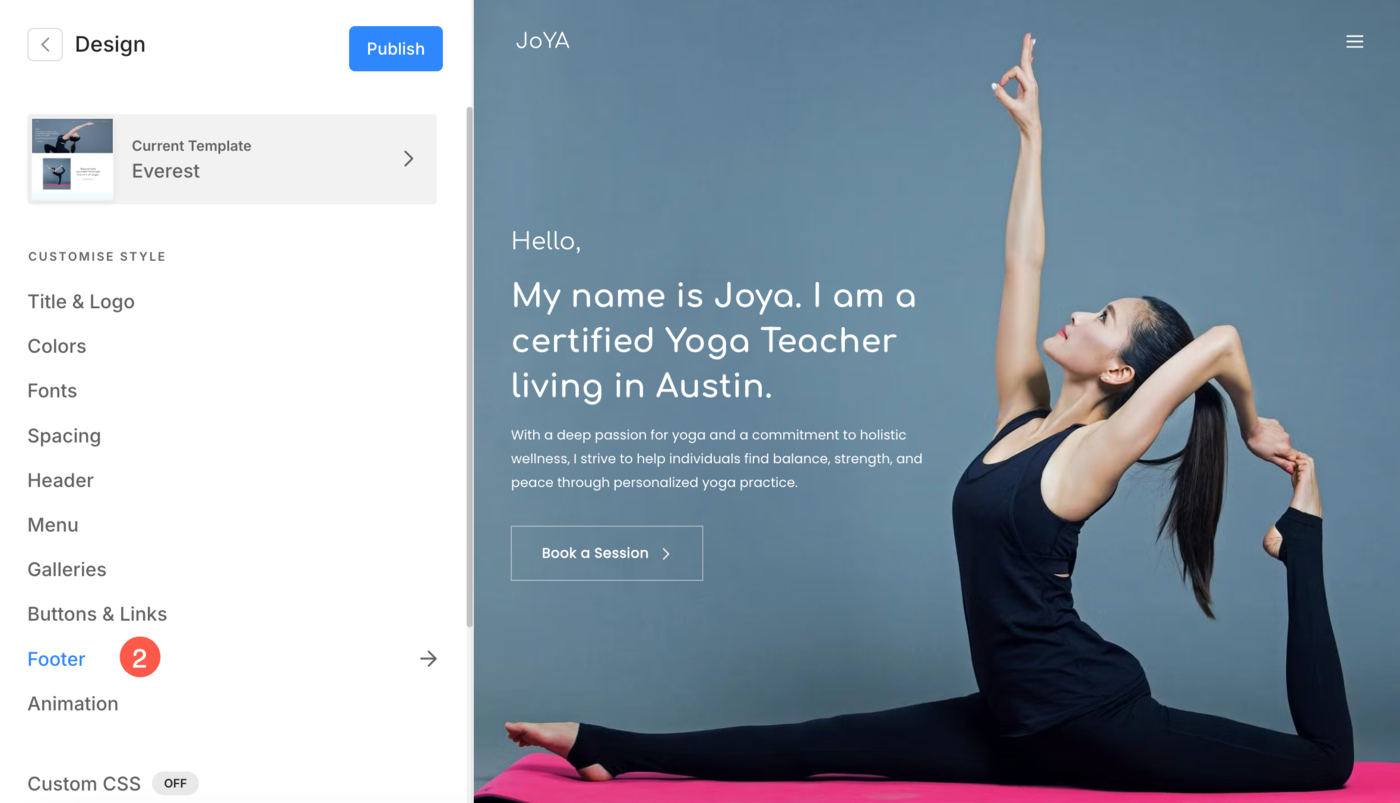
Você pode gerenciar o estilo do rodapé na seção Design (1).

Depois de entrar na seção Design, clique na guia Rodapé (2).
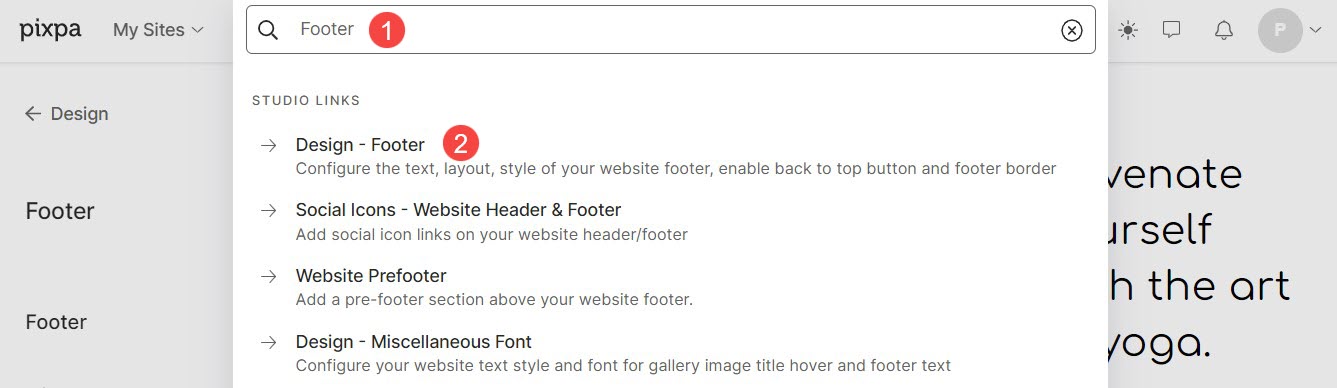
Alternativamente, você também pode usar a opção de pesquisa do estúdio.
- Entrar Rodapé (1) na barra de pesquisa.
- Nos resultados relacionados, clique no botão Desenho – Rodapé (2) opção.
Rodapé
Rodapé é a seção inferior de suas páginas da web que normalmente contém informações importantes, como informações de direitos autorais, detalhes de contato, etc.
A partir daqui, você pode:
- Mostrar rodapé: Alterne a chave para ativar ou desativar o rodapé.
- Layout: Escolha o estilo de rodapé para o seu site.
- Largura: Defina a largura do rodapé do seu site.
Largura completa: O rodapé cobrirá toda a largura disponível sem deixar espaço lateral.
Largura do site: Pode ser especificado no Design seção. Você pode especificar uma largura fixa aqui. Ele exibirá o rodapé aderindo à largura fixa especificada. - Preenchimento – Vertical: Gerencie o espaçamento verticalmente (superior e inferior) no rodapé do seu site (especificado em vh).

Layout do rodapé
O Pixpa oferece a opção de escolher entre vários layouts de rodapé para se adequar ao estilo e às necessidades do seu site.
Esses layouts incluem opções para adicionar vários elementos, como links de mídia social, informações de contato, texto de direitos autorais, logotipo e título do site e links de navegação adicionais.
Os estilos de rodapé têm esta aparência:

Logotipo do rodapé
O logotipo de rodapé é uma versão pequena do logotipo principal colocado na parte inferior do site. O estilo 2 do layout de rodapé oferece a opção de fazer upload de um logotipo de rodapé.
- Logo: Faça upload do logotipo do rodapé aqui. Depois de fazer upload do logotipo, você também pode gerenciar o corte do logotipo passando o cursor sobre ele.
- Desktop: Especifique o tamanho do logotipo do rodapé para dispositivos desktop.
- Telemóvel: Especifique o tamanho do logotipo do rodapé para dispositivos móveis.

Texto de rodapé
- Texto do rodapé: a partir daqui, você pode especificar o texto do rodapé separadamente para o rodapé do seu site. Isso geralmente inclui informações de contato, links para páginas importantes, informações de marca, etc.

Texto de direitos autorais
A área de rodapé do seu site pode conter informações importantes que podem não encontrar o lugar certo em nenhuma outra parte do site. Isso geralmente inclui texto de direitos autorais, links de privacidade, termos de uso, sites afiliados/parceiros, etc.
- Texto: Especifique aqui o texto dos direitos autorais/rodapé do seu site. Você também pode gerenciar o alinhamento do texto, o estilo e o texto do rodapé do link.

Veja como vincular o texto do rodapé:
Borda do Rodapé
- Fronteira: Ative ou desative a borda do rodapé alternando a opção.
- Espessura: Especifique a espessura da borda (especificada em pixels)
- Posição: Defina a posição da borda do rodapé. Você pode escolher a borda para Todos os lados, Superior e Inferior, somente Superior e somente Inferior.
- Estilo: Selecione um estilo de borda preferido no rodapé.

Ícones sociais
- Tamanho Especifique o tamanho dos ícones sociais exibidos no rodapé (em px).
- Espaçamento: Defina o espaço entre os diferentes ícones sociais (em vw).
- Cor: Selecione a cor dos ícones das redes sociais. Você pode escolher entre a Cor do Menu e a Cor da Marca.
A cor do menu usará a cor definida para os links do menu no menu principal categoria e a cor da marca usará a cor original da marca dos ícones de mídia social.

Botão Voltar ao início
Se você tiver uma página muito longa, rolar para o topo pode levar algum tempo. Você pode adicionar um botão Voltar ao topo em seu site para rolar rapidamente para a navegação superior do seu site.
A partir daqui, você pode:
- Estado: Ative ou desative o botão voltar ao topo em seu site aqui.
- Estilo: Defina o estilo do elemento de volta ao topo aqui. Você pode escolher entre escuro e claro.
- Botão: Um exemplo de botão voltar ao topo.

Pré-rodapé
- Pré-rodapé: Verifique o status atual do Pré-rodapé, ativo ou não, aqui.
- Gerenciar pré-rodapé: Você pode gerenciar o Prefooter do seu site aqui.
Veja também: Adicione um pré-rodapé ao seu site.

Menu de Rodapé
O menu de rodapé no Pixpa, assim como o menu de cabeçalho, permite que você organize e exiba links importantes na parte inferior do seu site. Ele fornece navegação fácil para páginas-chave, home, informações de contato, sobre a página, etc.
Para criar itens de menu para rodapé, siga os passos mencionados abaixo:
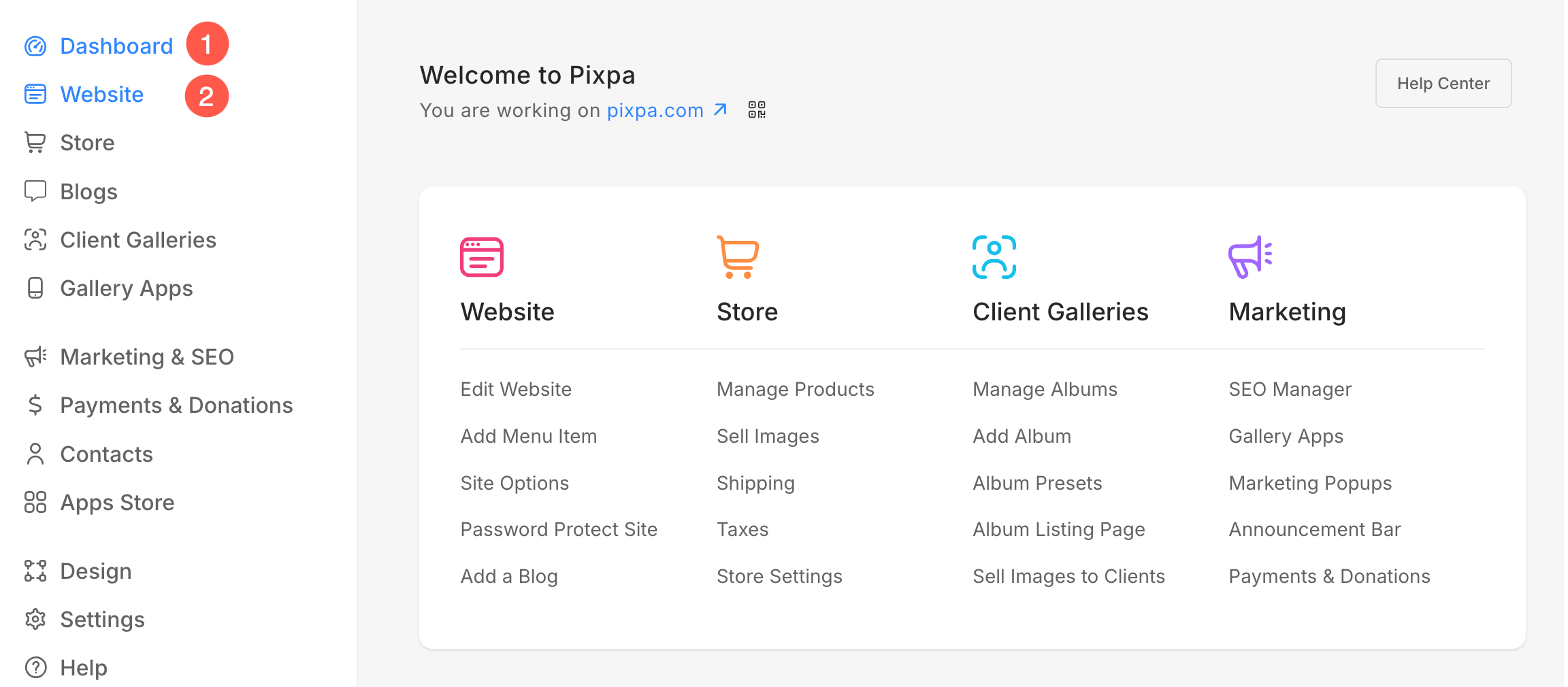
- De Painel de controle (1) do estúdio, clique em Website (2) seção.
- Sob o Menu do site (3) aba, você verá Menu de Rodapé (4) título.
- Clique no + Mais (5) ícone de onde você verá diferentes itens do menu (6) que você pode adicionar ao rodapé do seu site.

Cores e fontes do rodapé
- De Painel de controle (1) do estúdio, clique em Design (2) seção.

Cores do rodapé:
- Na seção Design, clique em Cor (3) opção.

- Role até o final onde você verá Edição avançada (4) opção. Clique nisso.

- A partir daqui, você pode gerenciar a cor de Fundo do rodapé (5) Borda do Rodapé (6) Texto de rodapé (7), e Menu de rodapé ao passar o mouse (8) cor.
- Finalmente, acerte o Publicar (9) botão para salvar as alterações.

Fontes do rodapé:
- Na seção Design, clique em Fontes (3) opção.

- Role até o final onde você verá Edição avançada (4) opção. Clique nisso.

- Clique na opção Rodapé (5).
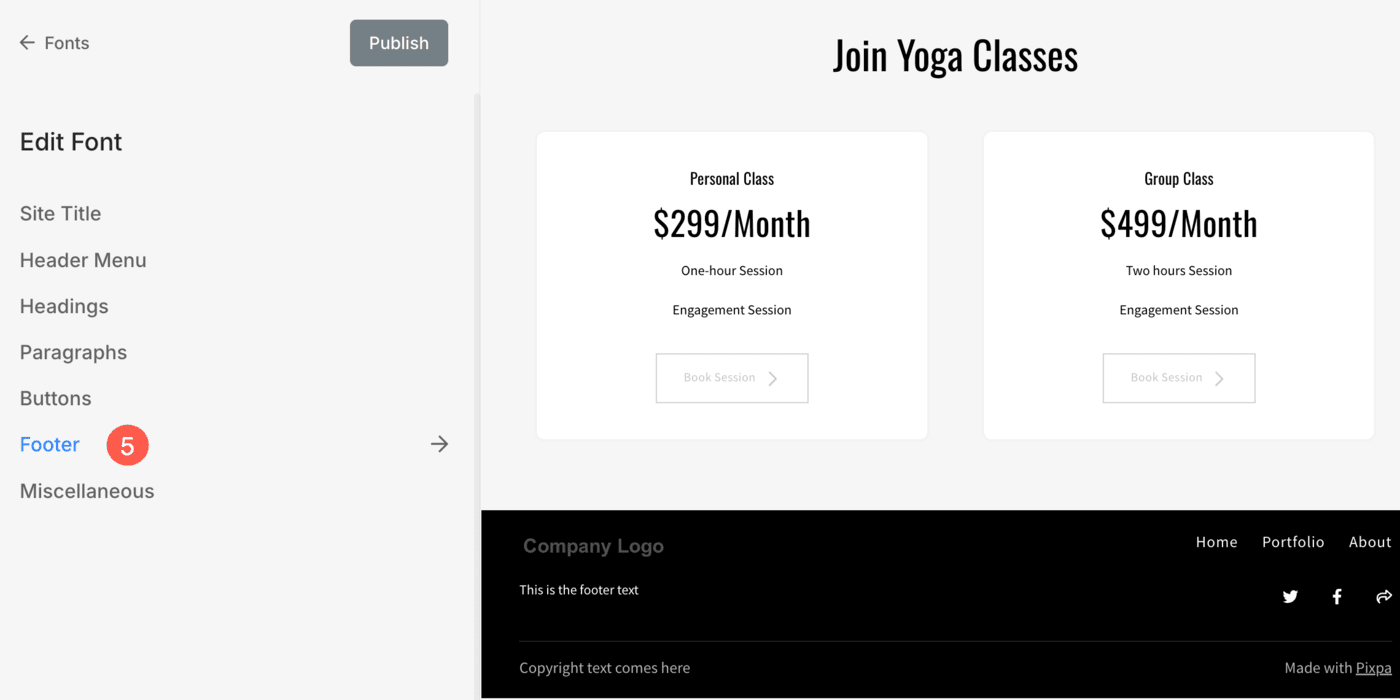
A partir daqui, você pode:
- Selecione um fonte (1) para os itens sob o rodapé.
- Especifique o Peso da fonte (2). Você tem 3 opções – Normal, Light e Bold.
- Especifique o Tamanho do texto (3) do texto do rodapé.
- Defina o tamanho de Item do menus (4) (se adicionado) dentro do rodapé.
- Especifique o tamanho de Título do site para desktop (5) dentro do rodapé.
- Especifique o tamanho de Título do site para celular (6) dentro do rodapé.
- Especifique o espaço entre as letras (7) do texto do rodapé.
