Adicione a seção em qualquer uma das suas páginas e mostre seu feed do Instagram ou ícones sociais. Esses ícones serão vinculados aos perfis que você especificou no links sociais. É mais frequentemente adicionado ao pré-rodapé.
O processo de Instagram em qualquer página irá extrair imagens do seu Instagram e atualizá-las automaticamente. Para integrar o Instagram para puxar o feed, visite o Configurações > Integrações Disputas de Comerciais.
Neste artigo:
- Adicionar seção do Instagram
- Gerenciar Instagram
- Estilize seu feed do Instagram
- Solucionar problemas do Instagram
- A seção de ícones sociais
Adicionar seção do Instagram à página
- Uma seção pode ser adicionada a uma página. Você pode adicionar uma seção a uma página já existente ou crie uma nova página dentro do seu site.
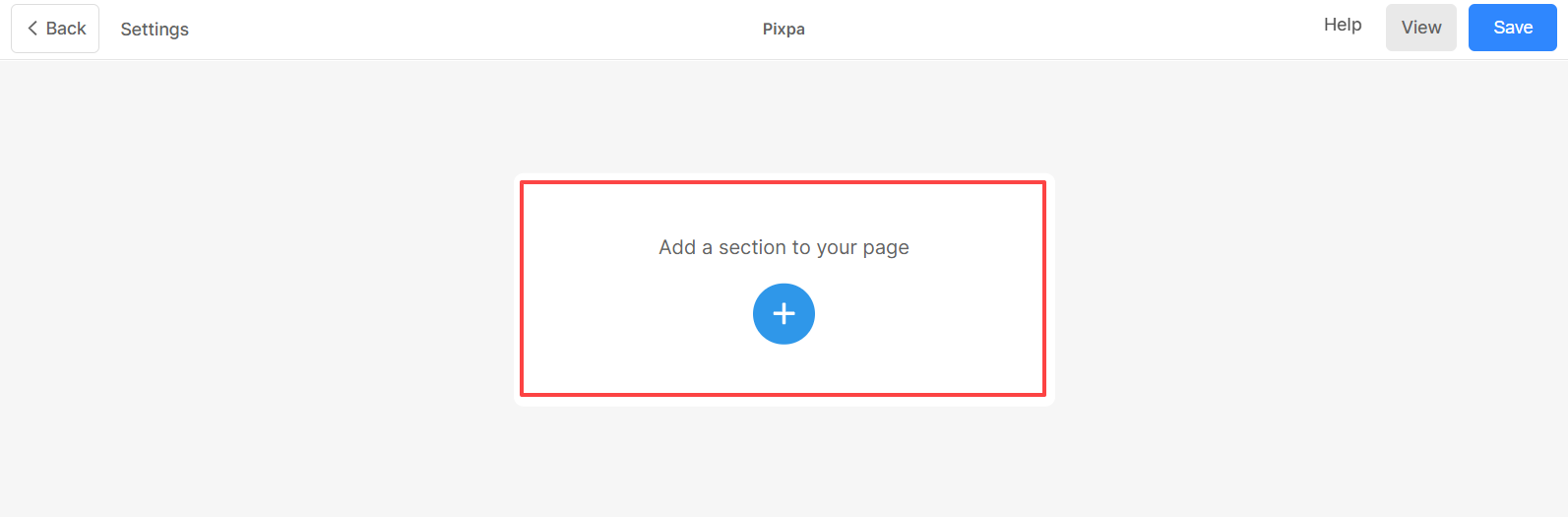
- Na sua página, Clique no ícone + azul para adicionar um Nova Seção para sua página.
- Você vai agora ver o categorias de seção no lado esquerdo.
- Escolha o Social e Incorporações (1) categoria e clique em Instagram guia (2) onde você pode escolher layouts diferentes que acontecerá no marco da Perfil (3) seção.
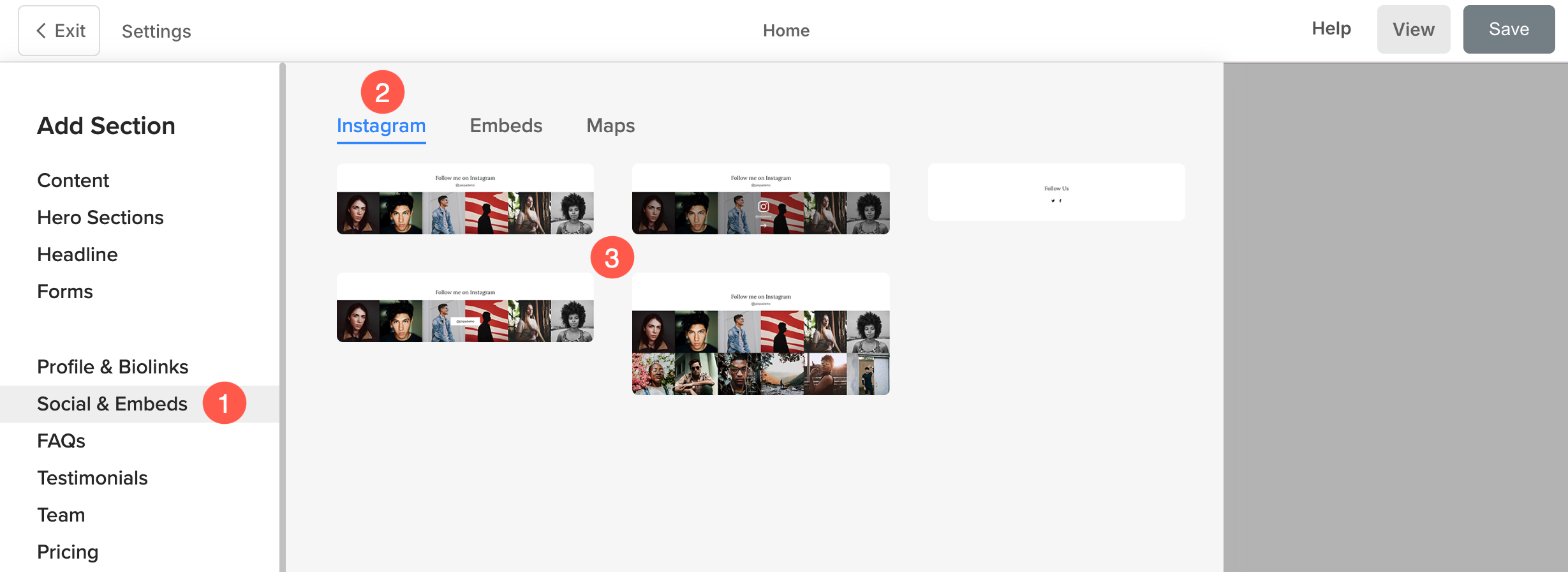
- Escolha qualquer layout da seção (2) e clique nele para adicioná-lo à sua página.
Gerenciar Instagram
- Na próxima etapa, a seção selecionada do Instagram será adicionada à área de tela da sua página. Clique no Editar Social botão agora.
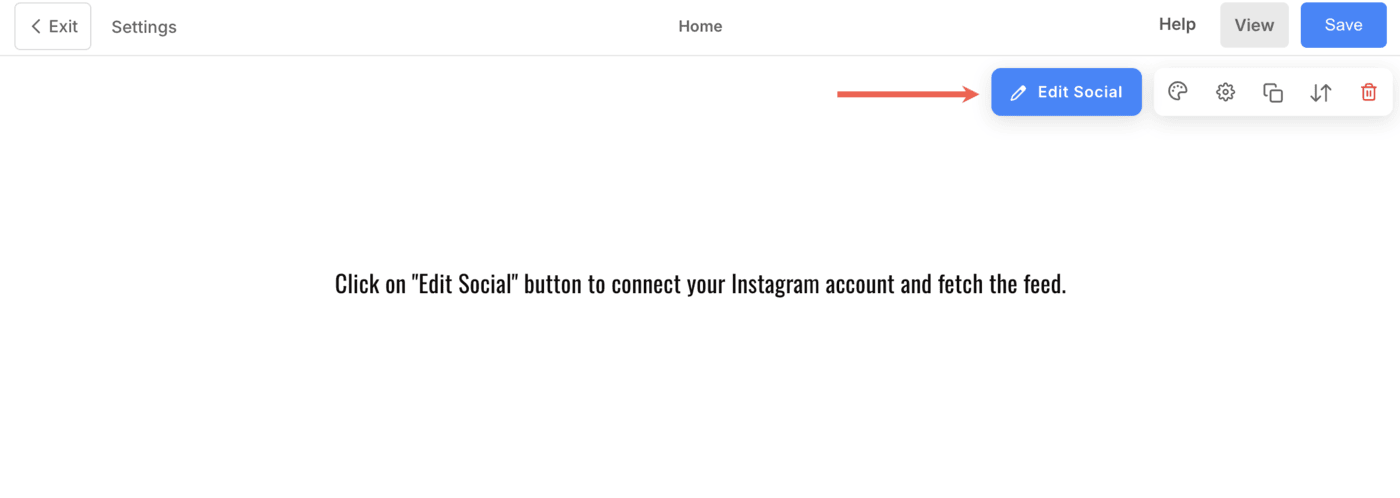
- Ao clicar, você verá o Autenticação Instagram opção do lado direito. Clique nisso.
- Você seria redirecionado para o Instagram para autenticação da sua conta em uma nova guia. coloque no seu nome de usuário e senha para autenticar sua conta do Instagram.
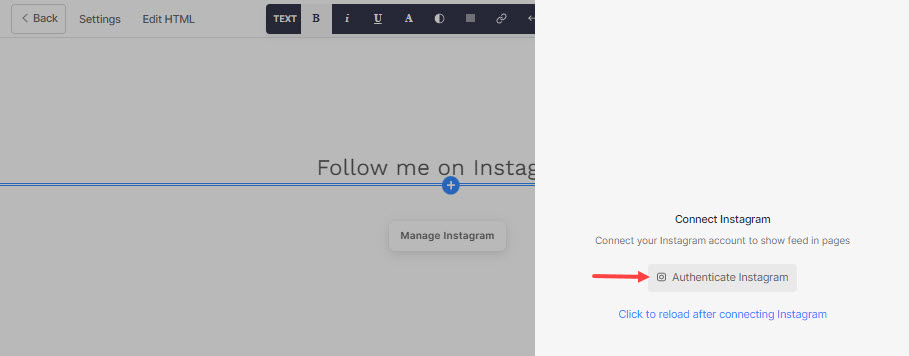
- Depois de fazer login no Instagram, sua conta será verificada e você será redirecionado para o ERP e SAP Disputas de Comerciais.
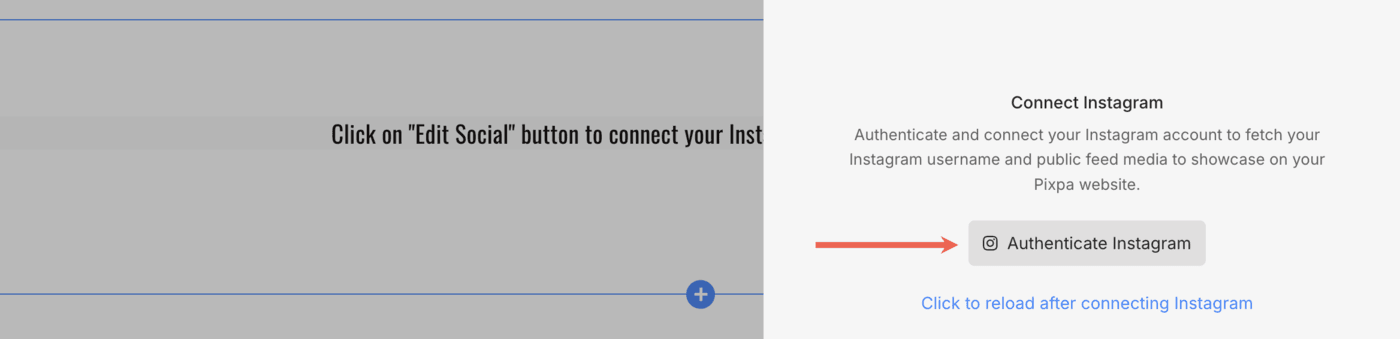
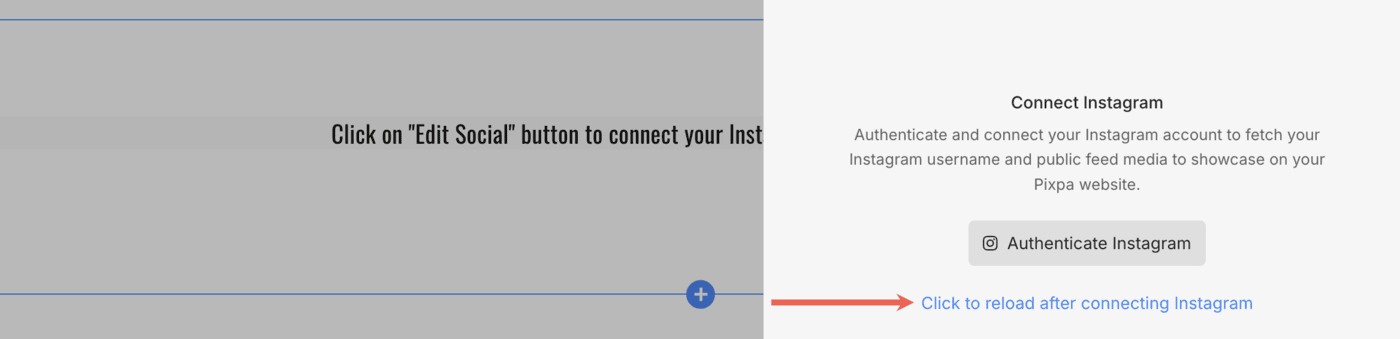
- Agora, volte para a página (onde você adicionou uma seção social) e clique para recarregar link para atualizar o feed.
- Agora, você veria seu feed do Instagram e outras configurações de seção em sua página. Clique no Economize botão para publicar as alterações no site ao vivo.

Estilize seu feed do Instagram
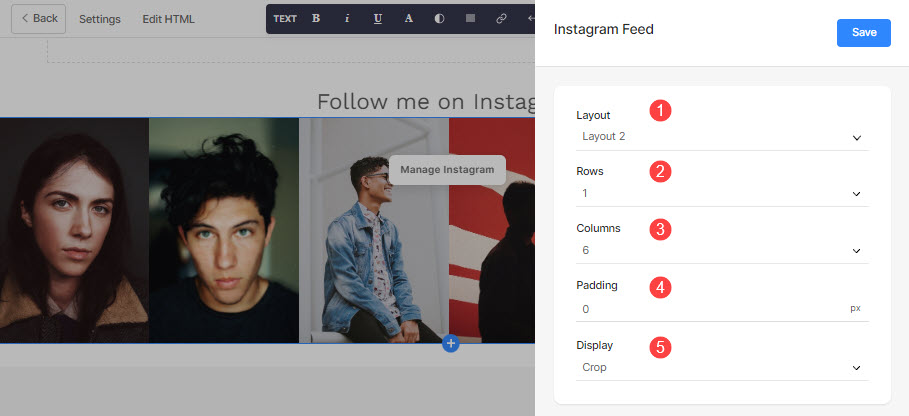
- Clique no Gerenciar Instagram botão.
- Escolha o traçado (1) para o feed do Instagram.
- Apareça até 4 camadas (2) do seu feed do Instagram.
- Defina o número de colunas (3) para a alimentação. Você pode escolher de 3 a 8 colunas.
- Adicione acolchoamento (4) entre as imagens do feed do Instagram.
- Mostrar as imagens do feed como caber na coluna or como cortado (5).
Solucionar problemas do Instagram
Se você está faltando um postagem de colaboração, pode não aparecer em seus feeds do Instagram. Atualmente, as APIs do Instagram que usamos não oferecem suporte a postagens colaborativas.
Se você enviar uma postagem diretamente para sua conta e marcar outro usuário em uma colaboração, ela deverá aparecer em seus feeds do Instagram.
No entanto, se outro usuário enviar uma postagem e marcar você como colaborador, ela não será exibida. Infelizmente, o Facebook/Instagram não divulgou todas as exceções, por isso estamos aguardando que seus desenvolvedores forneçam suporte para postagens de colaboração para garantir que sejam exibidas corretamente em nossos feeds do Instagram.
Siga os passos mencionados abaixo se você vir um erro ao autenticar o Instagram
- Vou ao Configurações do Instagram.
- Procure a opção – Permissões do site do aplicativo
- Em Permissões do site do aplicativo, vá para Apps e sites.
If PixpaGaleria2020 estiver lá, remova-o e tente autenticar o Instagram novamente.
A seção de ícones sociais
- Para adicionar a seção de ícones sociais à sua página, clique no quinto layout da seção social.
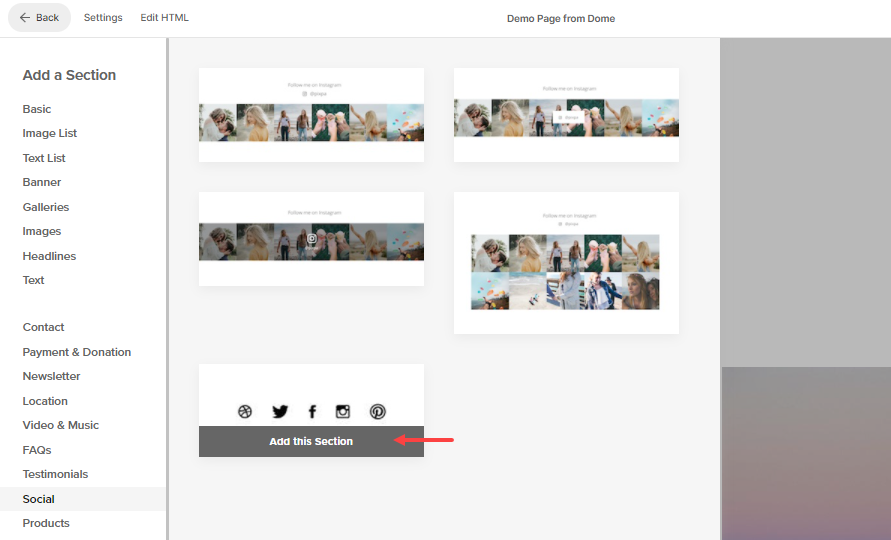
- Clique no Gerenciar botão para gerenciar os ícones sociais.
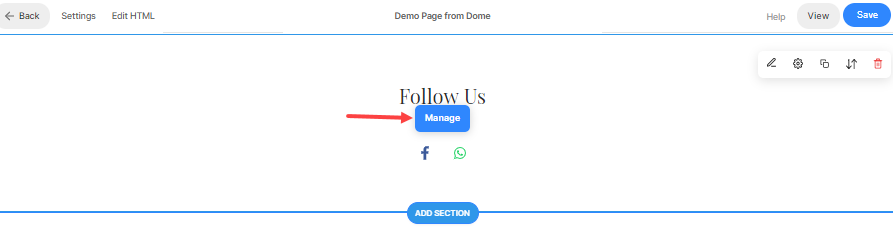
Na gaveta Gerenciar ícones sociais, você pode:
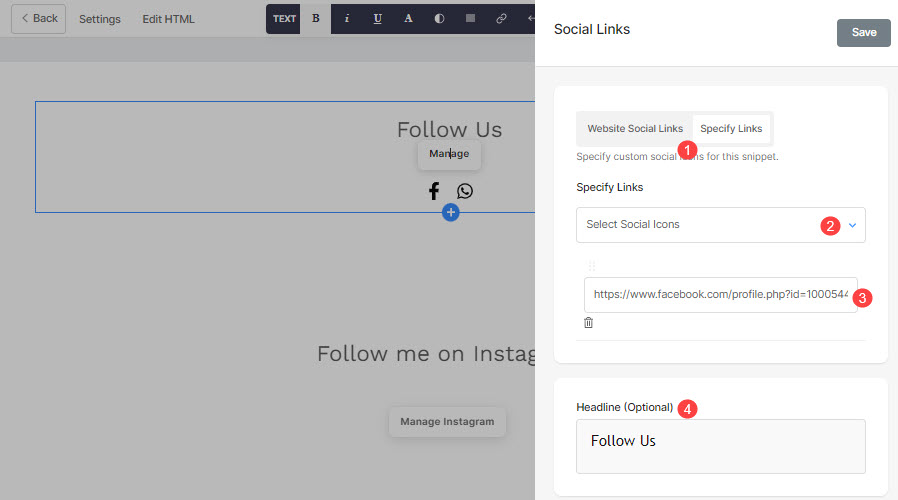
- Escolha qual Links (1) seja exibido aqui.
- Caso tenha selecionado o Links sociais do site opção, o ícones sociais que existem no cabeçalho ou rodapé do seu site será exibido aqui.
- Caso contrário, você pode especificar o ícone social (2) e, em seguida, digite o link do perfil (3).
- Especifique o manchete (4) da seção.
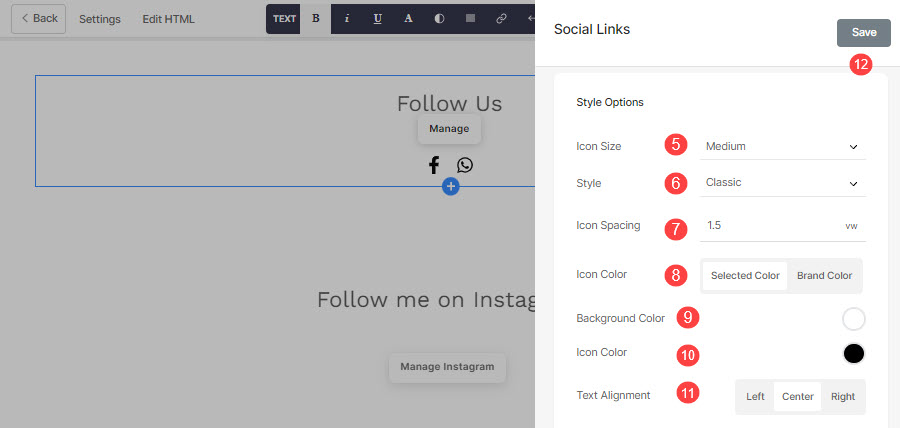
- Escolha o tamanho (5) e estilo (6) dos ícones sociais.
- Especifique o espaçamento (7) dos ícones sociais.
- Especifique o cor (8) dos ícones sociais.
- Caso tenha selecionado o Cor Selecionada opção, especifique o fundo (9) e o ícone (10) cor.
- Caso contrário, selecione o Cor da Marca opção de mostrar os ícones sociais com a cor original da marca.
- Escolha o alinhamento (11) de toda a seção para a esquerda ou centro ou direita.
- Finalmente, acerte o Economize (12) botão.