
Após configurar o laboratório WHCC , você precisa criar uma lista de preços WHCC e aplicá-la à(s) galeria(s) do seu cliente.
Uma lista de preços é um conjunto de produtos impressos, mercadorias, produtos de autoatendimento e opções de download digital.
Neste artigo:
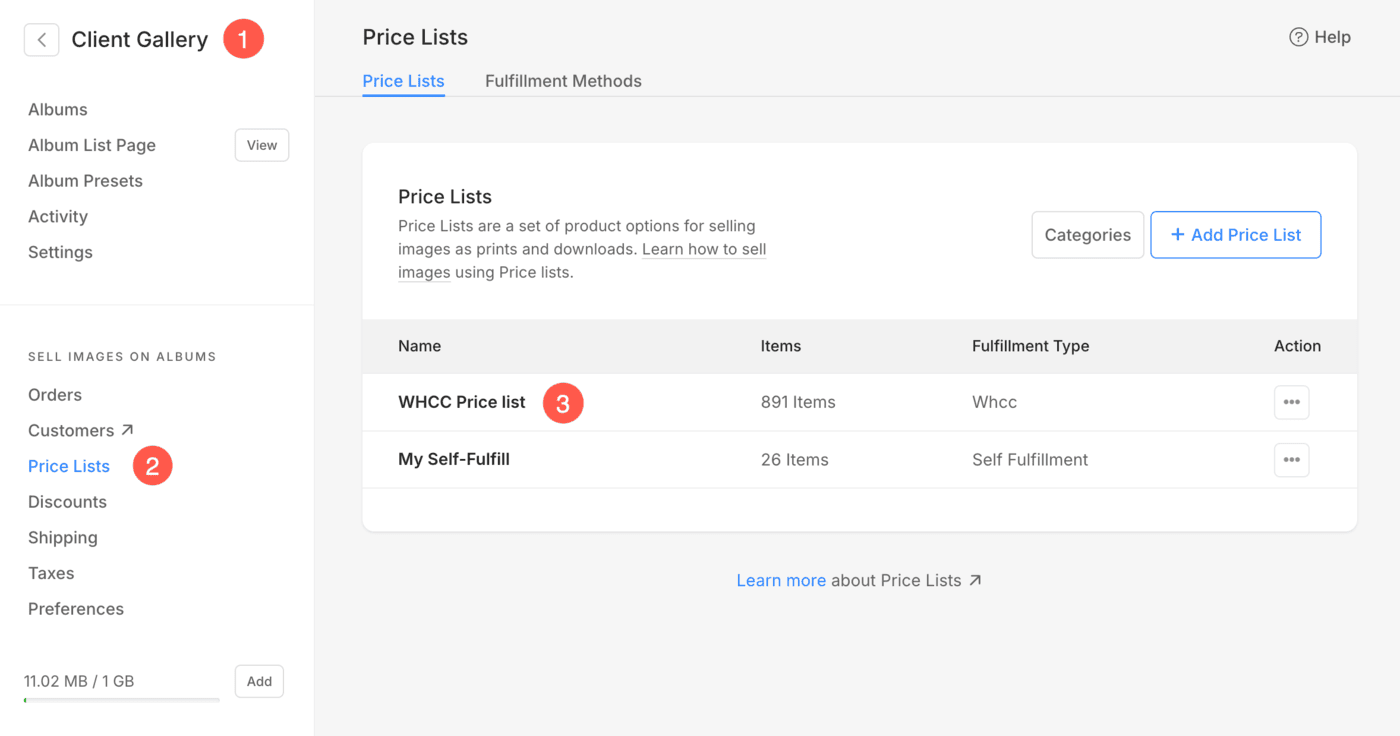
Acesse a seção Listas de Preços.
- De Galerias de clientes (1) seção, clique em Lista de preços (2) opção.
- Você verá todas as suas listas de preços aqui, juntamente com seus Lista de preços do laboratório WHCC (3). Ou clique no + Adicionar lista de preços botão no canto superior direito para adicionar uma nova lista de preços.
Alternativamente, você pode usar a opção de busca do Pixpa para navegar até a seção de Listas de Preços.
- Entrar lista de preços (1) na barra de pesquisa.
- Nos resultados relacionados, clique no botão Galerias de Clientes – Tabelas de Preços opção (2) em Links do estúdio.
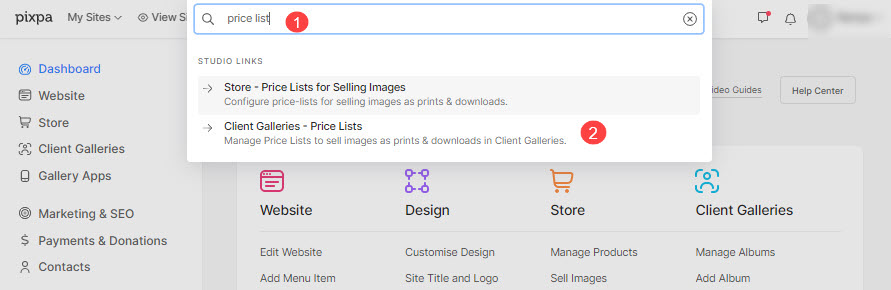
- Agora você alcançará o Lista de preços Disputas de Comerciais.
Adicionar item à lista de preços
Clique na lista de preços WHCC correspondente para adicionar itens a ela. Você pode adicionar dois tipos de itens clicando no botão + Adicionar Item (1).
- Adicionar itens de autopreenchimento (2) à lista de preços
- Adicionar item Download de Imagem (3) à lista de preços

Adicionar itens de autopreenchimento à lista de preços
Ao clicar na opção Produtos de autoatendimento , você verá uma janela pop-up onde poderá adicionar:
- Título do item - O nome do seu produto.
- Preço - O preço padrão do seu produto.
- Categoria - Você pode agrupar seus produtos em várias categorias. Como todos os tamanhos de impressão virão na categoria de impressão e os tamanhos de tela virão na categoria de tela.
Veja também: Adicionar uma categoria nas galerias de clientes. - Este produto é isento de impostos - Marque esta opção para remover/isentar impostos sobre este produto específico.

- Especifique o tamanho da impressão – Escolha se deseja permitir que os usuários especifiquem a área de recorte da imagem para impressão. Se não for um produto impresso, basta selecionar Não.
Nesse caso, não haverá corte na página do carrinho. - Largura de impressão – Especifique a largura do produto (em polegadas).
- Altura da impressão – Especifique o altura do produto impresso aqui. Com base no tamanho especificado, o sistema geraria um corte na sua imagem.
O usuário seria capaz de mover o recorte e selecionar a área necessária que deve ser impressa se o recorte for menor que a imagem real. - Peso - Especifique o peso do produto. Veja como para alterar a unidade de peso.
- Descrição - Adicione a descrição do seu produto. Isso refletiria ao clicar no ícone de informações ao lado do nome do produto na página do carrinho.
- Salvar - Clique aqui para salvar o produto.

Adicionar itens de download de imagem à lista de preços
Você pode vender arquivos digitais prontos para download (música, software, vídeo, etc). Para adicionar um produto digital, você precisa especificar as informações abaixo:
- O que o cliente vai baixar? Você pode permitir que seu cliente baixe ou compre um imagem única um por um ou a galeria completa numa única tentativa.
- Tamanho do download: você pode permitir que seu cliente baixe ou compre várias versões de suas imagens originais, como grandes 2560px, médias 1200px e pequenas 600px.

- Título do item: O nome do seu produto.
- Preço: O preço padrão do seu produto.
- Este produto é isento de impostos: Marque esta opção para remover/eliminar o imposto sobre este produto específico.
- Descrição: Adicione a descrição do seu produto. Ela será refletida na página do carrinho ao passar o mouse sobre o nome do produto.
- Economize: Clique aqui para salvar o produto.
