
Pixpa lar deg legge til en markedsføringspopup som forbedrer de besøkendes opplevelse og er utrolig effektiv markedsføring verktøy når det brukes på en gjennomtenkt og målrettet måte.
De hjelper deg med å fremheve relevante tilbud, produkter og salg, bygge e-postlister og fange de besøkendes oppmerksomhet tilbake før de forlater siden.
I denne artikkelen:
- Legg til markedsføringspopup
- Grunnleggende om popup-vinduer
- Administrer popup-innstillinger
- Administrer popup-design
- Administrer popup-innhold
- eksport~~POS=TRUNC e-post
Legg til en markedsføringspopup
- Enter Markedsføring popup (1) i søkefeltet.
- Fra de relaterte resultatene klikker du på Markedsføring popups alternativ (2) under Studiokoblinger.

- Du kommer nå til Markedsføring popups (3) side.
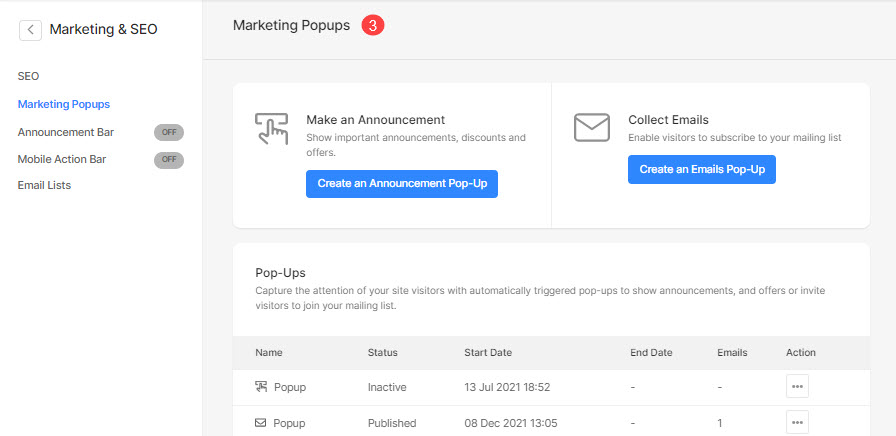
- På høyre side har du muligheten til å administrere markedsførings-popup-vinduene.
- Velg å legge til en ny Popup-vindu for kunngjøringer (1) eller en E-poster som popup-vindu (2).

Grunnleggende om popup-vinduer
Når du har valgt popup-alternativet du vil legge til, åpnes popup-redigeringspanelet.
- Sjekk popup-type du jobber med.
- Administrer innstillinger av popup-vinduet.
- Design popup-en din som layout, fremhevet bilde, farge og skriftstil.
- Spesifiser innhold av popup-vinduet.
- Se popup-en på det aktive nettstedet.
- Spar popup-vinduet.
- Forhåndsvisning av popup-en du jobber med.

Administrer popup-innstillinger
Innstillingene for e-postpopupen og kunngjøringspopupen er de samme.
- Klikk på innstillinger (1) alternativ for å administrere innstillingene til popup-vinduet.
- Spesifiser Navn (2) av popup-vinduet.
- Sett status (3) av popup-vinduet.
- Publisert – Vis popup-vinduet på nettsiden.
- Planlagt – Planlegg en popup-visning til å starte og slutte på en bestemt dato og et bestemt klokkeslett.
- inaktiv – Sett statusen til popup-vinduet som inaktiv.
- Velg Startdato (4) av den planlagte popup-vinduet.
- Velg Sluttdato (5) for den planlagte popup-vinduet

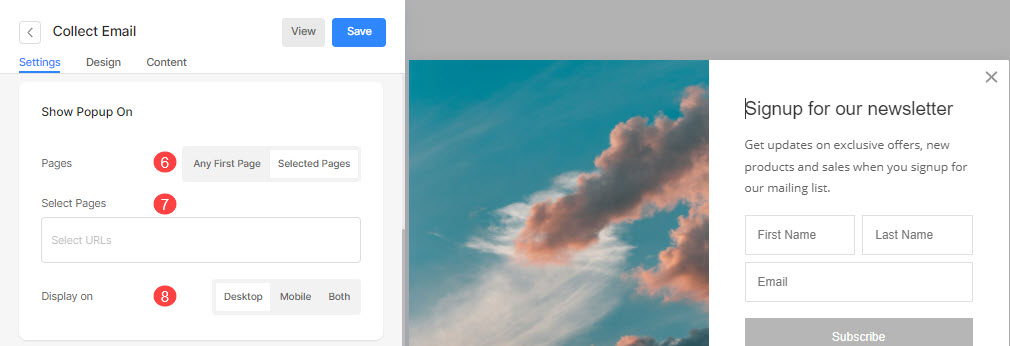
Vis popup på
- Vis popup-vinduet på Første side av nettstedet eller på Valgte sider (6) bare.
- Velg de valgte sidene (7) hvor du vil vise popup-vinduet hvis du har valgt å vise det på bestemte sider.
- Sett Vise (8) av popup-vinduet som skal vises på datamaskin, mobil eller begge deler.
Når skal du vise popup
- Sett timing (9) av popup-vinduet skal vises.
- Ved landing – Når brukeren besøker siden.
- Etter sideskrolling – Sett sideskrollprosenten til 25 % eller 50 % sideskroll. Popup-vinduet vises etter den angitte rullprosenten.
- Etter tid brukt på side – Velg tiden som skal brukes på siden: 5 sekunder, 10 sekunder eller 30 sekunder. Popup-vinduet vises når den besøkende har brukt den angitte tiden.
- Ved utgang – Dette vil bare fungere på skrivebordet når brukeren skal lukke siden ved å holde musepekeren over den.
- Sett hyppighet/når du vil vis popup-vinduet igjen (10) ved besøk på nettstedet.
- Spar (11) endringene dine.

Administrer popup-design
Utformingen av e-post- og handlingsfremmende popup-vinduer er den samme. Her ser du følgende alternativer:
Layout
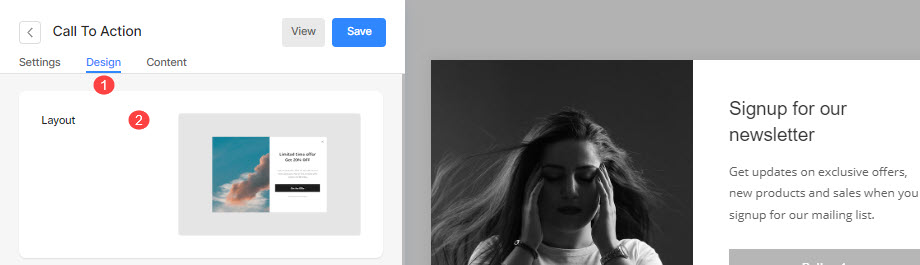
- Klikk på Design (1)-fanen for å administrere stilen til popup-vinduet.
- Velg layout (2) av popup-vinduet.
Popup-bilde
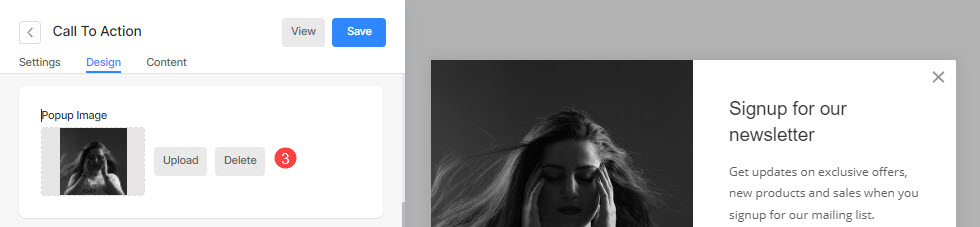
- Legg til et bilde (3) for popup-vinduet. Klikk på sletteknappen for å fjerne det.
Farger
- Sett opp popup-vinduet basen (4) farge.
- Sett overleggsbakgrunn (5) farge og opasitet.
- Sett overskriftsfarge (6) for popup-vinduet.
- Sett beskrivelsesfarge (7) av popup-vinduet.
- Sett farge på lukkeikonet (8).
- Spar (9) endringene dine.

Stilalternativ
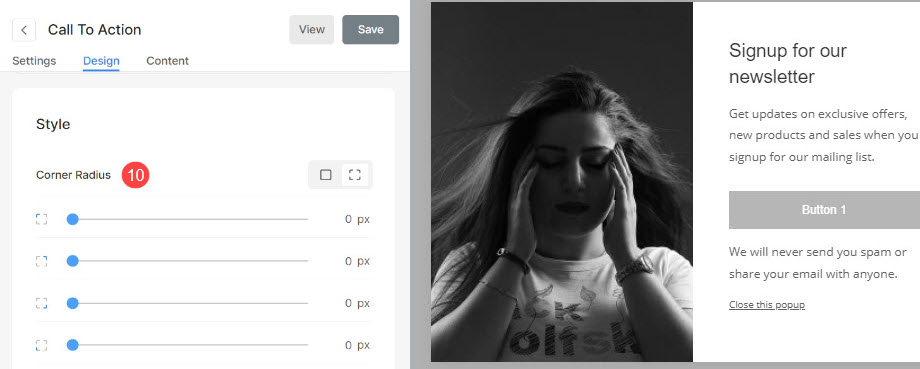
- Velg å ha en felles Hjørneradius (10) for alle hjørnene eller en annen hjørneradius for hvert hjørne av popup-vinduet (spesifisert i piksler).
Shadow
- Skjerm: Velg å alltid vise skyggen bak popup-vinduet eller bare når du holder musepekeren over det.
- Stil: Velg blant eksisterende forhåndsinnstillinger eller opprett en egendefinert skygge.
Hvis du har valgt Egendefinert-alternativet, kan du besøke dette Box Shadow Generator for å lage en egendefinert skygge. Til slutt kopierer og limer du inn boksskygge CSS. - I tilfelle du har valgt forhåndsinnstillinger, så Velg Shadow Styles fra rullegardinmenyen.
- Spar Forandringene.

Administrer popup-innhold
Popup-vindu for handlingsfremmende oppfordringer
- Klikk på Innhold (1)-fanen for å administrere innholdet i popup-vinduet.
- legge en overskrift (2) til popup-vinduet ditt og aktiver veksleknappen for å vise tittelen i popup-vinduet.
- Legg til Tekniske beskrivelser (3) til popup-vinduet ditt og aktiver veksleknappen for å vise teksten i popup-vinduet.
- Legg til Ansvarsfraskrivelse tekst (4) til popup-vinduet ditt og aktiver veksleknappen for å vise underteksten i popup-vinduet.

- legge en Lukk tekstmeldingen (5) til popup-vinduet ditt og aktiver veksleknappen for å vise avvisningsteksten i popup-vinduet.
- aktiver Lukke Ikon (6) for popup-vinduet.

- Aktiver veksleknappen for å vise Knapp 1 (7) i popup-vinduet.
- Spesifiser Knapp 1-etikett (8).
- Spesifiser Knapp 1 Lenke (9).
- Angi målvinduet for lenken som samme vindu eller en ny fane (10).
- Inverter (11) Knapp 1-fargen.
- Aktiver veksleknappen for å vise Knapp 2 (12) og tilpass den.
- Spar (13) endringene dine.

Samle e-post-popup
- Klikk på Innhold (1) alternativ for å administrere innholdet i popup-vinduet ditt.
- legge en overskrift (2) til popup-vinduet ditt og aktiver veksleknappen for å vise tittelen i popup-vinduet.
- Legg til Tekniske beskrivelser (3) til popup-vinduet ditt og aktiver veksleknappen for å vise teksten i popup-vinduet.
- Legg til Ansvarsfraskrivelse tekst (4) til popup-vinduet ditt og aktiver veksleknappen for å vise underteksten i popup-vinduet.

- legge en Lukk tekstmeldingen (5) til popup-vinduet ditt og aktiver veksleknappen for å vise avvisningsteksten i popup-vinduet.
- aktiver lukk-ikonet (6) for popup-vinduet.

- Aktiver veksleknappen og angi plassholdertekst for Besøkendes navn (7).
- Spesifiser E-postplassholder (8) tekst.
- Spesifiser Knappetikett (9).
- Inverter (10) knappens farge.

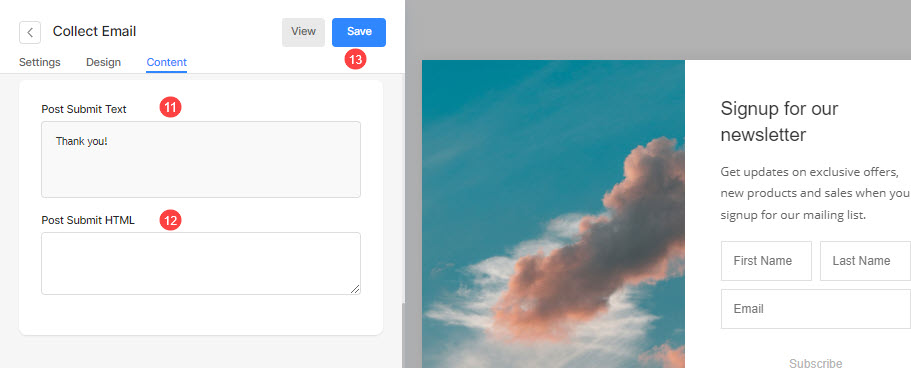
- Spesifiser Send inn innlegg (11) tekst for popup-vinduet.
- Legg til et hvilket som helst skript i Innlegg Send inn HTML (12) for å vise den etter popup-innsendingen.
- Spar (13) endringene dine.
eksport~~POS=TRUNC e-post
Når du har lagt til popup-vinduene på Markedsføring popups side, kan du se:
- Navn (1) av alle popup-vinduene dine.
- status (2) av popup-vinduene.
- Startdato (3) av popup-vinduet.
- Sluttdato (4) av popup-vinduet.
- Antall e-poster (5) tatt i popup-vinduet.
- Klikk på de tre horisontale prikkene for handlinger (6).
- Klikk for å redigere (7) popup-vinduet
- Delete (8) popup-vinduet
- Eksport (9) alle de innsamlede e-postene i popup-vinduet.
- Tilbakestill synligheten (10) av popup-vinduet.
