Pixpa Hjelp
Innlogging / registrering
EN
  • English
  • Español
  • Français
  • Deutsch
  • Português
  • Nederlands
  • Italiano
  • 日本語
  • Norsk
  • Polski
  • Русский
  • Svenska
  • Türkçe
  • Dansk
  • ไทย
  • Corsu
  • Suomi
  • 한국어
  • Українська
  • Indonesia
  • Melayu
  1. Home
  2. Kunnskapsbase
  3. Nettsted
  4. sider
  5. Typer seksjoner
  6. Logoseksjon
Søker...
  • Komme i gang - Vis frem, selg og del arbeidet ditt på nettet. Ingen kodekunnskap nødvendig.
    • Hva er Pixpa?
    • Komme i gang med Pixpa
    • Hvordan fungerer den 15-dagers gratis prøveperioden?
    • Ansett en Pixpa-ekspert – Nettstedoppsetttjeneste
    • Forbered deg på å bygge nettstedet ditt
    • Alt om maler
    • Bygg nettstedet ditt
    • Sjekkliste for lansering av nettsted
    • Selger bilder fra Pixpa
  • Spørsmål og svar - Svar på de oftest stilte spørsmålene.
    • Hvor er nettstedet mitt vert?
    • Gir Pixpa SSL-sertifikat
    • Bildegrense på grunnplan
    • Lagringsplass for originalfiler
    • Ett års gratis domeneregistrering
    • Opprett flere nettsteder for hvert språk
    • Pixpa Prime
    • Bruk av butikk og selg bilder
    • Kan jeg være vert for mitt eget nettsted?
    • Kan jeg laste ned Pixpa-nettstedet mitt?
    • Tilbyr Pixpa e-postkonto(r)?
    • Nettlesere som støttes
    • 30-dagers pengene-tilbake-garanti
    • Hva menes med ubegrenset bruk/båndbredde?
    • Systemreserverte nøkkelord
    • Nettsted som viser Not Secure på nettleserlinjen
    • Hvordan få Facebook/Google til å hente nettsiden/sideendringene dine raskt
    • Teksten min blir rotet sammen når jeg kopierer og limer den inn i Pixpa-tekstredigereren
    • Vises ikke bildene?
    • Slett nettleservinduet
  • Hvordan guider
    • Forbered deg på å bygge nettstedet ditt
    • Bygg nettstedet ditt
    • Sjekkliste for lansering av nettsted
    • Style nettstedet ditt
    • Bruk AI-tekstredigerer
    • Selg bilder med Pixpa
    • Bygg din butikk
    • Administrer klientgallerier
    • Administrer nettsted SEO
    • Automatiser Pixpa-arbeidsflyter med Make.com og Zapier.com
    • Gjennomgang av Search Console-advarsler
    • Legg til vilkår for bruk og personvernerklæring
    • Bygg inn ethvert eksternt (tredjeparts) skript
    • Opprett et flerspråklig nettsted i Pixpa
    • Administrer QR-koder
    • Administrer tagger i Pixpa
  • Design - Tilpass nettstedets tema med vår Style Editor.
    • Design og maler - Oversikt over designseksjonen for å tilpasse utseendet og følelsen til nettstedet ditt.
      • Oversikt over designseksjonen
      • Vanlige spørsmål om design
      • Endre nettsidemalen din
      • Hva skjer når jeg endrer malen?
      • Bytt tilbake til tidligere tema og stil
      • Tilbakestill nettsidemal – bare prøvenettsteder
    • Style nettstedet ditt
      • Tittel og logo
      • Nettsidefarger – Bruke fargepaletter
      • Nettsted fonter
      • Nettsideavstand
      • Nettsideoverskrift
      • Nettsidemeny
      • Nettsidegalleri
      • Knapper og lenker
      • Nettsidebunntekst
      • Nettsideanimasjon
      • Tilpassede skrifter
    • Custom CSS - Lær hvordan du overstyrer global designstil
      • Deaktiver deling fra blogginnlegg
      • Reduser sidefeltets bredde i temaer med 2 kolonner
      • Deaktiver visning av store bilder
      • Legg til overleggsfarge i horisontal skyvegallerilayout
      • Fiks overleggselementer i rutenettmodus
  • Nettsted - Administrer navigasjonslenker på nettstedet ditt
    • Nettsidemeny - Se hvor mange forskjellige typer menyelementer du kan lage.
      • Vanlige spørsmål på nettstedet
      • Typer menyelementer
      • Legg til side på sidemenyen
      • Se nettstedet
      • Se spesifikk side på nettstedet
      • Sekvens nettstedmenyelementer
      • Angi en side som hjemmeside
      • Endre titlene på en hvilken som helst side
      • Endre URL (Slug) for et menyelement
      • Legg til et lenkeelement til menyen på nettstedet ditt
      • Bruk separator i sidemenyen
      • Legg til menyknapp til sidemenyen
      • Rediger innholdet på nettstedet ditt
      • Lag en landingsside for nettstedet ditt
      • Stiler overskriften på en hvilken som helst side
      • Legg til en forhåndsbunntekst på nettstedet ditt
      • Bygg en enkeltside nettside
      • Lag en CV-side på nettstedet ditt
    • mapper - Organiser navigasjonen på nettstedet ditt.
      • Legg til en mappe i navigasjonen på nettstedet
      • Vis mappe som en rullegardin eller en oppføringsside
      • Legg til et hvilket som helst menyelement i en mappe
      • Mappeinnstillinger
      • Mappeoppføringssidedesign
      • Legg til et banner på mappesiden
      • Slett mappe
      • Opprett en nestet mappe
      • Brødsmulernavigasjon
      • Filtrering av mappeelementer ved hjelp av tagger
    • Galleries - Alt du trenger å vite om bilde-, video- og tekst-/HTML-lysbildegallerier
      • Oversikt
      • Legg til et galleri på nettstedet ditt
      • Slett/skjul et galleri/side
      • innstillinger
      • Forberede bildene dine – Bildestørrelse
      • Forberede bildene dine – Bildefargeprofiler
      • Bildekvalitet
      • Legg til innhold i et galleri
      • Last opp bilder
      • Legg til videoer
      • Legg til HTML-lysbilde
      • Administrer elementer
      • Sorter elementer
      • Beste praksis for navn og sekvensering av bildefiler
      • Importer gallerielementer
      • Last ned bildene dine
      • Opprett et kontaktark
      • Slett gallerielementer
      • Designalternativer
      • Endre gallerilayout
      • Rutenettavstand mellom bilder
      • Designoversikt – Global design vs individuell galleridesign
      • Innstillinger for lysbildefremvisning
      • Bildeegenskaper – bildetekster og aksentfarger
      • Legg til oversiktstekst/beskrivelse
      • Importer IPTC-data
      • Sett fokuspunktet for bildene
    • sider - Lag sider ved å bruke vår Pixpas dra-og-slipp PageBuilder
      • Oversikt - Komme i gang med sider
        • Legg til en side
        • Importer side fra hvilken som helst mal
        • Administrer sideinnstillinger
        • Slett siden
        • Rediger side HTML
        • Dupliser en side
        • Kontaktsiden
      • Bruke seksjoner til å bygge sider - Forstå seksjoner og seksjonsredigeringsalternativer
        • Forstå sideseksjoner og tekstutdrag
        • Legg til en seksjon på en side
        • Legg til et avstandsstykke/deler mellom seksjonene
        • Legg til kodebit i en del
        • Seksjonssynlighet
        • Innstillinger
        • Seksjon – Fargestil
        • Seksjon – Egendefinerte fargealternativer
        • Sekvensering av seksjonene
        • Dupliser en del
        • Slett en del
        • Sidetekstredigereren
        • Formater input tekst HTML
        • Koblingstekst/knapp
        • Bildekant
        • Kort i dynamiske seksjoner
        • Bruk av skilletegn i sideseksjoner
        • Bruker kantlinje i sideseksjoner
      • Typer seksjoner - Bruke forskjellige typer seksjoner for å bygge sidene dine
        • Typer seksjoner
        • Bildedelen
        • Tekstdel
        • Videoseksjonen
        • Overskriftsseksjon
        • Bannerseksjon
        • Galleri delen
        • Profildelen
        • Biolinks-seksjonen
        • Kontaktseksjon
        • Betalings- og donasjonsseksjonen
        • Bygg inn medie- og app-seksjonen
        • Nyhetsbrevseksjonen
        • Plasseringsdelen
        • FAQs delen
        • Seksjonen med attester
        • Anmeldelser delen
        • Lagseksjon
        • Prisseksjonen
        • Logoseksjon
        • Tidslinjeseksjon
        • Marquee seksjon
        • Instagram feedseksjon
        • Produktseksjonen
        • Bloggfeedseksjon
        • Kundegalleriseksjon
        • Før og etter bilder
        • Knapper og ikoner
        • Eksporter innsendinger av kontaktskjemaer
    • Alternativer for nettsted - Bruk nettsideseksjonen til å legge til og oppdatere innhold for nettstedet ditt.
      • Administrere nettsted SEO
      • Betalinger og donasjoner
      • Bannerfunksjonalitet
      • Banneroppsettene
      • Legg til miniatyrbilde
      • sosiale lenker
      • Linkbygger
      • Passordbeskytt nettstedet ditt
      • Endre systemetiketter / språk
      • Flerspråklig nettside – Weglot
      • Flerspråklig nettside – Gtranslate
      • Aktiver informasjonslinjen for informasjonskapsler
      • Laster opp filer til nettstedet ditt
  • Butikk - Selg bilder som utskrifter eller nedlastinger på nettstedet ditt.
    • Oversikt
      • Slik bygger du butikken din på Pixpa
      • Bygg din butikk på Pixpa
      • Tar Pixpa noen provisjoner på bestillinger?
      • Bruke store & sell bilder
      • Aktiver eller deaktiver butikk
      • Legg til butikk på nettstedets meny
      • Legg til e-handelsgallerier til menyen på nettstedet ditt
      • Vanlige spørsmål om butikk
      • E-handelsverktøy
    • Lagre innstillinger
      • innstillinger
      • Butikkfrontsiden
      • Butikkfront (alle produkter) – innstillinger
      • Butikkfront (alle kategorier) – innstillinger
      • Håndtering av skatter – e-handel
      • Angi basisvaluta og støttede valutaer
      • Støttede betalingsgatewayer
      • Bruk Stripe
      • Bruk Paypal
      • Bruk Razorpay – butikk
      • Bruk PayUmoney
      • Aktiver/deaktiver offline betalinger
      • SEO
      • Rabattkuponger
      • Kundekontoer – butikk
      • Bruk av kundekontoer
    • Levering - Administrer e-handelsfrakten din
      • Forstå frakt
      • Velg det best passende fraktalternativet
      • Frakt for fast pris
      • Gratis frakt
      • Basert på ordrevekt
      • Basert på ordresummen
      • Basert på antall varer
      • Henting i butikk
      • Selger tunge produkter
      • Migrer fra gammel frakt til ny frakt
    • Produkter
      • Legg til produkter i butikken
      • Infoseksjoner
      • Produktbanner
      • Fysiske produkter
      • Serviceprodukter
      • Digitale produkter
      • status
      • Kategorier
      • Kategori banner
      • Produktbilder
      • Produktalternativer
      • Produktbeskrivelse
      • Hvor ofte kan jeg oppdatere butikkproduktene mine?
      • Produktet er i salg
      • Ved hjelp av tagger
      • Legger på skatt
      • Produktvekt vekt~~POS=HEADCOMP
      • Varelager
      • Administrer beholdning av individuelle produkter
      • Utsolgte produkter
      • Varsler om lavt lagerbeholdning
      • Endre produktsekvens i butikken din
      • Importer produkter til butikken din
      • Eksporter produkter til butikken din
    • Selg bilder
      • Legg til e-handelsgallerier til menyen på nettstedet ditt
      • Aktiver/deaktiver salgsbilder
      • Selg bilder som utskrifter og nedlastinger
      • Pris liste
      • Legg til kategori
      • Bruk prisliste
      • Design
      • innstillinger
    • Oppfyllelse av e-handelsgalleri - ecomerce galleri oppfyllelse ved hjelp av selvoppfyllelse, WHCC eller Custom Labs
      • Oversikt – ordreoppfyllelse
      • Selvrealisering
      • Konfigurer utskriftsleverandør
      • Skriv ut leverandørprisliste
      • Legg til elementer for selvoppfyllelse/nedlasting av bilder for å skrive ut leverandørprisliste
      • Forstå WHCC-laboppfyllelse
      • Sett opp WHCC-lab
      • WHCC prisliste
      • Legg til elementer for selvoppfyllelse/nedlasting av bilder til WHCC-prislisten
      • Ordreoppfyllelse – WHCC-bestilling
      • Ordreoppfyllelse – skriv ut leverandørordre
      • Selg bilder som pakker
      • Bestill e-poster
    • Sjekk ut
      • Kasseflyt
      • Aktiver alternativ for nyhetsbrev
      • Angi minimum bestillingsbeløp
      • Skjul rabattkupongboks
      • Godta forhåndsbestillinger
      • Ta bestillinger på gratis produkter
      • Tilpass ordrebekreftelsesmeldinger
      • Spesifiser vilkår for bruk
      • Begrens utsjekking basert på adresse
      • Send nye ordremeldinger til ansatte
      • Bestillingsstatusside
      • Konverteringspiksler og sporing
      • Google Ads konverteringssporing
      • Legger til en Facebook-piksel
    • Mine ordre
      • Administrer bestillinger
      • Bestill oppfyllelse
      • Last ned ordrefaktura
      • Oppdater ordrebetalings- og oppfyllelsesstatus
      • Statushistorikk
      • Send ordrebekreftelse på nytt
      • Varsle kundene når du oppdaterer ordrestatus
      • Eksporter bestillingsfilnavn som CSV
      • Regenerer digitale nedlastingskoblinger for en ordre
      • Gjennomgå og godkjenne bestillinger
      • Behandle en frakoblet bestilling
      • Juster utskriftsbeskjæringsområdet
      • Erstatt originalfiler
      • Eksporter bestillinger
      • Eksporter kundeliste
      • Forlatte vogner
      • Kanseller og refunder en betalt ordre
    • Design
      • Produktoppføringsside
      • Kategorilisteside
      • Produktdetaljside
      • Produktetiketter
      • Bruker sidefelt
      • Bildekjøpsknapp
      • Handlevogn ikon stil
      • Legg til et banner
  • Kundegallerier - Del, bevis, selg og lever arbeidet ditt til kunder.
    • Oversikt - Lær hvordan du bruker klientgallerier for å strømlinjeforme arbeidsflyten og tjene mer inntekt.
      • Komme i gang med kundegallerier
      • Vanlige spørsmål om klientgallerier
      • Administrer kundegallerier på Pixpa
      • Albumlisteside
      • Bildeverktøy, brukerveiledninger og e-postmaler
      • Albumsider
      • Hovedpåloggingsside
    • album - Lag offentlige eller private album for å dele arbeidet ditt med klienter.
      • Albumoversikt
      • Legg til album
      • Legg til galleri i album
      • Del album
      • Se album
      • Slett album
      • Albumdesign og layout
      • Albumomslagsbilde
      • Albumbanner
      • Aktiver filtrering etter tagger
      • Flytt gallerier mellom album
      • Legg til et album i navigasjonen på nettstedet
      • Klientgalleriaktivitet
      • Bruke kommentarer i album
      • Last ned originale bilder
    • Albuminnstillinger - Administrer albuminnstillinger som favoritter, nedlastinger og e-handel i album
      • Administrer albuminnstillinger
      • Albumforhåndsinnstillinger
      • Administrer albumdesign
      • Administrer personvernalternativer
      • Administrer favoritter og kommentarer
      • Bildevurderinger i klientalbum
      • Sammenlign bilder
      • Laste ned innstillinger
      • Innstillinger for netthandel
      • Kunngjøringslinje
    • Albumaktivitet - Spor påloggingen, favorittene, nedlastingen og e-handelsaktiviteten til albumet ditt
      • Oversikt over albumaktivitet
      • Favoritter og kommentarer aktivitet
      • Laster ned aktivitet
      • Netthandelsaktivitet
      • Påloggingsaktivitet
    • Selg bilder - Selg bilder som utskrifter og nedlastinger
      • Selg bilder ved hjelp av klientgallerier
      • innstillinger
      • Tilpass ordrebekreftelsesmeldingen
      • Spesifiser vilkår for bruk
      • Støttede betalingsgatewayer
      • Koble til Stripe
      • Koble til Paypal
      • Bruk Razorpay
      • Koble til PayUmoney
      • Aktiver eller deaktiver betalinger uten nett
      • Administrer bestillinger
      • Oppdater ordrebetalings- og oppfyllelsesstatus
      • Regenerer digital nedlastingsordrekobling
      • Eksporter kundeliste
      • Lag rabattkuponger
      • Administrer skatter
      • Kanseller og refunder en betalt ordre
      • Forlatte vogner
    • Oppfyllelse av klientgallerier - bestillingsoppfyllelse av klientgalleri – Selvoppfyllelse, Custom Lab, WHCC, digital nedlasting
      • Oversikt – ordreoppfyllelse
      • Prislister
      • Produktkategorier
      • Bruk prisliste på album
      • Selvoppfyllelse
      • Forstå WHCC-laboppfyllelse
      • Sett opp WHCC-lab
      • Opprett WHCC-prisliste
      • WHCC-ordreoppfyllelse
      • Konfigurer utskriftsleverandør for automatisk oppfyllelse
      • Prisliste for trykkerileverandør
      • Skriv ut leverandørens ordreoppfyllelse
      • Juster utskriftsbeskjæringsområdet for bilder i en bestilling
      • Erstatt originalfiler med bilder i en rekkefølge
      • Gjennomgå og godkjenne bestillinger for oppfyllelse
      • Bestillingssuksessside
      • Send ordrebekreftelse på nytt
      • Eksporter bestillinger
    • Levering
      • Forstå frakt
      • Velg de best passende fraktalternativene
      • Angi frakt for henting i butikk
      • Frakt for fast pris
      • Gratis frakt
      • Frakt basert på ordrevekt
      • Frakt basert på ordresum
      • Frakt basert på antall varer
      • Angi frakt for henting i butikk
      • Migrer fra gammel frakt til ny frakt
  • Blogg - Legg til og administrer blogger på nettstedet ditt. Få blogging.
    • Bloggoversikt
    • Lag en blogg
    • Oversikt over blogginnlegg
    • Hvordan bruker jeg Pixpa-tekstredigereren?
    • Sett opp bloggen din
    • Planlegg et blogginnlegg
    • Profiler
    • Bloggoppføringssidedesign
    • Design på blogginnlegg
    • Sett opp et sidefelt på en blogg
    • Vis et banner på bloggen din
    • Legg til et banner i et blogginnlegg
    • Legg til media i blogginnlegget ditt
    • Flytte blogginnlegg mellom blogger
    • Bloggkategorier
    • Alle innlegg-siden – blogg
    • Bloggkommentarer
    • Aktiver Disqus-kommentarer
    • Blogg RSS-feed
    • Kan jeg legge til flere blogger på nettstedet mitt?
  • Markedsføringsverktøy - Verktøy for å markedsføre virksomheten din og øke trafikken til nettstedet ditt
    • Markedsføringspopups – oversikt
    • Opprett/rediger markedsføringspopups
    • Rask handlingslinje
    • Kunngjøringslinjen
    • Legg til WhatsApp-widget på nettstedet
    • Biolinks-siden
  • Galleri-apper - Lag personlig tilpassede mobilgalleriapper for kundene dine
    • Hva er galleriapper?
    • Legg til en galleriapp
    • Legg til beskrivelse i galleriappen
    • Innstillinger for Galleri-appen
    • Legg til kontaktskjema i galleriappen
    • Legg til informasjonen din i en galleriapp
    • Legg til en handlingsfremmende knapp i mobilgalleriappen
    • Del galleri-appen med kundene dine
    • Installer en galleriapp
  • Kontakter - Administrer alle nettstedskontakter på ett sted
    • Kontakter oversikt
    • Legg til nye kontakter
    • Se/oppdater informasjon om enhver kontakt
    • Søk eller filtrer kontaktene dine
    • Eksporter kontaktene
    • Massehandlinger
  • innstillinger - Administrer nettstedinnstillingene dine
    • Oversiktsside for innstillinger
    • Oversikt over nettstedinnstillinger
    • Aktiver nettstedsøk
    • Høyreklikk beskyttelse
    • Overfør nettstedets eierskap
    • Overfør nettstedseierskap – Mottakerslutt
    • Bidragsytere
    • Brukere og tillatelser – Brukerenden
    • Generelle innstillinger
    • Nettstedaktivitet
    • E-postvarslene
    • Bruker Google Analytics
    • Bildekvalitet
    • Importer IPTC-data
    • Aktiver Disqus-kommentarer
    • Selg bilder med Fotomoto
    • Innboks – skjemainnleveringer
    • E-postlister
    • Nettstedets domenenavn
    • Opprett URL-omdirigeringer
    • Eksterne skript
    • Vannmerkebilder
    • Gjenopprett slettede elementer
  • Konto og fakturering - Din Pixpa-konto, profil og abonnementsinformasjon
    • Administrer Pixpa-kontoen din
    • Endre Pixpa domenenavn
    • Endre e-postadresse for kontoen
    • Gjenoppretter kontoens e-postadresse
    • Bytt passord
    • Endre eierinformasjon
    • Endre bedriftsinformasjon
    • Lokalisering – valuta, vektenhet, tidssone
    • Angi språk på nettstedet ditt
    • Administrere flere nettsteder
    • Logger inn på din Pixpa-konto
    • Glemt passord
    • Oppgradering til et betalt abonnement
    • Automatiske abonnementsfornyelser
    • Endre abonnementsplan
    • Sjekker abonnementsdetaljene dine
    • Sjekker nåværende ressursbruk
    • Kansellerer abonnement på nettstedet
    • Oppdater kredittkortopplysningene dine
    • Hva skjer hvis fornyelsen av abonnementet ditt har gått ut?
    • Angrerett
    • Sett abonnementet ditt på vent
    • Reaktiver nettstedet ditt
    • Se gjennom og last ned abonnementsfaktura
    • Rabatt på flere nettsteder
    • Studenter/pedagoger rabatt
    • Verv en venn og bli belønnet
    • Pixpa partnerrabatter
    • Hva skjer med ditt aktive abonnement hvis kredittkortet ditt utløper?
    • Hvilke betalingstyper godtar du?
  • Koble til domenenavn - Koble enkelt ditt egendefinerte domenenavn til ditt Pixpa-nettsted.
    • Koble tilpasset domenenavn til ditt Pixpa-nettsted
    • Koble til domene fra GoDaddy
    • Koble til domene fra Google-domener
    • Koble til domene fra Namecheap
    • Koble til domene fra Name.com
    • Koble til domene fra Bluehost
    • Koble til domenet fra IONOS
    • Koble til domene ved hjelp av Cloudflare
    • Koble til domene fra Squarespace-domener
    • Problemer med videresending av domenenavn
    • Bruk av domenenavnbaserte e-poster
    • Bruke Google Business Email med domenenavnet ditt
  • Søkemotoroptimalisering - SEO beste praksis og guider for å forbedre søkerangeringene dine.
    • SEO-retningslinjer for nettstedet ditt
    • SEO – Optimaliser nettstedet ditt for søkemotorer
    • Legg til SEO-metadata for nettstedet, galleriet og siden din
    • Skjul nettsted eller sider fra søkemotorresultater
    • Sitemap mitt
    • Bekreft Pixpa-domeneeierskapet med Google Webmaster
    • Bekreft eierskap av egendefinert domene med Google Webmaster
    • Bekreft domeneeierskap med Google Webmaster
    • Bruker Google Analytics
    • Hvor lang tid tar det før jeg er søkbar på Google?
    • Forbedre nettilgjengelighet for nettstedet ditt på Pixpa
  • Integrasjoner - Oppnå mer med Pixpa-nettstedet ditt ved å bruke disse populære nettjenestene.
    • Legg til JotForm-skjemaer på nettstedet ditt
    • Legg til Simplybook booking-widget på nettstedet ditt
    • Bekreft eierskapet til nettstedet ditt på Pinterest
    • Legge til en Facebook-piksel i Pixpa-butikken din
    • Google Ads konverteringssporing
    • Legg til Affiliatly på nettstedet ditt
    • Legg ShareThis-widgeten til nettstedet ditt
    • Legg til OpenWidget på nettstedet ditt
    • Bygg inn Issuu PDF-fil på nettstedet ditt
    • Legg til Square-avtaler på nettstedet ditt
    • Push kontaktskjemadata ved hjelp av Make.com
    • Push kontaktskjemadata ved hjelp av Zapier.com
    • Push-betalingsskjemadata ved hjelp av Make.com
    • Push-betalingsskjemadata ved hjelp av Zapier.com
    • Send butikkordredata ved hjelp av Make.com
    • Send butikkordredata ved hjelp av Zapier.com
    • Send kundegalleriets bestillingsdata ved hjelp av Make.com
    • Send kundegalleriets bestillingsdata ved hjelp av Zapier.com
    • Legg til OpenTable-restaurantreservasjoner
    • Legg til tilgjengelighetskalender-widget på nettstedet ditt
    • Legg til Ticketleap-widgeten på nettstedet ditt
    • Legg til Eventbrite-widget på nettstedet ditt
    • Få innebygd kode for videoer
    • Legg til StatCounter på nettstedet ditt
    • Legg inn Facebook-side og innlegg
    • Legg til den sosiale feeden din på egendefinert side
    • Legg til PayPal-donasjon/kjøp nå-knappen på nettstedet ditt
    • Bruk Feedburner for Pixpa-bloggfeedene dine
    • Bruk Feedly for Pixpa-bloggfeedene dine
    • Bruk Feedreader for Pixpa-bloggfeedene dine
    • Legg til en Shopify-kjøpsknapp
    • Legg til Spotify-musikkalbum
    • Bygg inn Yumpu PDF-fil på nettstedet ditt
    • Legg til jrni.com kalenderwidget på nettstedet ditt
    • Legg til Setmore – avtaleknapp på nettstedet ditt
    • Legg til GetSiteControl-widgeten på nettstedet ditt
    • Legg til Sumo-apper på nettstedet ditt
    • Legg til Hello Bar på nettstedet ditt
    • Legg til MailChimp-abonnent-pop-up på nettstedet ditt
    • Legg til Mailerlite-nyhetsbrev-pop-up på nettstedet ditt
    • Legg til Soundcloud-fil på nettstedet ditt
    • Legg til Vimeo-video på nettstedet ditt
    • Legg til Muut-kommentarwidget på nettstedet ditt
    • Legg SentryLogin til nettstedet ditt
    • Legg til Tawk.to-widgeten på nettstedet ditt
    • Legg til Olark-widgeten på nettstedet ditt
    • Legg til Chatra-widgeten på nettstedet ditt
    • Legg til Snapwidget Instagram-widget på nettstedet ditt
    • Legg til Google-kalender på nettstedet ditt
    • Legg til en samtykkelinje for informasjonskapsler på nettstedet ditt

Logoseksjon

Det er en dedikert seksjon hvor du kan vise et sett med logoer og relevant tekst ved å legge til elementer i listen.

Ideelt sett kan du bruke denne delen i bunnteksten på nettstedet ditt for å vise dine partnere, merkevarer, priser og anerkjennelser osv.

I denne artikkelen:

  • Legg til logo-seksjon
  • Rediger logo-seksjon
  • Legg til og rediger listeelementer
  • Sekvenseringslisteelementer
  • Administrer elementer
  • Administrer layout
  • Stillogo-seksjon

Legg til logo-seksjon

  • For å legge til en seksjon, må du legge til en side til nettstedet ditt først.
  • På siden din, Klikk på blått + ikon for å legge til en ny seksjon.

  • Du vil nå se seksjonskategorier på venstre side.
  • Bla til logo (1) og klikk på den. En skjerm dukker opp som lar deg velge mellom forskjellige oppsett (2) i logoseksjonen.
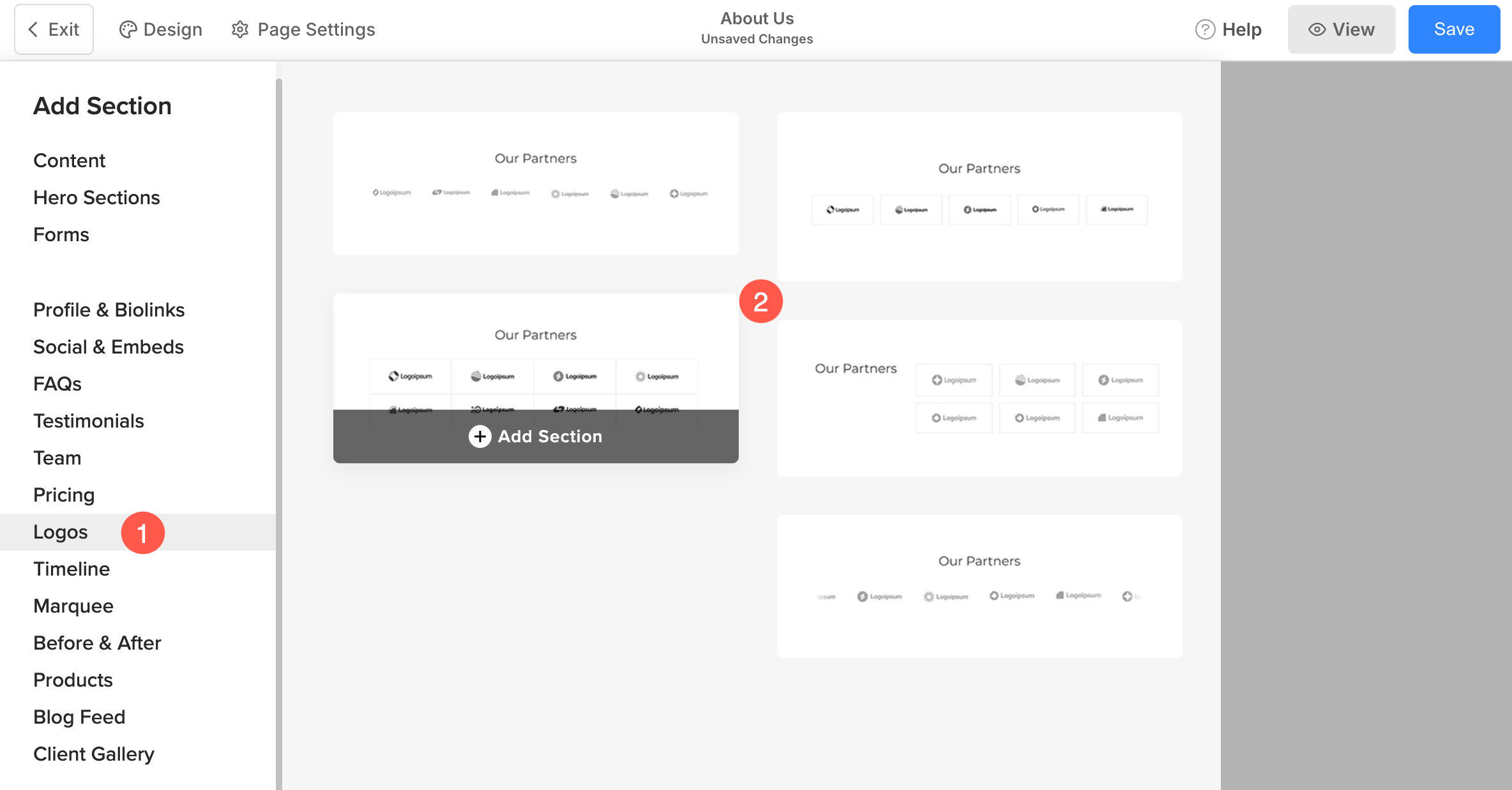
  • Velg et hvilket som helst seksjonsoppsett og klikk på det for å legge det til på siden din.

Rediger logo-seksjon

Når du har lagt til delen:

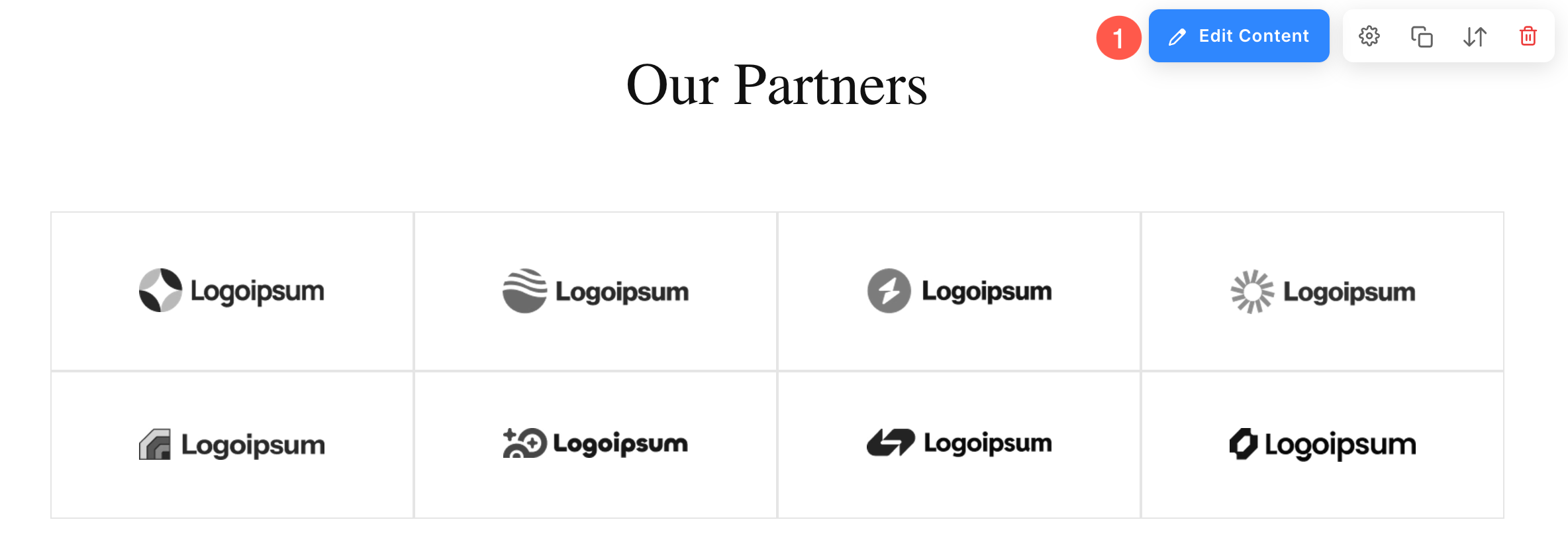
  • Klikk på Rediger logo (1)-knappen for å åpne seksjonens innstillinger.

Legg til og rediger listeelementer

Legg til et listeelement

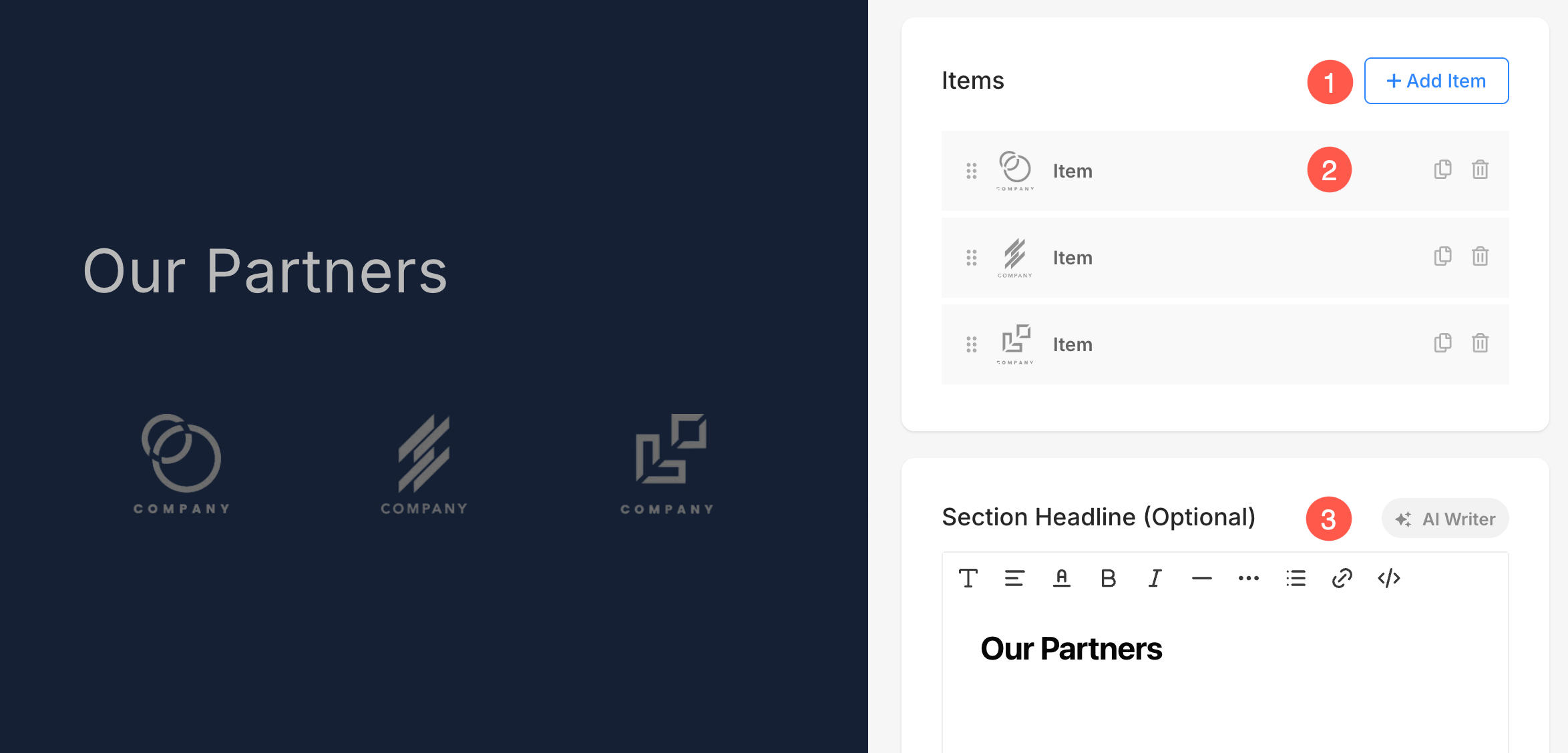
  • Klikk på Legg til element (1)-knappen for å legge til et nytt element i listen.
  • Dupliser or Delete (2) listeelementene.
  • Redigere Seksjonsoverskrift (3) i paragrafen.

Rediger listeelement

Klikk på listeelementet du vil redigere. Det åpner redigeringsalternativene for det aktuelle listeelementet. Herfra kan du:

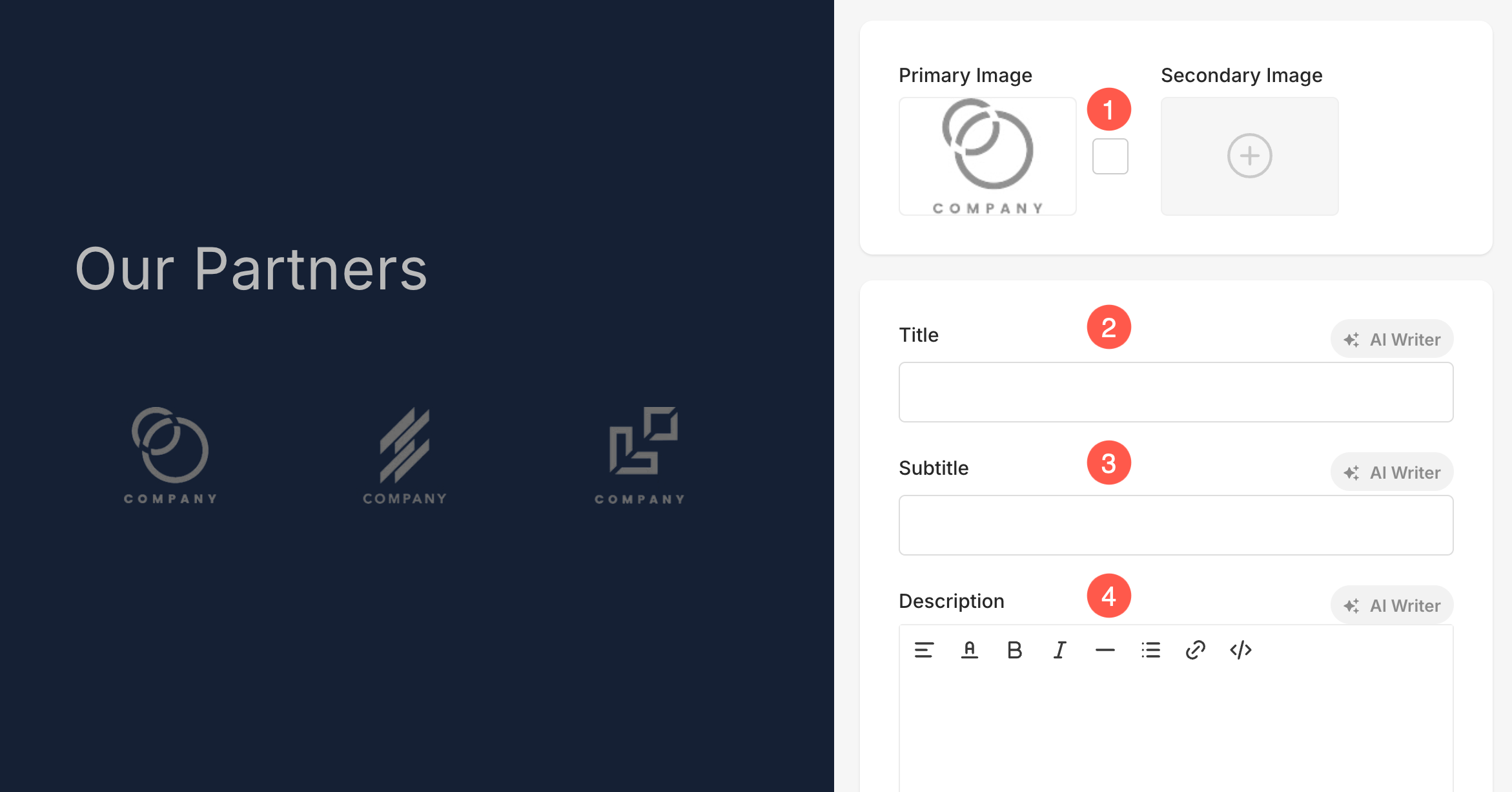
  • Last opp / fjern primær- og sekundærbilde (1)
    Du kan laste opp en Sekundært bilde sammen med Primærbilde for hvert listeelement. Når en bruker holder musepekeren over elementet, vil sekundærbildet vises, og erstatte det primære bildet. I tillegg kan du stille inn Bildeaksentfarge, som vil vises ved bildeovervåking.
  • legge en Tittel (2), Undertittel (3)og Beskrivelse (4) av listeelementet.
  • Du finner kanskje ikke alternativet for undertekst og beskrivelse i bestemte listeelementer, avhengig av oppsettet du velger.
Merknader

Før du legger til beskrivelsen, sjekk denne artikkel.

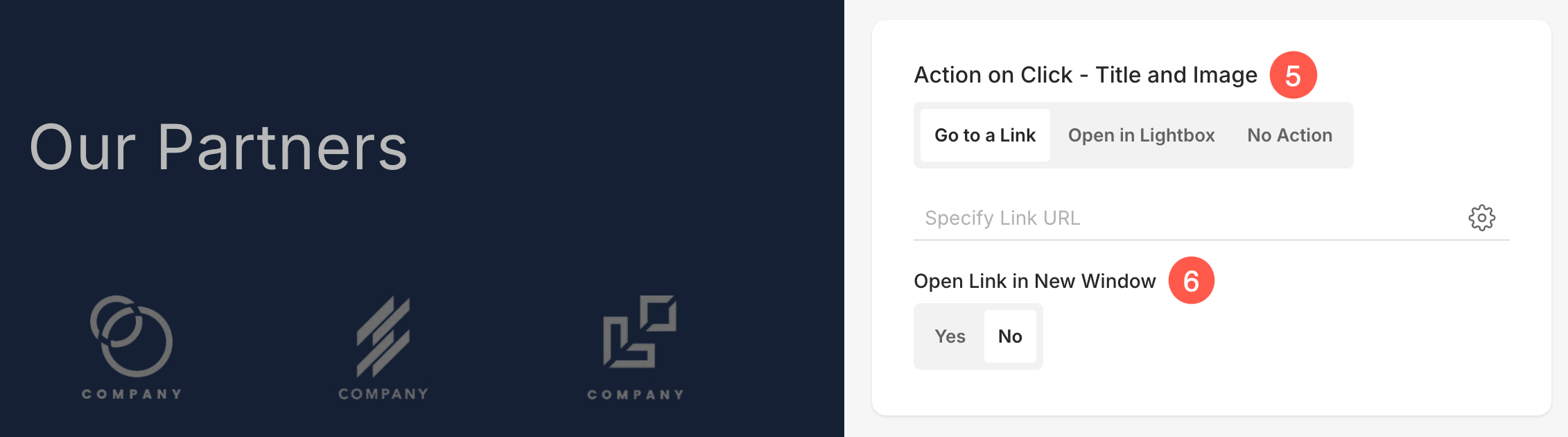
5. Handling ved klikk – Tittel og bilde

Du kan tilpasse klikkatferden til individuelle elementer i logo del. Nedenfor er de tilgjengelige alternativene:

  • Gå til en lenke
    Ved å velge dette alternativet åpnes Link Builder, slik at du kan legge til en hyperkobling til dette elementet. Linken kan lede brukere til en annen side på nettstedet ditt eller en ekstern URL. Vite mer handle om Link Builder.
  • Åpne i Lightbox
    Dette alternativet viser elementet forstørret Lysboks se når du klikker. I denne modusen vil Undertittel og Tekniske beskrivelser knyttet til elementet vises ikke i rutenettvisningen, men vil være synlig i lysboksmodus.
  • Ingen handling
    Velg dette alternativet for å gjøre elementet uklikkbart. Når det er valgt, vil det ikke utløse noen handling ved å klikke på elementet.

6. Åpne lenke i nytt vindu: Sett koblingen til å åpne i en ny fane eller i samme fane. Dette vil bare være synlig når Gå til en lenke alternativet er valgt under Handling ved klikk menyen.
7. Knapper og lenker: Legg til hvilken som helst type link til listeelementet. Du kan legge til en knapp/bildekobling/sosialt ikon/tekstlenke. Les mer.

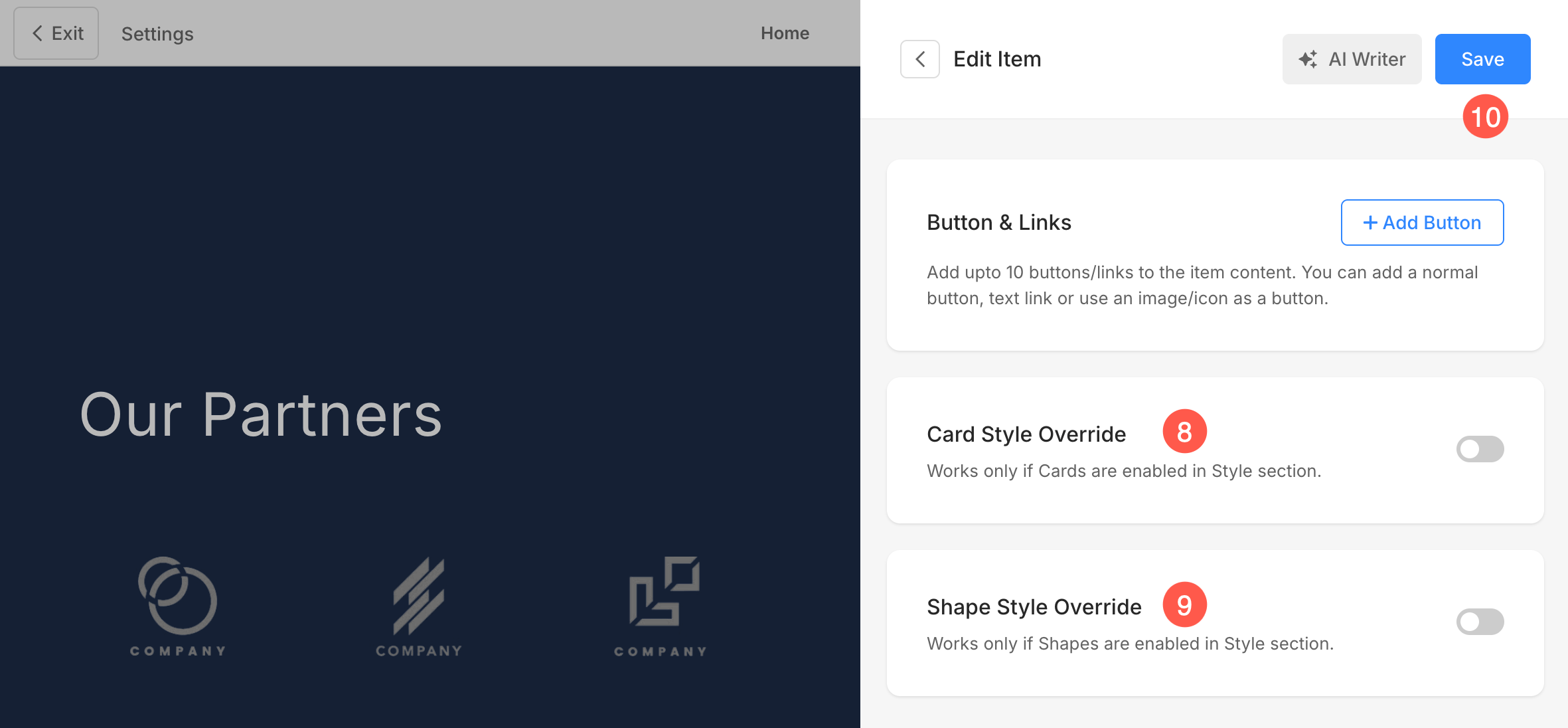
8. Overstyring av kortstil

Du kan overstyre de globale kortstilinnstillingene fra seksjonens Stilinnstillinger og tilpass kortet for hvert element individuelt i Priser-delen. Dette lar deg bruke unike stiler på forskjellige listeelementer for bedre tilpasning.

Les mer alternativet om kort i dynamisk seksjon.

9. Overstyring av formstil

Bruk Overstyr-alternativet for å tilordne en annen form til hvert bilde individuelt i Logo-delen, noe som gir deg større kontroll over den visuelle stilen til hvert element. Les mer om formmaske.

10. Lagre: Etter å ha gjort tilpasningene, lagre endringene.

Sekvenseringslisteelementer

Du kan enkelt endre rekkefølgen til listeelementene ved å Dra og slipp Dem. Se sekvensering av logoelementlisten i aksjon: 

https://help.pixpa.com/wp-content/uploads/2023/07/Sequencing-list-item.mp4

Administrer elementer i logoseksjonen

Logodelen inneholder en Elementer-fanen som lar deg administrere synligheten til ulike elementer i seksjonen på en enkel måte. Ved å bruke enkle vippebrytere kan du aktivere eller deaktivere spesifikke elementer uten å måtte slette eller endre selve elementene.

  • Klikk på Rediger logo (1)-knappen.

  • Velg Elements (2) fane.
  • Etter å ha gjort endringene, trykk på Spar (3)-knappen.
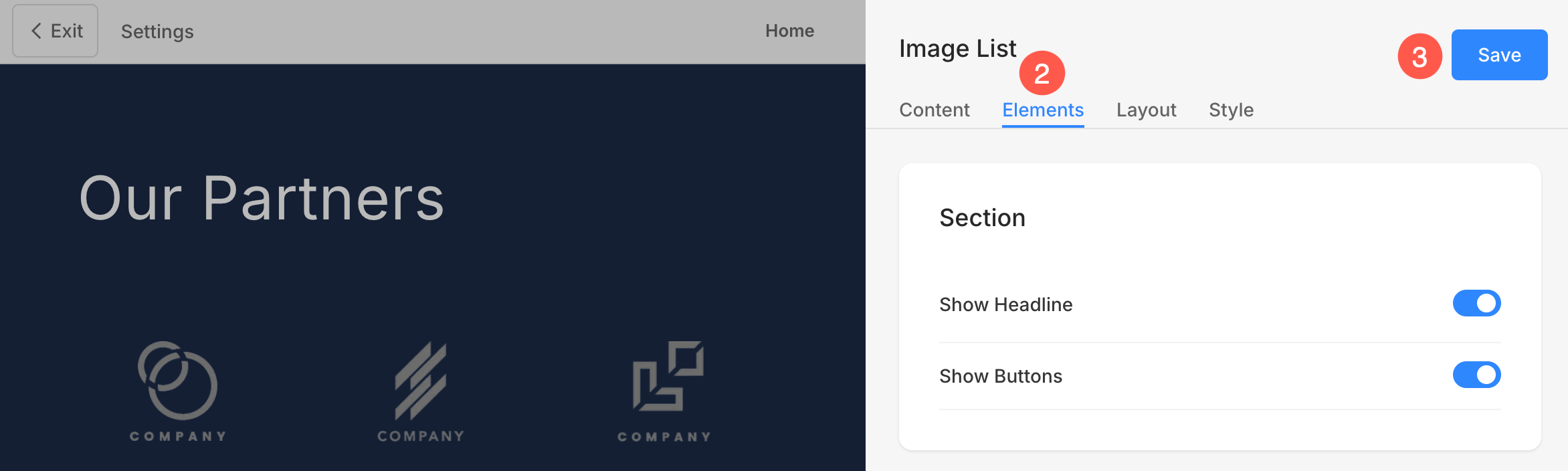
  1. Vis overskriftAktiver eller deaktiver synligheten av overskriften for logodelen.
  2. Vis knapper: Kontroller om knapper vises på seksjonsnivå.

Elementer Alternativer

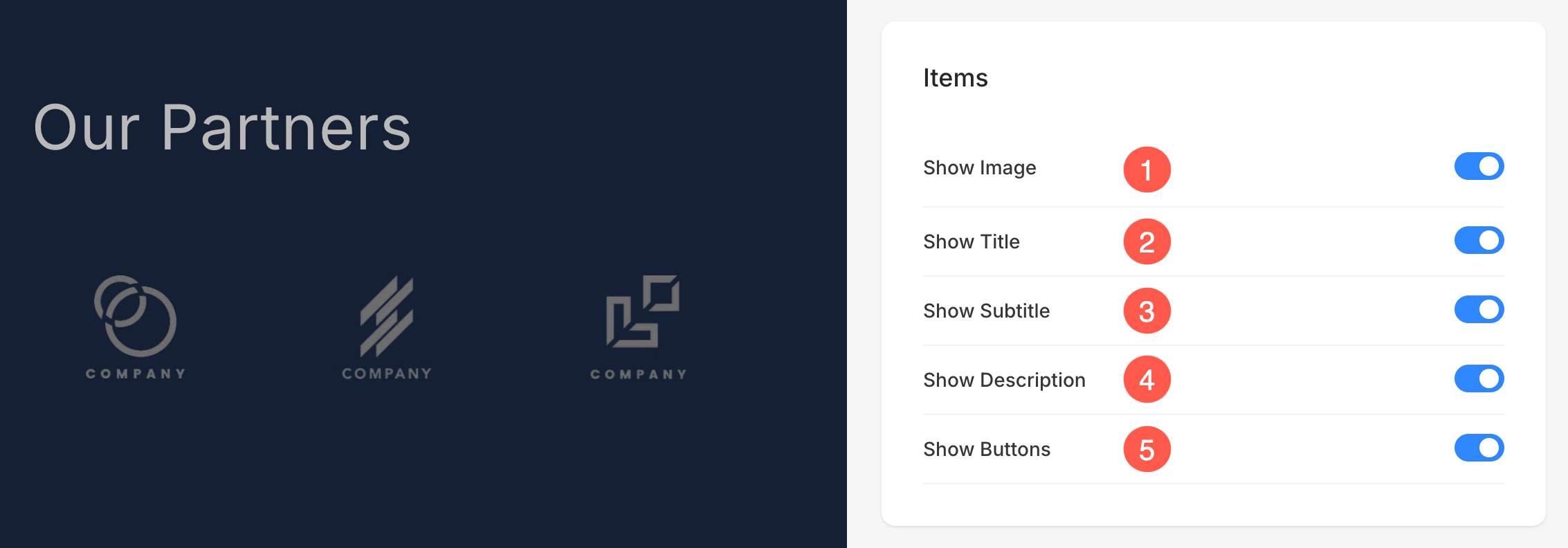
  1. Vis bilde: Veksle mellom synligheten av bildene.
  2. Vis tittel: Kontroller om tittelen skal vises.
  3. Vis undertekst: Aktiver eller deaktiver undertekster.
  4. Vis beskrivelse: Administrer synligheten til varebeskrivelser.
  5. Vis knapper: Bestem om knapper for individuelle elementer skal vises.

Administrer layout

  • Klikk på Rediger logo knappen for å åpne seksjonsredigeringspanelet.
  • Velg Layout fanen.
  • Herfra kan du enkelt endre oppsettet til seksjonen selv etter at du har lagt det til på siden.

Mens du endrer oppsettet, vil du se seksjonsrelaterte oppsett øverst.
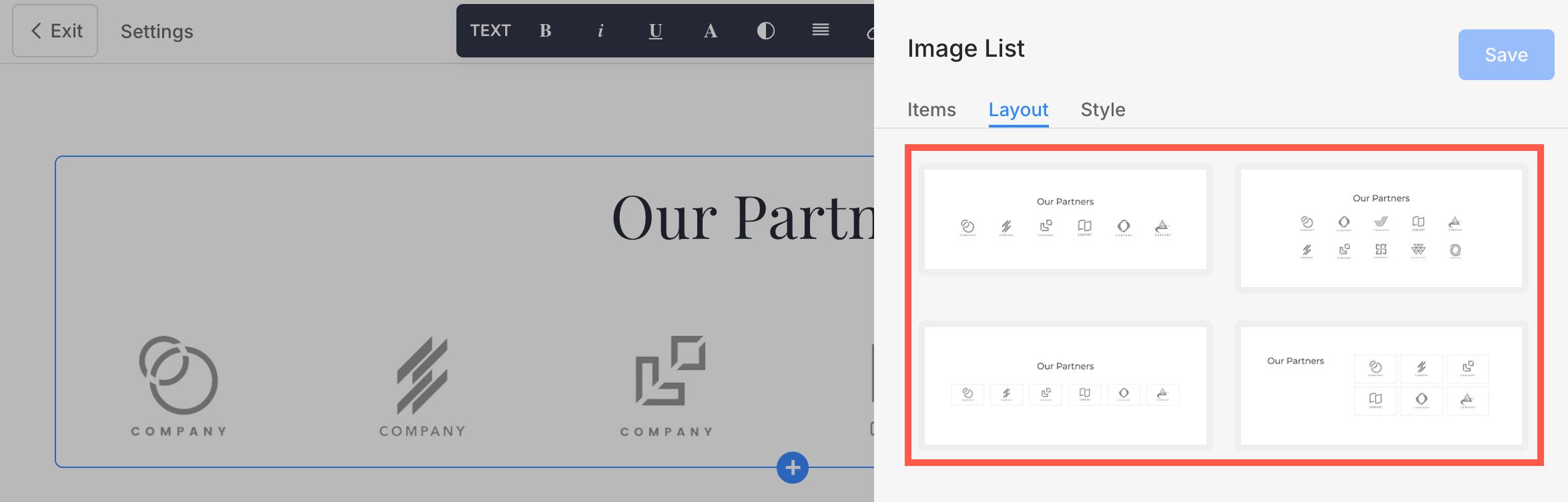
Bortsett fra disse har du også muligheten til å velge en layout fra andre seksjoner under Flere layouter overskrift.


Stillogo-seksjon

Du kan tilpasse ulike aspekter av logodelen ved hjelp av diverse stilalternativer. For å navigere til stilalternativene, klikk på  Rediger logo (1)-knappen.

  • Velg Stil (2) fanen.
  • Endre stilen for seksjonselementene og Lagre (3) endringene dine.

Du vil ha flere stilalternativer for delen: 

  1. Visningsalternativer
  2. Mobil skjerm
  3. Justering
  4. Tekststørrelse
  5. Mellomrom
  6. Seksjonsoverskrift
  7. Alternativer for bilder
  8. Formmaske
  9. Alternativer for hover på bilde
  10. Bildekant
  11. Kortalternativer
  12. Skyggealternativer
  13. Knapper og lenker

Visningsalternativer

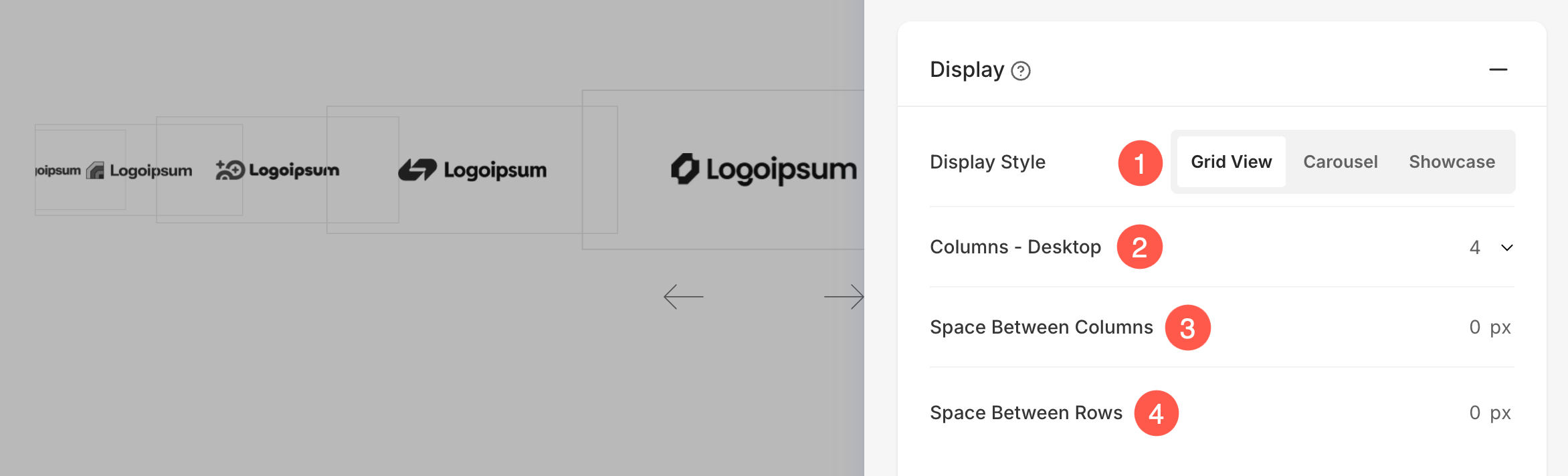
  1. Velg til Vis elementer in rader og kolonner / karusell / utstillingsvindu
    • Hvis du har valgt rader og kolonner alternativet, vil listeelementene bli ordnet i rader og kolonner. I dette tilfellet må du spesifisere antall rader og kolonner.
    • Hvis du har valgt karusellen alternativet, vil listeelementene bli presentert som en lysbildefremvisning. Vite mer.
    • Showcase tilbyr et elegant og interaktivt karuselllignende oppsett for å vise bildene dine ett om gangen med jevne overganger og effekter. Dette oppsettet gir nettstedet ditt en moderne og engasjerende opplevelse. Les mer.

  2. Sett Antall kolonner for bildelisten. Du kan velge mellom 1 og 10 kolonner.
  3. Spesifiser Mellomrom mellom kolonner av listeelementene.
  4. Spesifiser Mellomrom mellom rader av listeelementene.
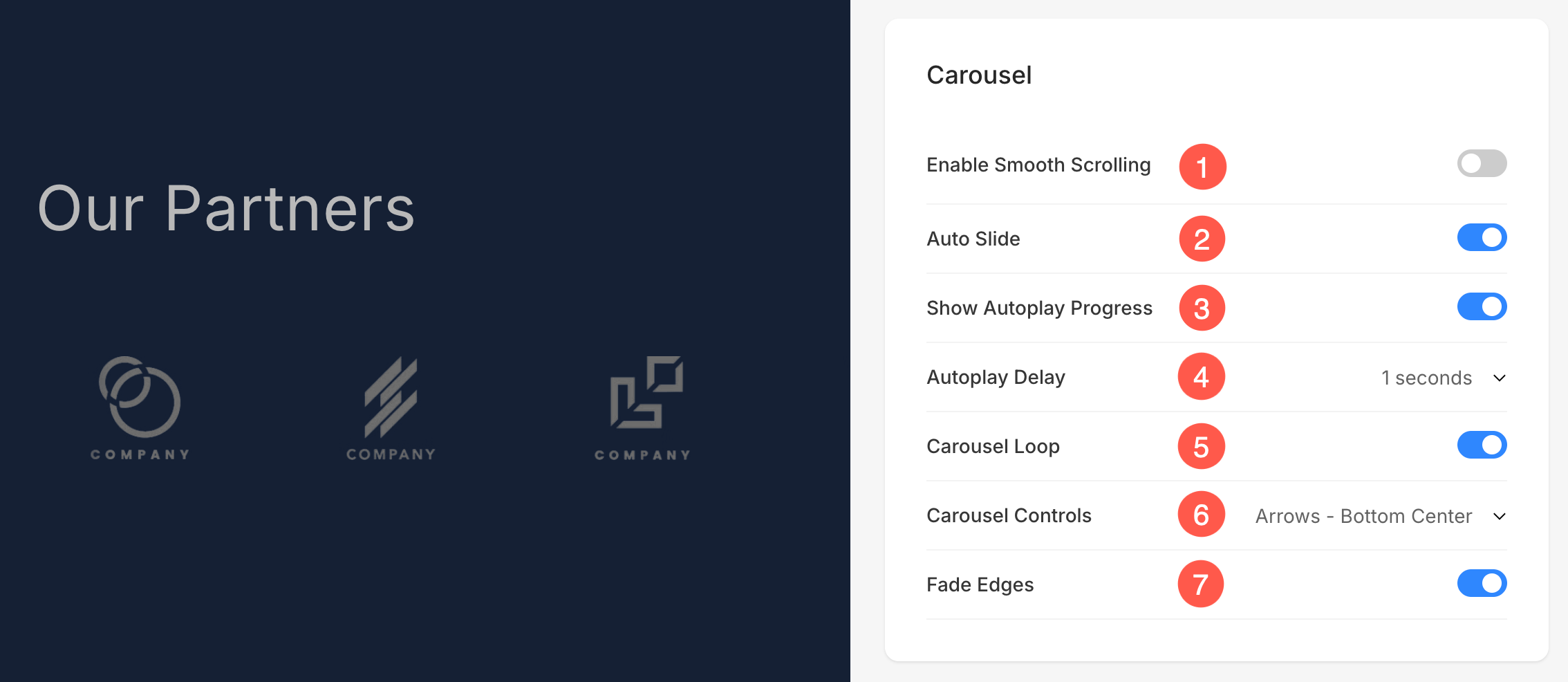
Hvis karusellalternativet er valgt i trinn 1, vil du se følgende tilleggsalternativer:

  1. Aktiver jevn rulling: Muliggjør kontinuerlig rulling av elementer i karusellen for en sømløs og visuelt tiltalende opplevelse.
  2. Auto Slide: Roterer automatisk gjennom lysbilder uten brukerinteraksjon.
  3. Vis fremdrift for autoavspilling: Viser en fremdriftsindikator mens autoavspilling er aktiv for bedre synlighet.
  4. Autoavspillingsforsinkelse: Angir tidsintervallet mellom hver lysbildeovergang når autoavspilling er aktivert.
  5. Karusellløkke: Muliggjør kontinuerlig looping av lysbilder, slik at karusellen starter sømløst på nytt etter siste lysbilde.
  6. Karusellkontroller: Velg Navigasjonskontroller. Du kan velge mellom Ingen kontroller, piler – nederst i midten/øverst til høyre/nedre til høyre, Chevron, Prikker og Horisontal rulling.
  7. Fade Edges: Påfør en subtil falmingseffekt på kantene av karusellen. Det forbedrer brukeropplevelsen ved å blande bilder mykt når de kommer inn eller ut av visningen.
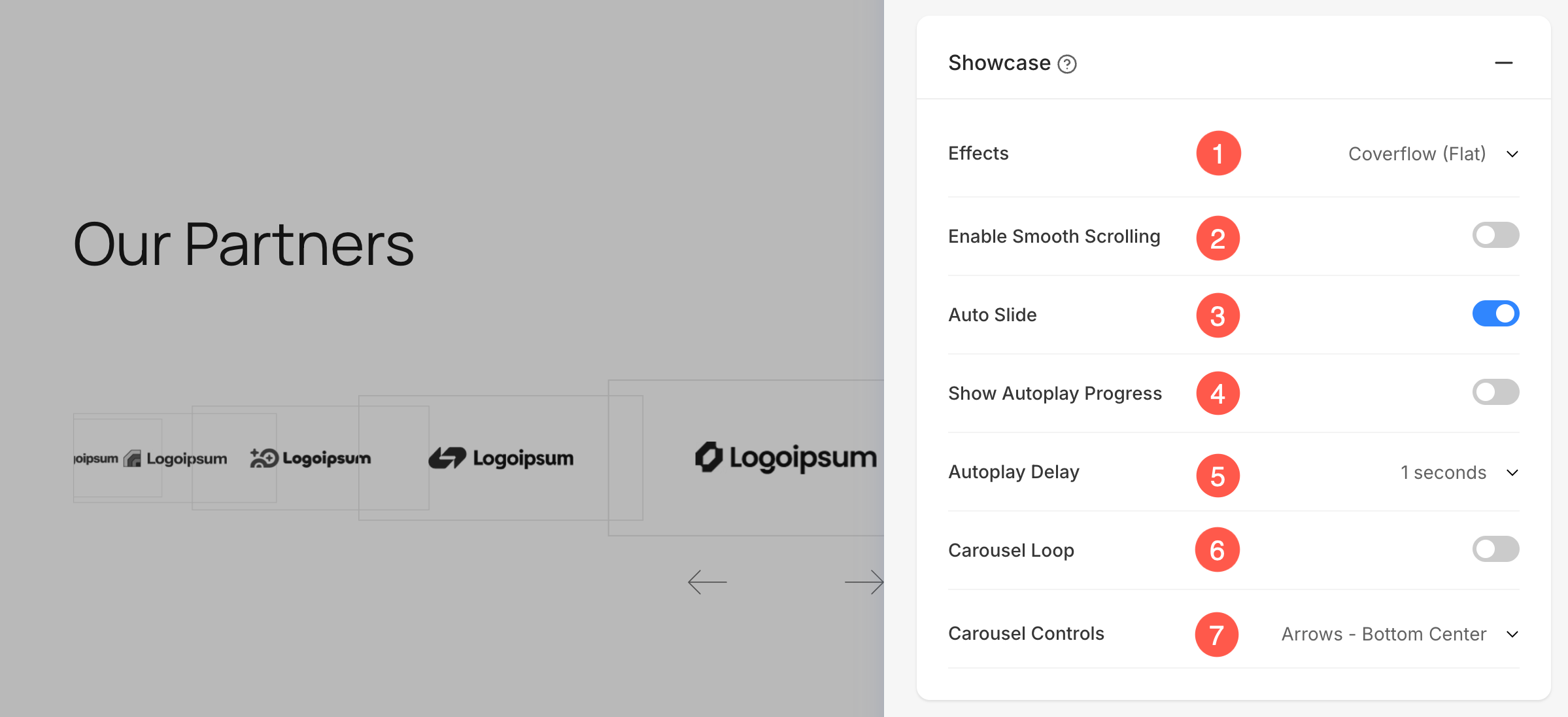
Hvis alternativet Vis frem er valgt i trinn 1, vil du se følgende tilleggsalternativer:

  1. Effekter: Velg mellom fem animasjonseffekter: Fade, Vend, Kort, Coverflow (Skråstilt) eller Coverflow (Flat) for å kontrollere hvordan bilder går over.
  2. Aktiver jevn rulling: Muliggjør kontinuerlig rulling av elementer i presentasjonen for en sømløs og visuelt tiltalende opplevelse.
  3. Automatisk lysbilde: Automatisk overgang mellom bilder uten brukerinndata.
  4. Vis autoavspillingsfremdrift: Viser en fremdriftsindikator mens autospill er aktiv for bedre oversikt.
  5. Forsinkelse for automatisk avspilling: Angi tiden mellom lysbilder når autoavspilling er aktiv. Du kan velge en verdi mellom 1 og 10 sekunder.
  6. Karusellsløyfe: Aktiver dette for å gjengi karusellen i det uendelige, slik at du kan spille av kontinuerlig.
  7. Karusellkontroller: Med innstillingen Karusellkontroller kan du velge hvordan brukere navigerer gjennom lysbilder, med alternativer som piler (nederst i midten, øverst til høyre, nederst til høyre), prikker eller ingen kontroller i det hele tatt.

Mobil skjerm

  1. Still inn antall Rutenettkolonner for mobile enheter. Du kan sette den til maksimalt 3 kolonner.
  2. Definer Mellomrom mellom rutenett (i piksler).


Justering

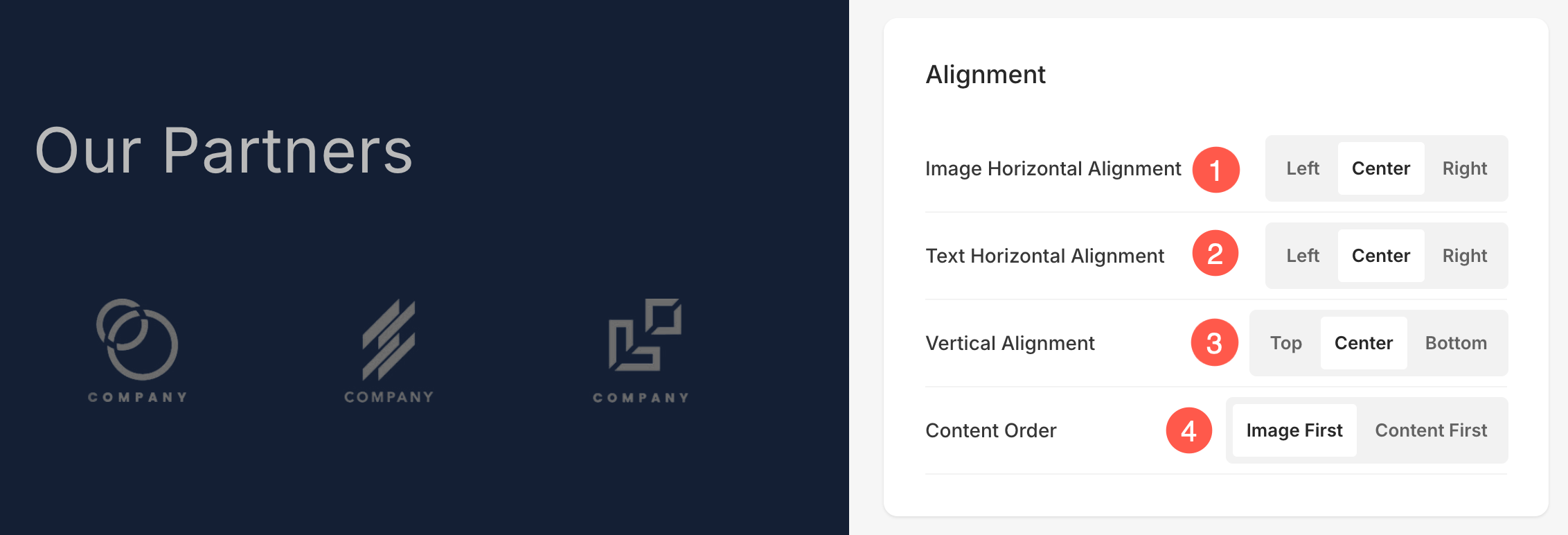
  1. Rette inn bildet horisontalt i seksjonen. Du kan angi at de skal være venstrejustert, høyrejustert eller midtjustert.
  2. Rette inn Teksten horisontalt i seksjonen. Du kan angi at de skal være venstrejustert, høyrejustert eller midtjustert.
  3. Rette inn innholdet vertikalt i seksjonen. Du kan angi at de skal være topp-, senter- og bunnjustert.
  4. Velg Innholdsrekkefølge dvs. bildene av listeelementene som skal vises først, eller den tilhørende teksten.

Tekststørrelse

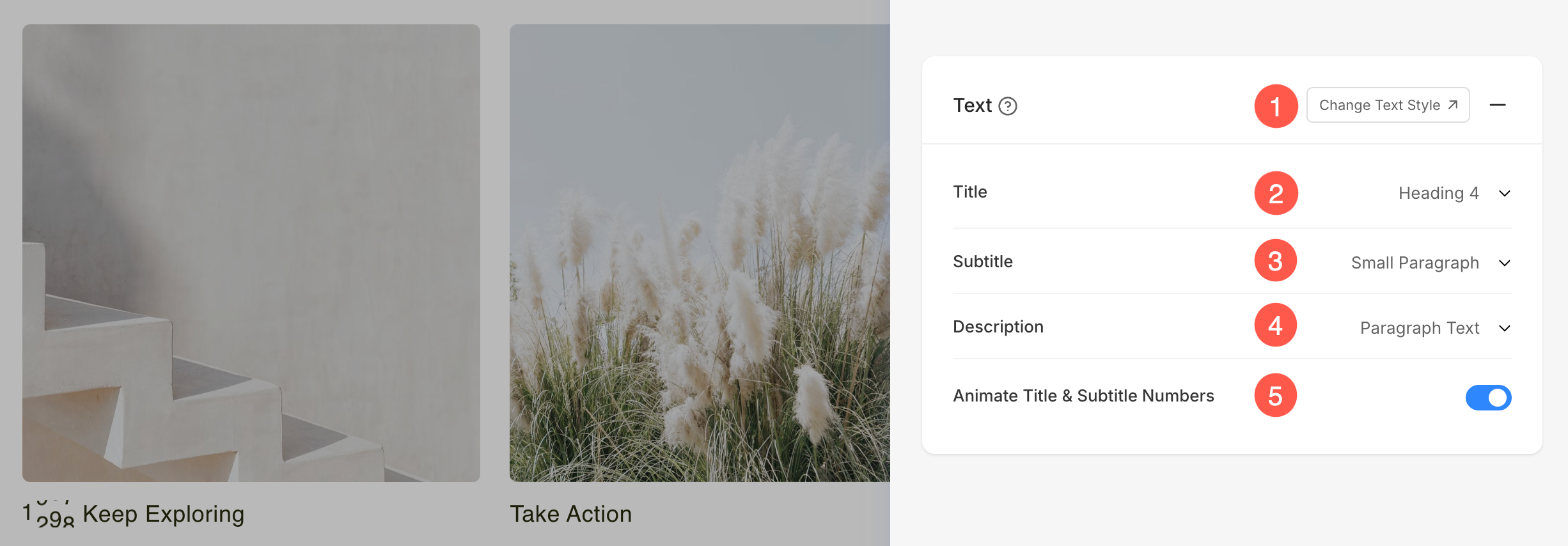
  1. Klikk på Endre tekststil knappen for å besøke Design seksjon og administrere skriftstørrelser og stiler. 
  2. Sett Tittel skriftstil for listeelementene i seksjonen.
  3. Sett Undertittel skriftstil for listeelementene i seksjonen.
  4. Angi standard Tekniske beskrivelser skriftstil for listeelementene i seksjonen.
  5. Aktiver dette alternativet for å animer alle tall til stede i Tittel og Undertittel felt. Når de er slått på, vises numeriske verdier med en dynamisk telleanimasjon, noe som gjør dem mer visuelt engasjerende.

Mellomrom

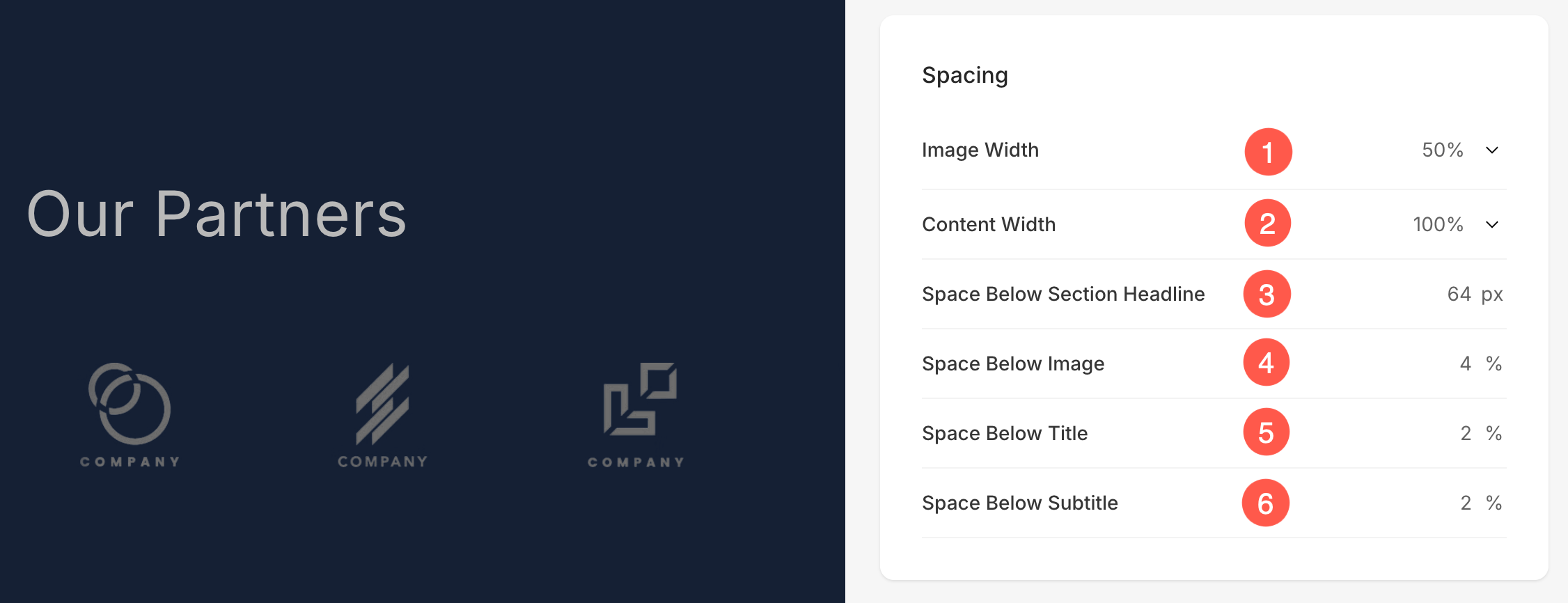
  1. Spesifiser bilde~~POS=TRUNC for listeelementer.
  2. Spesifiser Innholdsbredde for listeelementene.
  3. Spesifiser Plass under seksjonsoverskriften i px.
  4. Spesifiser Plass under bildene av listeelementene (i %).
  5. Spesifiser Plass under titlene av listeelementene (i %).
  6. Spesifiser Plass under undertekstene av listeelementene (i %).

Seksjonsoverskrift

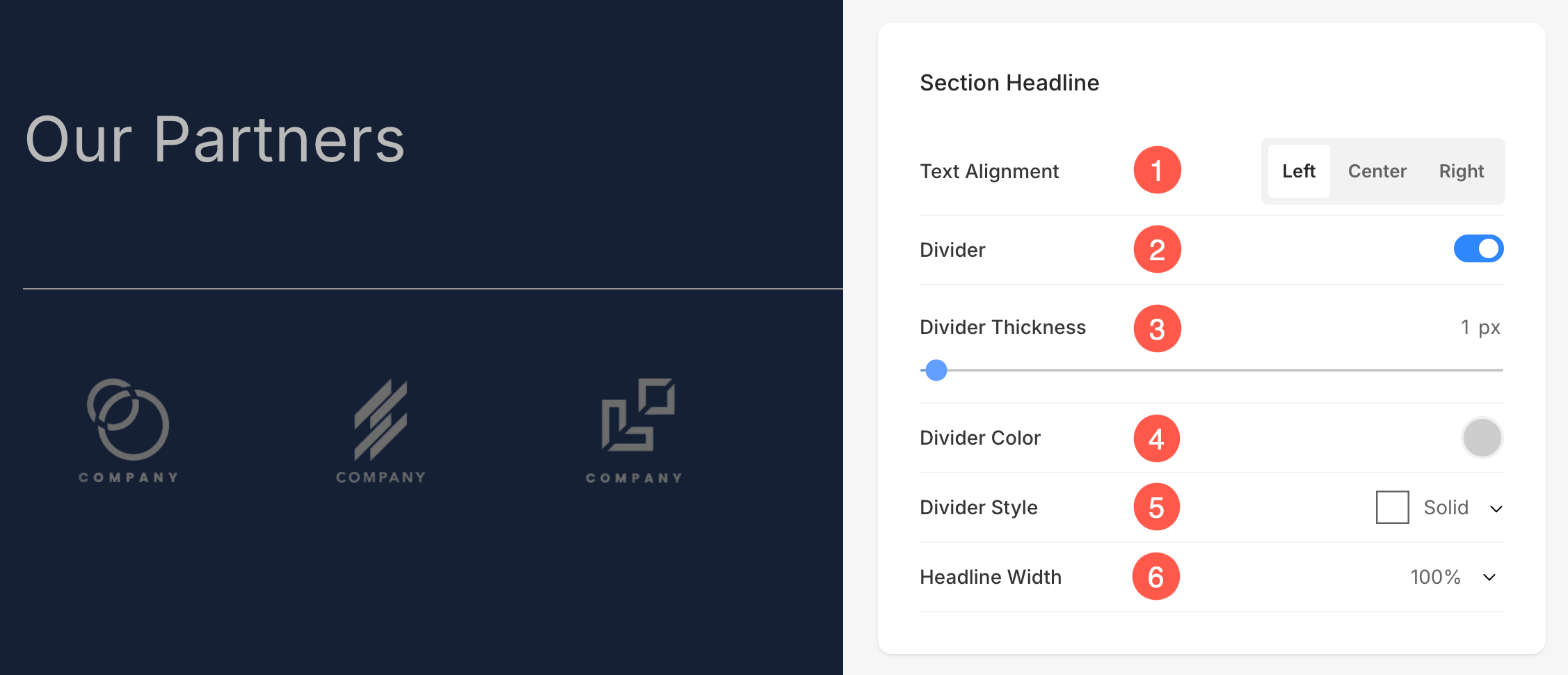
  1. Juster horisontalt seksjonens overskriftstekst. Du kan sette den til Venstre, Senter og Høyre.
  2. Aktiver/deaktiver divider mellom seksjonsoverskriften og seksjonsinnholdet.
  3. Sett tykkelse på skilleveggen (i px).
  4. Spesifiser Skillefarge fra fargevelgeren.
  5. Velg en Divider stil fra rullegardinmenyen.
  6. Sett Overskriftsbredde for å definere hvor bred seksjonstittelen skal vises, med start fra minimum 50 %.

Bilder

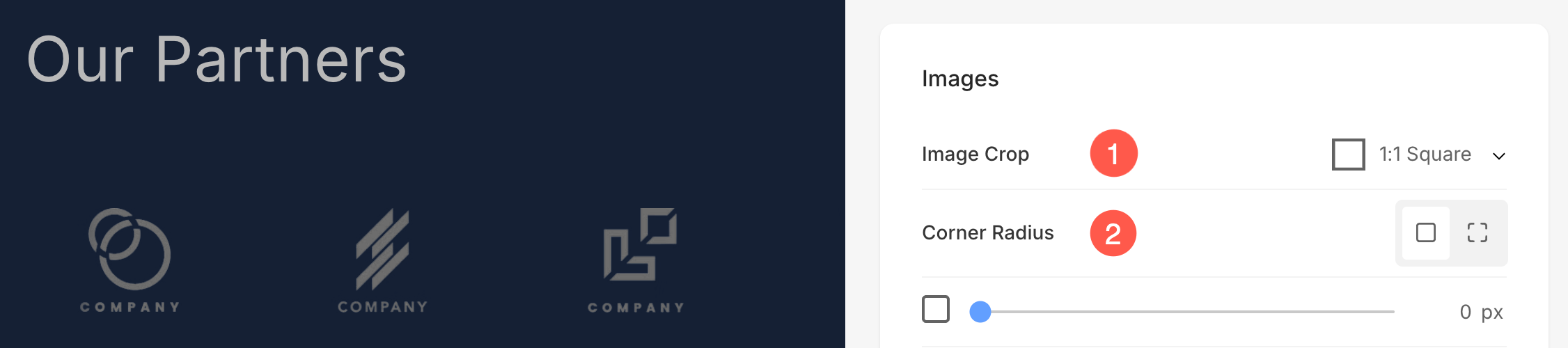
  1. Velg Imagisk beskjæring for listeelementene. Du kan angi bildene som Firkantet, Sirkel, Horisontal, Portrett og Original.
  2. Velg å ha en felles hjørneradius eller annen hjørneradius for hver side av listeelementene og angi et tall (i px) for Celler radius av listeelementbildene. Vite mer.
Tips

Bruke hjørneradius feltet, kan du lage forskjellige former for listeelementbilder. Hvis du spesifiserer 500 px her, vil bildene vises i en sirkelform.

  • I tilfelle du har valgt delte hjørner, kan du angi forskjellig hjørneradius for hvert hjørne.


Formmaske

  1. Formmaske: Aktiver denne veksleknappen for å bruke en formmaske på bildene i logodelen. Når den er aktivert, vil den valgte formen visuelt klippe bildet inn i den formen.
  2. Velg form: Velg mellom forskjellige forhåndsdefinerte former for å bruke på bildene dine. Dette lar deg stilisere innholdet ditt kreativt ved å vise bilder i unike former som avrundet, diamant, dråpe, etc.
  3. Tøye ut: Aktiver dette alternativet for å strekke den valgte formen slik at den passer bedre til bildebeholderen. Dette sikrer at formen fyller den tilgjengelige plassen proporsjonalt, og forbedrer visuell justering på tvers av forskjellige skjermstørrelser.

Merknader

  • Strekk-alternativet er layoutavhengig – Det kan hende det ikke vises under visse oppsett. På oppsett der tekst som tittel eller undertekst vises over bildet, vises Hele Shape Mask-alternativet er kanskje ikke tilgjengelig.
  • Stretch-innstillingen avhenger av flere faktorer - gjelder også bildestørrelse, innrettingog beskjæringsinnstillinger definert under kategorien Stil.
  • Hvis Bildebeskjæring er satt til Original, vil bildets faktiske dimensjoner avgjøre om det blir strukket vertikalt eller horisontalt.


Bilde Hover

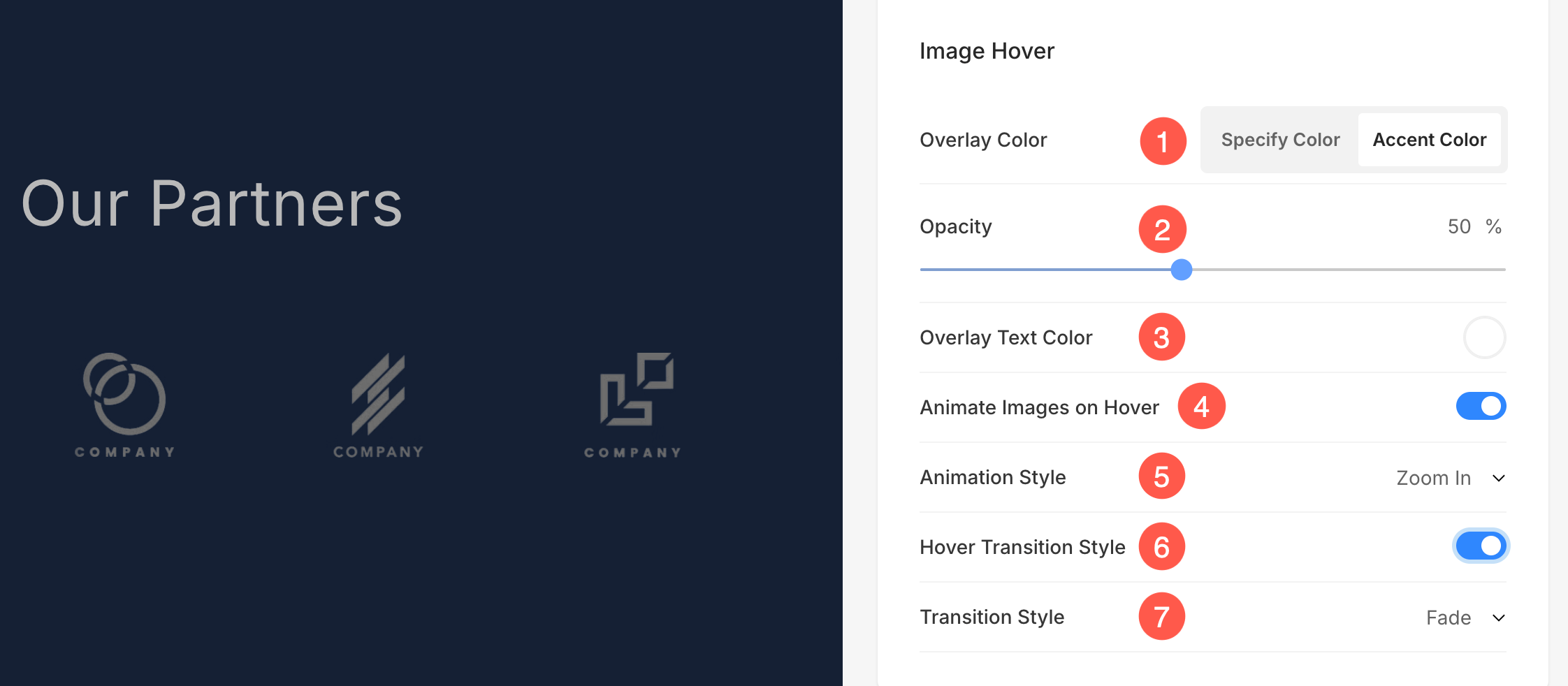
  1. Velg Bilde Hover farge å være aksentfarge eller å være spesifisert. Hvis du har valgt aksentfarge, spesifiser deretter opacity. Du kan spesifisere aksentfargen for hvert element fra Rediger element panel.
  2. Hvis du har valgt angi farge alternativet og deretter angi Overleggsfarge og opasitet.
  3. Sett Overlegg tekstfarge som dukker opp på pekeren.
  4. Velg til Animer listeelementbildene ved å trykke på Ja. Sjekk denne funksjonen på en live-side.
  5. Velg en Animasjonsstil for bilder når markøren svever over dem.
  6. Velg om du vil tillate overgang av bilder på sveve eller ikke.
  7. Velg en Overgangsstil for sveveovergang. Tilgjengelige alternativer er Fade og Flip.

Bildekant

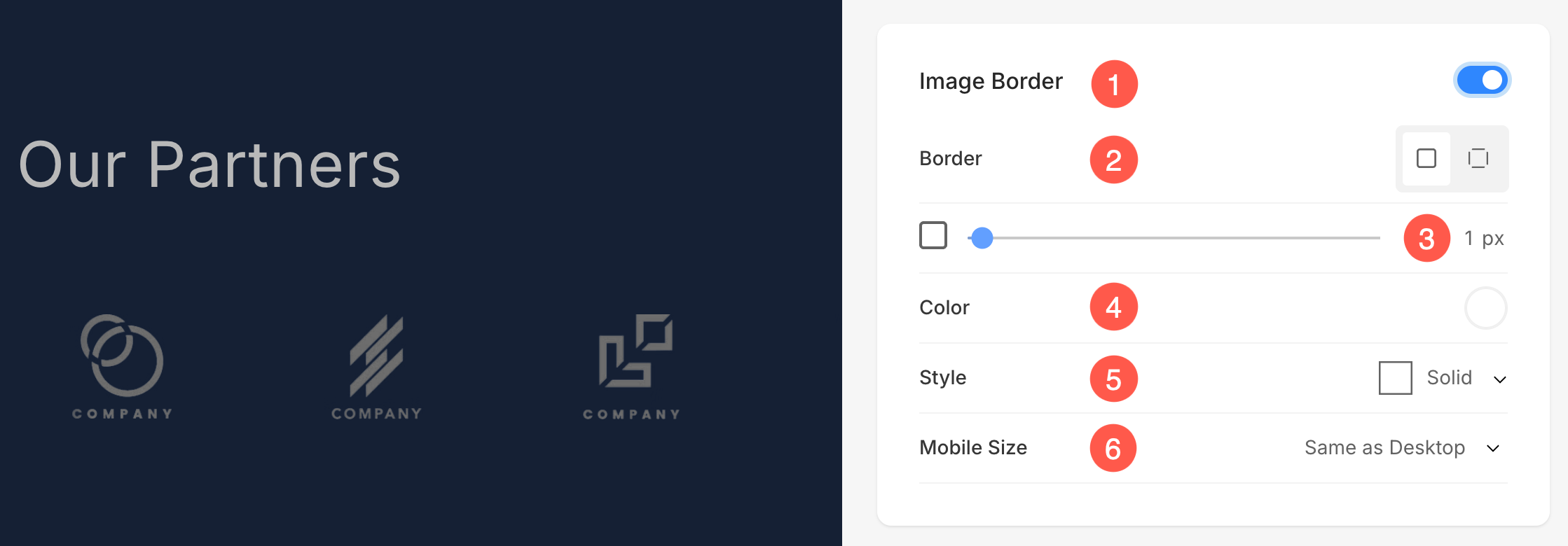
  1. Aktiver / deaktiver kantlinje rundt bildene ved å bytte bryteren.
  2. Velg å ha en felles grense på alle sider av bildene, eller du kan spesifisere grenser separat for hver side.
  3. Spesifiser bredde av grensen. Hvis den er satt til 0, vil ikke rammen vises. Du har også muligheten til å angi kantbredden individuelt for hver side av bildet.
  4. Velg Grensefarge fra fargevelgeren.
  5. Velg en foretrukket Border Style fra rullegardinmenyen.
  6. Bestem kantbredde for mobil enheter, justere den med bredden valgt for skrivebordet.

Kort

  • Se hvordan å administrere kort.


Shadow

  1. Vise – Velg å vise skyggen bak listeelementene alltid eller bare ved å holde musepekeren.
  2. Stil – Velg fra eksisterende forhåndsinnstillinger eller lag en egendefinert skygge.
    Hvis du har valgt Egendefinert-alternativet, kan du besøke dette Box Shadow Generator for å lage en egendefinert skygge. Til slutt kopierer og limer du inn boksskygge CSS.
  3. I tilfelle du har valgt forhåndsinnstillinger, så Velg Shadow Styles fra rullegardinmenyen.


Knapper og lenker

  1. Se hvordan å administrere stylingen av Knapper og lenker.
  2. Spar alle stilendringene.


Relaterte artikler

  • Typer seksjoner
  • Legg til en forhåndsbunntekst på nettstedet ditt
  • Legg til en spacer/deler mellom seksjoner
Tagged: legg til seksjonlegg til seksjon på sidenaffiliatemerkelogologo-seksjonforfotseksjon

Finner du ikke det du leter etter?

Ta kontakt med en Pixpa-ekspert.

Kontakt oss
© Copyright Pixpa
Kontakt Vilkår for bruk Personvernerklæring
Følg oss på