
Pixpa tilbyr en enkel måte å importere eksisterende produkter fra andre plattformer, slik at du kan få butikken din i gang raskere uten å starte helt fra bunnen av.
Enten du flytter fra et annet Pixpa-nettsted, Shopify eller Squarespace, kan du laste opp en CSV-fil for å få produktoppføringene dine direkte inn i Pixpa-butikken din.
I denne artikkelen:
Hva du kan gjøre med produktimportfunksjonen
Når CSV-filen din er lastet opp, vil Pixpa automatisk behandle og importere produktene til butikken din. Her er hva som er mulig:
- Importer fra Pixpa, Shopify, Squarespace eller en hvilken som helst annen plattform ved hjelp av en kompatibel CSV filformat.
- Masseredigering importerte produkter (kun tilgjengelig ved import fra et annet Pixpa-nettsted).
- Vedlikehold og oppdater produktdata som navn, pris, SKU, beskrivelser og kategorier etter import av produktene.
Slik importerer du produkter
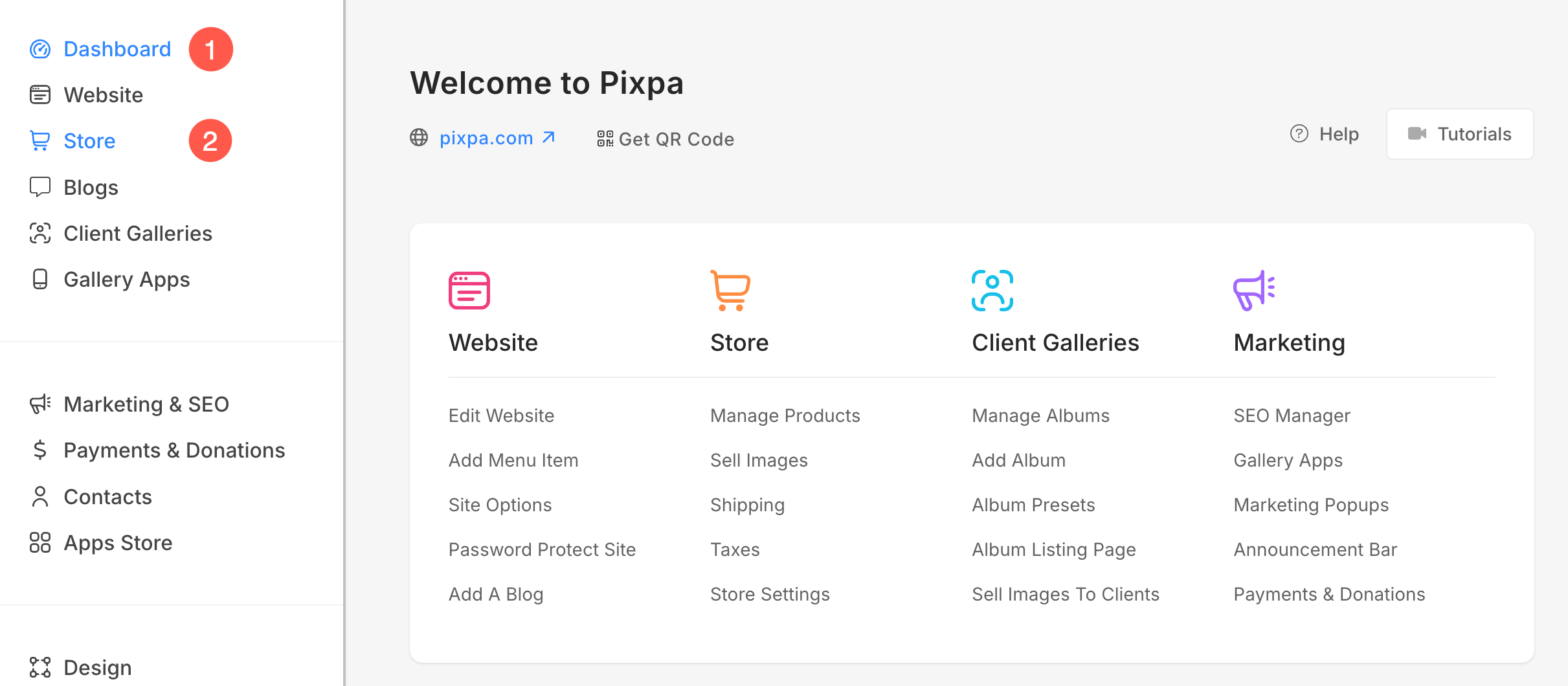
- Gå til Produkter (3) seksjonen fra venstre sidefelt og klikk på Handling (4)-knappen.
- Velg fra rullegardinmenyen Importer produkter (5) alternativet.
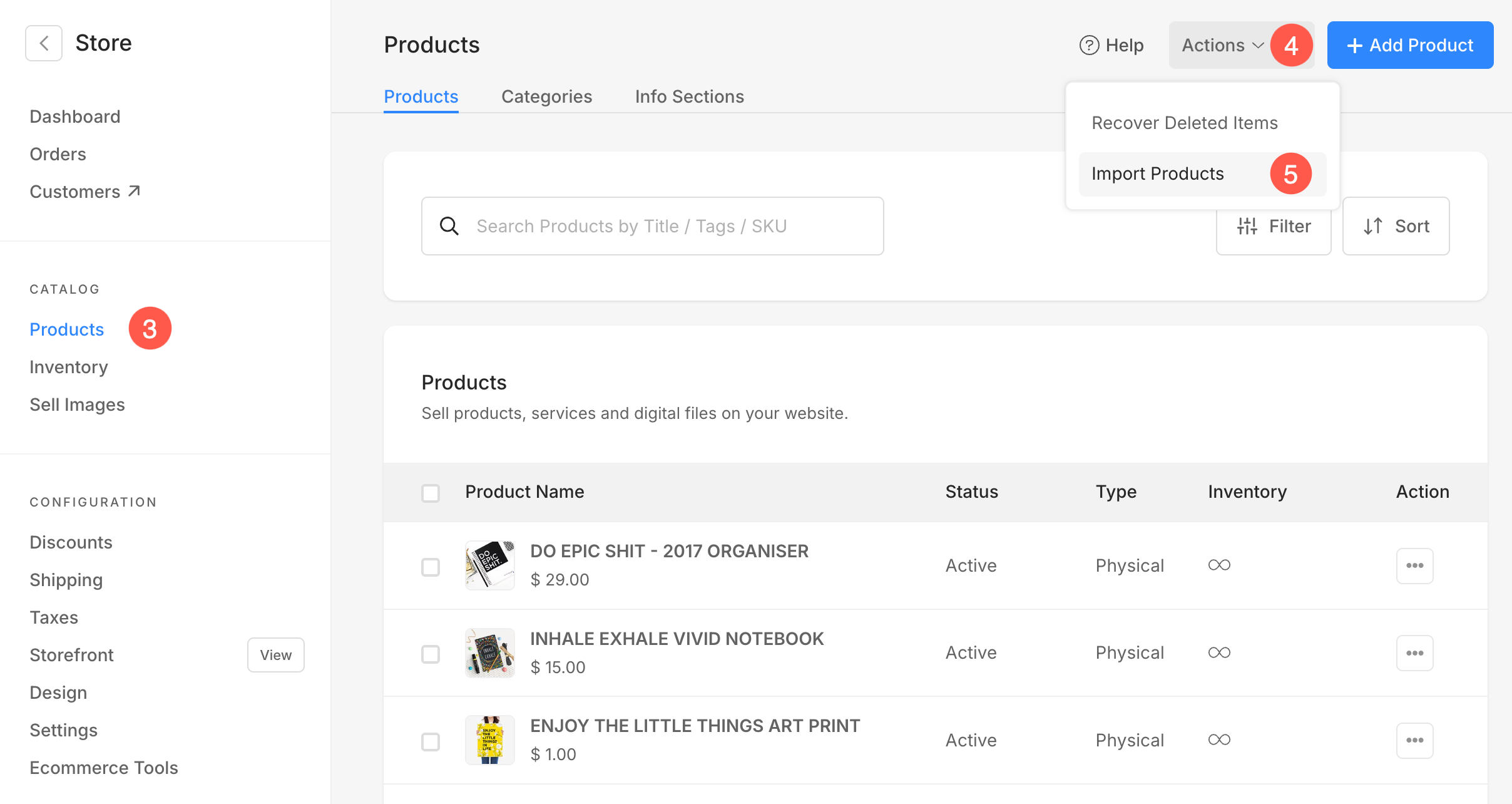
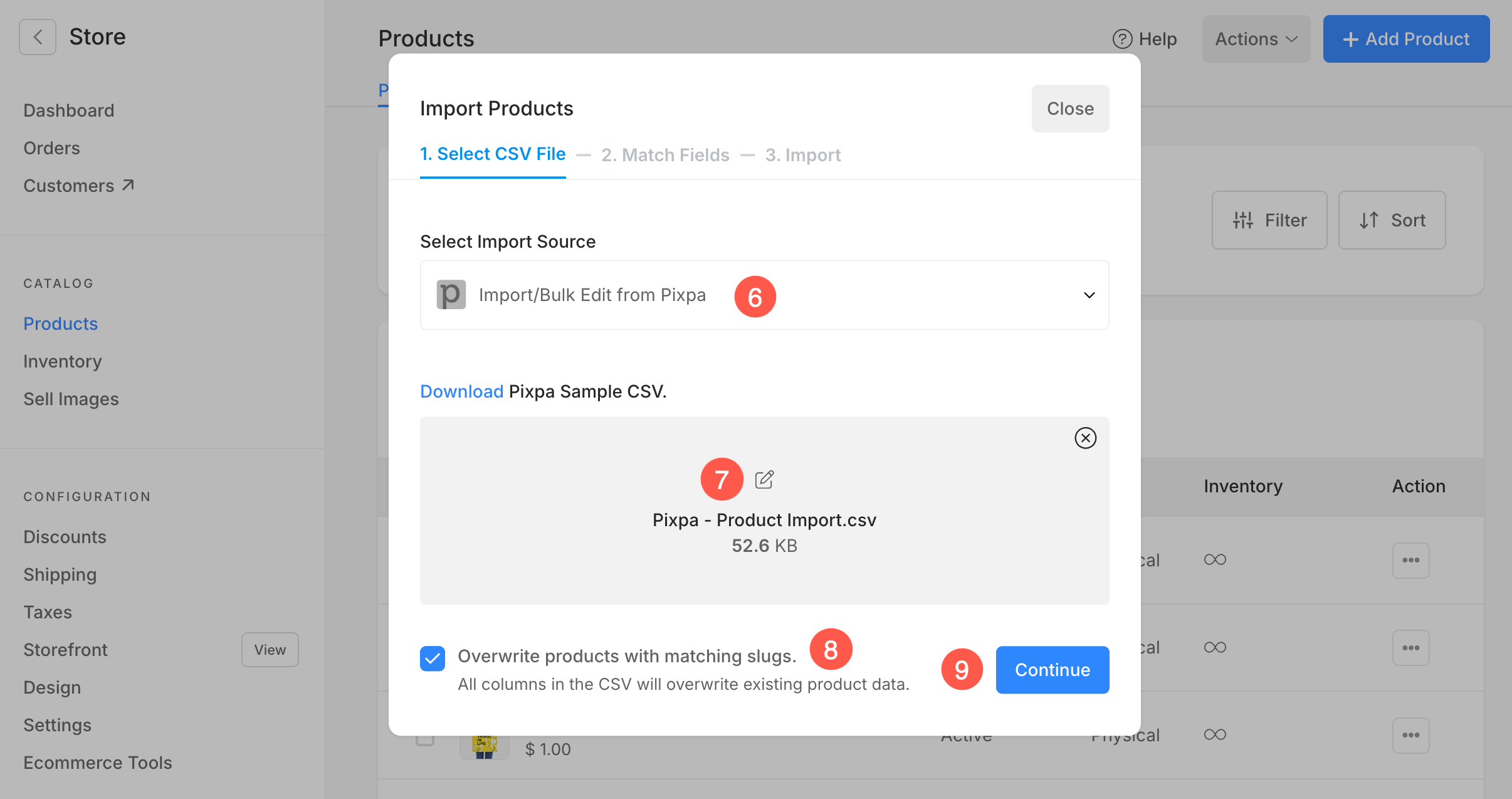
- Det åpnes et popup-vindu der du kan velge plattformen du importerer produktene fra: Pixpa, Shopify eller Squarespace.
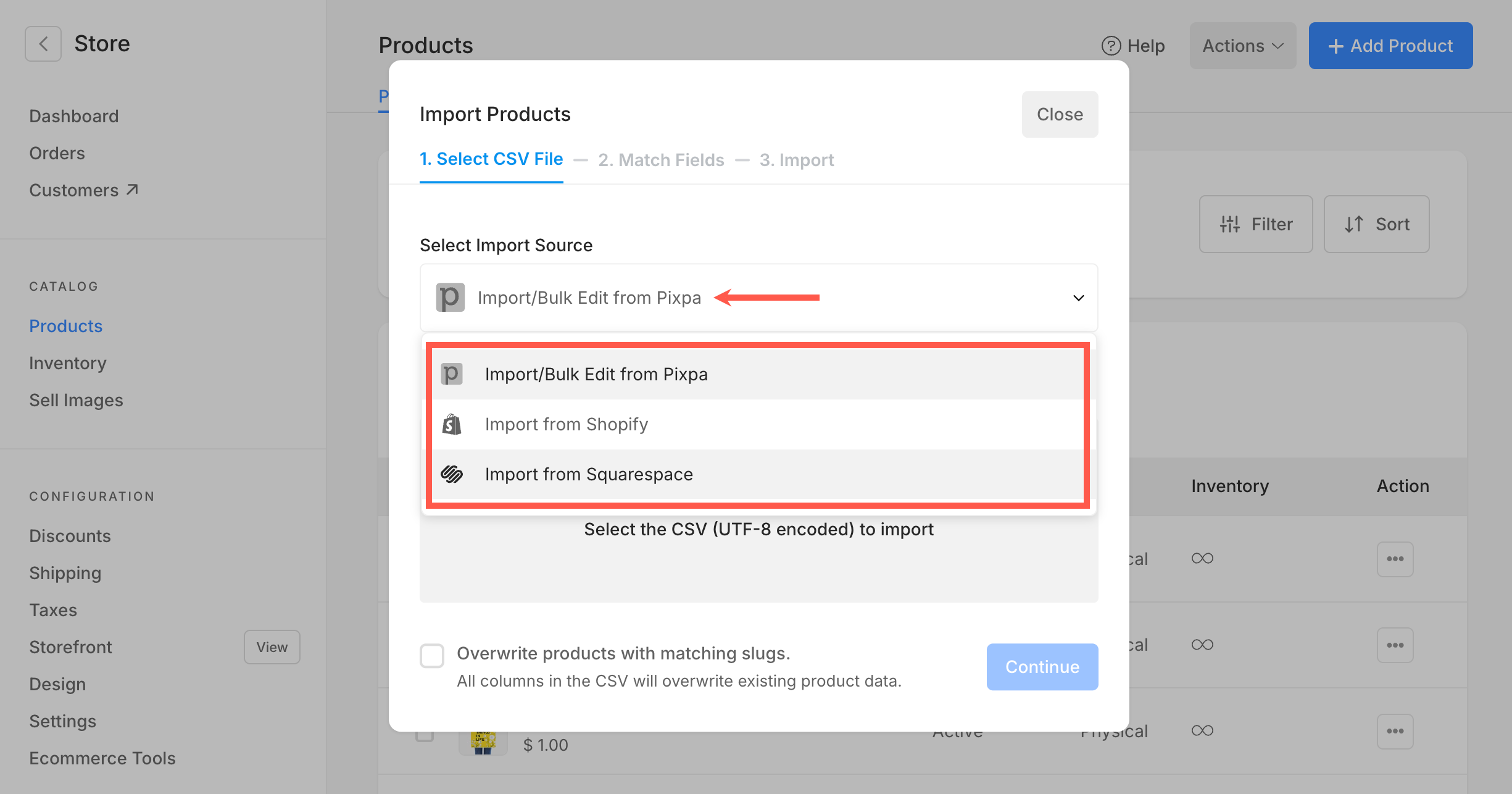
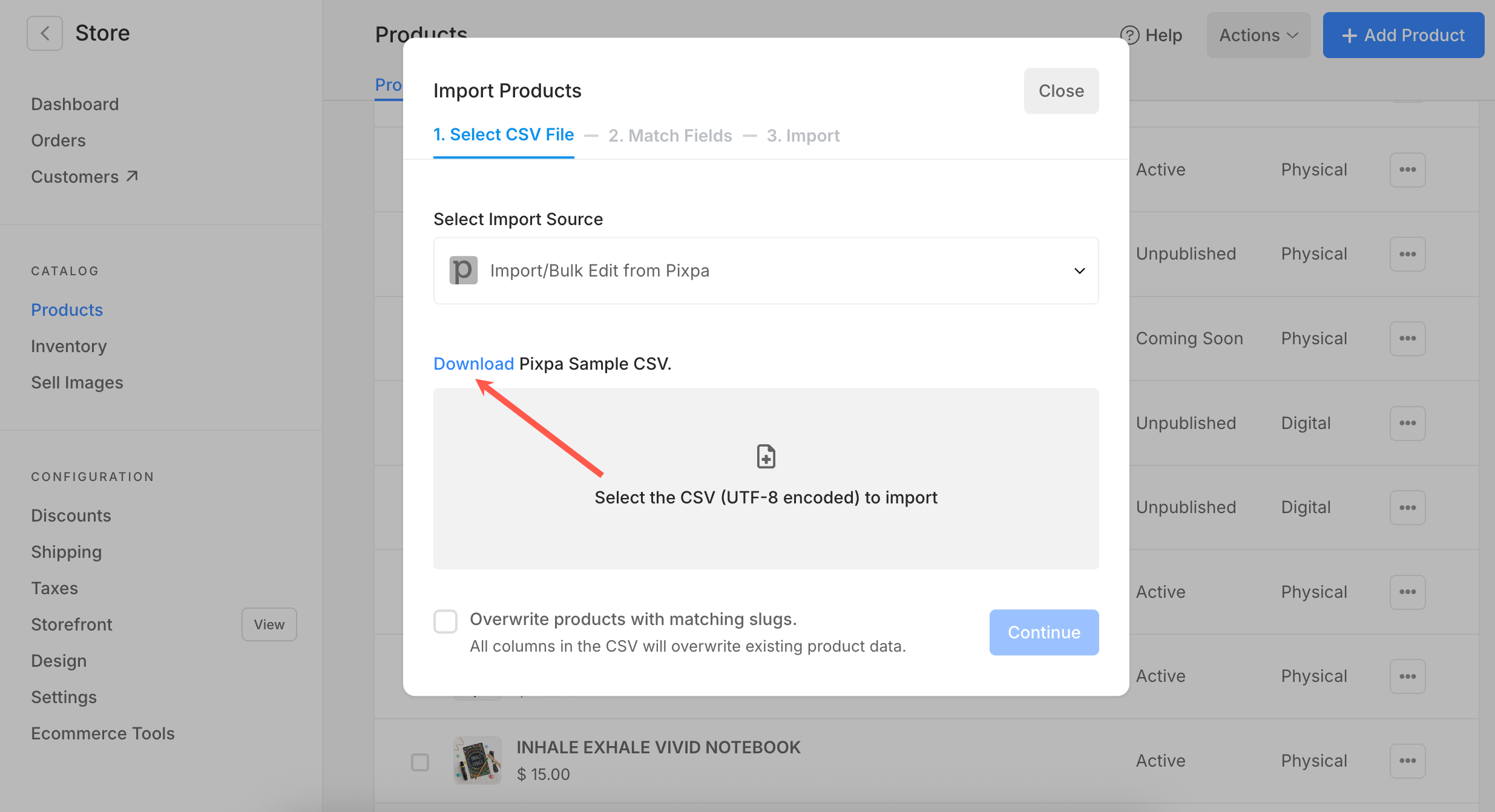
- Velg en plattform (6) og last opp CSV-filen (7) som du har eksportert fra den valgte plattformen. Du kan også laste ned CSV-filen for produktene du har lagt til i Pixpa-butikken din.
- Kryss av i avmerkingsboksen (8) for å overskrive produkter med samsvarende slugs. Dette sikrer at ethvert produkt i CSV-filen med samme slug som et eksisterende produkt blir oppdatert i stedet for duplisert.
- Klikk Fortsett (9) for å gå videre til neste trinn: feltmatching.
10. Samsvarsfelt
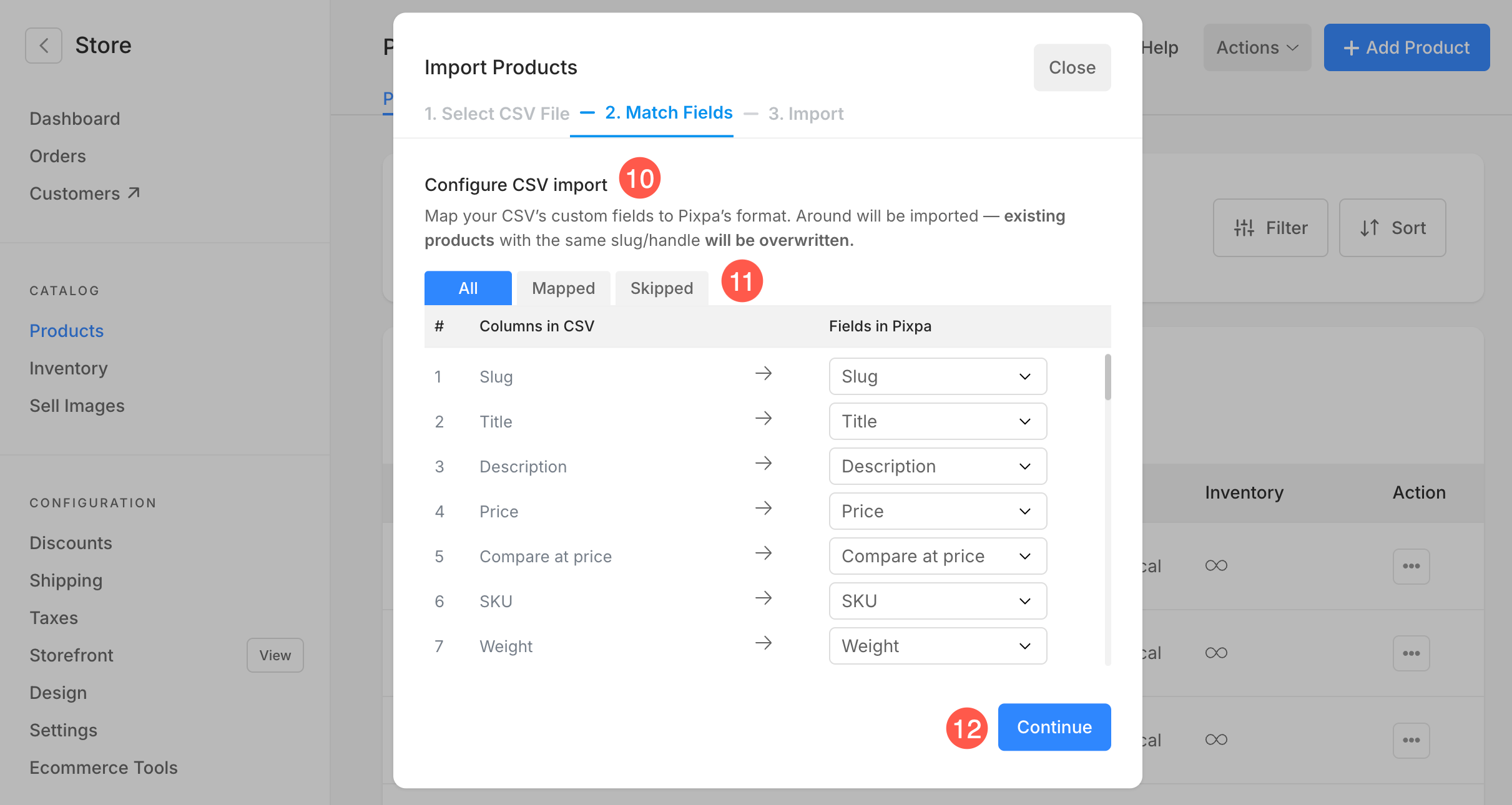
Når du har lastet opp CSV-filen din, blir du veiledet til å tilordne hver kolonne fra filen til de tilsvarende produktfeltene i Pixpa.
- Kartlegg kolonner fra CSV-filen din til Pixpas produktstruktur. Dette bidrar til å sikre at produktdataene dine importeres riktig til de riktige feltene.
- Hver rad viser:
- Kolonne i CSV (fra filen din)
- Felt i Pixpa (velg fra rullegardinmenyen)
- Som standard vil felt med identiske navn (som «Tittel» eller «Pris») tilordnes automatisk.
- Du kan bla og manuelt justere felttilordningen ved hjelp av rullegardinalternativene i Felt i Pixpa-kolonnen.
11. Hvis CSV-filen din inneholder kolonner som ikke trengs, kan du hoppe over dem ved å bytte til «Hopp over dette feltet"Alternativet.
12. Etter gjennomgang og bekreftelse kartleggingene, klikk på Fortsett -knappen for å fortsette med importen.
Når du har startet importen, kan det ta noen minutter avhengig av filstørrelsen. Du kan Lukke (13) vinduet og fortsett arbeidet.
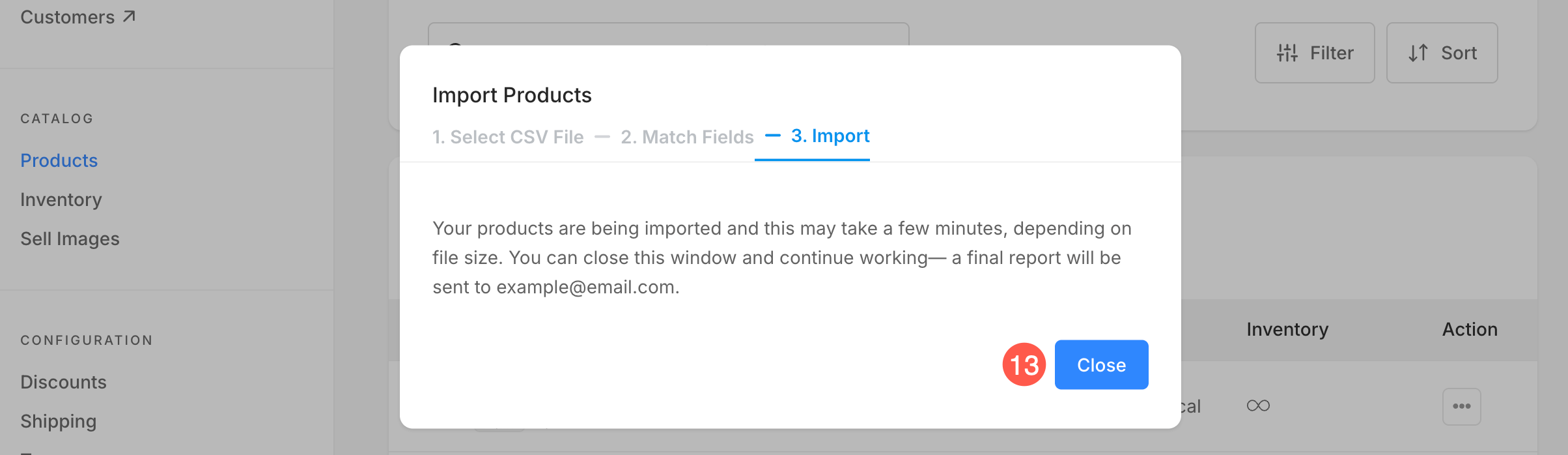
En bekreftelses-e-post sendes når importen er fullført, og du kan deretter sjekke butikken din for de importerte produktene.