
Du kan legge til en overskrift Seksjon til din side direkte slik at du kan legge til en beskrivelse for siden. Når du vil vise et bilde og den relevante teksten mot det, kan du bruke denne delen.
Bildet lastet opp her støtter ikke lysboksmodus. Den kan skaleres om ved å dra bildehjørnene.
Denne delen kan primært brukes til en Om meg/oss-side. Du kan også koble bildet til hvilken som helst side du ønsker.
I denne artikkelen:
- Legg til en overskriftsseksjon
- Administrere innholdet
- Administrer elementer
- Endre layout
- Autotilpass tekstoppsett
- Stilalternativene
Legg til en overskriftsdel:
- En seksjon kan legges til en side. Du kan enten legge til en seksjon på en allerede eksisterende side eller opprette en ny side på nettstedet ditt.
- På siden din, Klikk på blått + ikon å legge til en Ny seksjon til siden din.
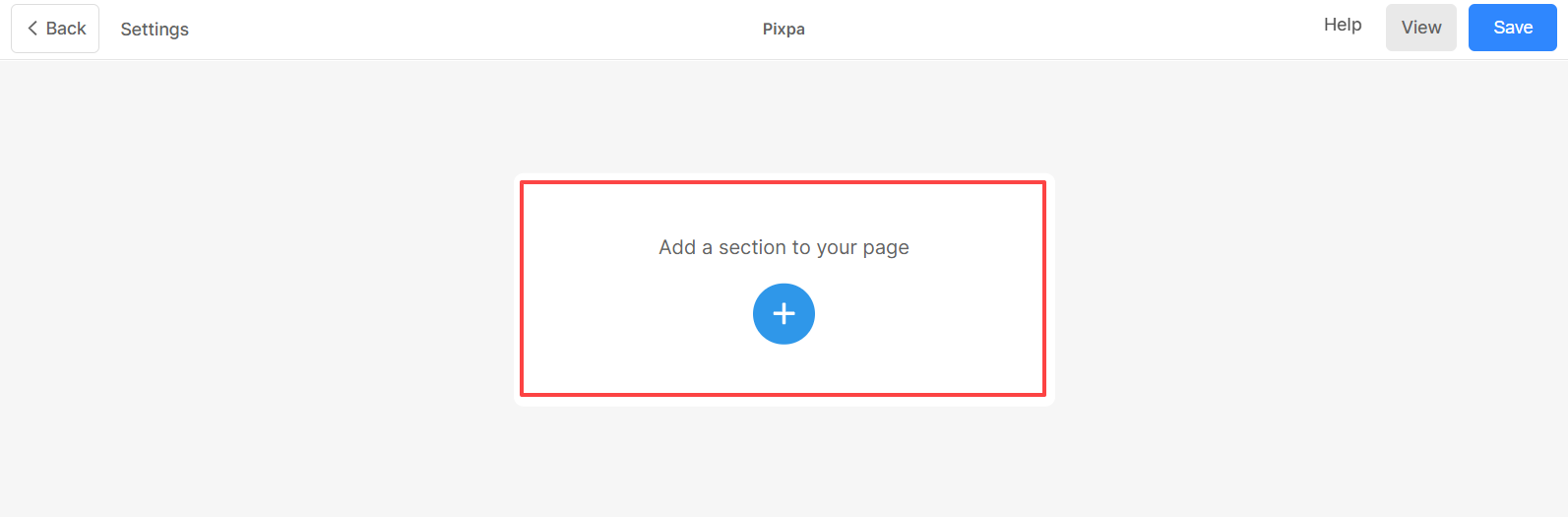
- Du vil nå se seksjonskategorier på venstre side.
- Velg Overskriftsblokk (1) alternativ der du kan velge mellom forskjellige oppsett (2).
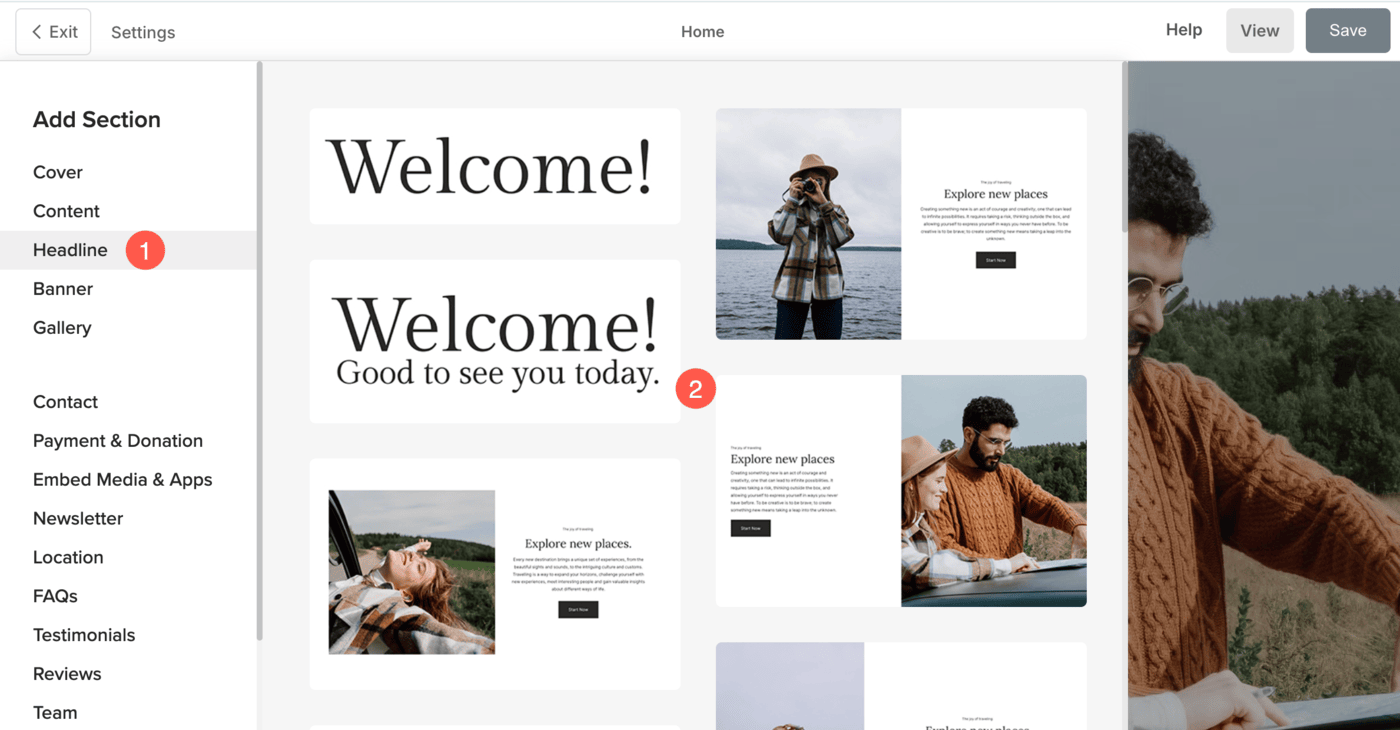
- Velg et hvilket som helst seksjonsoppsett og klikk på det for å legge det til på siden din.
- Etter hvert som delen legges til, kan du redigere teksten og laste opp et hvilket som helst bilde.
Administrere innholdet
Når du har lagt til delen:
- Klikk på Rediger overskrift (1)-knappen.
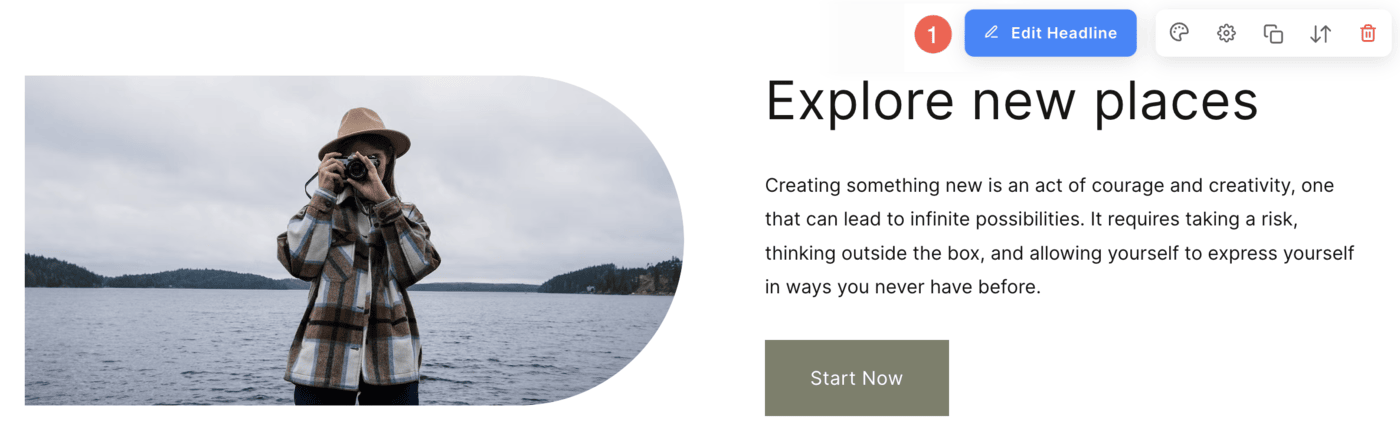
- Dette åpner Overskriftselementpanel (2).
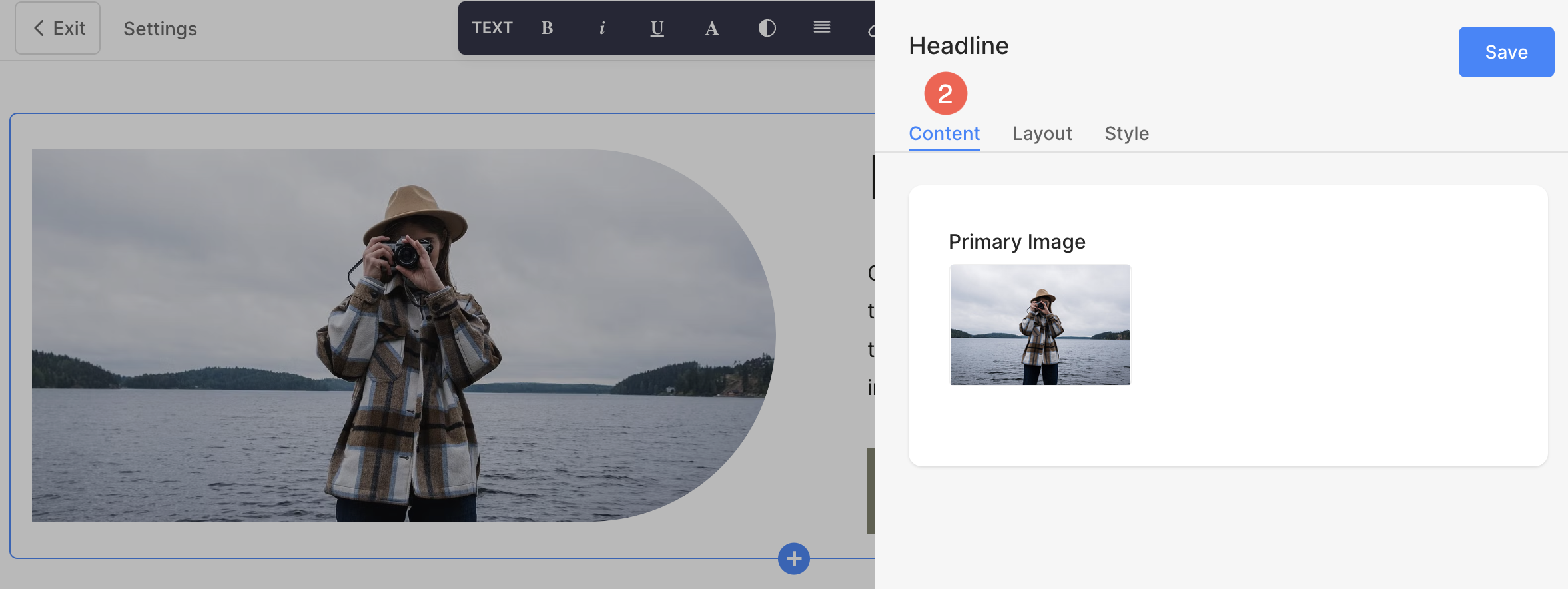
Herfra kan du:
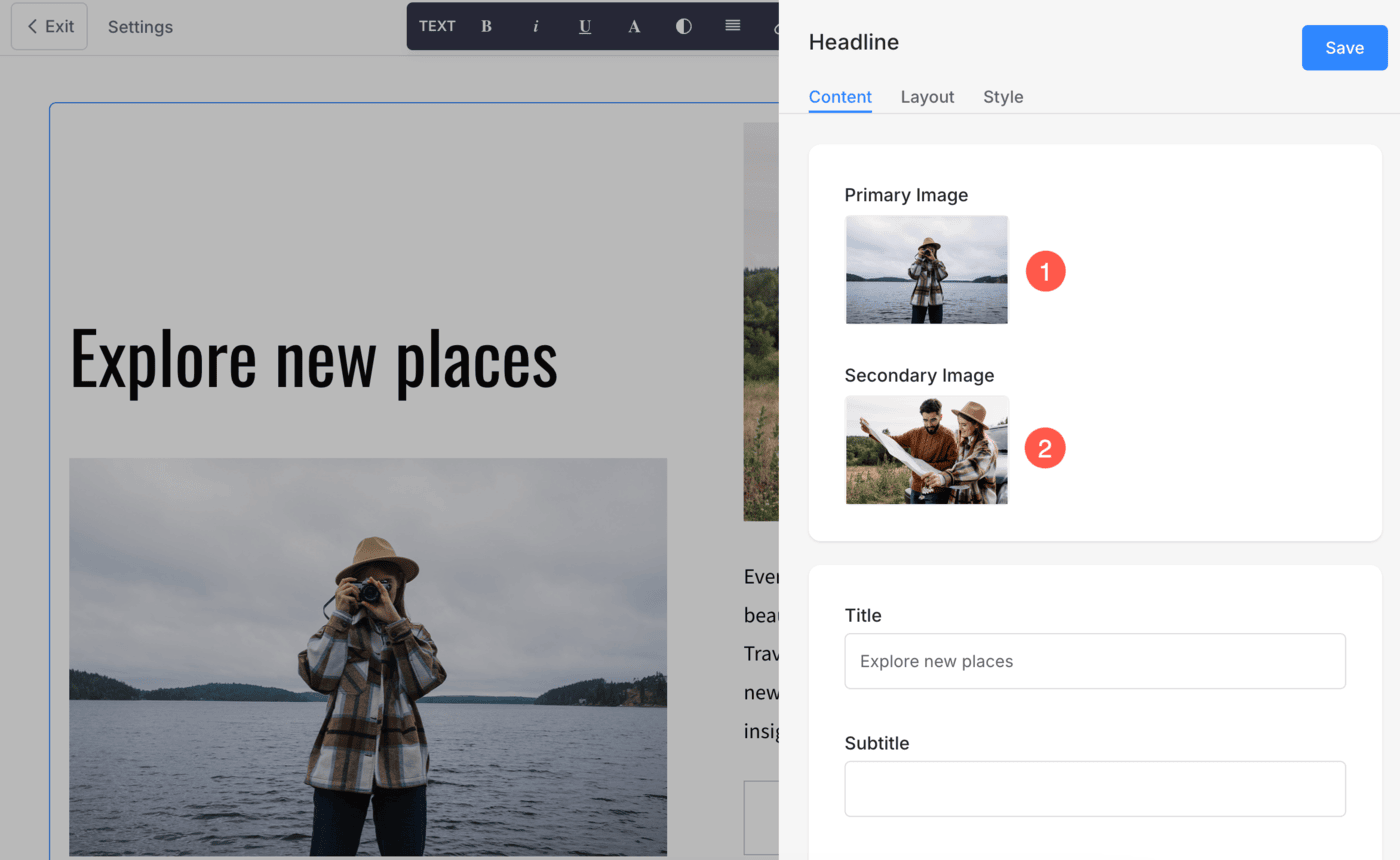
- Last opp et primærbilde (1) for overskriftsblokken.
- Last opp et sekundært bilde (2) for Overskrift-blokken (kun på utvalgte oppsett).
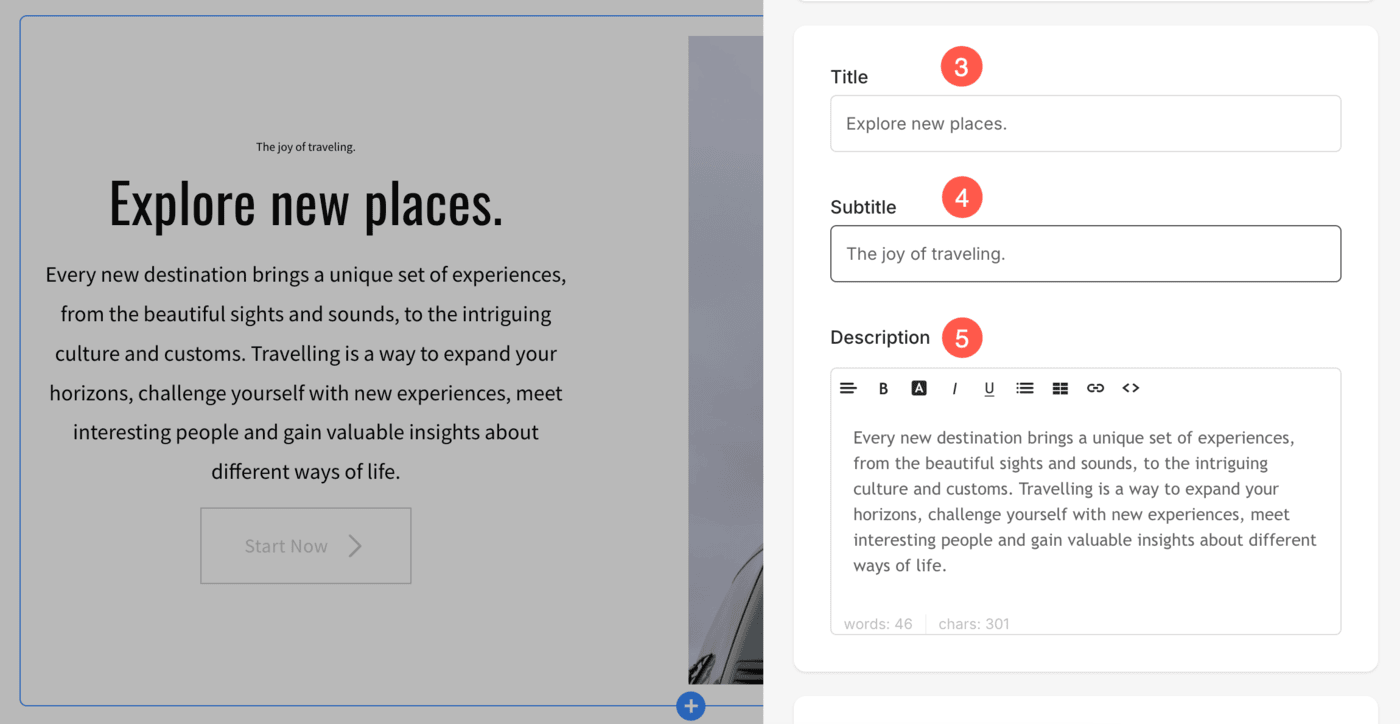
- legge en Tittel (3), Undertittel (4), og Tekniske beskrivelser (5) i overskriftsblokken. Før du legger til beskrivelsen, sjekk denne artikkelen.
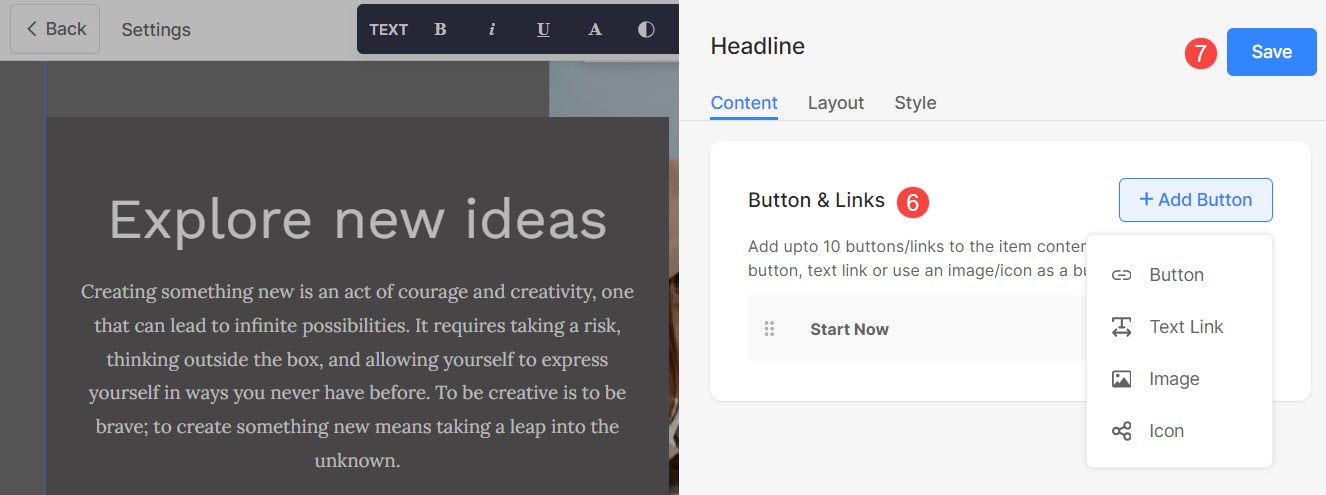
- Legg til hvilken som helst type link (6) til overskriften. Du kan legge til en knapp/bildekobling/sosialt ikon/tekstlenke. Les mer.
- Spar (7) endringene dine.
Administrer elementer
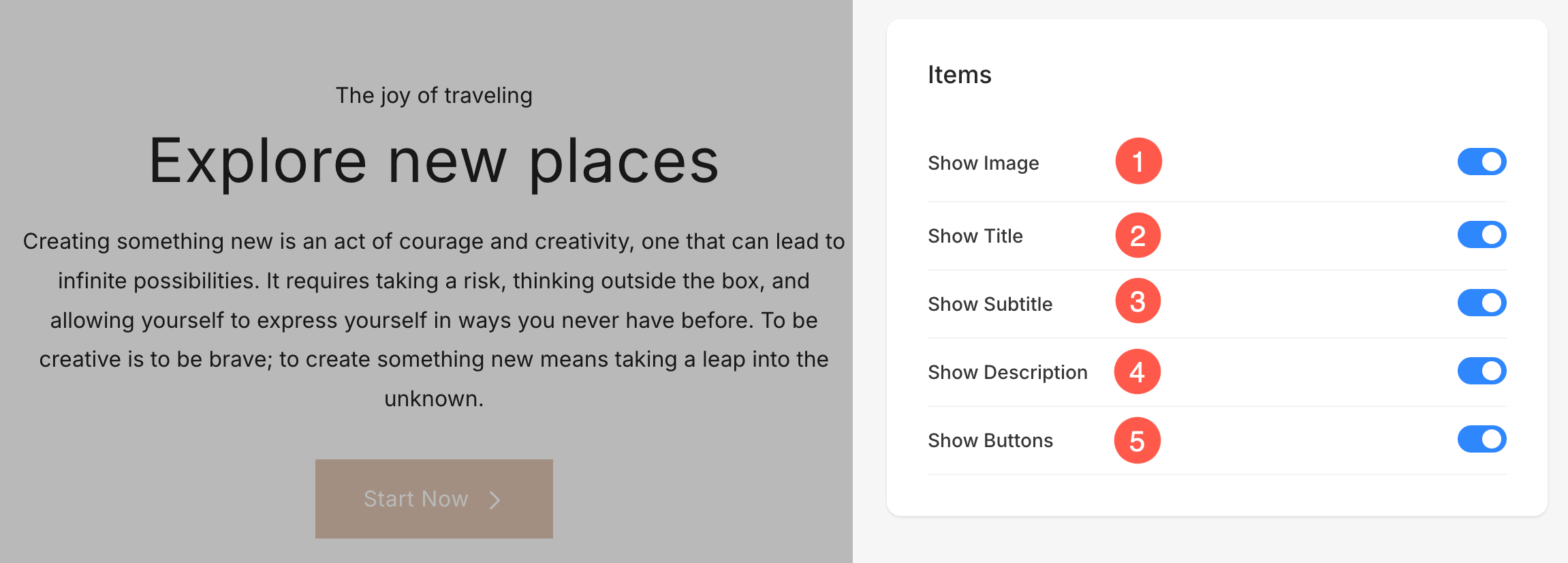
Overskriftsseksjonen inkluderer en Elementer-fanen som lar deg administrere synligheten til ulike elementer i seksjonen på en enkel måte. Ved å bruke enkle vippebrytere kan du aktivere eller deaktivere spesifikke elementer uten å måtte slette eller endre selve elementene.
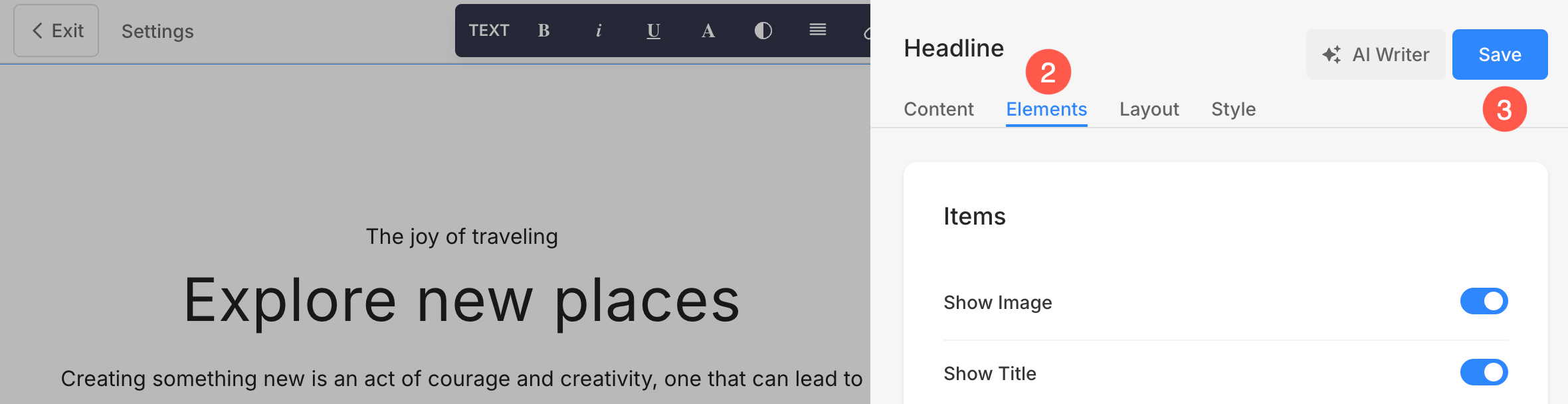
- Klikk på Rediger overskrift (1)-knappen.
- Velg Elements (2) fane.
- Etter å ha gjort endringene, trykk på Spar (3)-knappen.
Elementer Alternativer
- Vis bilde: Veksle mellom synligheten av bildene.
- Vis tittel: Kontroller om tittelen skal vises.
- Vis undertekst: Aktiver eller deaktiver undertekster.
- Vis beskrivelse: Administrer synligheten til varebeskrivelser.
- Vis knapper: Bestem om knapper for individuelle elementer skal vises.
Endre layout
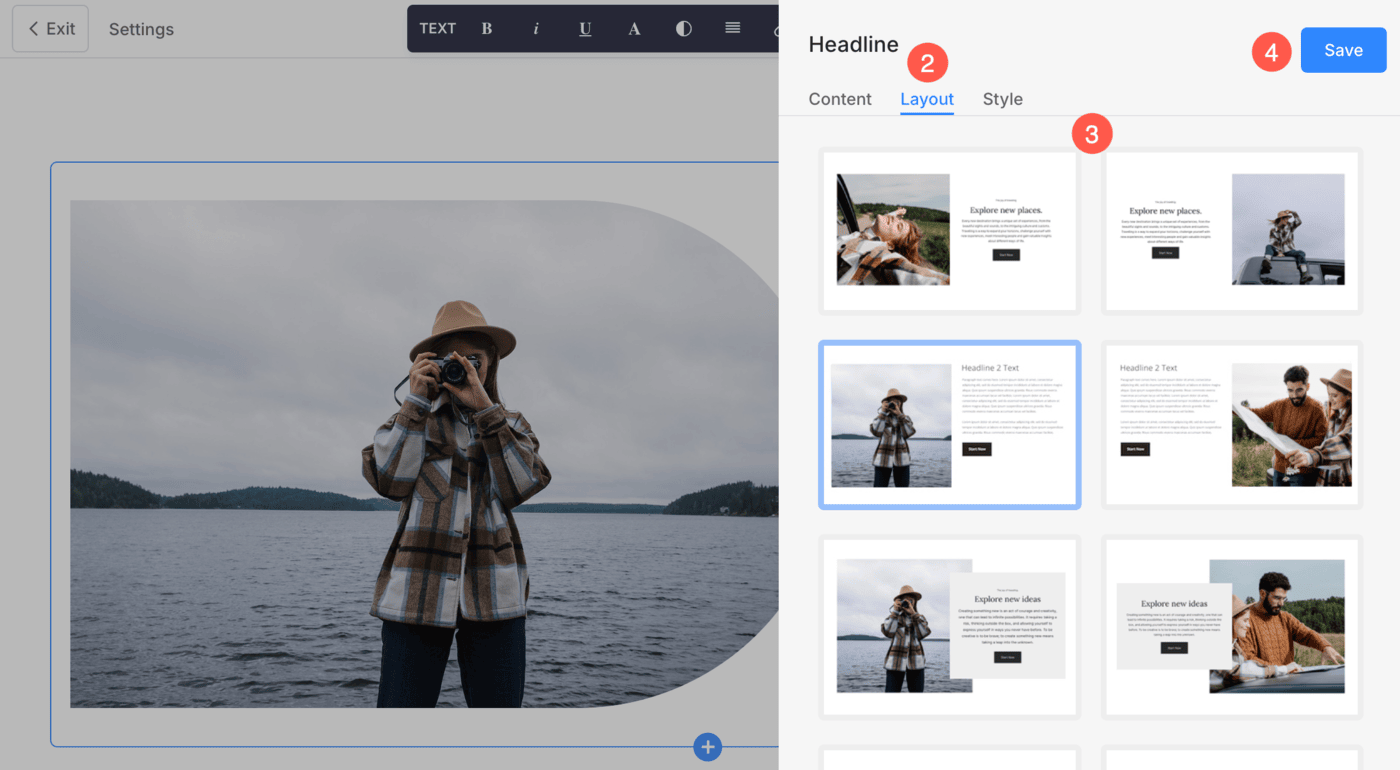
- Klikk på Rediger overskrift (1)-knappen.
- Velg Layout (2) fane.
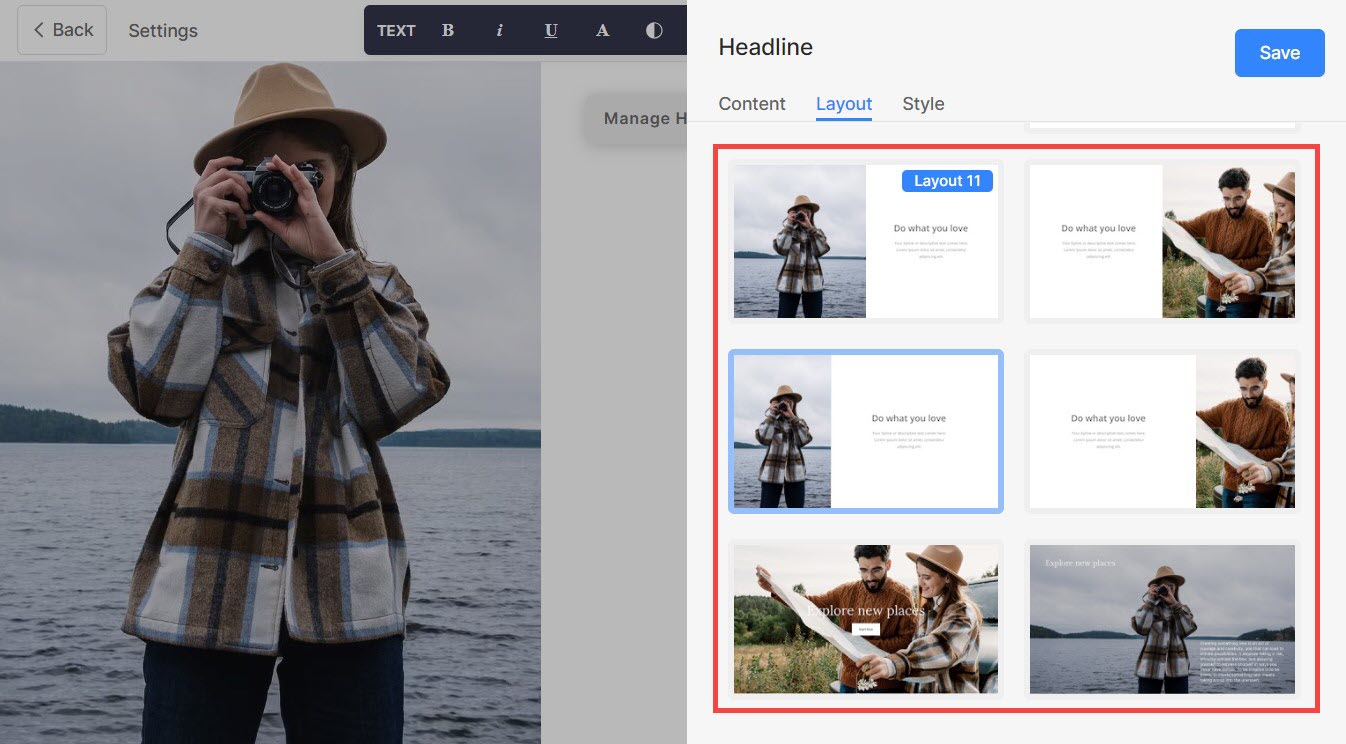
- Velg Lja (3) for din seksjon og Spar (4) endringene.
Autotilpass tekstoppsett
Autotilpass tekst-delen er et kraftig verktøy for å lage dynamisk og responsivt tekstinnhold på Pixpa-nettstedet ditt.
Dette lar deg angi en maksimal skriftstørrelse, og teksten vil automatisk endre størrelse i henhold til tilgjengelig skjermstørrelse, plass og lengde på teksten, noe som sikrer optimal lesbarhet og estetisk appell.

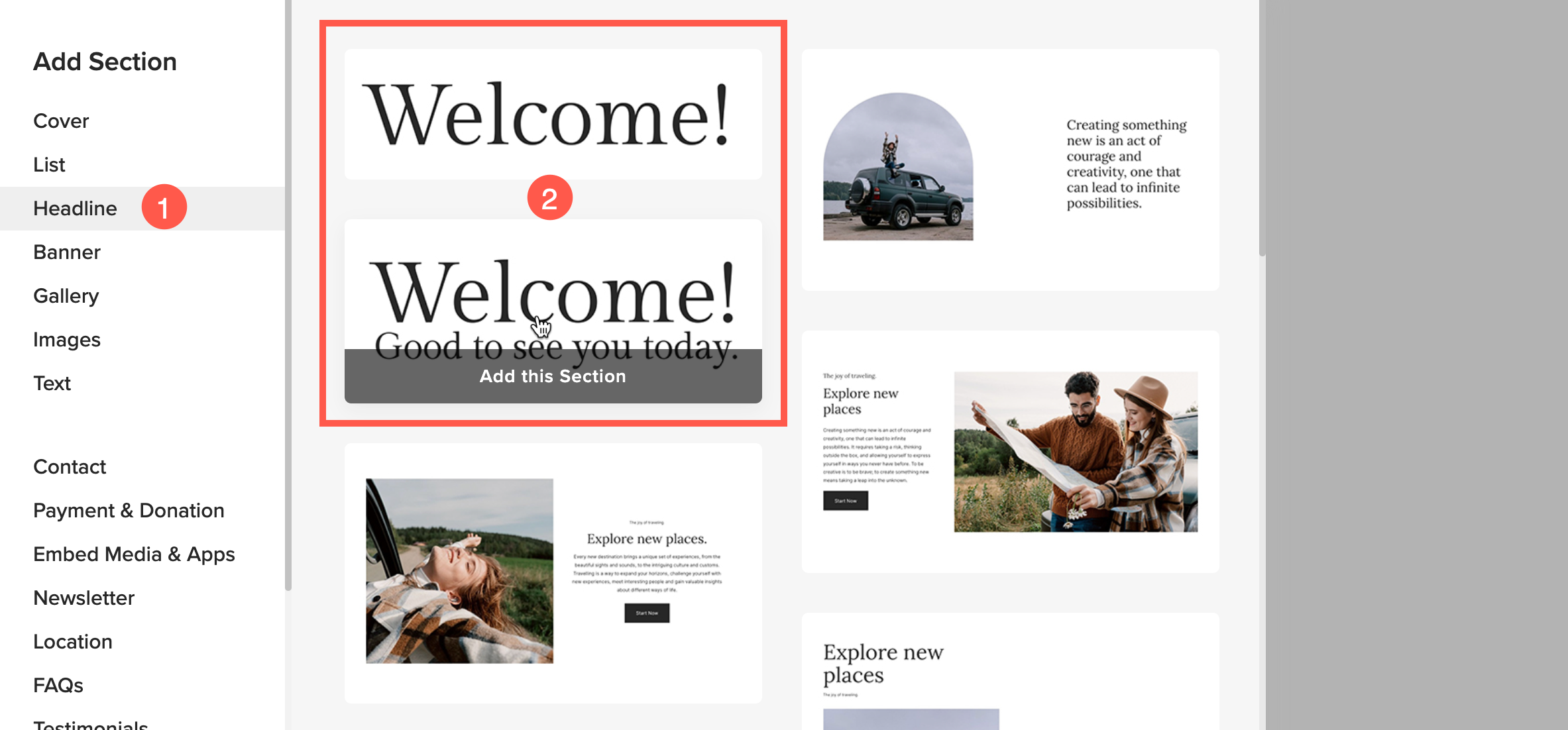
Legg til autotilpasningsseksjon på siden
- Klikk på blått + ikon å legge til en Ny seksjon til siden din.
- Velg overskrift (1) delen og velg fra en av oppsett (2) merket i skjermbildet.
- Seksjonen vil bli lagt til siden.
Rediger autotilpasningsdelen
- Klikk på Rediger Autotilpass tekstblokk knappen øverst til høyre i delen.
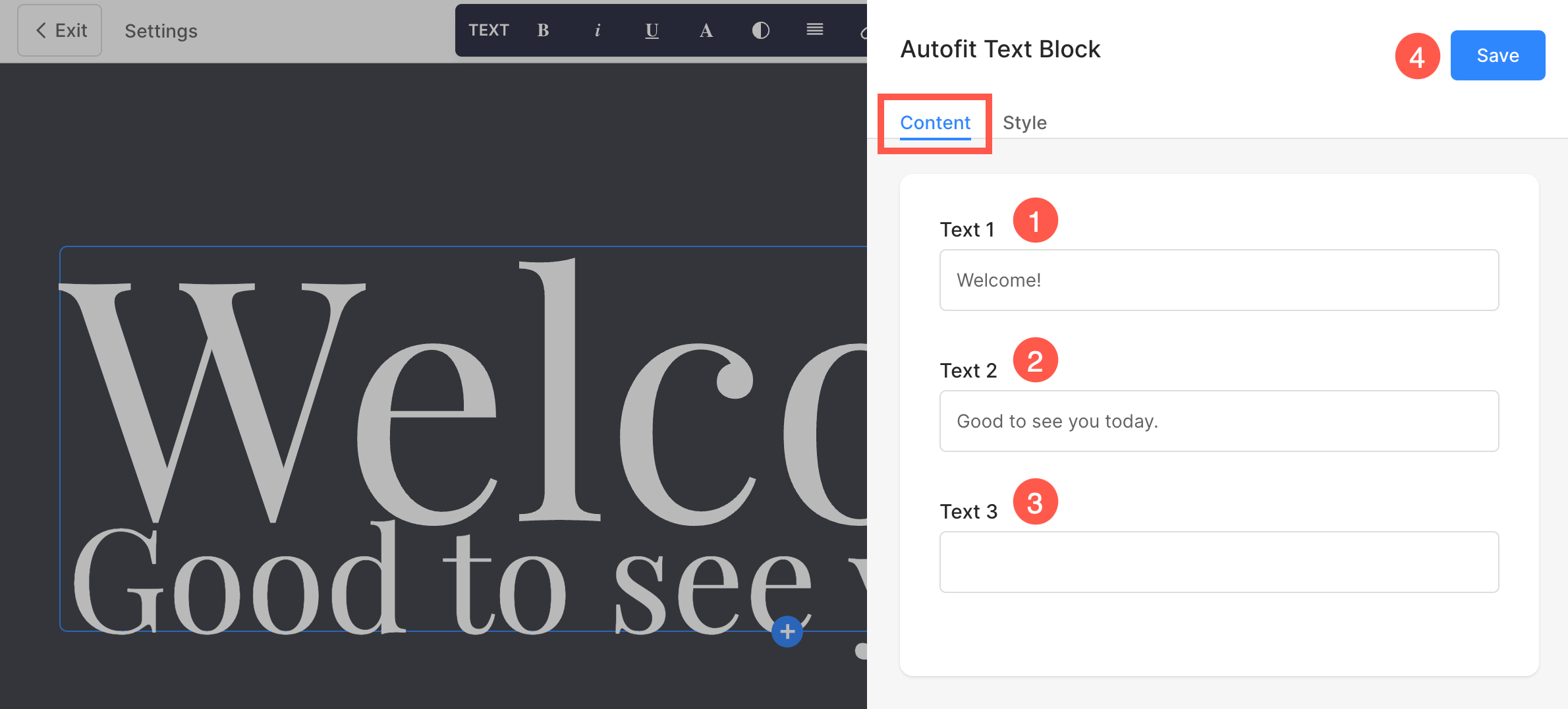
- Under Innhold fanen, kan du spesifisere tekstinnholdet for delen ved å bruke 1., 2. og 3 tekstfelt.
- Skriftstørrelsen på teksten vil automatisk bli justert i henhold til skjermstørrelsen og lengden på teksten. Endelig, Spar (4) endringene.
Stil Autotilpasningsseksjon
Tilpass stylingen av delen fra Stil fanen. Du finner følgende alternativer her:
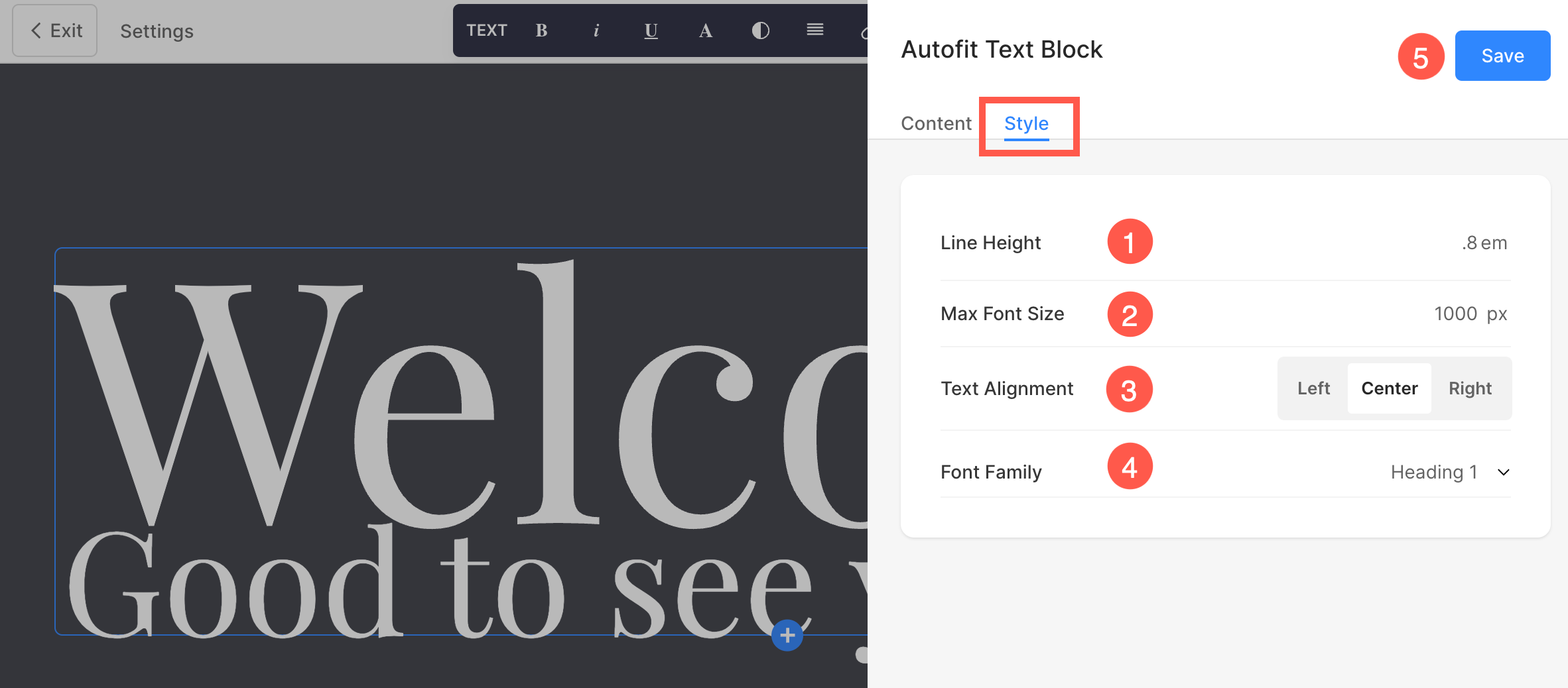
- Linjehøyde: Spesifiser det vertikale rommet mellom tekstlinjer.
- Maksimal skriftstørrelse: Angi maksimal skriftstørrelse som teksten kan nå.
- Tekstjustering: Juster teksten horisontalt innenfor seksjonen.
- Skriftfamilie: Velg skriftfamilien som Overskrift 1, Overskrift 2, Avsnitt osv.
Stilalternativene
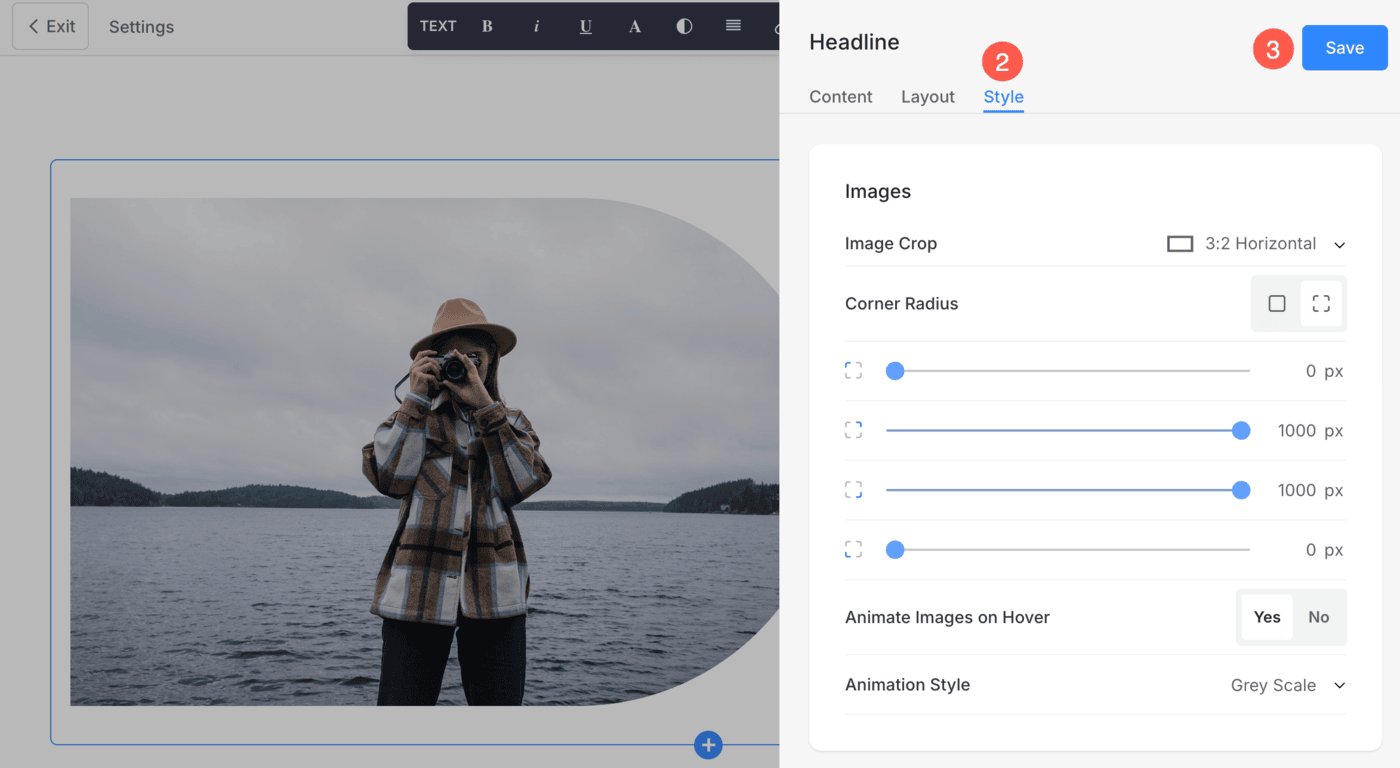
- Klikk på Rediger overskrift (1)-knappen.
- Velg Stil (2) fane.
- Endre stilen for seksjonselementene og Spar (3) endringene dine.
Du vil ha flere stilalternativer for delen:
- Alternativer for bildestil
- Formmaske
- Alternativer for bildekant
- Justering og farge
- Avstandsalternativer
- Tekststørrelse
- Knapper og lenker
Bilder
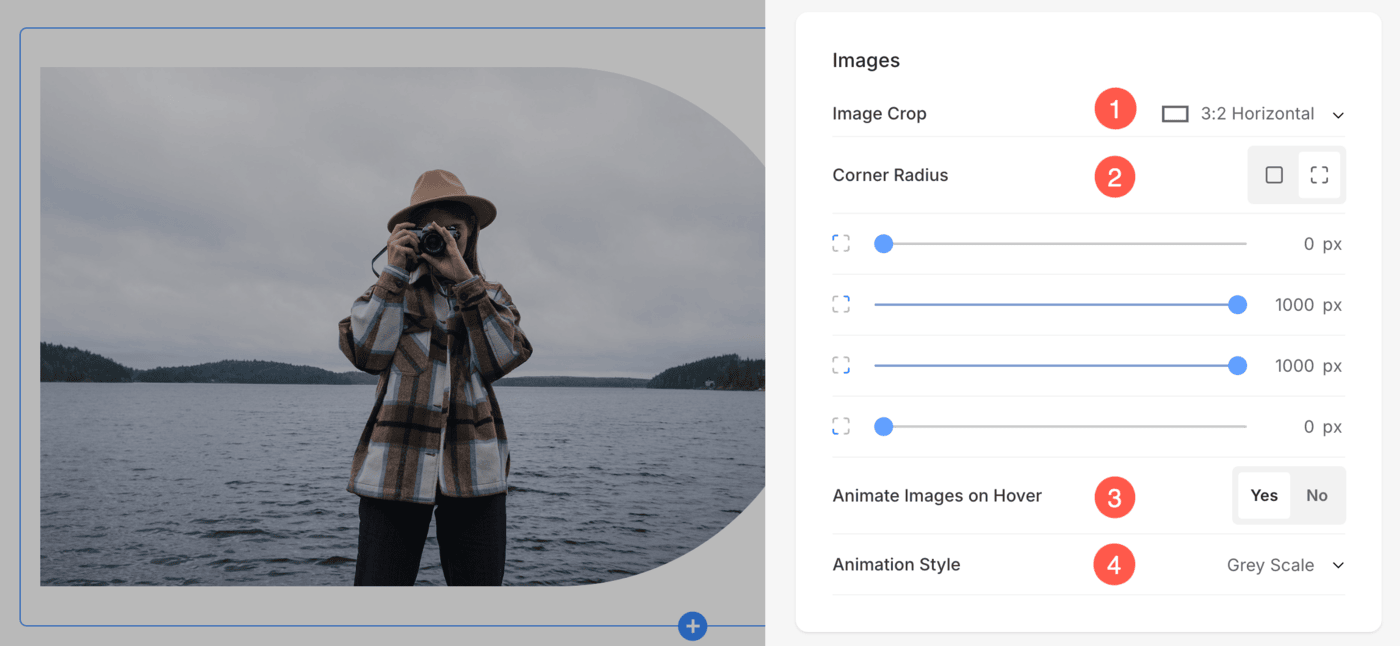
- Velg Imalder Avling for bildet. Du kan angi bildet som Firkant, Sirkel, Landskap, Portrett og Dynamisk.
- Velg å ha en felles hjørneradius eller annen hjørneradius for hver side av listeelementene og angi et tall (i px) for Hjørneradius av listeelementbildene.
Bruke hjørneradius feltet, kan du lage forskjellige bildeformer. Hvis du spesifiserer 500 px her, vil bildet vises i en sirkelform.
I tilfelle du har valgt delte hjørner, kan du angi forskjellig hjørneradius for hvert hjørne. Vite mer. - Velg til Animer bilder på hover ved å klikke på Ja.
- Velg mellom de forskjellige Animasjonsstil for bilder på hover.
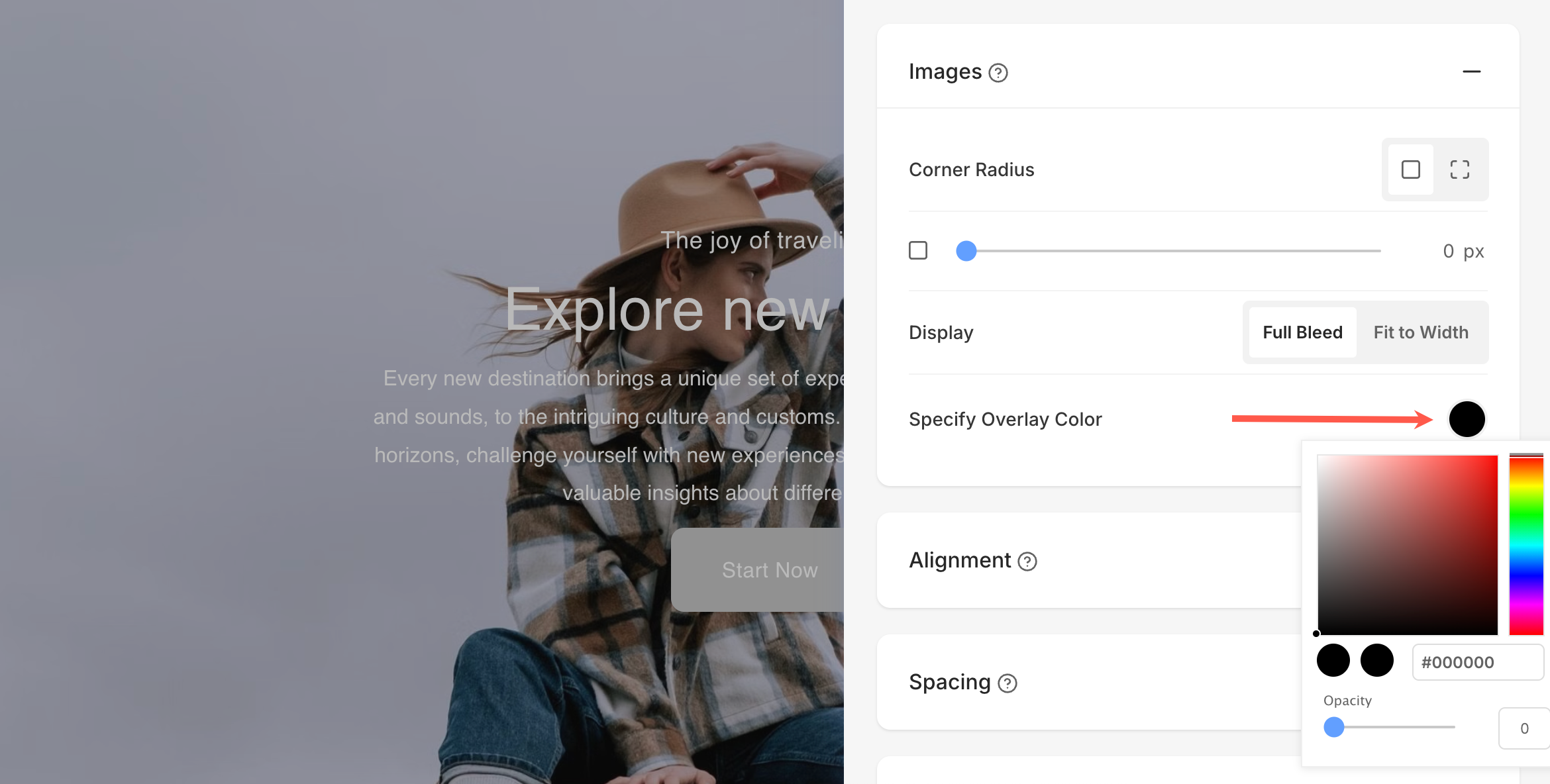
Når overskriftsoppsettet i full bredde brukes, vil du se dette tilleggsalternativet:
- Angi overleggsfarge: Dette lar deg bruke en fargeoverlegg over hele overskriftsdelen. Du kan velge hvilken som helst farge ved hjelp av fargevelgeren og kontrollere gjennomsiktigheten ved hjelp av glidebryteren for opasitet, noe som hjelper deg med å forbedre tekstens synlighet eller skape en bestemt visuell stemning.
Formmaske
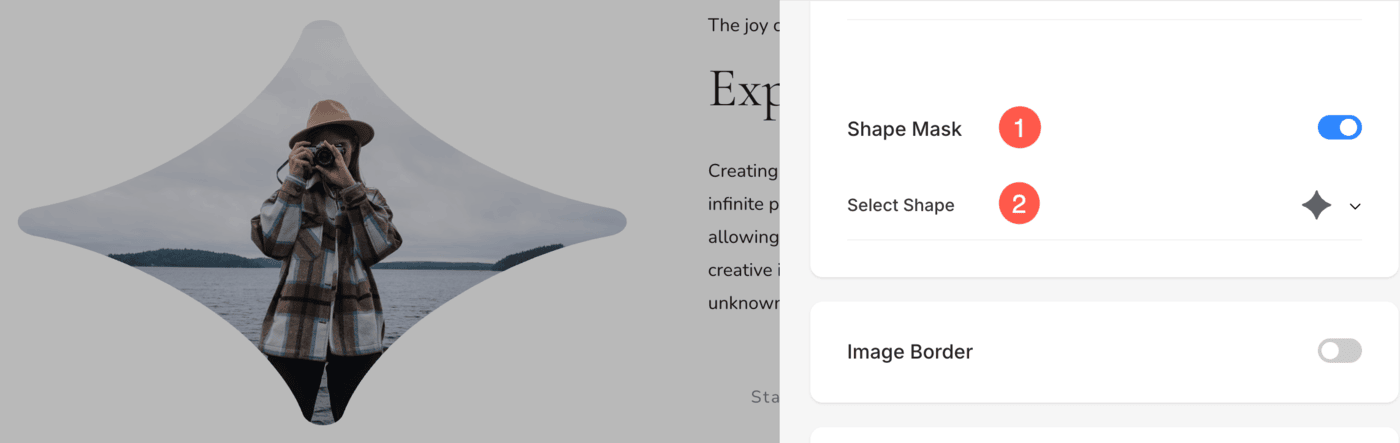
- Formmaske: Aktiver denne veksleknappen for å bruke en formmaske på bildet i overskriftsdelen. Når den er aktivert, vil den valgte formen visuelt klippe bildet inn i den formen.
- Velg form: Velg mellom forskjellige forhåndsdefinerte former for å bruke på bildet ditt. Dette lar deg stilisere innholdet ditt kreativt ved å vise bildet i en unik form som avrundet, diamant, dråpe, etc.
Alternativer for bildekant
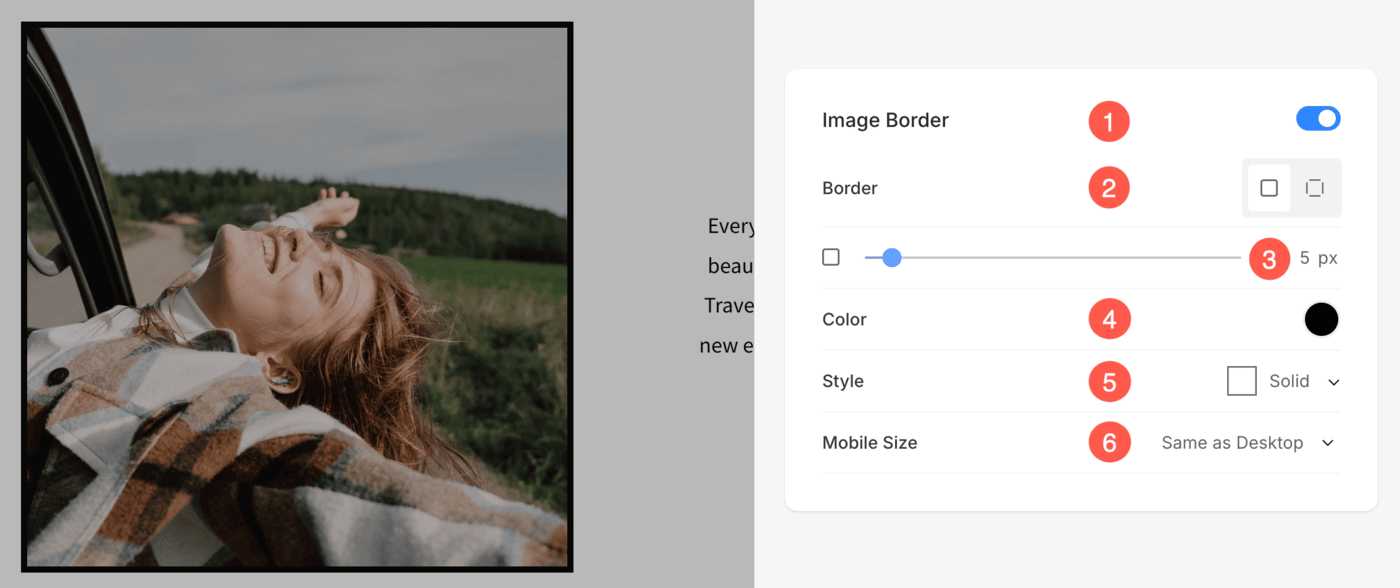
- Aktiver / deaktiver kantlinje rundt bildene ved å bytte bryteren.
- Velg å ha en felles grense på alle sider av bildene, eller du kan spesifisere grenser separat for hver side.
- Spesifiser bredde av grensen. Hvis den er satt til 0, vil ikke rammen vises. Du har også muligheten til å angi kantbredden individuelt for hver side av bildet.
- Velg Grensefarge fra fargevelgeren.
- Velg en foretrukket Border Style fra rullegardinmenyen.
- Bestem kantbredde for mobil enheter, justere den med bredden valgt for skrivebordet.
Justering og farge
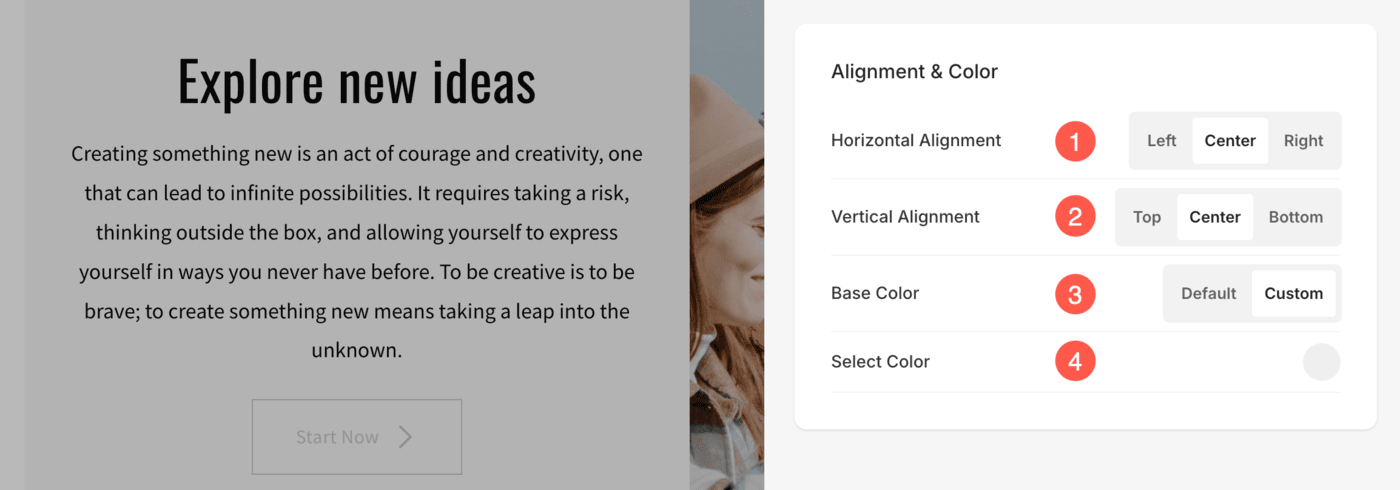
- Rette inn innholdet i Overskrift-delen horisontalt. Du kan sette den til å være venstre-, høyre- eller midtjustert.
- Rette inn innholdet i Overskrift-delen vertikalt. Du kan angi at den skal være topp-, bunn- eller senterjustert.
- Velg om du vil beholde Base Color (bakgrunnsfargen til tekstboksen) til standard eller egendefinert.
- Hvis du har valgt Custom for grunnfargen får du muligheten til velg bakgrunnsfargen. Du kan også spesifisere opacity av grunnfargen.
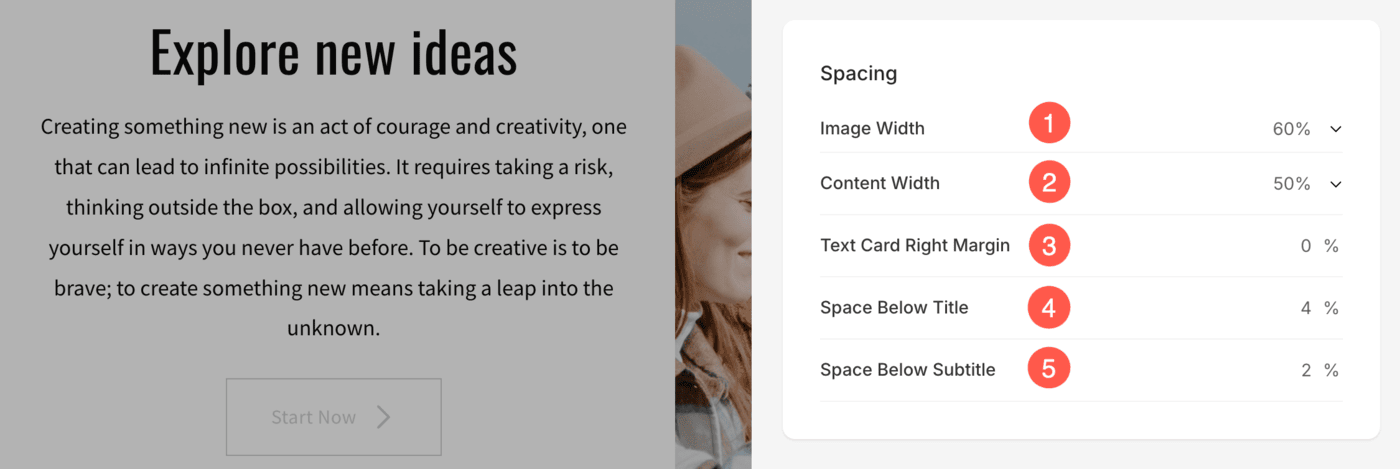
Størrelse og plass
- Spesifiser bilde~~POS=TRUNC for overskriftsblokkbildet.
- Spesifiser Innholdsbredde for overskriftsblokkteksten.
- Spesifiser Mellomrom eller overlapping mellom tekstkort og bilde (i %).
- Spesifiser Plass under tittelen (i %).
- Spesifiser Plass under underteksten (i %).
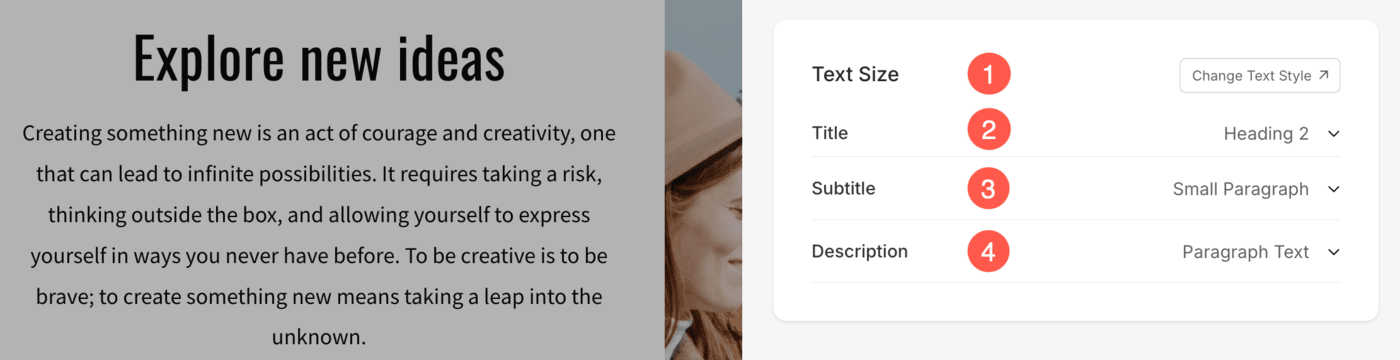
tekst
- Klikk på Endre tekststil knappen for å besøke Design seksjon og administrere skriftstørrelser og stiler.
- Sett Tittel skriftstil for Overskriftsblokk-delen.
- Sett Undertittel skriftstil for Overskriftsblokk-delen.
- Angi standard Tekniske beskrivelser skriftstil for Overskriftsblokk-delen.
Knapper og lenker
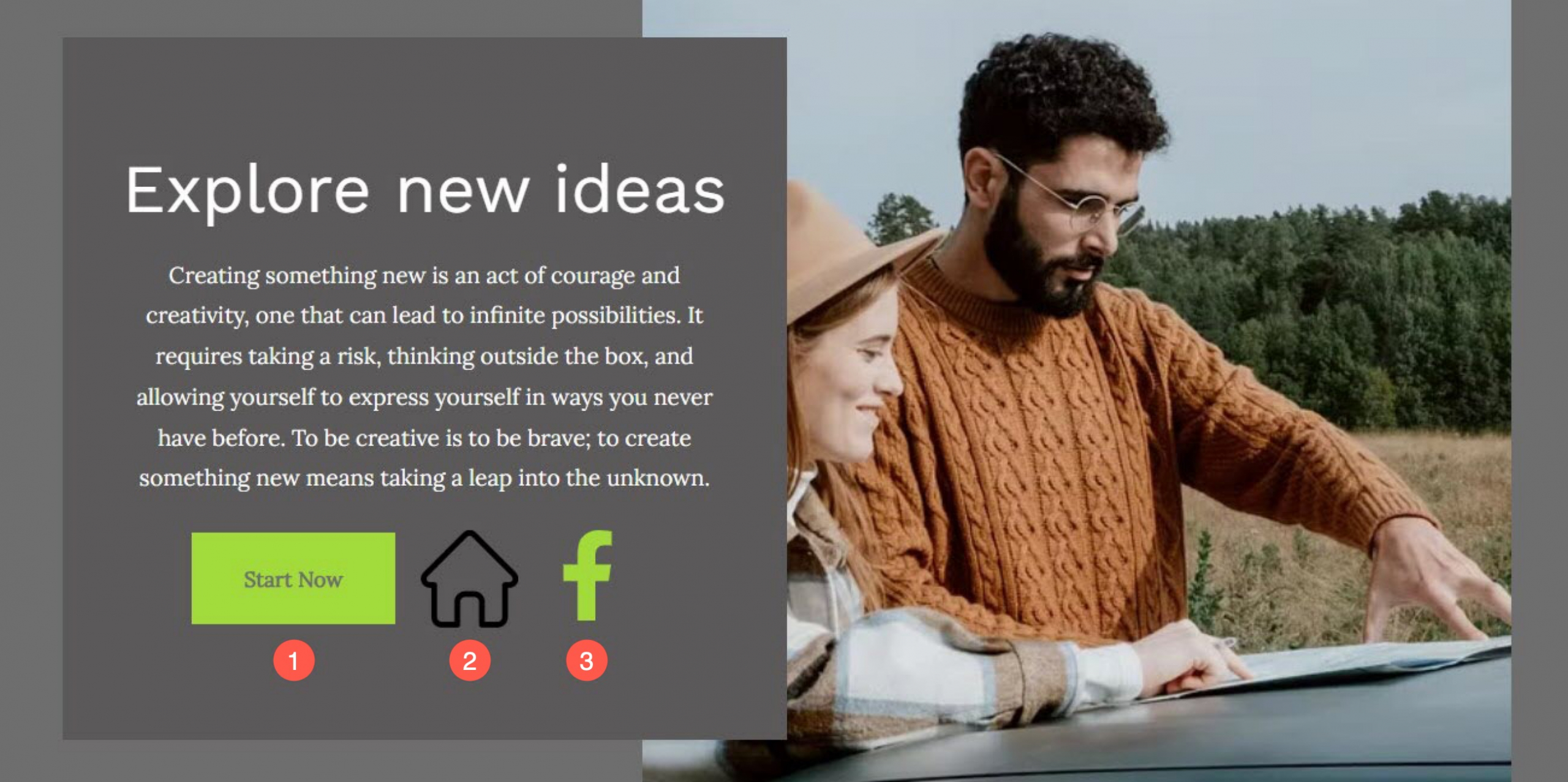
Du kan legge til forskjellige typer knapper i overskriftsdelen. De er som følger:
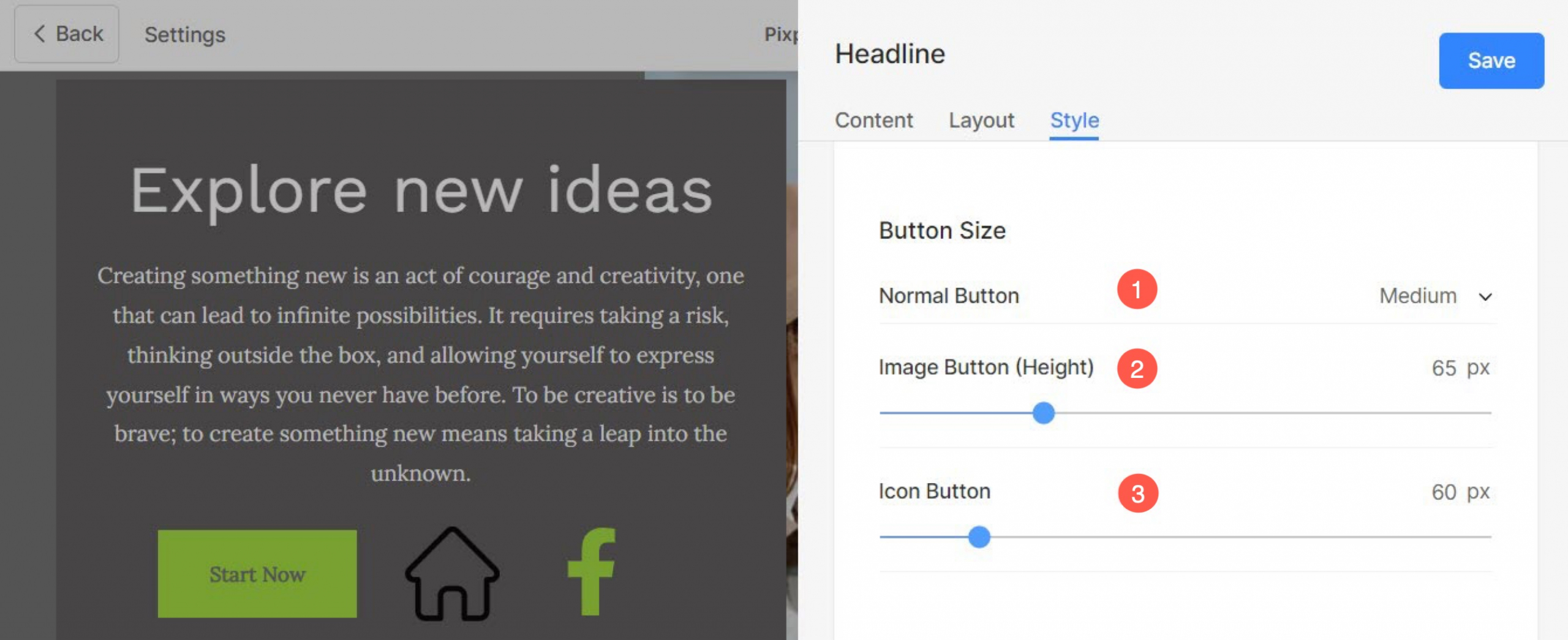
- Normal knapp (1) Bildeknapp (2), og Ikonknapp (3).
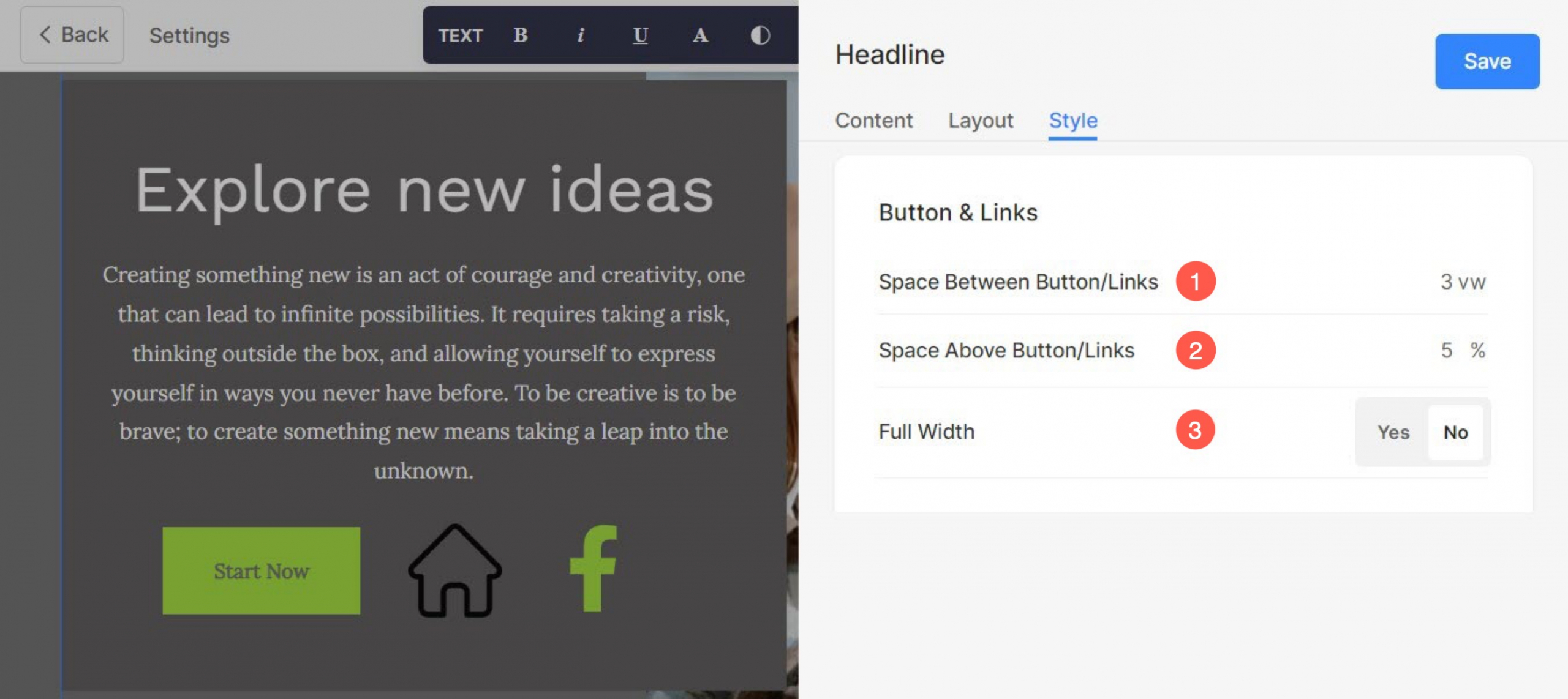
- Spesifiser Mellomrom mellom forskjellige knapper / lenker.
- Spesifiser Space Above-knappen / lenker inne i tekstkortet.
- Sett Knappens bredde inne i tekstkortet.
Knappestørrelse
- Still inn størrelsen på Normal knapp. Du kan velge mellom tre alternativer: Liten, Middels og Stor.
- Spesifiser Høyde på bildeknapp i piksler.
- Sett Størrelse på ikonknapp i piksler.
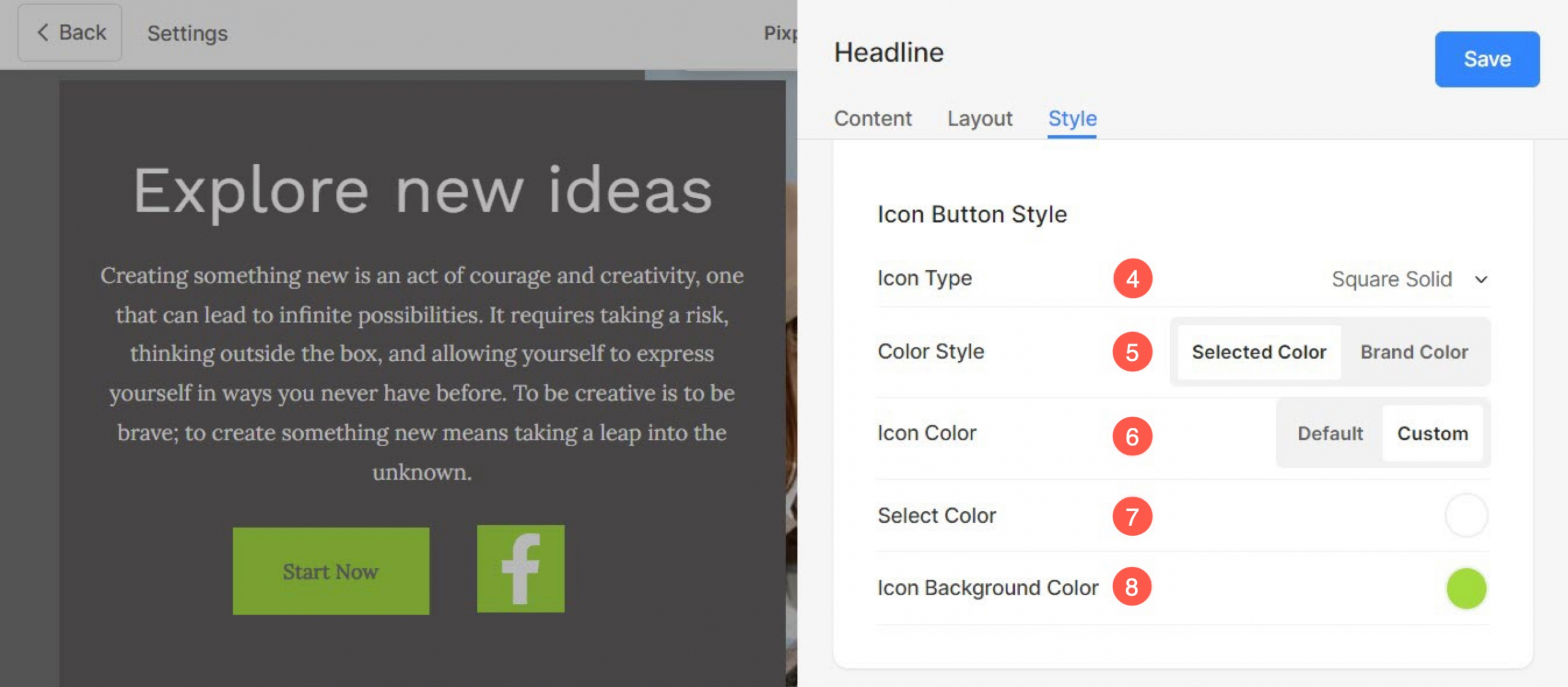
- Sett Ikontype for ikonknappen.
- Velg Fargestil for ikon inne i knappen. Du kan velge ikonets merkefarge eller spesifisere hvilken som helst farge du ønsker.
- Sett Ikonfarge av ikonknappen. Du vil bare se dette alternativet når du aktiverer Valgt farge (28) alternativet.
- Hvis du har valgt Custom i forrige trinn (29), kan du angi din foretrukket farge for ikon inne i knappen.
- Velg Bakgrunnsfarge for ikonknappen.
Se hvordan hjørneradiusen fungerer: